txt記事本怎麼批量轉成Word文檔?分享4種高效轉換方法
翻譯:简体中文繁體中文,更新時間:2025-09-19 17:53:07
內容說明:本文內容依據發佈時的軟體版本整理,介面與功能可能隨版本更新而變化,請以目前軟體的實際表現為準。如發現內容有誤,歡迎回饋。
本文相關軟體核爍文檔批量處理工具
txt作為純文字文檔,不能調整字型、顏色、段落樣式等格式,所以很多時候,我們都要將txt轉成Word再進行編輯排版。本文就來教大家如何將多個txt記事本批量轉成Word文檔,共列舉4種高效轉換的方法,每種方法操作步驟都很簡單,一學就會!
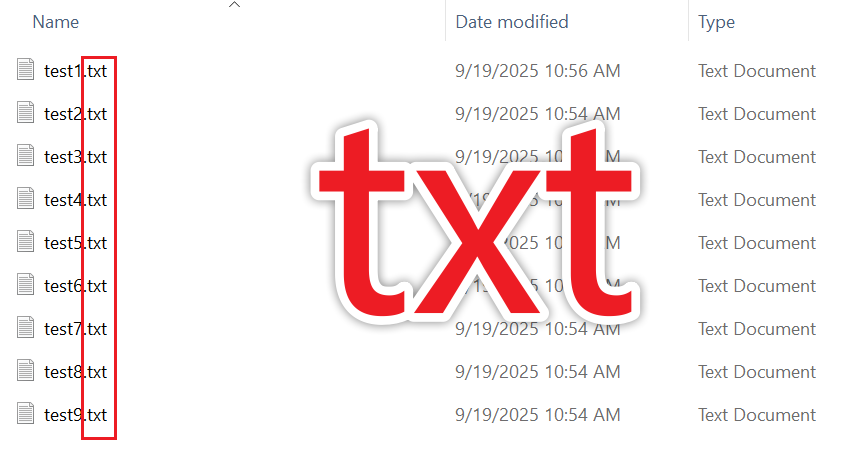
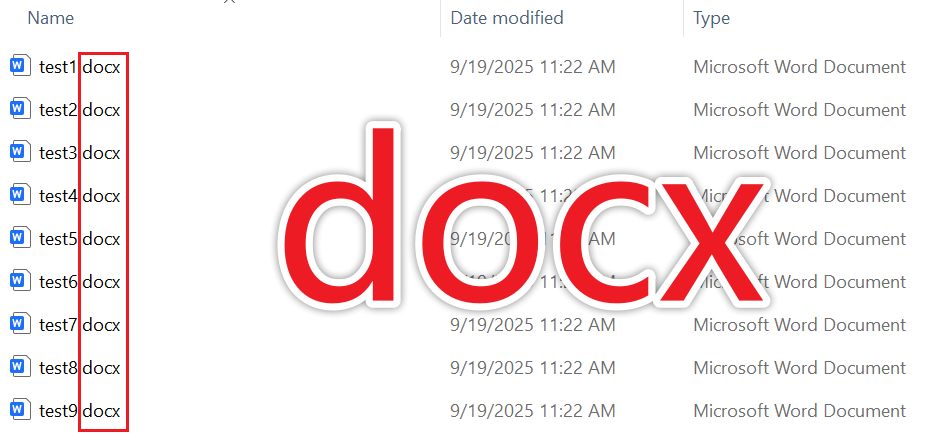
txt文字檔批次轉換成docx格式的文件效果預覽
處理前:
處理後:
方法一:使用核爍文檔批量處理工具
優點:
- 操作步驟簡單,處理流程快速,省去了上傳、下載的過程。
- 不限檔案數量,支援上萬個檔案批次轉換格式。
- 本機處理,不會洩漏任何資訊,保護隱私,安全可靠。
- 除了txt轉Word,還有很多其它功能,能一站式解決你的工作難題。
缺點:
- 需要在電腦上安裝。
操作步驟:
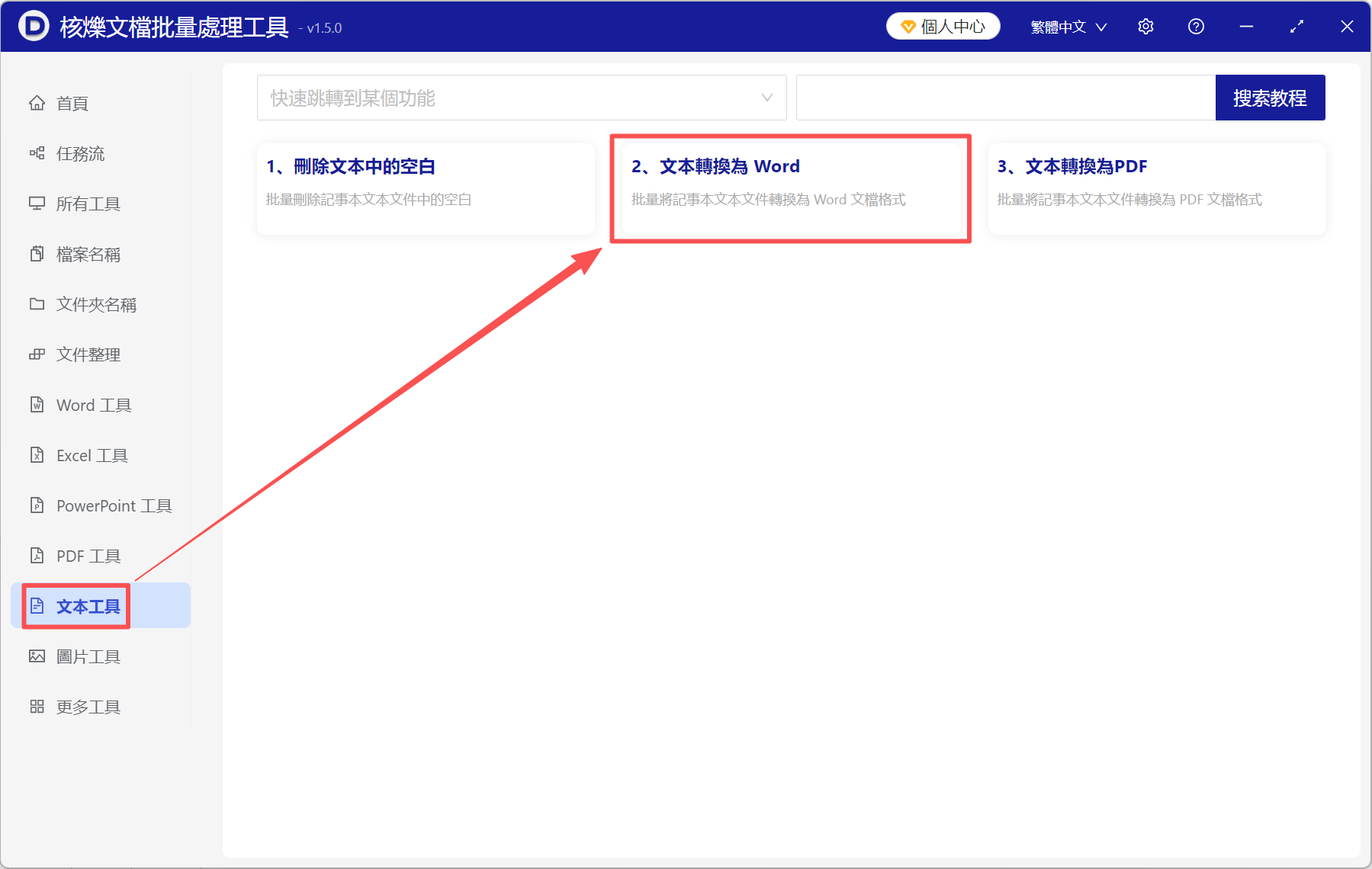
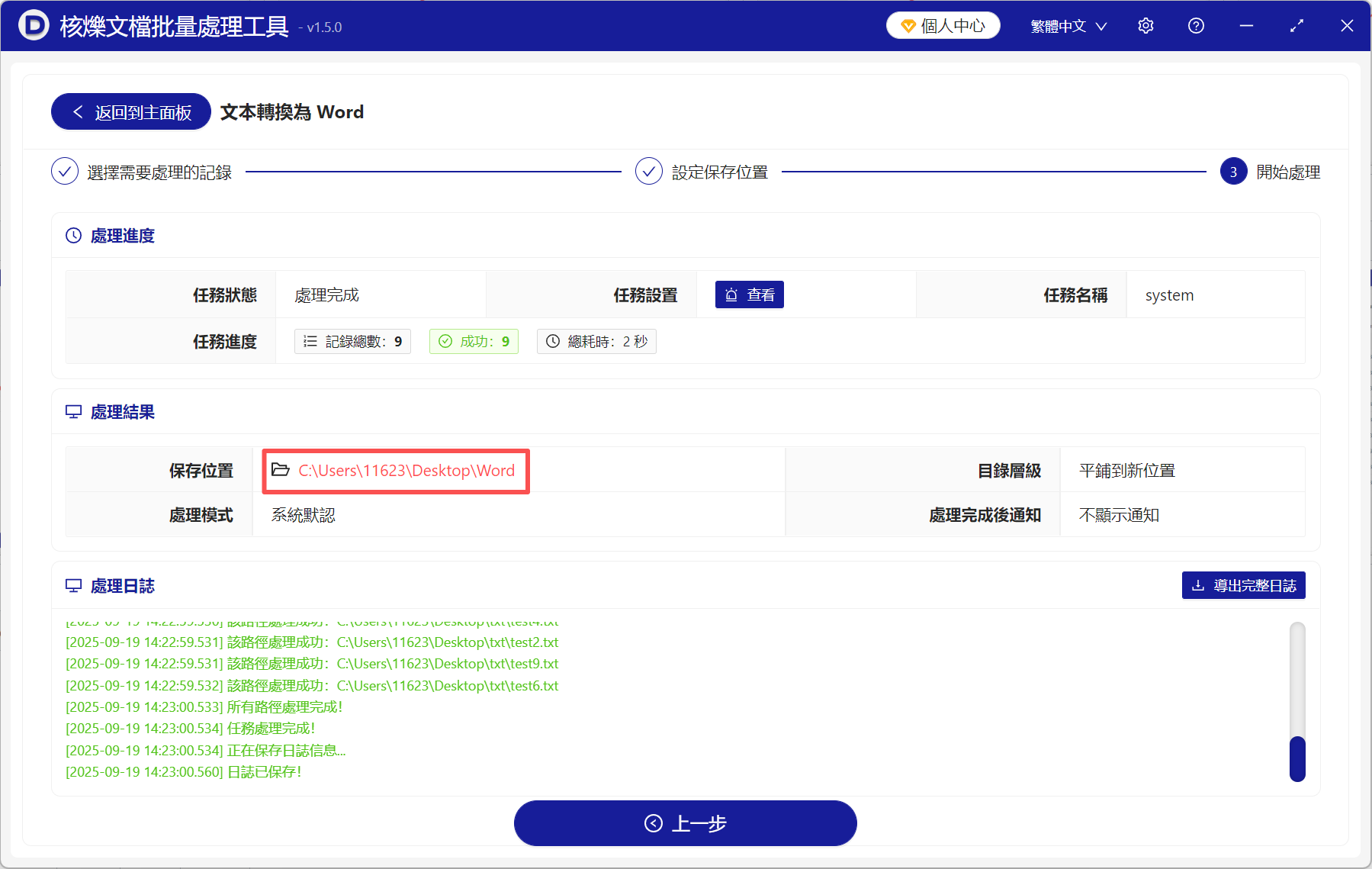
1、開啟核爍文檔批量處理工具,選擇文字工具→文字轉換為Word。
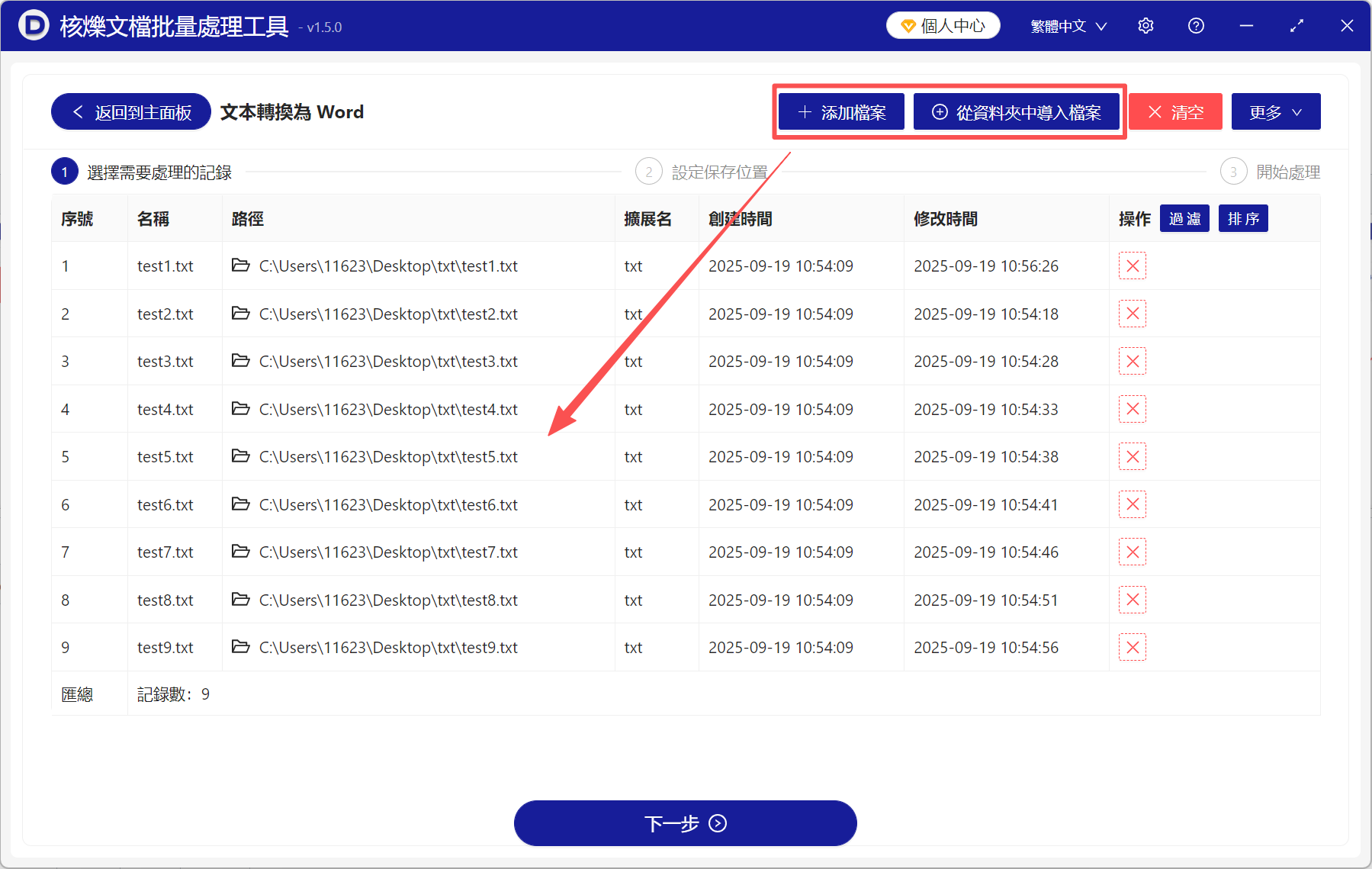
2、點新增檔案或從資料夾中匯入檔案,將所有要轉換的txt文字檔新增到此處。
3、處理完成後點儲存位置檢視,所有的txt文字檔都成功轉成了Word文件。
方法二:使用Convertio線上轉換工具
優點:
- 直接線上轉換,無需安裝其它軟體,能快速滿足臨時需求。
- 操作步驟簡單,極易上手操作。
缺點:
- 依賴網路,如果網路不穩定或速度慢,可能導致轉換失敗或耗時較長。
- 需要上傳檔案,保密性差,不適合處理敏感檔案。
操作步驟:
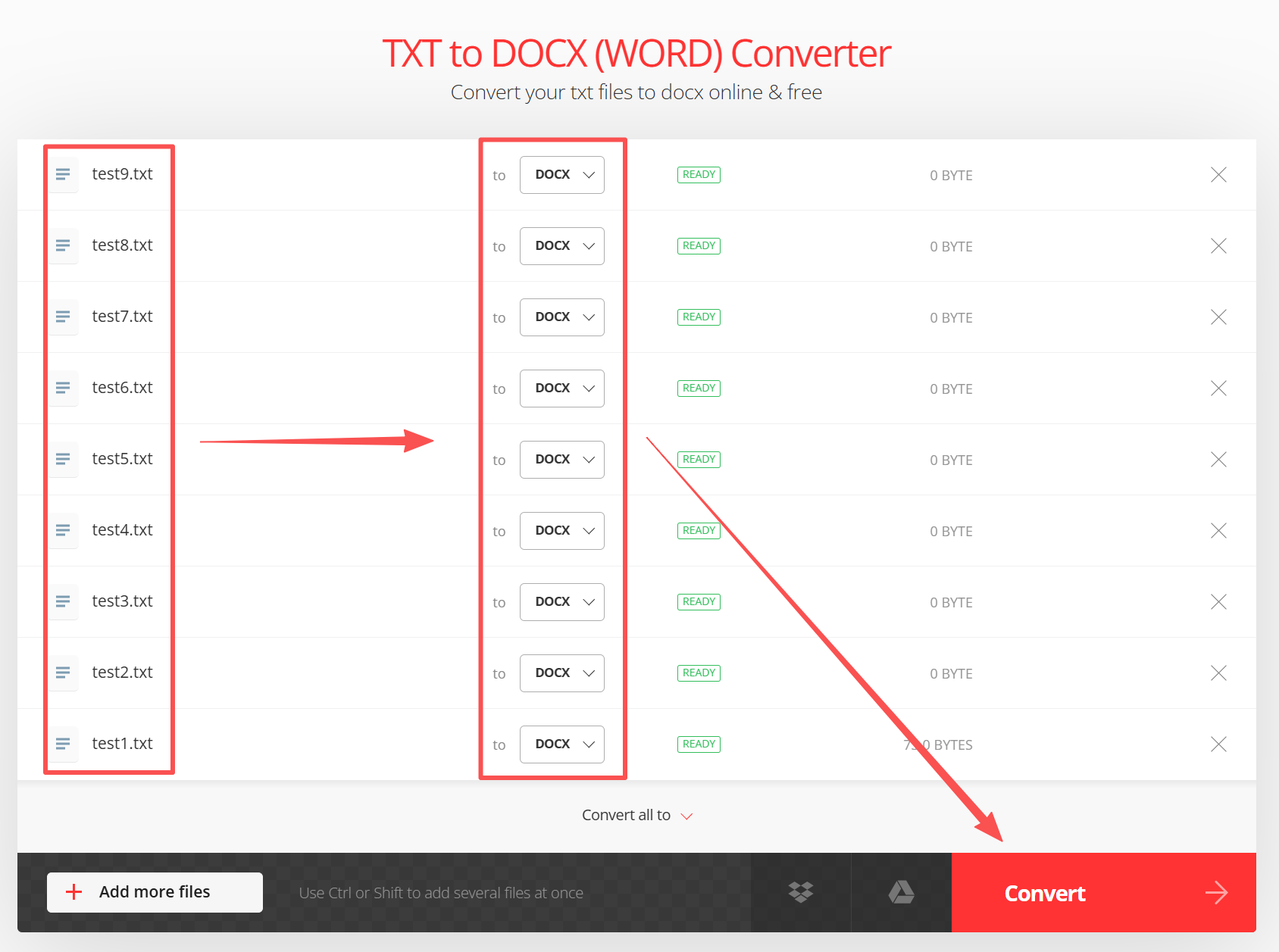
1、開啟Convertio頁面,點擊上傳檔案,將所有要轉換的txt文件新增進來。
2、選擇將所有檔案轉換為文件→DOCX格式,然後點擊轉換。
3、最後將轉換完成的Word文件下載到本機即可。
方法三:使用FreeFileConvert線上轉換工具
優點:
- 不需要安裝其它軟體,開啟瀏覽器就能使用。
- 介面簡潔直觀,只需上傳檔案並選擇輸入格式,沒有複雜的設定。
- 適用於Windows、Mac、Linux等任何裝置,不用擔心作業系統的相容性。
缺點:
- 一次只能轉換5個檔案,大小需在600MB以內,不適合大量檔案轉換。
- 上傳檔案可能涉及隱私或敏感資訊,有資訊洩漏的風險。
操作步驟:
1、開啟FreeFileConvert頁面,在輸入檔案那一欄裡上傳txt文件。
2、選擇要轉換的目標格式為docx,然後點擊轉換。
3、最後將文件下載下來即可。
方法四:使用Microsoft Word將txt另存為docx格式
優點:
- 不需要安裝其它軟體,直接用Word開啟txt記事本後即可儲存為docx格式。
- 適合少量檔案轉換,尤其是轉換單個檔案時,操作非常方便快速。
- 對網路沒要求,全程離線操作,安全性高,適合處理敏感檔案。
缺點:
- 全程手動操作,如果檔案數量很多,不建議此種方法,效率太低。
操作步驟:
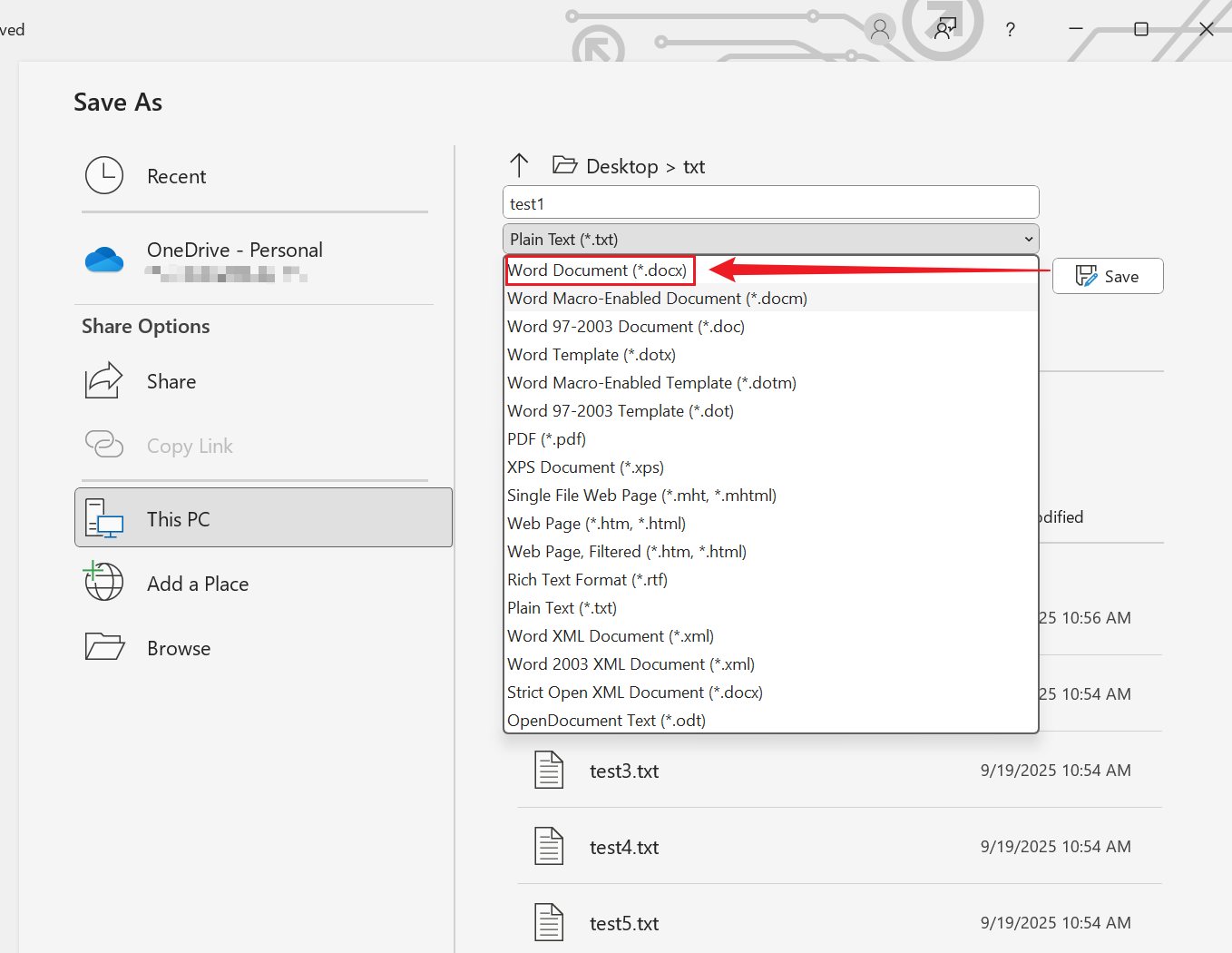
1、右鍵txt文件,開啟方式選擇用「Word」開啟。
2、在Word中點擊「檔案」→「另存新檔」,選擇Word文件(.docx)格式即可。
3、如果還有其它要轉換格式的文字檔,重複以上操作步驟。
以上就是將txt記事本批次轉換成Word文件的4種高效方法,每種方法的優缺點也都給大家指出來了,大家可以根據自己的實際情況選擇一種適合自己的方法來操作。
關鍵字:txt轉word , 文本轉word , txt怎麼轉換成word文檔
創建時間:2025-09-19 14:11:24
本文相關軟體核爍文檔批量處理工具
內容說明:本文內容依據發佈時的軟體版本整理,介面與功能可能隨版本更新而變化,請以目前軟體的實際表現為準。如發現內容有誤,歡迎回饋。
相關文章
大量記事本文本如何批量轉docx?純文字轉Word的高效率方法多個記事本 TXT 檔案一鍵轉 DOCX:批次產生 Word 文件教學TXT批量轉換成Word文件教學:一次把多個純文字檔案轉為docx純文字檔批次生成Word格式:txt轉doc/docx的辦公處理流程上百個TXT純文字檔快速批次轉換成Word文件1000 個 TXT 記事本檔案批次轉換為 Docx 文件格式如何批量將 TXT 純文字檔案轉換為 Word 文件(docx/doc 格式)怎麼把TXT文字檔轉換成Word格式?今天教你3步實現TXT轉成Word國產OFD檔案批量轉為通用的PDF!這些方法三秒快速解決docx文檔條碼編號自動提取並重命名:批量整理Word訂單文件的方法多個PowerPoint文件怎麼批量轉網頁?PPTX轉HTML文件的高效率方法如何批量將 Word 文件轉換為 HTML 網頁格式(docx/doc 轉 html)
更多文章
多個 PPT 投影片簡報在開啟時有密碼保護,如何將其批次移除?PDF報告批量轉PPT演示文稿:把手冊、方案、報告一次轉換為PPTX如何批量修改多個Word文檔中的文字顏色,docx和doc檔案統ㄧ改色教學在 Excel 中列好檔案路徑和新的檔案名稱進行批次重新命名Excel 檔案怎麼大量插入首頁、扉頁、尾頁?怎麼將某個 Excel 檔案大量插入到其他 Excel 檔案的指定位置?將日期內容批量添加在多個檔案名稱的最左邊Word批量转换为Markdown怎么做?docx文件一键转md格式教学多個xlsx表格同時刪除文字和編號關鍵字的批量處理教學批量刪除多個Word文檔正文開頭空白行的方法,docx和doc文件整理更高效