如何給檔案的名稱最右邊批次加入後綴內容?一招高效搞定!
翻譯:简体中文繁體中文,更新時間:2025-12-12 17:38:06
內容說明:本文內容依據發佈時的軟體版本整理,介面與功能可能隨版本更新而變化,請以目前軟體的實際表現為準。如發現內容有誤,歡迎回饋。
本文相關軟體核爍文檔批量處理工具
日常辦公中經常遇到這種情況,電腦裡塞滿了各種檔案,照片、文件、設計稿亂七八糟混在一起,找個檔案就像大海撈針?不少人會選擇檔案統一只加個日期或者專案名稱,如果一個個右鍵重新命名實在是太麻煩了,本文將介紹如何大量給檔案的名稱加入後綴內容,一招就能高效搞定!
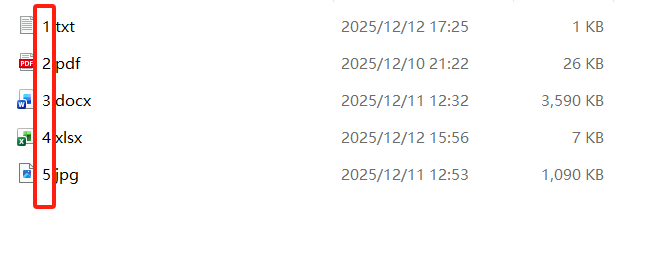
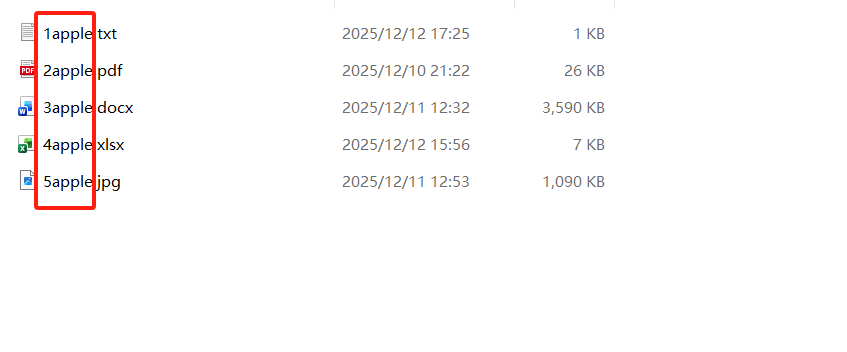
批量給檔案名稱最右邊添加文字的效果預覽
處理前:
處理後:
為什麼要給多個檔案的名稱添加後綴內容?
1.方便管理專案檔案:在公司的檔案管理任務中,我們經常需要對多個檔案執行統一的命名操作,比如批量在檔名後添加特定的後綴文字,以便於快速識別、分類或滿足特定的儲存要求。
2.直接了解檔案內容:例如劇本,電子相簿等經常喜歡在檔案名稱後面添加章節標題或者是姓名,這樣便於更加直觀了解檔案的內容,不用打開也能知道,查找起來也方便了許多。
3.統一格式:對於檔案館或者圖書館來說,對檔案統一添加後綴內容是比較常見的,比如加上某個字樣或者序號,將同類型的檔案格式統一起來,更加整齊有序。
批量給不同檔名最後面加上字的操作步驟
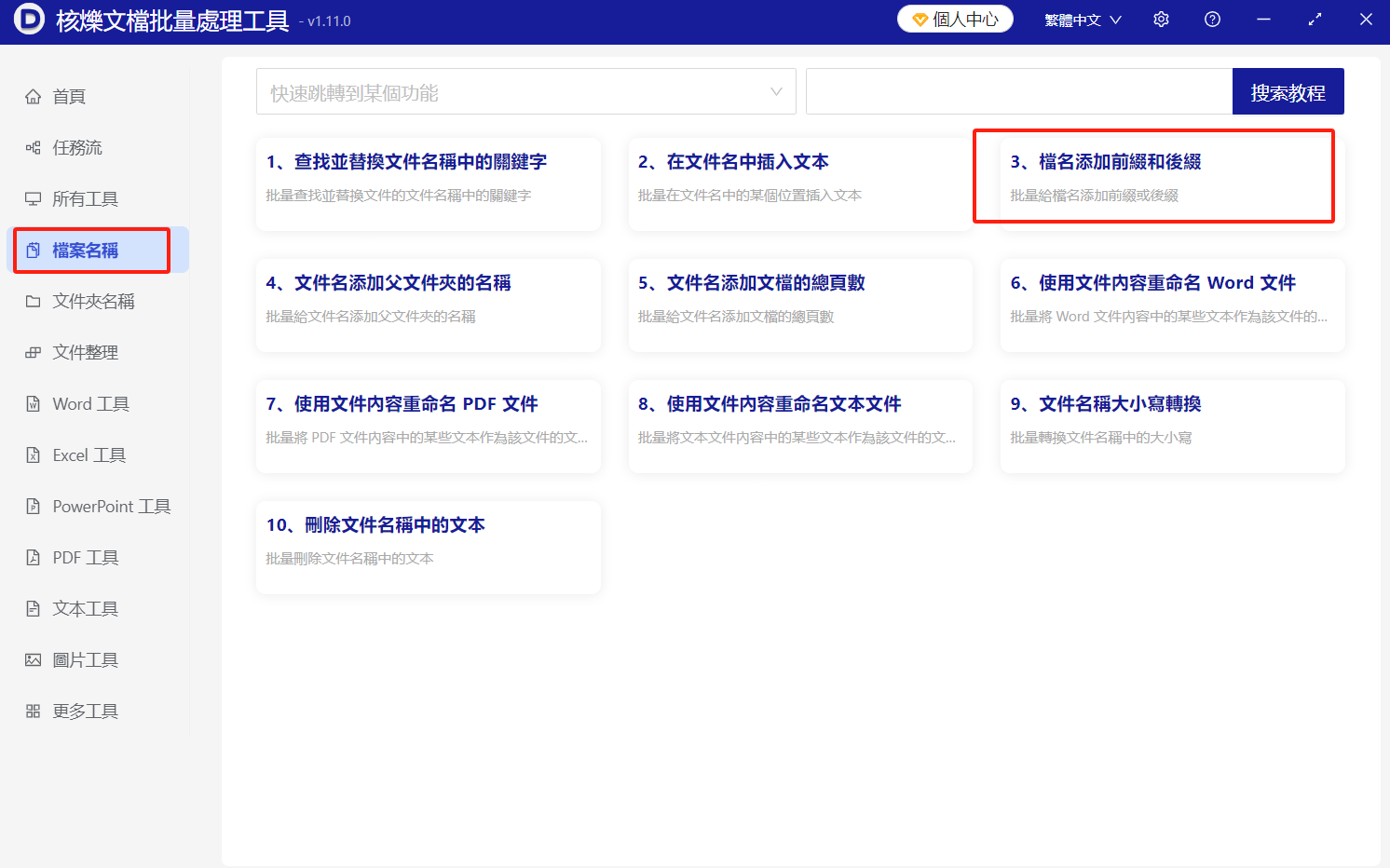
1.開啟【核爍文檔批量處理工具】,點選【檔案名稱】-【檔名添加前綴和後綴】。
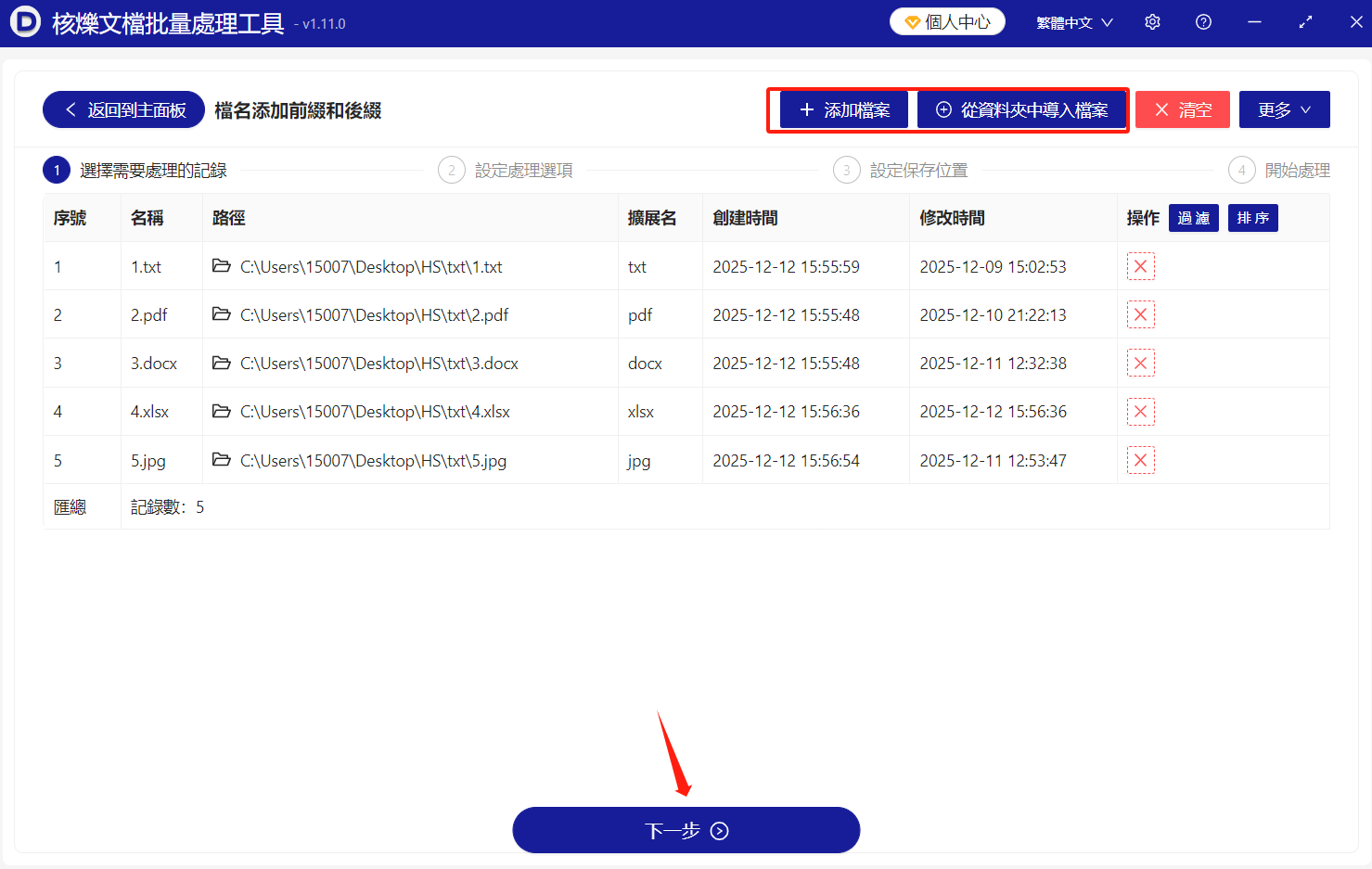
2.點選【添加檔案】【從資料夾中匯入檔案】或者添加單個或者多個需要在檔案名稱最右邊添加後綴內容的檔案,也可以將檔案直接拖入下方,大家可以根據需求選擇,然後點選下一步。
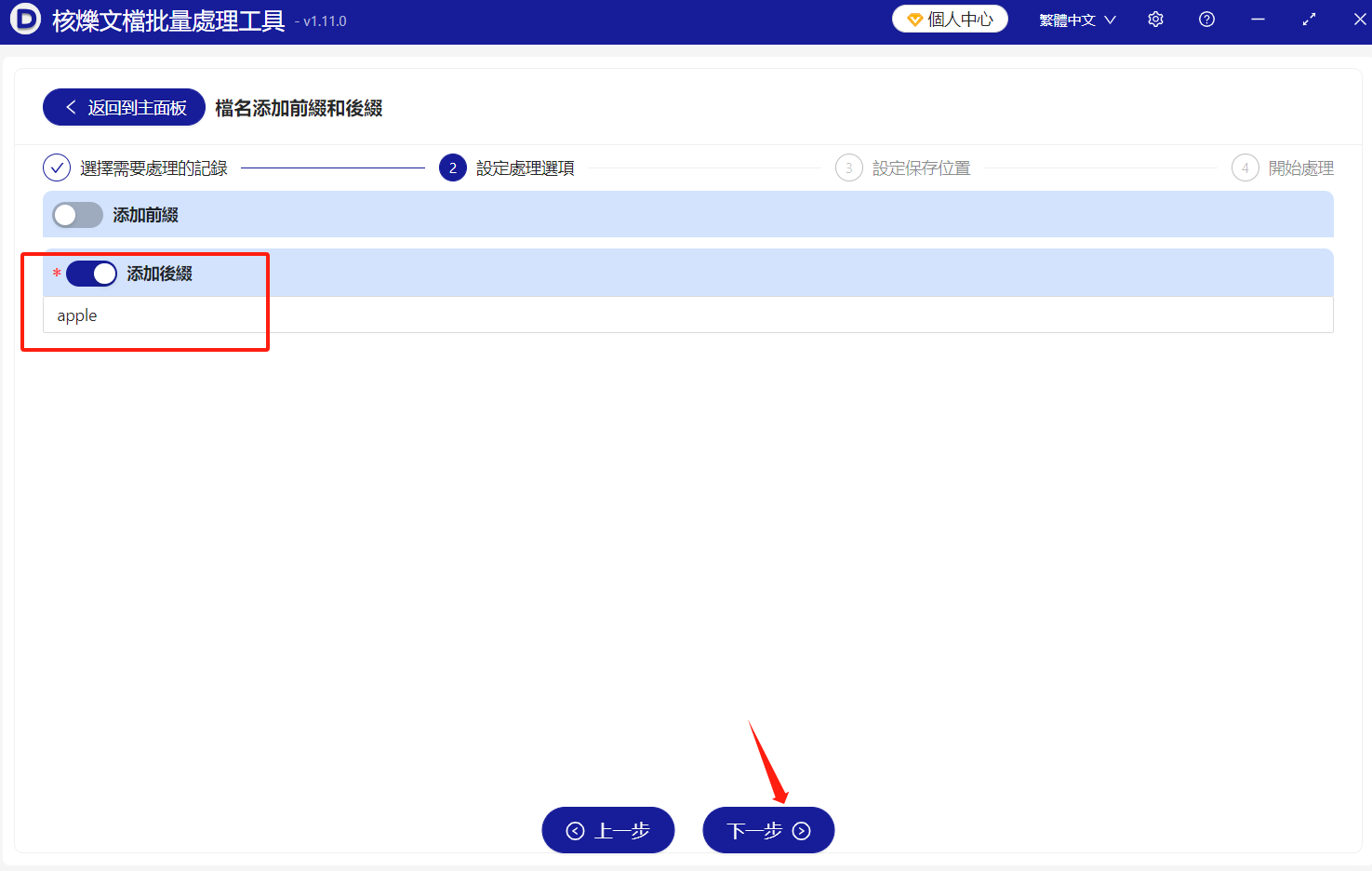
3.自行設定參數,這裡是要在最右邊添加文字,所以下方選擇開啟【添加後綴】,然後文字框內輸入需要添加的文字或數字內容,完成後點選下一步。
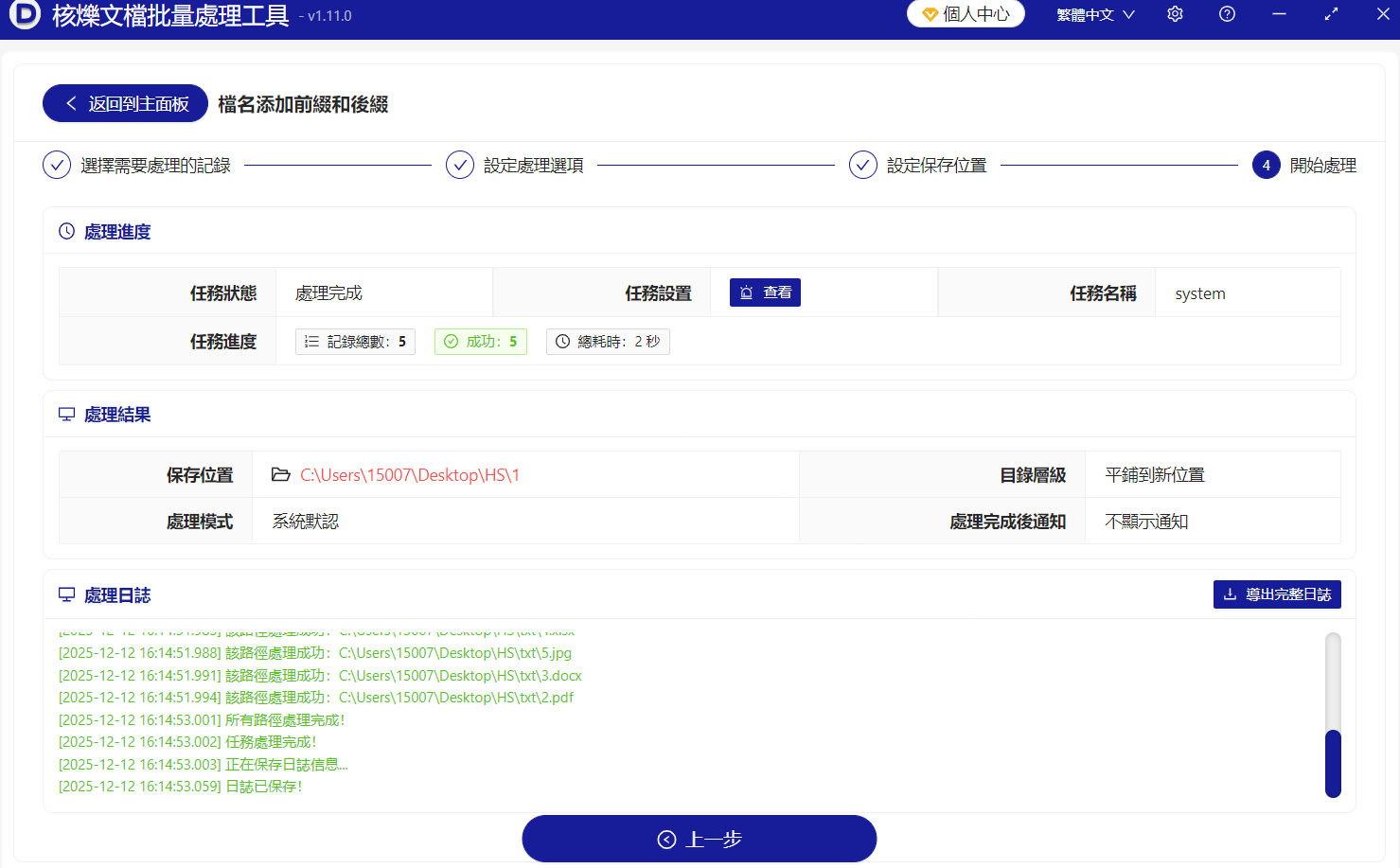
4.等待處理完成,就可以到自己的儲存路徑裡面查看已經批量完成後綴內容添加的檔案。
總之,批量在檔名後面加後綴文字是一項非常實用的技能,它可以幫助我們更高效地管理檔案,減少重複勞動。以後遇到這種需求別再手動更改啦,只用這招就能提升工作效率。
關鍵字:批次給檔案名稱添加文字 , 多個檔案名稱最右邊加字 , 大量檔案的名稱加後綴內容
創建時間:2025-12-12 15:28:28
本文相關軟體核爍文檔批量處理工具
內容說明:本文內容依據發佈時的軟體版本整理,介面與功能可能隨版本更新而變化,請以目前軟體的實際表現為準。如發現內容有誤,歡迎回饋。
相關文章
給成千上萬個檔案的檔案名稱批次添加個人姓名後綴内容批量給檔案名稱新增前綴怎麼做?圖片、文件檔案統一名稱教學很多檔名怎麼批量在最末尾新增後綴?5種簡單方法匯總在大量檔案的檔案名稱最後面批次新增後綴內容怎麼批量給 JPG 圖片檔名加上前綴?檔案重新命名批次處理教學批次在檔名末尾加版本號或月份:大量文件統一名稱方法如何批次給 Word 檔案名稱添加日期後綴?docx 文件重新命名教學如何在多個資料夾中的所有檔案名稱添加相同的前綴文字或後綴文字多個檔案名前面統一加文字的方法:批量添加前綴提升檔案整理效率檔名批次加前綴實用指南:jpg、docx、pdf 等檔案統一名稱檔名批量追加固定文字怎麼做?給多個文檔添加後綴的實用步驟如何批量給 Word 檔案名稱添加日期後綴?docx 文件統一重新命名教學