給成千上萬個檔案的檔案名稱批次添加個人姓名後綴内容
翻譯:简体中文繁體中文,更新時間:2025-06-07 20:23:39
內容說明:本文內容依據發佈時的軟體版本整理,介面與功能可能隨版本更新而變化,請以目前軟體的實際表現為準。如發現內容有誤,歡迎回饋。
本文相關軟體核爍文檔批量處理工具
電腦資料夾中有大量檔案,其中許多檔案會有不同版本和命名衝突,在缺乏管理的環境下容易混淆,導致不能第一時間找到需要的檔案,所以在檔案名稱的最右邊添加個人姓名的後綴內容,能清晰的標識檔案的責任人,做到在磁碟內快速搜尋識別作者和分類歸檔以及提高對檔案的管理效率。以下介紹怎麼一次性批量給多個檔名最右邊添加上個人姓名的後綴,也支援添加前綴內容。
1、使用場景
將檔案的檔案名稱最右邊加入字母、數字、文字或符號等後綴內容。
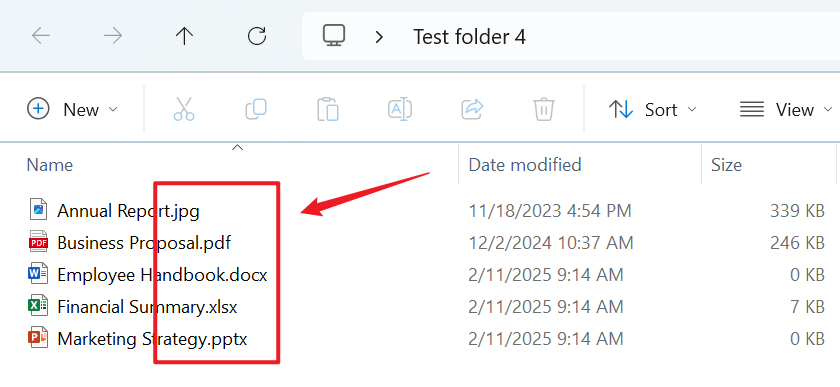
例如:三個 Annual Report.jpg、Financial Summary.xlsx、Marketing Strategy.pptx 檔案
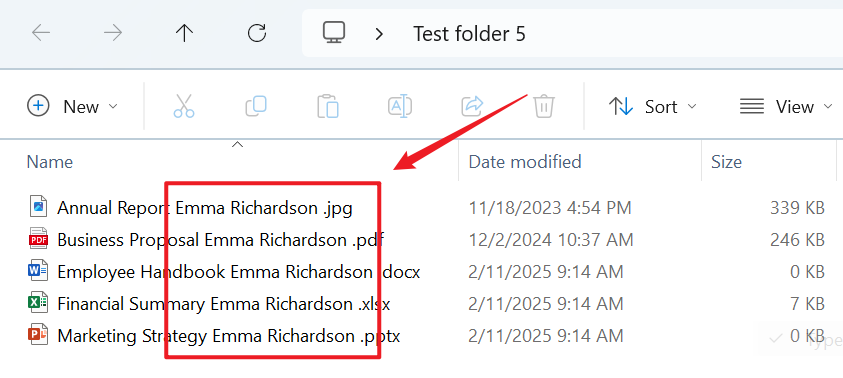
需要在檔案名稱最右邊加入名為 Emma Richardson 的個人姓名
加入完成則變為 Annual Report Emma Richardson.jpg、Financial Summary Emma Richardson.xlsx、Marketing Strategy Emma Richardson.pptx.
2、效果預覽
處理前:
處理後:
3、操作步驟
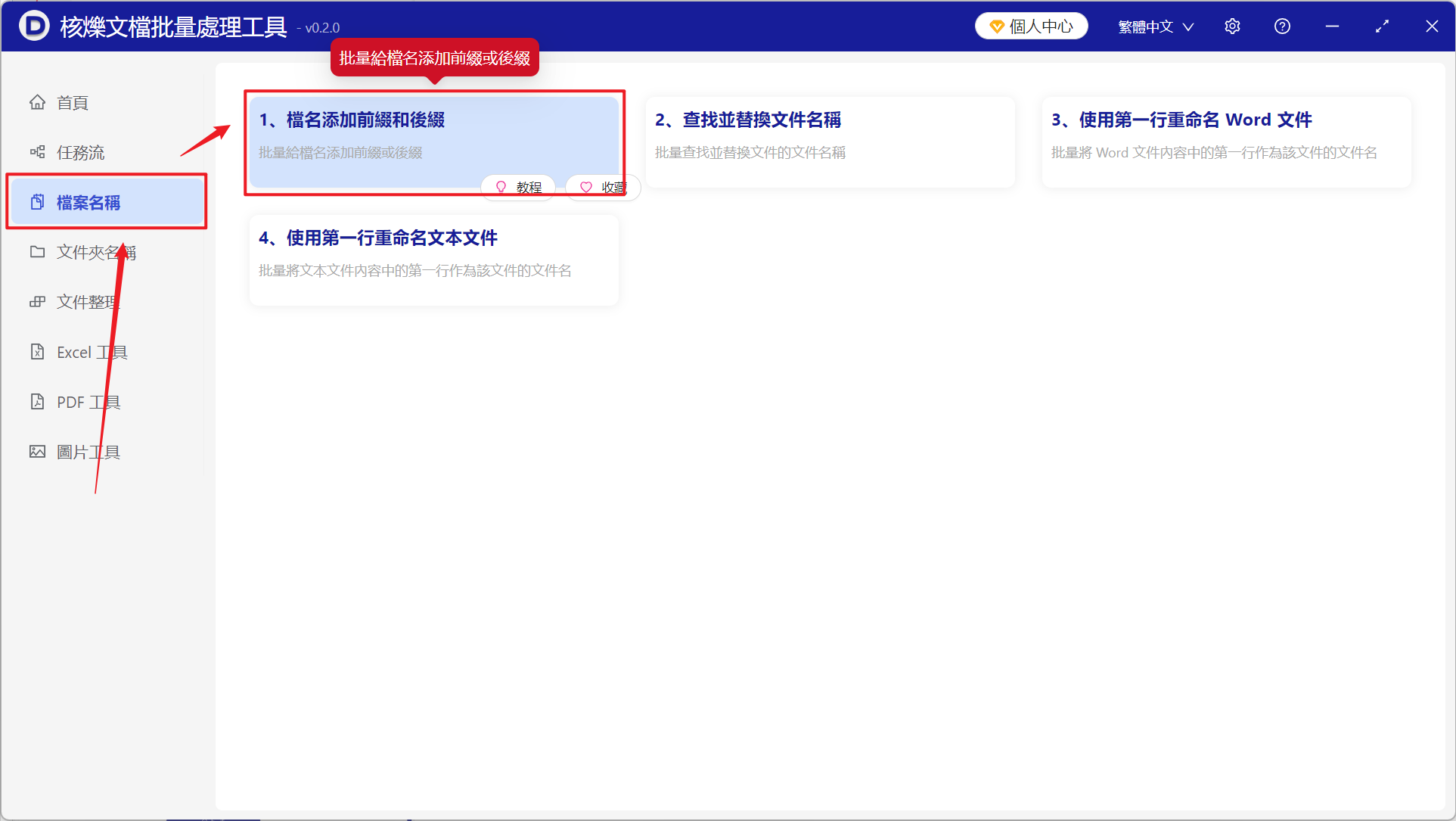
開啟【核爍文檔批量處理工具】,點選【檔案名稱】-【檔案名稱加入前綴和後綴】。
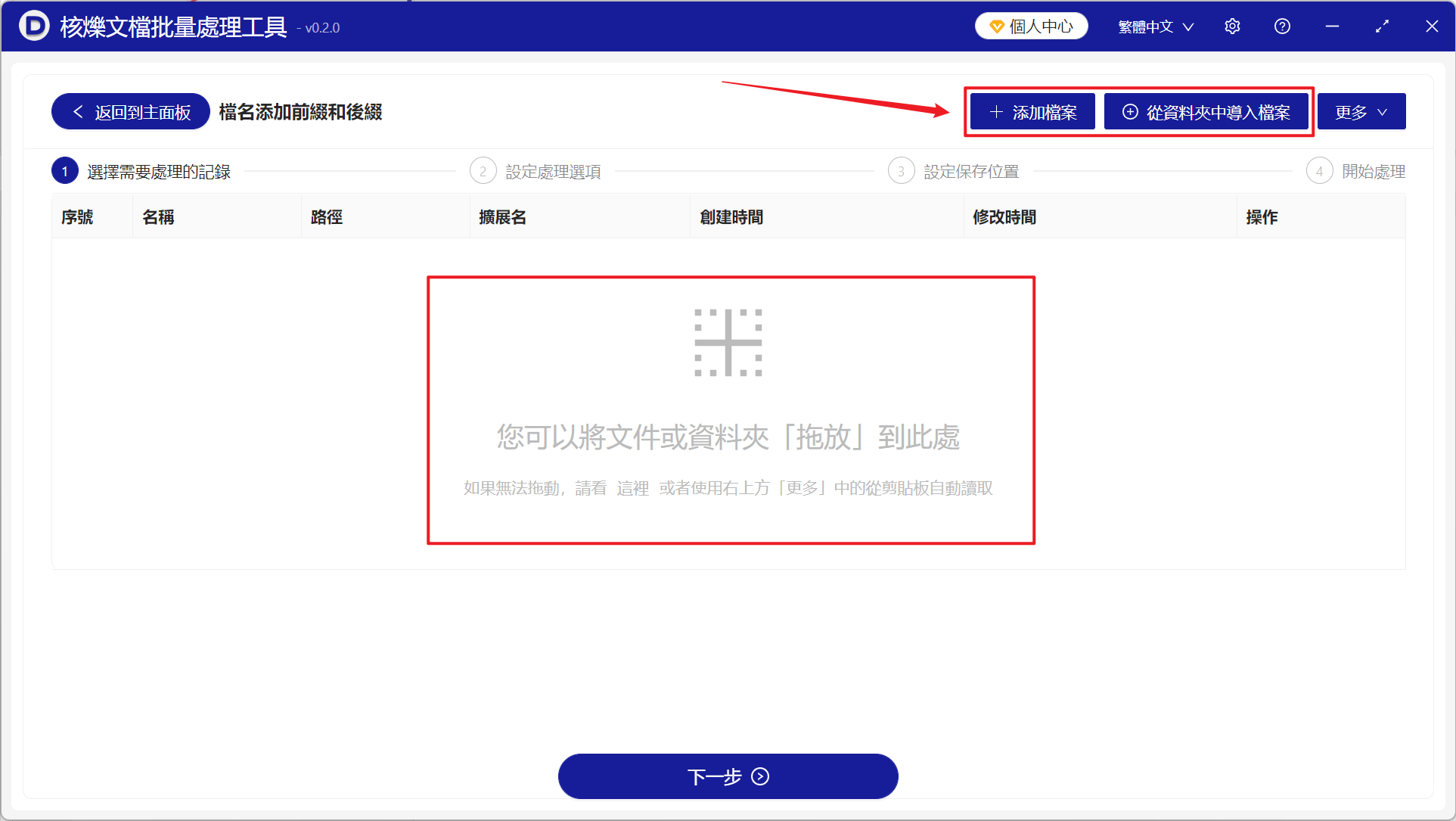
【加入檔案】加入單個或者多個需要在檔案名稱最右邊加入文字、數字等後綴內容的檔案。
【從資料夾中匯入檔案】將包含大量需要在檔案名稱最右邊加入文字、數字等後綴內容檔案的資料夾匯入。
也可以將檔案直接拖入下方。然後點選下一步。
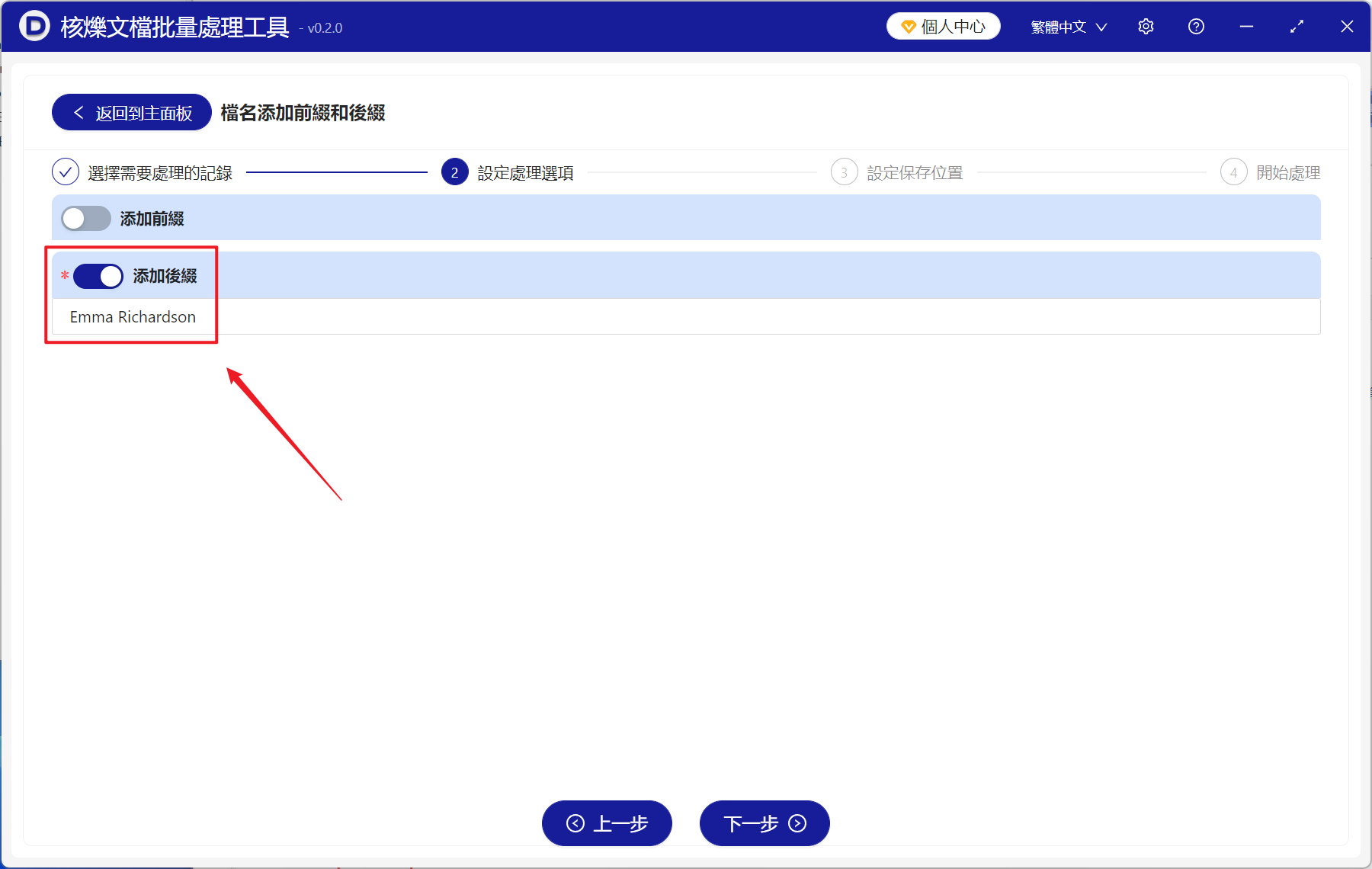
選擇開啟【加入後綴】,在下方文字框內輸入要加入的字母、數字、關鍵字詞等內容,完成後點選下一步。
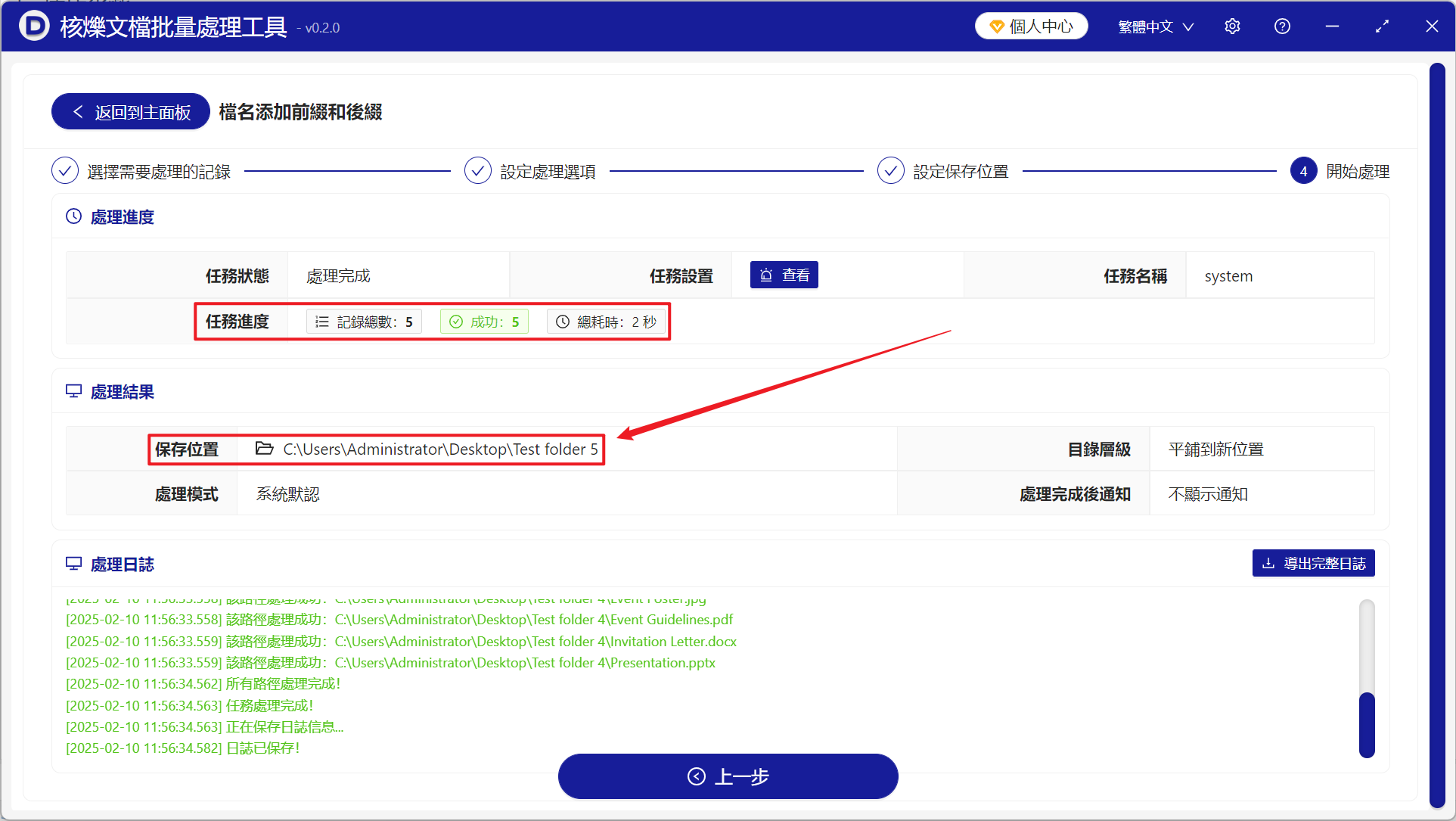
等待處理完成,點選儲存的資料夾即可檢視所有加入完成的檔案。
創建時間:2025-02-10 11:07:31
本文相關軟體核爍文檔批量處理工具
內容說明:本文內容依據發佈時的軟體版本整理,介面與功能可能隨版本更新而變化,請以目前軟體的實際表現為準。如發現內容有誤,歡迎回饋。
相關文章
如何批次給 Word 檔案名稱添加日期後綴?docx 文件重新命名教學很多檔名怎麼批量在最末尾新增後綴?5種簡單方法匯總檔名批量追加固定文字怎麼做?給多個文檔添加後綴的實用步驟如何在多個資料夾中的所有檔案名稱添加相同的前綴文字或後綴文字如何批量給 Word 檔案名稱添加日期後綴?docx 文件統一重新命名教學將日期內容批量添加在多個檔案名稱的最左邊檔名批次加前綴實用指南:jpg、docx、pdf 等檔案統一名稱多個檔案名稱統一套用版本號後綴的方法:批次重新命名 doc、docx 檔案如何給檔案的名稱最右邊批次加入後綴內容?一招高效搞定!怎麼批量給 JPG 圖片檔名加上前綴?檔案重新命名批次處理教學在大量檔案的檔案名稱最後面批次新增後綴內容多個檔案名前面統一加文字的方法:批量添加前綴提升檔案整理效率