使用電腦儲存檔案過後,在交疊更替之下,檔案的數量越來越多,疏忽整理便會使資料夾內變得混亂不堪,所以每一天的檔案都需要去標明日期以便於方便去進行管理和查找。整理收集好需要去添加日期前綴的檔案後,一個一個檔案去重新命名在檔案名稱最左邊輸入日期前綴非常浪費時間,下面介紹如何在檔案名稱在最左邊批次添加日期等內容。
1、使用場景
在指定大量文件的檔案名稱最左邊批量產生日日期前綴內容。
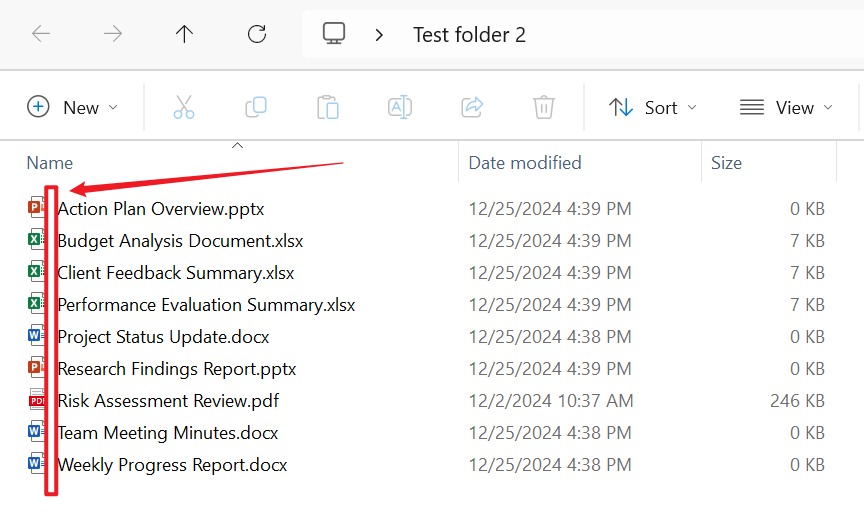
例如:Team Meeting Minutes.docx、Budget Analysis Document.xlsx、Action Plan Overview.pptx
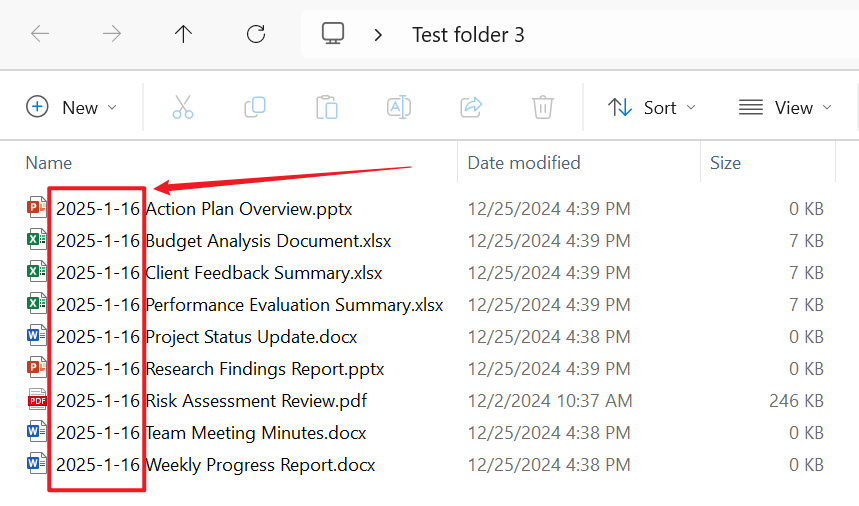
在檔案最左邊添加 2025-1-16 日期內容後,則變為 2025-1-16 Team Meeting Minutes.docx、2025-1-16 Budget Analysis Document.xlsx、2025-1-16 Action Plan Overview.pptx
2、效果預覽
處理前:
處理後:
3、操作步驟
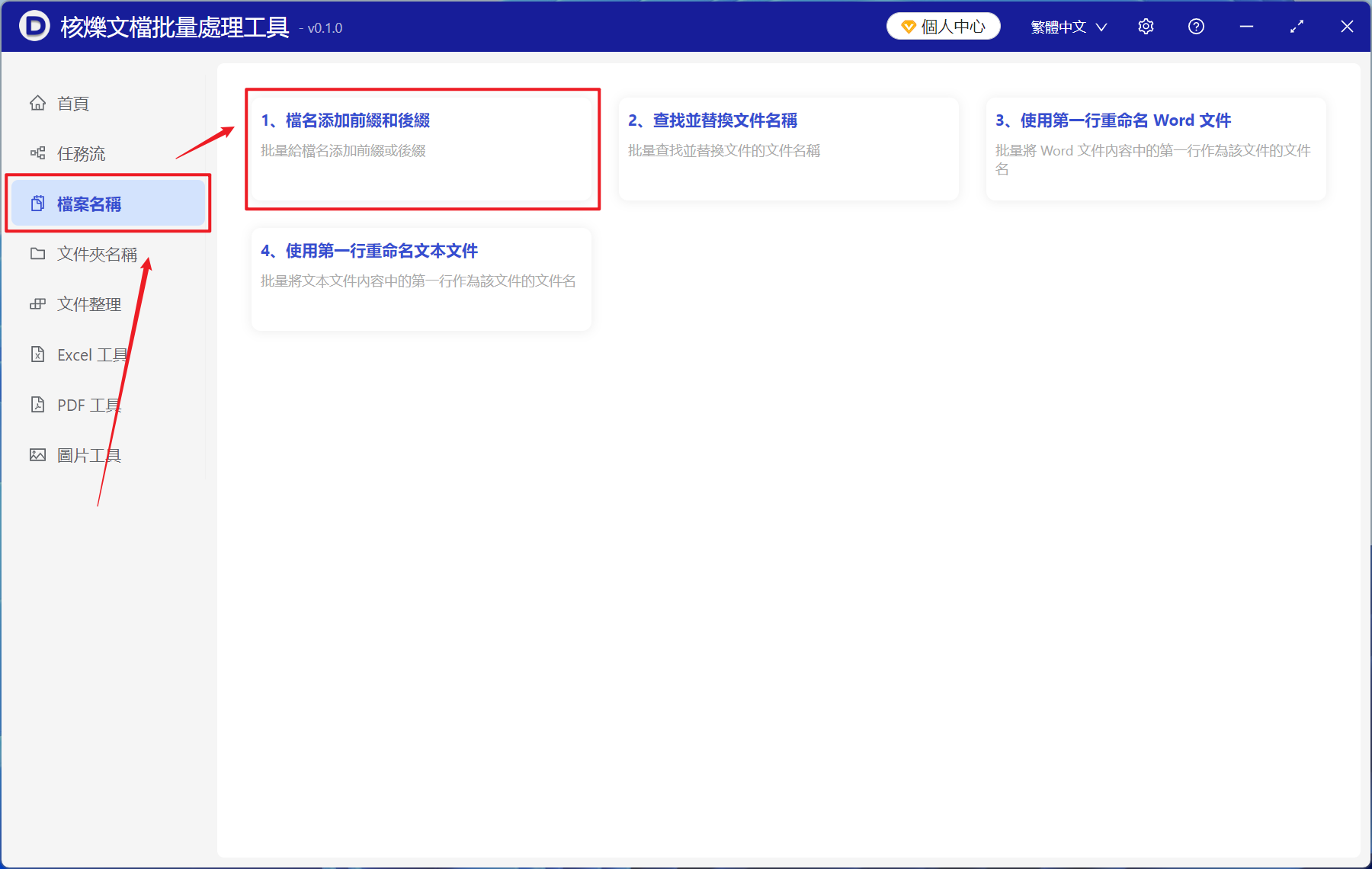
開啟【核爍文檔批量處理工具】,選擇【檔案名稱】-【檔案名稱加入前置字串或後置字串】。
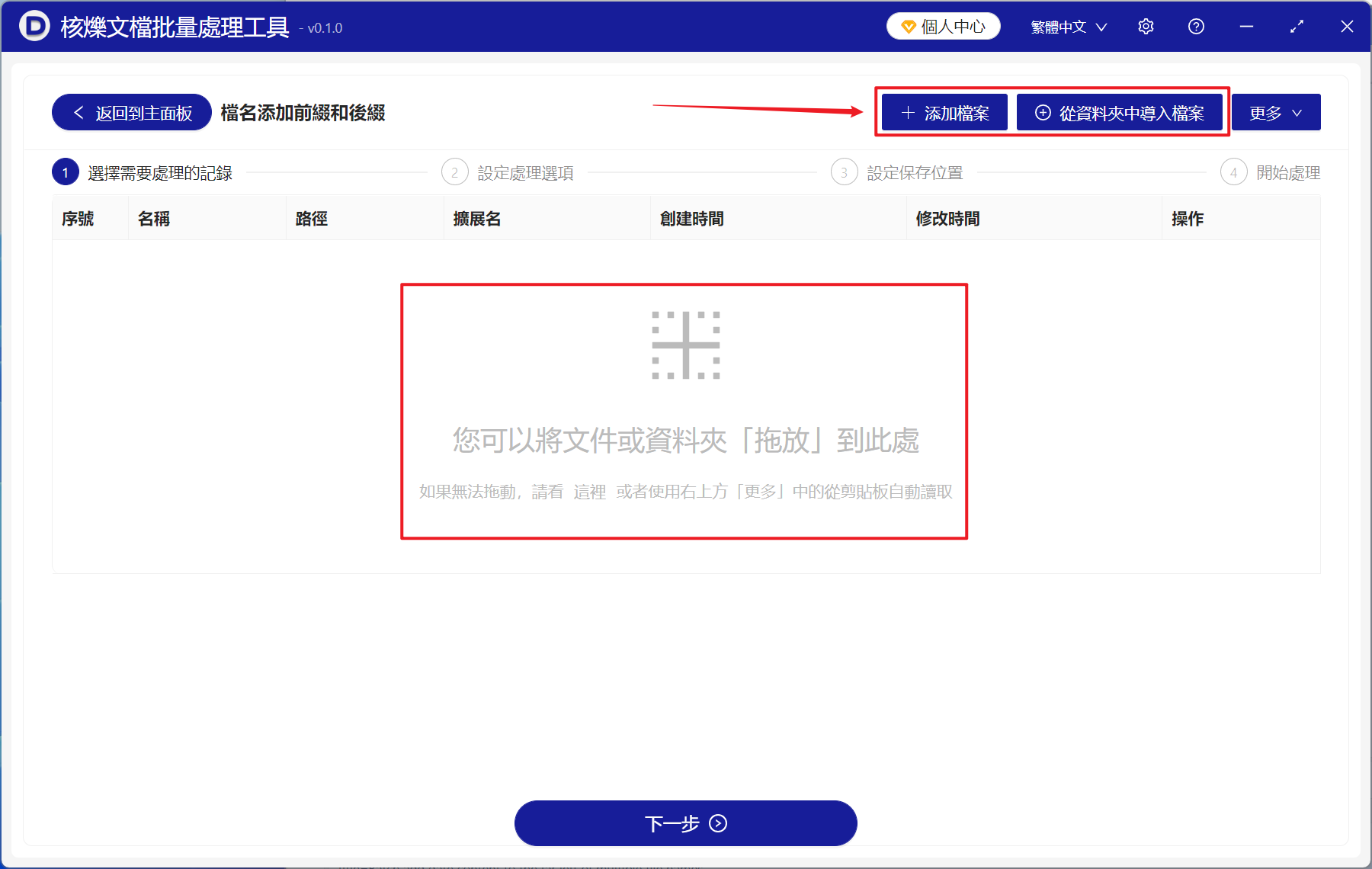
【加入檔案】加入單個或者多個需要在檔案名稱中加入日期前綴的檔案。
【從資料夾匯入檔案】將包含大量需要在檔案名稱中加入日期前綴檔案的資料夾匯入。
也可以將檔案直接拖入下方。然後點選下一步。
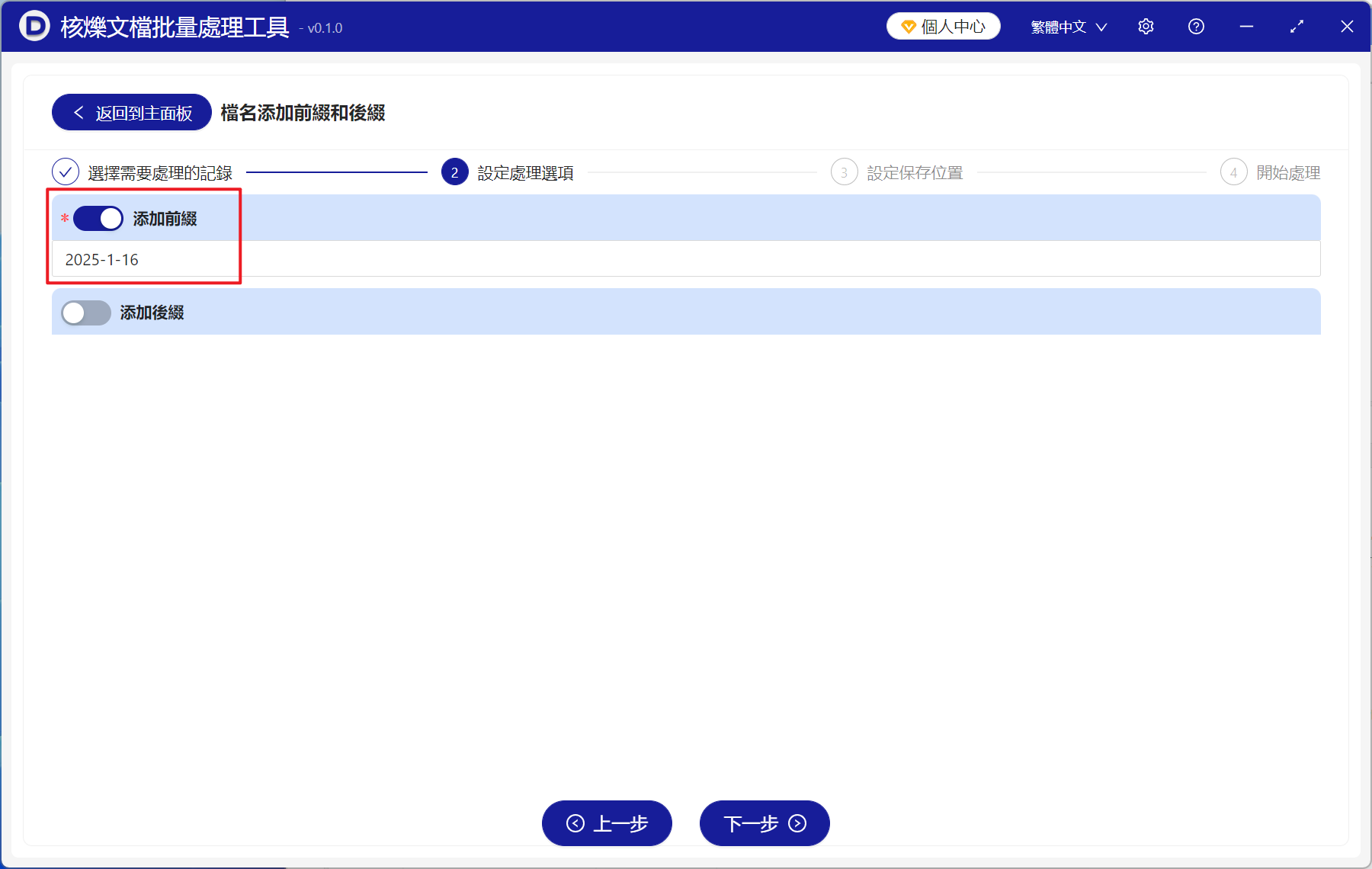
開啟【加入前置字串】,在下方輸入需要加入的日期、時間等內容。
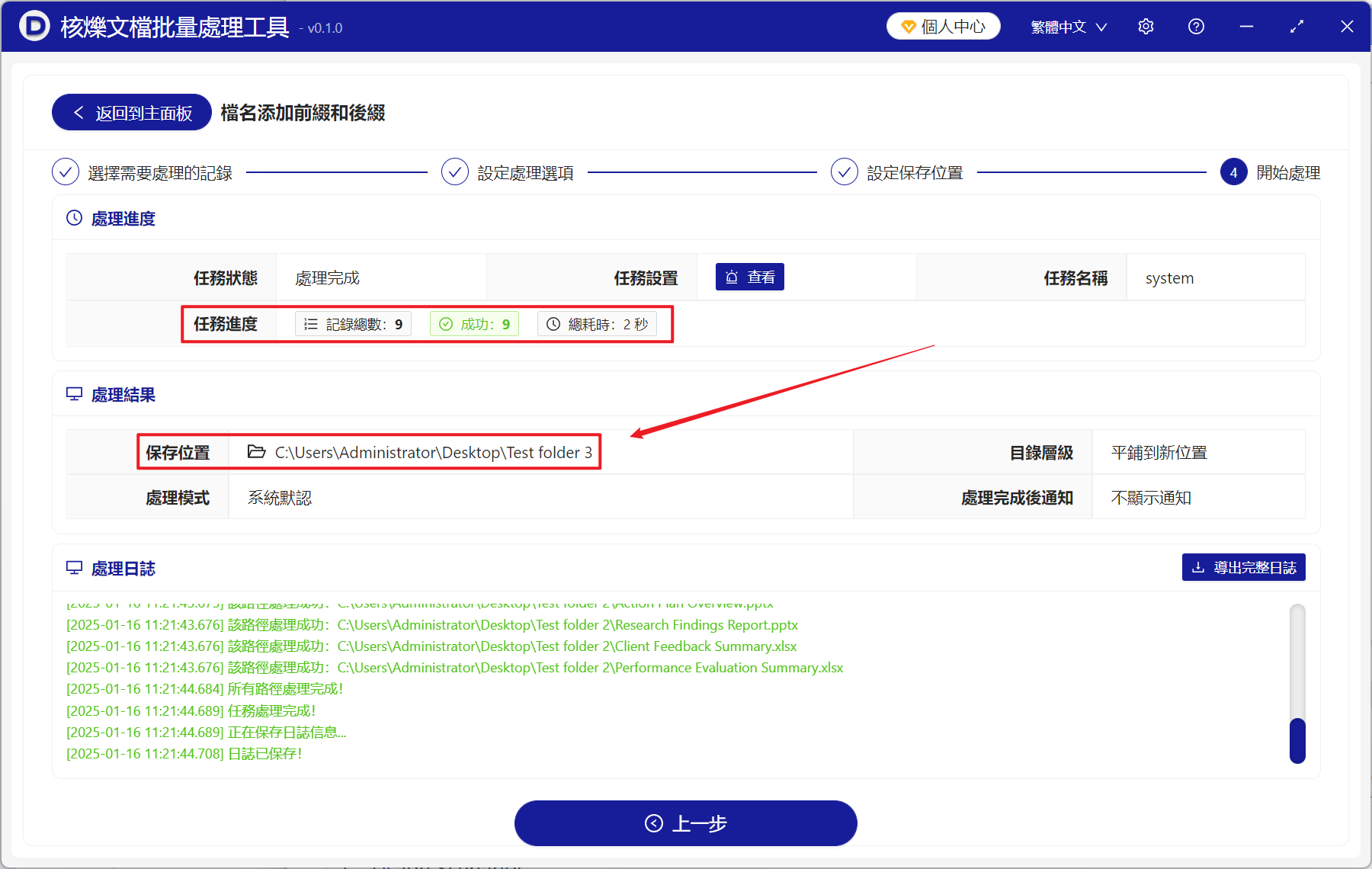
等待處理完成後,點選儲存位置處檢視加入完成的檔案。