在大量檔案的檔案名稱最後面批次新增後綴內容
翻譯:简体中文繁體中文,更新時間:2025-06-07 20:23:38
內容說明:本文內容依據發佈時的軟體版本整理,介面與功能可能隨版本更新而變化,請以目前軟體的實際表現為準。如發現內容有誤,歡迎回饋。
本文相關軟體核爍文檔批量處理工具
在某些情況下要讓檔案更清晰通透的表明這個檔案裡面的內容,就需要在檔案名稱上直觀的表達出來。假如有大量甚至成千上百的檔案,為了方便管理,要在檔案名稱的最右邊添加後綴內容,將這些檔案以檔案名稱內容進行歸納整理,一個一個手動去操作重新命名添加後綴不僅浪費時間還拉低效率。下面介紹怎麼去在多個檔案的檔案名稱最後面批量添加相同的文字、數字等內容。
1、使用場景
在某一個檔案名稱的最右邊添加文字、數字、符號、字母或關鍵字詞內容,檔案量過大也支援批量添加相同的後綴內容。
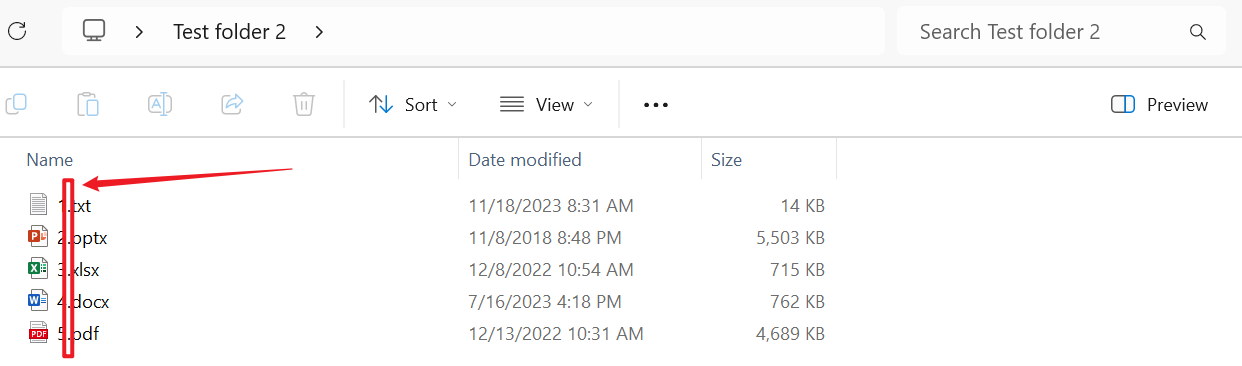
例如:1.txt、2pptx、3.xlsx、4.docx、5.pdf
需要在名稱最右邊添加 Internal documents
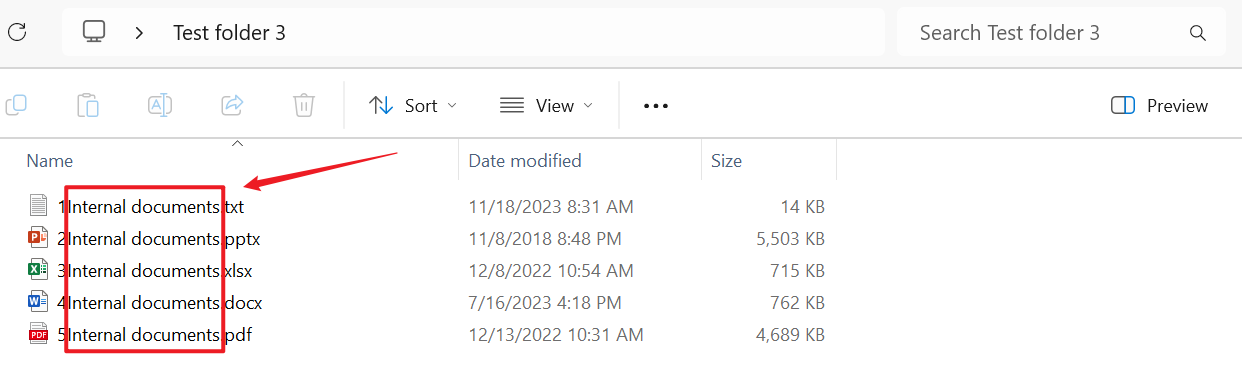
添加完成後轉變為 1Internal documents.txt、2Internal documents.pptx、3Internal documents.xlsx、4Internal documents.docx、5Internal documents.pdf
2、效果預覽
處理前:
處理後:
3、操作步驟
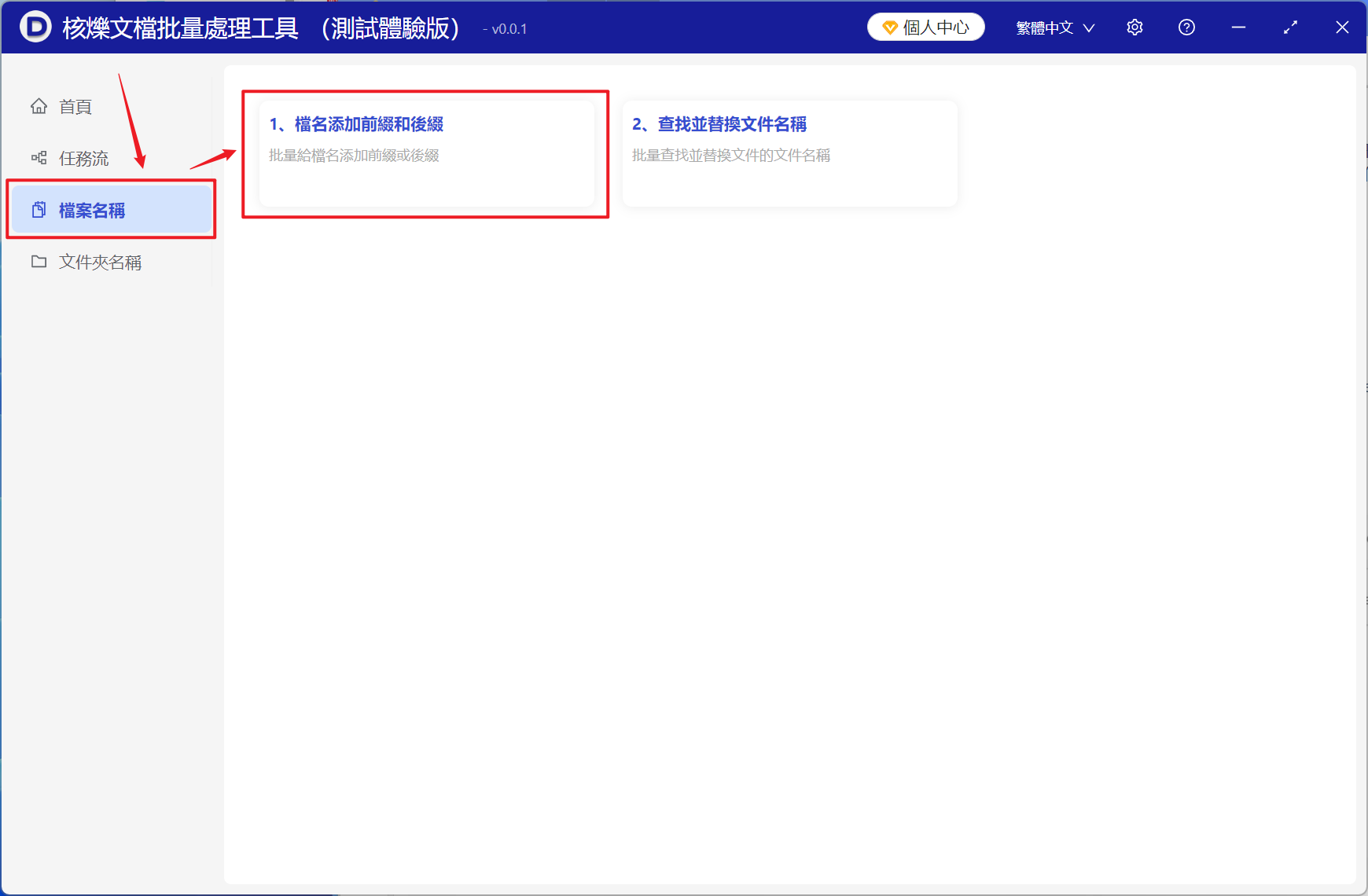
打開【核爍文檔批量處理工具】,點擊【檔案名稱】-【檔案名稱添加前綴和後綴】。
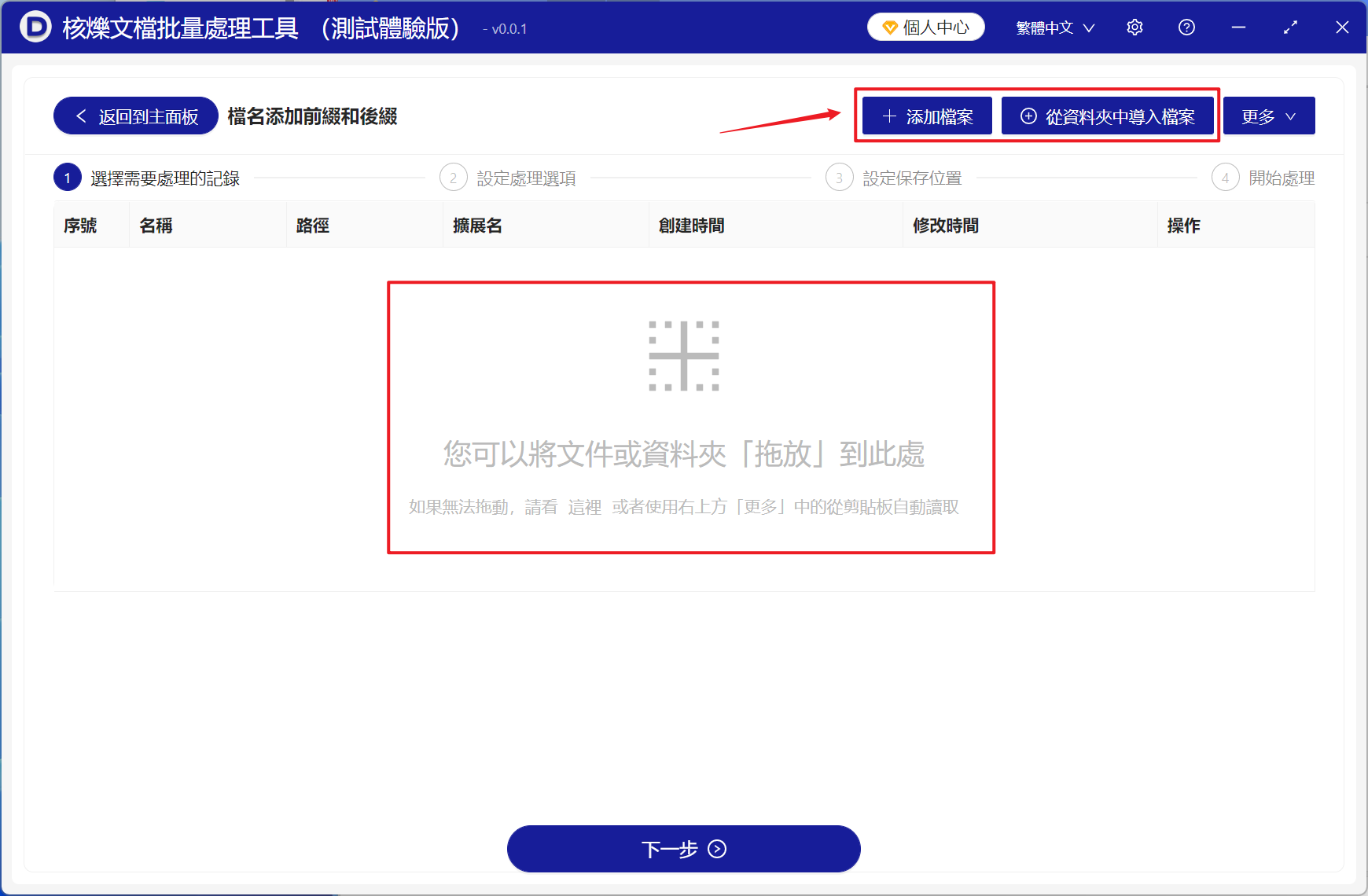
【添加檔案】添加單個或者多個需要在檔案名稱最右邊添加後綴內容的檔案。
【從檔案夾中匯入檔案】將包含大量需要在檔案名稱最右邊添加後綴內容檔案的檔案夾匯入。
也可以將檔案直接拖入下方。然後點擊下一步。
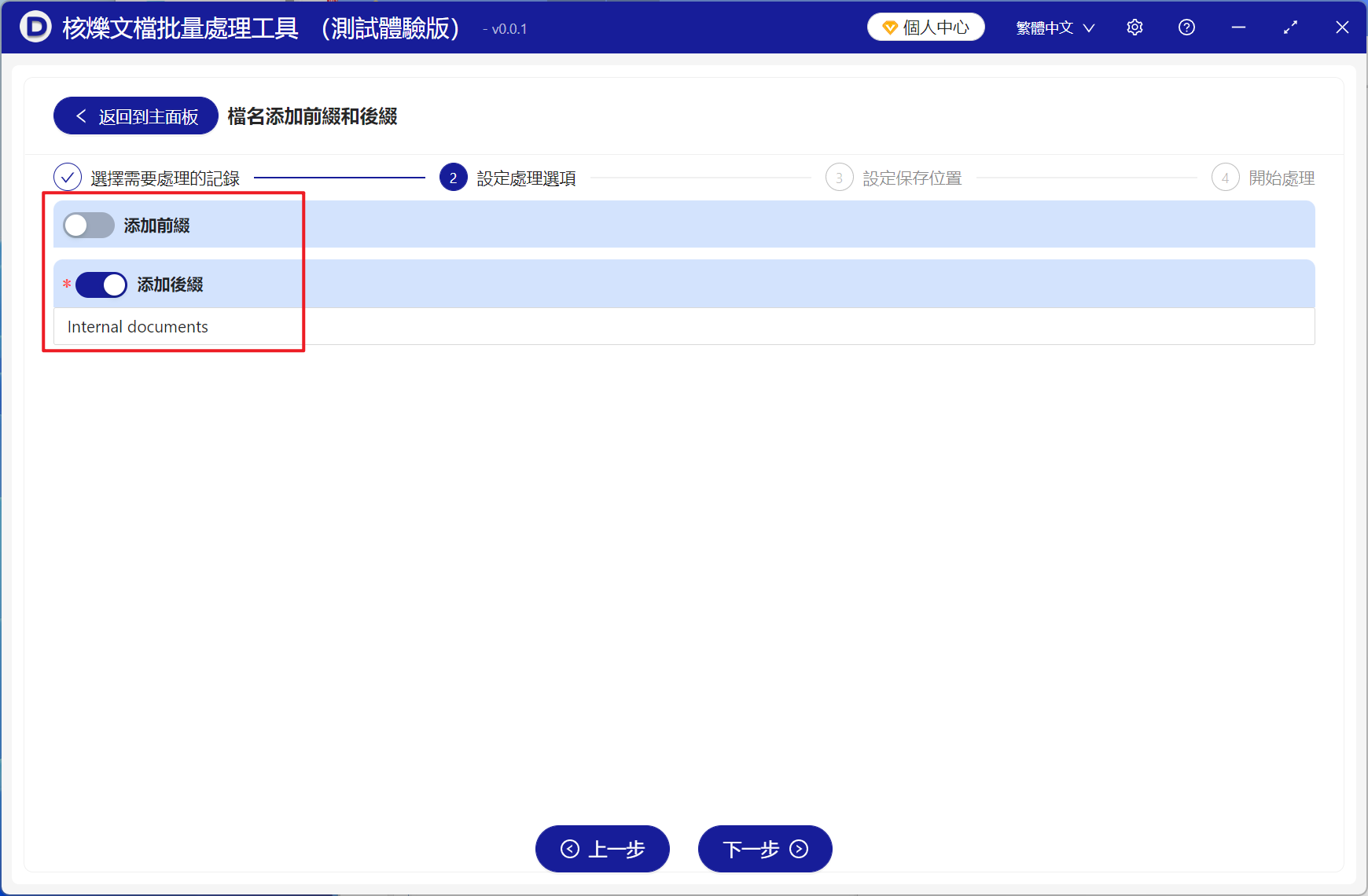
選擇開啟【添加後綴】,在下方文字框內輸入需要添加的文字或數字內容,完成後點擊下一步。
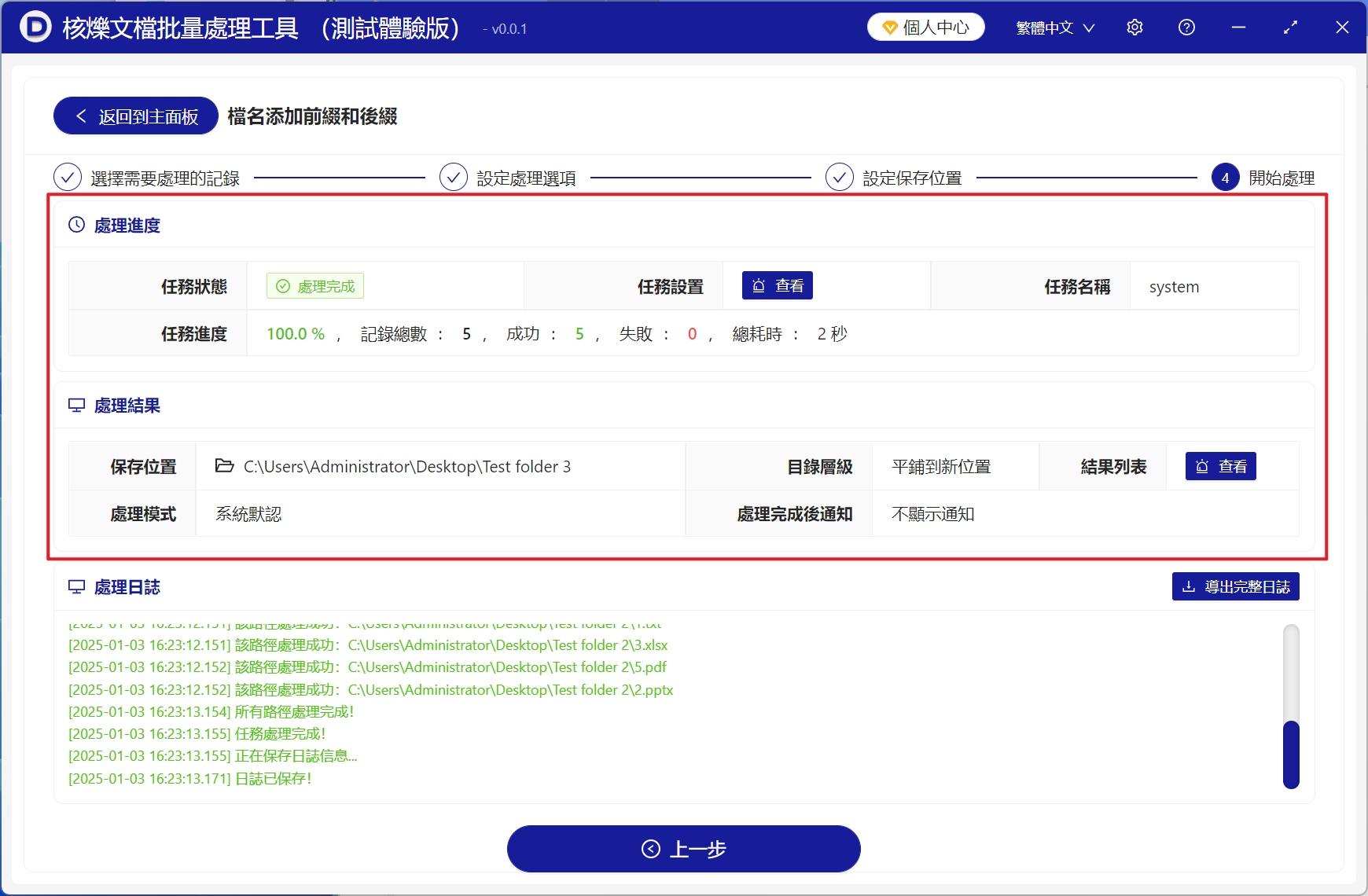
等待處理完成,點擊儲存的檔案夾即可檢視修改完成的檔案。
創建時間:2025-01-03 15:15:44
本文相關軟體核爍文檔批量處理工具
內容說明:本文內容依據發佈時的軟體版本整理,介面與功能可能隨版本更新而變化,請以目前軟體的實際表現為準。如發現內容有誤,歡迎回饋。
相關文章
怎麼批量給 JPG 圖片檔名加上前綴?檔案重新命名批次處理教學如何批次給 Word 檔案名稱添加日期後綴?docx 文件重新命名教學多個檔案名稱統一套用版本號後綴的方法:批次重新命名 doc、docx 檔案批次在檔名末尾加版本號或月份:大量文件統一名稱方法如何給檔案的名稱最右邊批次加入後綴內容?一招高效搞定!如何在多個資料夾中的所有檔案名稱添加相同的前綴文字或後綴文字檔名批次加前綴實用指南:jpg、docx、pdf 等檔案統一名稱將日期內容批量添加在多個檔案名稱的最左邊檔名批量追加固定文字怎麼做?給多個文檔添加後綴的實用步驟多個檔案名前面統一加文字的方法:批量添加前綴提升檔案整理效率多個檔案名稱前面統一字樣:大量添加前綴的辦公軟體操作方式給成千上萬個檔案的檔案名稱批次添加個人姓名後綴内容