多個PDF檔案損壞無法正常顯示時,如何一鍵批量修復並重新生成
當多個PDF檔案在開啟、預覽或歸檔時出現頁面錯誤、顯示異常、無法正常讀取等問題,逐一處理會消耗大量時間。本文圍繞「批次修復損壞PDF檔案」這一辦公場景,結合核爍文檔批量處理工具的操作介面,說明如何在PDF工具中選擇「修復PDF」,批次新增檔案、核對任務清單、設定儲存位置並開始處理,從而減少重複勞動,提高PDF資料整理效率。
很多企業和個人在整理電子資料時,都會遇到PDF檔案損壞或顯示異常的問題。比如開啟PDF後彈出錯誤提示,頁面內容顯示不完整,某些頁空白,或者閱讀器提示當前頁面存在錯誤。單個PDF出現問題時,使用者可能會嘗試重新下載、重新匯出、用不同閱讀器開啟;但當一個資料夾裡有大量PDF都存在類似問題時,這種手動方式就會變得非常低效。
本文聚焦一個具體問題:多個PDF檔案損壞、報錯或無法正常顯示時,如何使用辦公軟體進行批次修復。這裡所說的批次修復,並不是讓使用者逐個開啟檔案處理,而是透過「核爍文檔批量處理工具」中的「修復 PDF」功能,把需要處理的PDF統一加入任務列表,由軟體按流程嘗試修復PDF結構,並重新生成更容易正常讀取的PDF檔案。
這類工具的價值在於批次處理檔案、減少重複勞動、提升辦公效率。對於行政、人事、財務、法務、檔案管理、專案資料整理等崗位來說,PDF數量多、來源複雜、檔案格式不穩定是常見問題。掌握批次修復PDF的方法,可以讓資料交付和歸檔更可靠。
適用場景:什麼時候需要批次修復PDF檔案
PDF檔案並不是只要副檔名正確就一定能穩定開啟。它可能由掃描器、瀏覽器列印、辦公系統匯出、第三方轉換器生成,也可能經過多次壓縮、合併、拆分或傳輸。當檔案結構出現異常時,閱讀器就可能無法正確解析頁面。
以下場景尤其適合使用批次修復PDF的方式處理:
- 同一批PDF開啟時反覆報錯:例如多個檔案都提示頁面存在錯誤,或在翻到某一頁時彈窗。
- 從業務系統批次匯出的PDF不穩定:系統匯出的報表、訂單、回單、電子檔案等檔案,在本機預覽或上傳平台時失敗。
- 掃描PDF交付前需要檢查:掃描器或掃描軟體生成的PDF,可能在某些閱讀器中顯示異常,交付前需要統一修復。
- 歷史檔案遷移後出現相容問題:舊電腦、舊系統或舊軟體生成的PDF,在新環境中開啟不正常。
- 大量PDF需要進入後續流程:例如還要進行PDF轉Word、PDF轉JPG圖片、歸檔上傳、全文檢索或電子卷宗整理,修復異常檔案可以減少後續失敗。
如果你的問題是PDF體積太大,應該優先考慮壓縮;如果是要刪除空白頁,可以使用刪除空白頁面類功能;如果是開啟時報錯、頁面讀取異常或結構疑似損壞,則更適合使用「修復 PDF」。選擇正確功能,能避免走彎路。
效果預覽:從報錯PDF到可讀取PDF
處理前:閱讀器提示頁面存在錯誤
處理前的截圖展示了一個非常典型的報錯場景:使用者在Adobe Acrobat Pro DC中開啟名為「1.pdf」的檔案時,頁面沒有正常顯示,而是彈出Adobe Acrobat提示框,內容為「本頁面上存在錯誤。Acrobat 可能無法正確顯示頁面。請聯絡 PDF 文件的建立者來更正錯誤。」這說明閱讀器在解析該PDF頁面時發現了異常。
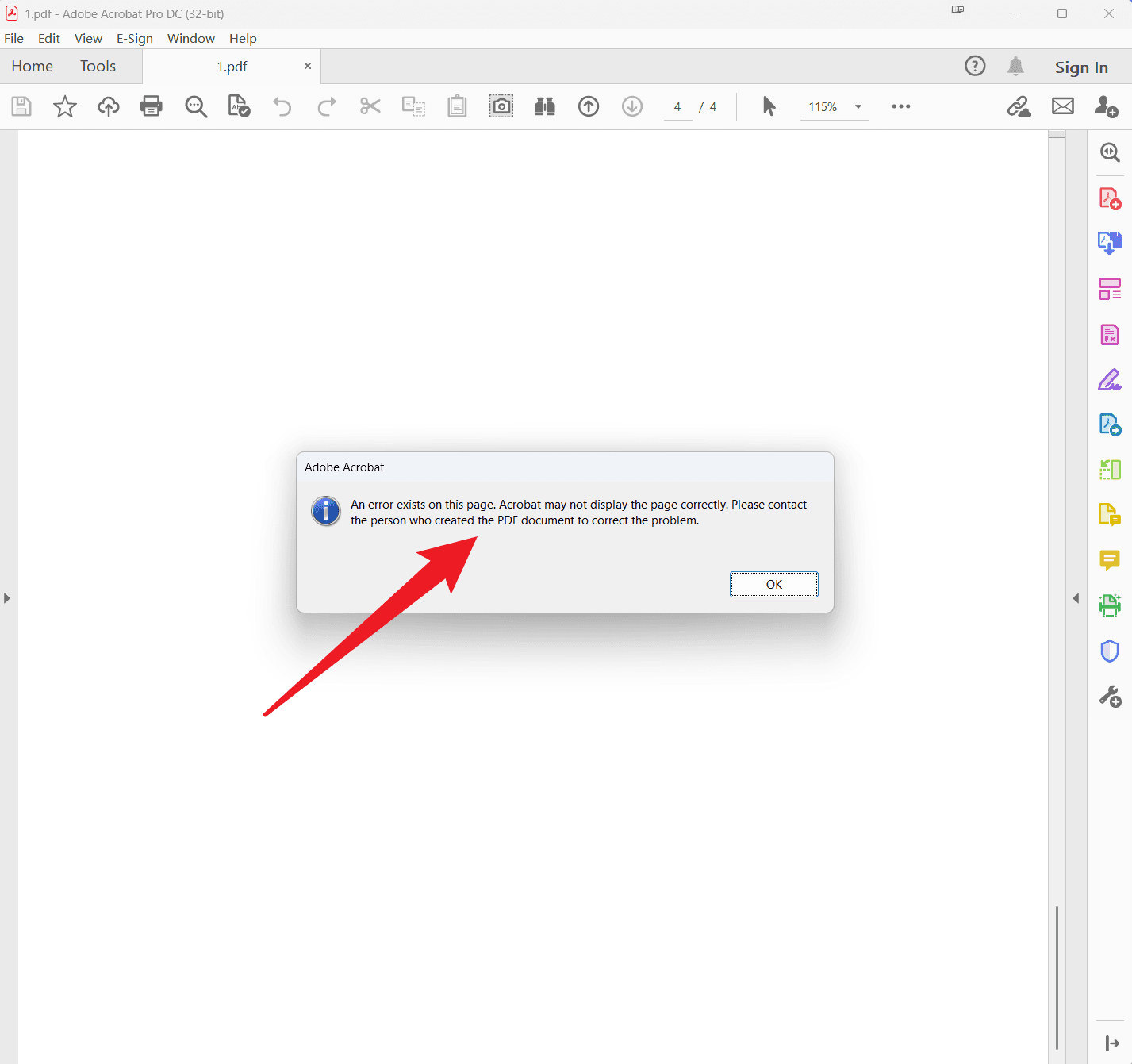
這類提示對辦公影響很大。首先,使用者無法確認頁面內容是否完整;其次,如果這些PDF還要上傳到業務系統或作為正式歸檔檔案,後續審核人員也可能遇到同樣的問題;再次,如果需要將PDF轉換為Word、docx、圖片或其他格式,來源檔案結構異常也可能導致轉換失敗。
處理後:生成新的修復版PDF,便於繼續使用
使用「修復 PDF」處理後,軟體會嘗試修復PDF檔案結構並重新生成檔案。處理後的目標效果是:修復版PDF能夠在常用PDF閱讀器中正常開啟,原先報錯的頁面盡量正常顯示,檔案可以繼續用於預覽、歸檔、上傳或後續格式轉換。
需要說明的是,當前截圖沒有提供處理完成後的結果介面,因此本文不展示不存在的完成截圖,也不承諾所有損壞檔案都能百分百恢復。正確做法是:處理完成後進入輸出位置,開啟修復後的PDF進行檢查。對於重要檔案,應核對頁數、文字、圖片、簽章、表格等關鍵內容是否符合原始資料。
操作步驟:批次修復損壞PDF的完整流程
步驟一:開啟核爍文檔批量處理工具,進入PDF工具
啟動「核爍文檔批量處理工具」後,先觀察左側功能分類。截圖中可以看到,該軟體將工具按辦公檔案類型和處理場景進行了分類,包括Word工具、Excel工具、PowerPoint工具、PDF工具、文字工具、圖片工具等。由於本次處理對象是PDF,所以需要點擊左側的「PDF 工具」。
進入PDF工具後,頁面中以卡片形式展示不同的PDF批次處理功能。截圖顯示的功能包括「扁平化 PDF」「PDF 頁面轉換為圖片形式」「PDF 轉換為掃描件效果」「彩色 PDF 轉換為黑白色」「刪除 PDF 空白頁面」「PDF 最佳化與壓縮」「刪除 PDF 中的中繼資料」「刪除 PDF 中的書籤」「修改 PDF 中繼資料」「設定 PDF 初始檢視」「PDF 轉換為 Word」「PDF 轉換為 PowerPoint」「PDF 轉換為 XPS」等。
在這些功能中,選擇「31、修復 PDF」。截圖中該功能被突顯,並顯示提示文字「批次嘗試修復 PDF 檔案的結構,並重新生成可正常讀取的 PDF 檔案」。這句話明確說明了該功能的用途:不是壓縮PDF,也不是轉換格式,而是面向報錯、結構異常、讀取不穩定的PDF進行修復嘗試。
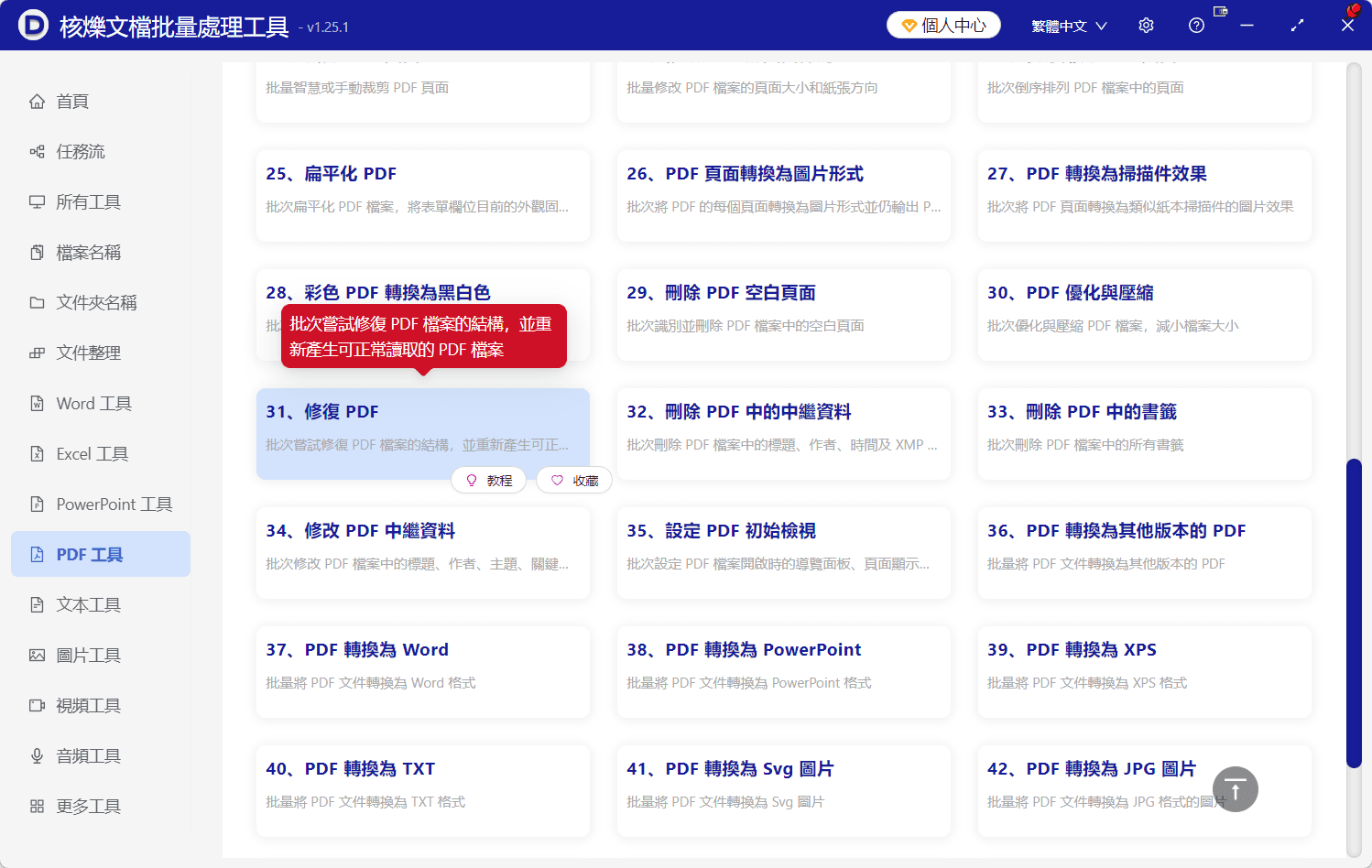
這一步的預期結果是:進入「修復 PDF」功能模組,準備開始建立批次處理任務。
步驟二:匯入需要修復的PDF檔案
進入「修復 PDF」介面後,軟體會顯示批次處理任務頁面。頁面頂部有「返回到主面板」和目前功能名稱「修復 PDF」,並提供了「新增檔案」「從資料夾中匯入檔案」「清空」「更多」等按鈕。中間區域是待處理檔案列表,底部有「下一步」按鈕。
如果你的PDF分散在不同位置,可以點擊「新增檔案」,依需求選擇多個PDF。若所有損壞PDF已經集中在一個資料夾中,建議點擊「從資料夾中匯入檔案」。批次辦公場景下,先把報錯檔案整理到一個專門目錄,再從資料夾匯入,通常更清晰、更不容易遺漏。
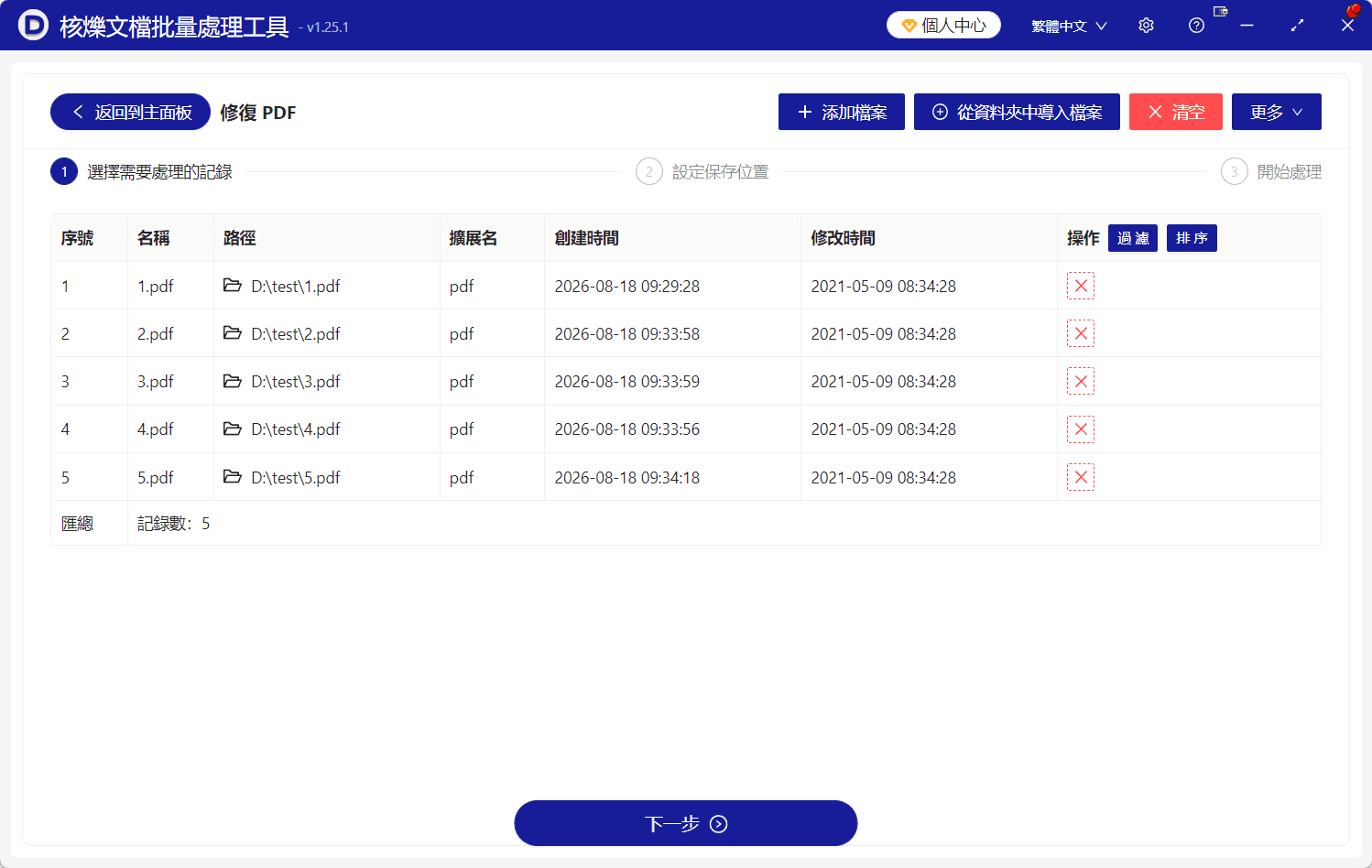
從截圖可見,軟體已經匯入了5個PDF檔案,列表欄位包括序號、名稱、路徑、副檔名、建立時間、修改時間和操作。檔案名稱為1.pdf、2.pdf、3.pdf、4.pdf、5.pdf,路徑位於D槽test目錄下,副檔名均為pdf。底部彙總區域顯示記錄數為5,說明目前批次任務中包含5個待處理檔案。
這一步的操作目的,是把所有需要修復的PDF加入同一個處理任務。預期結果是:列表中清楚顯示待處理檔案,數量與使用者準備處理的檔案數量一致。
步驟三:檢查檔案列表,避免誤處理或漏處理
批次處理最大的優勢是快,但也意味著一旦檔案選錯,錯誤會被批次放大。因此,在點擊下一步之前,建議認真檢查檔案列表。你可以從以下幾個角度確認:
- 看名稱:確認列表裡的PDF是否都是本次要修復的檔案,避免混入無關資料。
- 看路徑:確認檔案來自正確資料夾,例如截圖中路徑都在D:\test目錄下,這有助於判斷是否匯入了同一批檔案。
- 看副檔名:確認檔案副檔名為pdf,避免誤匯入其他格式檔案。
- 看記錄數:如果你預期有50個PDF,列表卻只顯示20個,就需要檢查是否有檔案遺漏或沒有放入匯入目錄。
- 看操作列:如果發現某個檔案不需要處理,可以透過列表中的操作入口刪除該條記錄。
介面上還顯示了「過濾」「排序」按鈕。對於數量較大的PDF任務,這兩個入口可以幫助使用者更快梳理列表。由於截圖沒有展開它們的具體設定介面,這裡不描述未展示的詳細選項,只建議使用者在檔案較多時善用列表檢查能力,確保批次任務範圍準確。
步驟四:點擊下一步,設定修復後PDF的儲存位置
確認列表無誤後,點擊頁面底部的「下一步」。從介面流程條可以看到,軟體的第二步是「設定儲存位置」。這意味著軟體會引導使用者指定修復後檔案的輸出目錄。
在批次修復PDF時,儲存位置非常關鍵。建議不要把修復結果和原檔案混在一起,尤其不要在未確認效果前覆蓋原始檔案。更穩妥的方式是新增一個輸出資料夾,例如「PDF修復後」「修復版PDF」「已處理PDF」或按日期命名的目錄。這樣可以清楚區分原檔案和修復後的檔案,方便複查和交付。
如果是團隊協作場景,還可以在資料夾命名中加入專案名稱或批次編號,例如「2026-08合約PDF修復後」。這樣後續同事查找檔案時,不需要再詢問處理人,也能快速識別檔案來源和處理狀態。
這一步的預期結果是:修復後的PDF將輸出到使用者指定的位置,原始PDF仍可保留用於對照和備份。
步驟五:開始處理並等待軟體批次修復
設定儲存位置後,根據流程進入第三步「開始處理」。軟體會依照待處理列表依次處理PDF,嘗試修復檔案結構,並重新生成可正常讀取的PDF。處理過程中,應盡量保持原檔案所在目錄穩定,不要移動、重新命名或刪除正在處理的PDF,也不要強制關閉軟體。
批次修復所需時間取決於多個因素,包括PDF數量、單個檔案大小、頁數、是否包含大量圖片、檔案損壞程度以及電腦效能。如果處理的是掃描合約、影像檔案或圖片型PDF,檔案可能較大,等待時間也會更長。為了減少中斷風險,建議確保電腦電量充足,磁碟空間足夠,並在處理前關閉不必要的大型程式。
處理完成後,進入輸出目錄檢查生成的PDF。建議先開啟原先報錯最明顯的檔案,例如截圖中的1.pdf對應的修復版檔案,確認是否還會出現「頁面存在錯誤」的提示。然後再抽查其他檔案,尤其是頁數較多、檔案較大或來源不同的PDF。
常見問題與注意事項
1. 批次修復PDF適合所有打不開的檔案嗎?
不一定。如果PDF只是結構異常、相容性不好或頁面物件解析出錯,修復功能有機會改善讀取情況。但如果檔案下載不完整、儲存媒介損壞、內容資料已經丟失,修復效果可能有限。對於完全無法識別的檔案,建議先確認檔案來源是否完整。
2. 修復後的PDF還需要人工檢查嗎?
需要。批次修復可以提高效率,但不能替代內容稽核。特別是財務票據、法律合約、蓋章檔案、歸檔材料等,處理完成後必須檢查關鍵頁面,確認內容沒有缺失或錯位。
3. 可以把修復PDF作為轉換Word、docx、JPG圖片前的準備步驟嗎?
可以。如果PDF本身開啟就報錯,直接轉換為Word、docx、doc、JPG圖片或PowerPoint時,失敗機率會增加。先嘗試修復PDF,再進行後續轉換,通常更符合檔案處理邏輯。但轉換結果仍取決於PDF內容本身,例如掃描版PDF和文字版PDF的轉換效果會不同。
4. 為什麼批次處理前要集中整理資料夾?
集中整理可以減少漏選和誤選。截圖中的「從資料夾中匯入檔案」非常適合這種方式:先把待修復PDF放到同一個目錄,再一次性匯入。這樣任務列表更清晰,記錄數也更容易核對。
5. 如果只想處理其中幾個檔案怎麼辦?
可以使用「新增檔案」選擇指定PDF,也可以在匯入資料夾後,透過列表中的操作列移除不需要處理的記錄。處理前確認列表,是保證批次任務準確的關鍵步驟。
6. 修復PDF和壓縮PDF有什麼區別?
修復PDF的目標是嘗試修復檔案結構並重新生成可讀取檔案;壓縮PDF的目標通常是減小檔案體積。兩者解決的問題不同。如果檔案開啟報錯,應優先考慮修復;如果檔案能正常開啟但體積太大,再考慮壓縮。
總結:把重複的PDF修復工作交給批次辦公工具
多個PDF檔案損壞、開啟報錯或頁面無法正常顯示時,逐個處理會佔用大量時間,還容易漏掉問題檔案。使用核爍文檔批量處理工具中的「修復 PDF」功能,可以把這些重複操作整合成一個批次任務:選擇PDF工具,進入修復PDF,匯入檔案或資料夾,核對列表,設定儲存位置,開始處理,最後檢查輸出結果。
這種流程非常適合辦公場景中的大批量檔案整理。無論是檔案PDF、合約PDF、掃描件PDF,還是從業務系統匯出的報表PDF,只要遇到批次讀取異常,都可以先透過修復功能嘗試重新生成。它不能替代人工稽核,也不能保證嚴重損壞檔案百分百恢復,但能顯著減少重複勞動,提高處理效率。
如果你現在正面對一批無法正常顯示的PDF,建議先備份原始檔案,再按照本文步驟建立批次修復任務。完成後對輸出檔案進行檢查,確認無誤後再用於歸檔、上傳、轉換或交付。這樣既能提升效率,也能降低檔案異常帶來的後續風險。