Word怎麼讓別人只能加批註,但無法修改文件的正文?
翻譯:简体中文繁體中文,更新時間:2025-09-10 18:04:00
工作當中對 Word 文件進行協作或稽核的流程中,我們會將很多個 Word 傳送給他人,讓其進行稽核標註。當然,為了保障我們正文內容被不小心修改,我們就需要對 Word 進行一個小設定。透過這個方法來設定限制編輯的權限,我們可以確保原文內容不被更改,同時審閱的人也可也隨意的進行檢視、標註,自由的提出自己的建議。
那麼我們應該如何將多個 Doc、Docx 格式的文件設定為只能加上註解,但不能修改編輯的模式呢?這篇文章直接直觀告訴大家一種批量實作多文件設定為僅能加上註解的方法,幫助大家提升協作效率與管理規範,和我一起來試試吧!
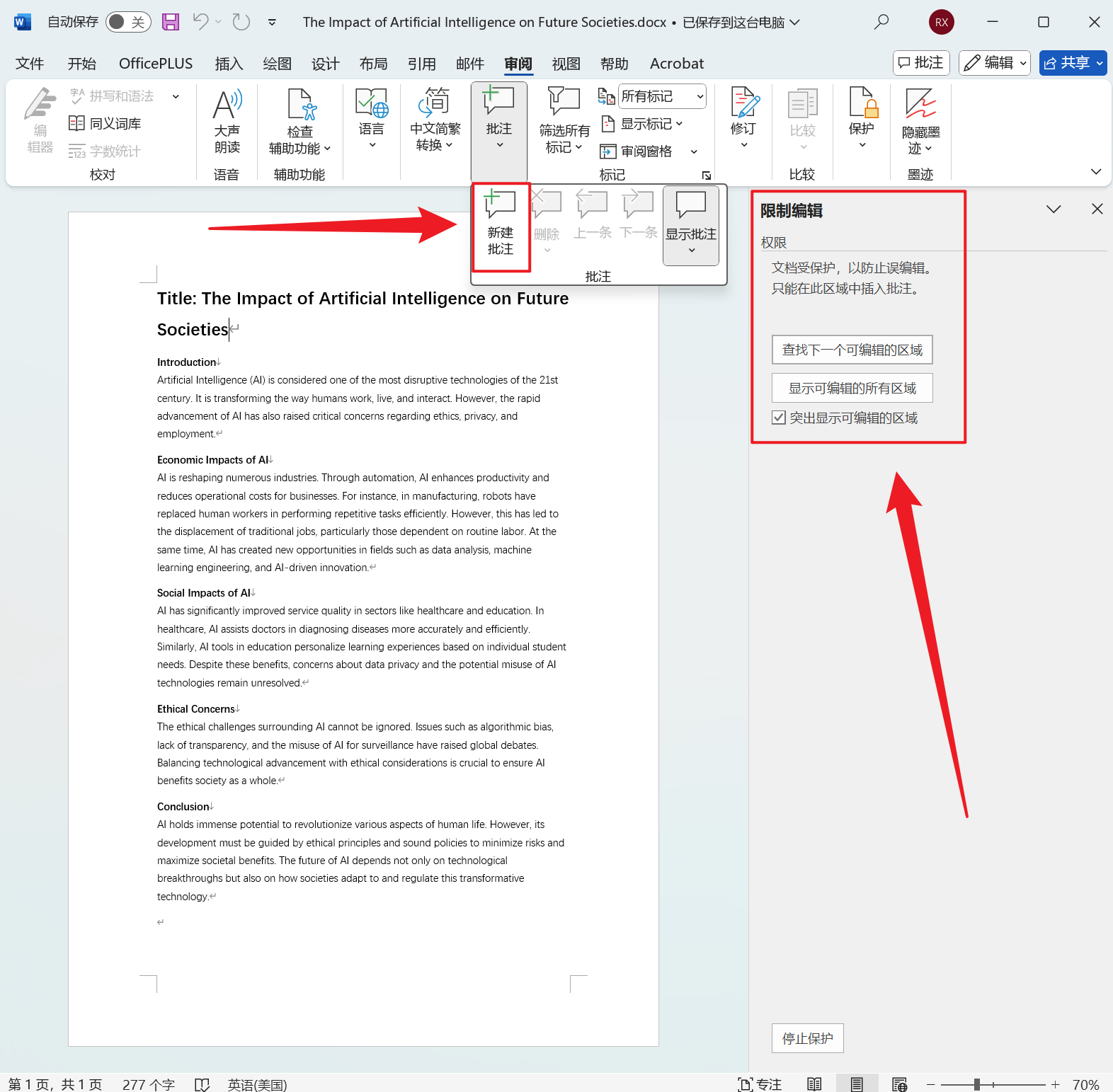
Word 設定為僅限新建批註模式的效果預覽
處理後:
對 Word 批量加入僅能加上註解,不能修改的限制密碼操作步驟
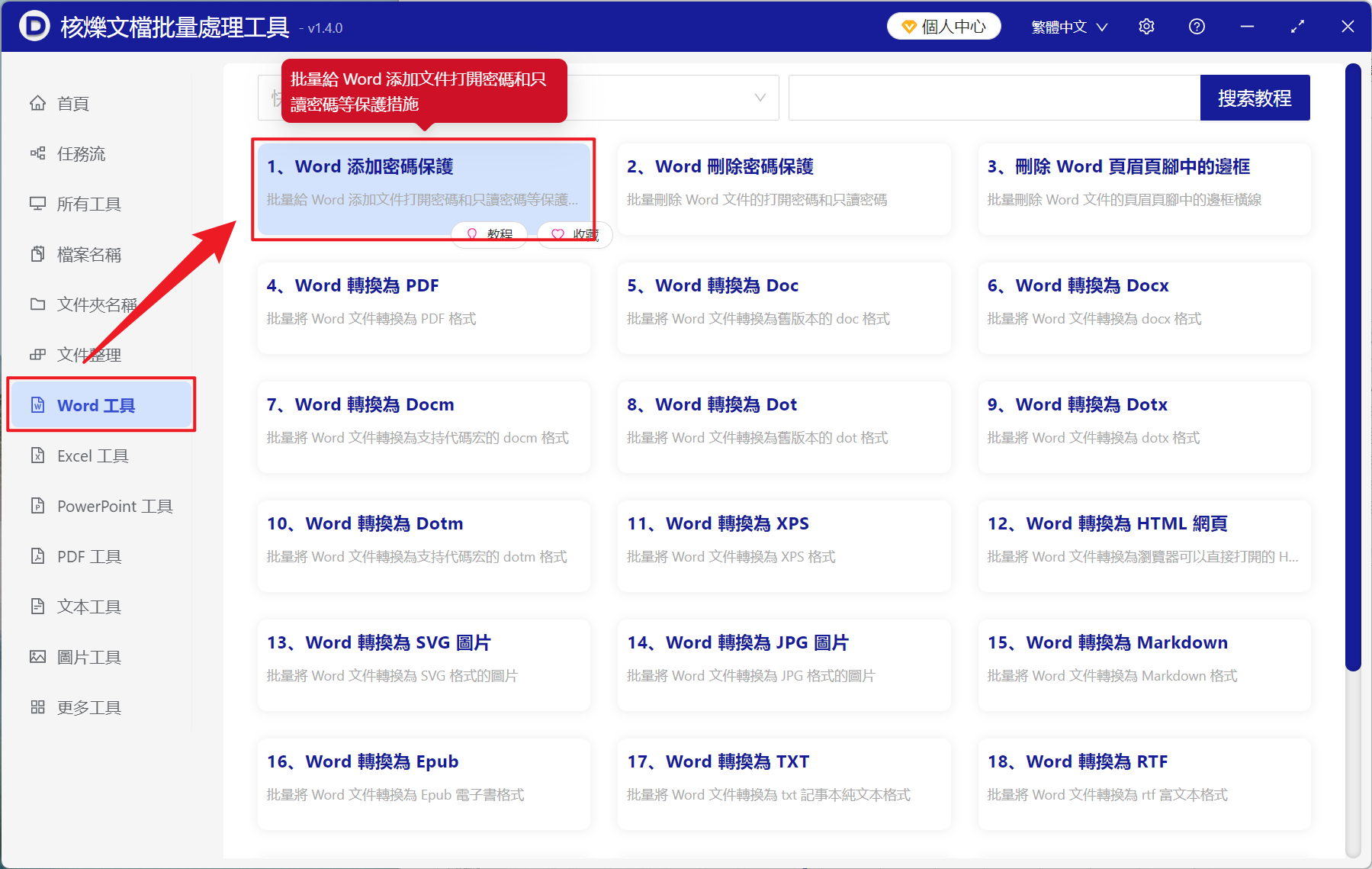
1、打開【核爍文檔批量處理工具】,選擇【 Word 工具】-【Word 加入密碼保護】。
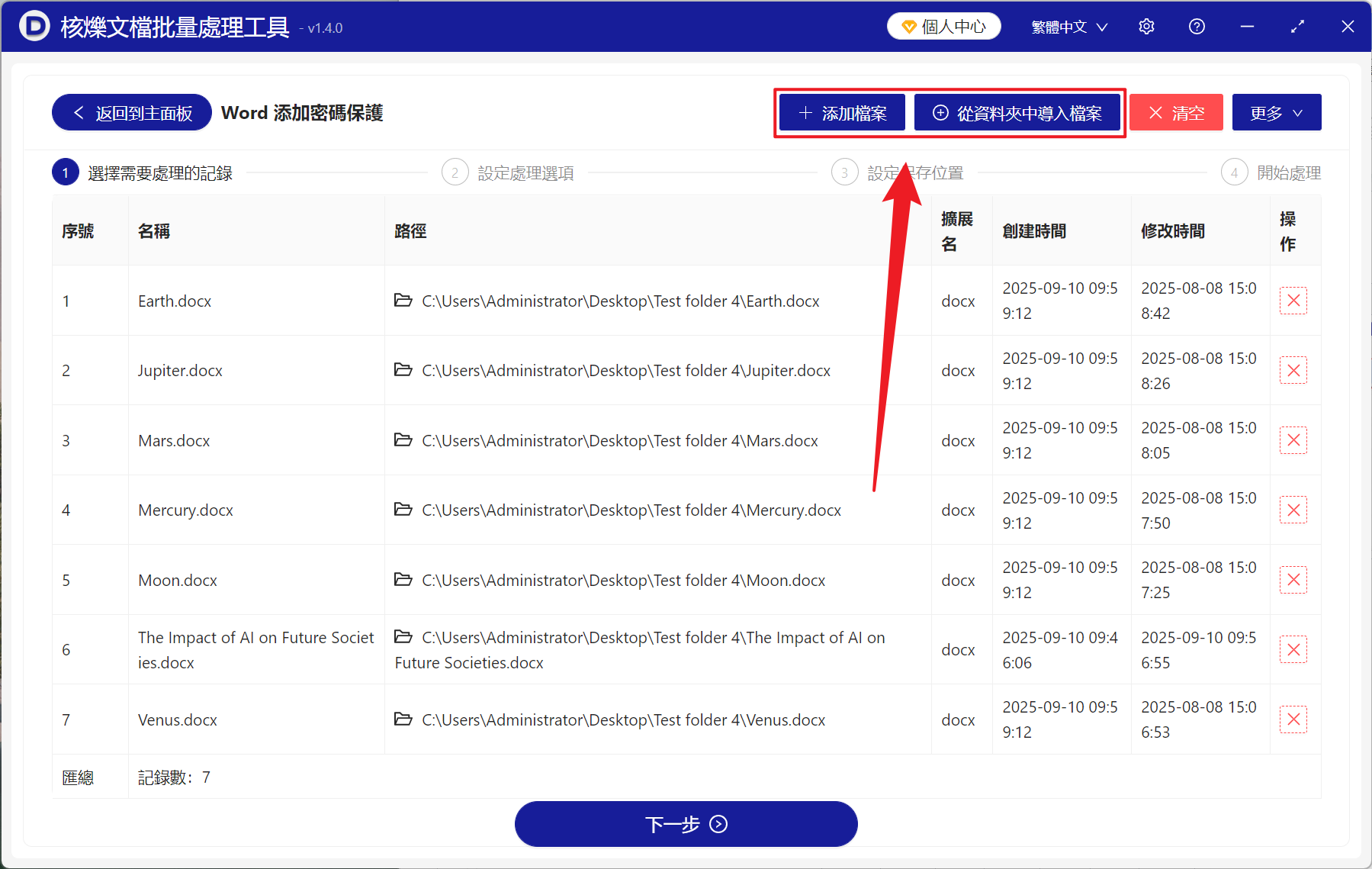
2、從【加入文件】或【從資料夾中匯入檔案】中選擇一個方式加入只需要加上註解的 Word 文件,下方也可以直接將文件拖入加入,確認文件無誤後,點選下一步。
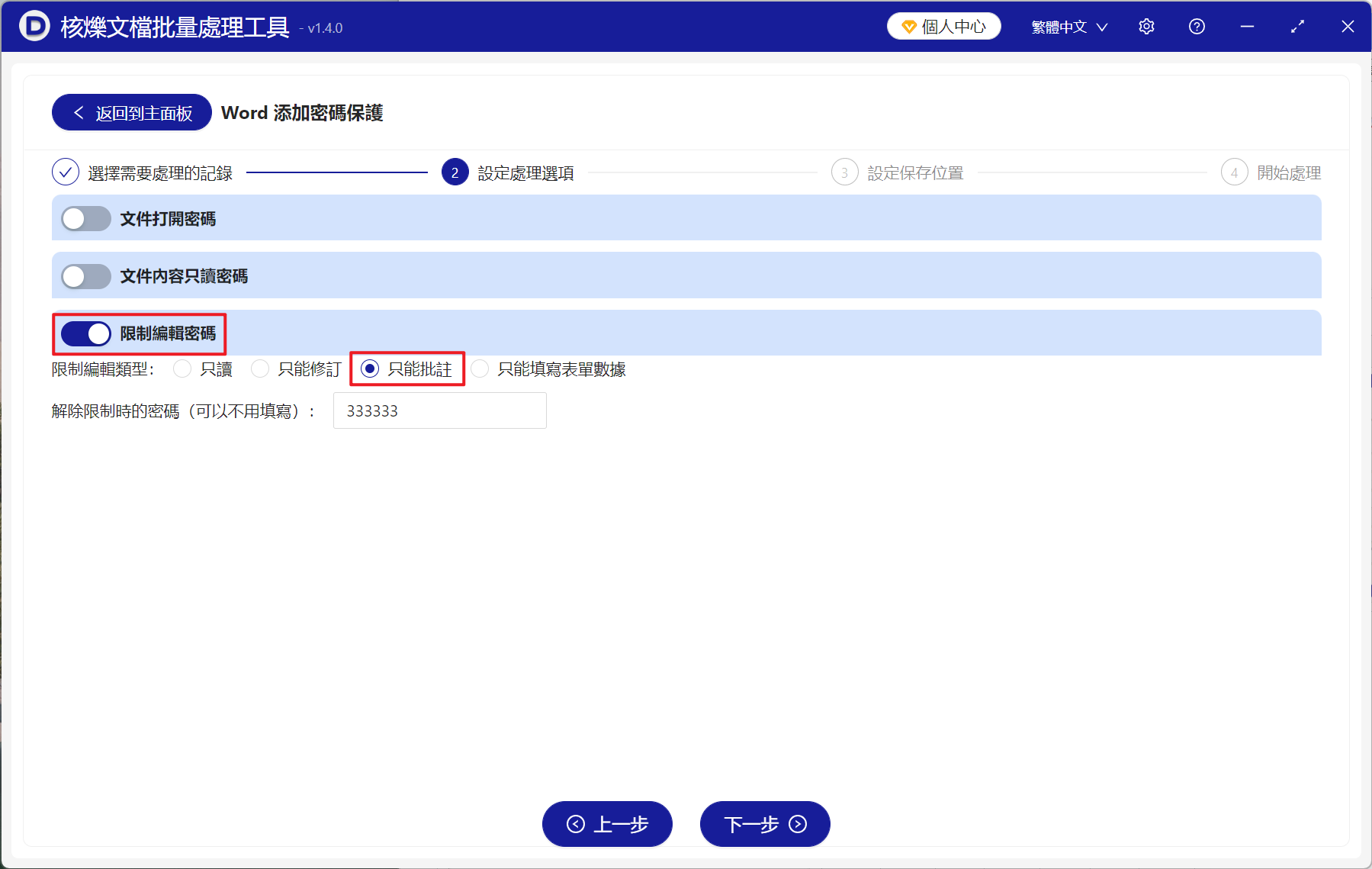
3、進入設定介面,打開【限制編輯密碼】按鍵,在下面選擇【只能加上註解】,也支援僅允許檢視、修訂或只填寫表單內的資料。密碼可以選填,填寫了密碼他人想要修改必須要密碼才可以,無密碼他人想要修改只需要點選停止保護即可,設定好後再次點選下一步。接著點選瀏覽,確定好新檔案的儲存位置。
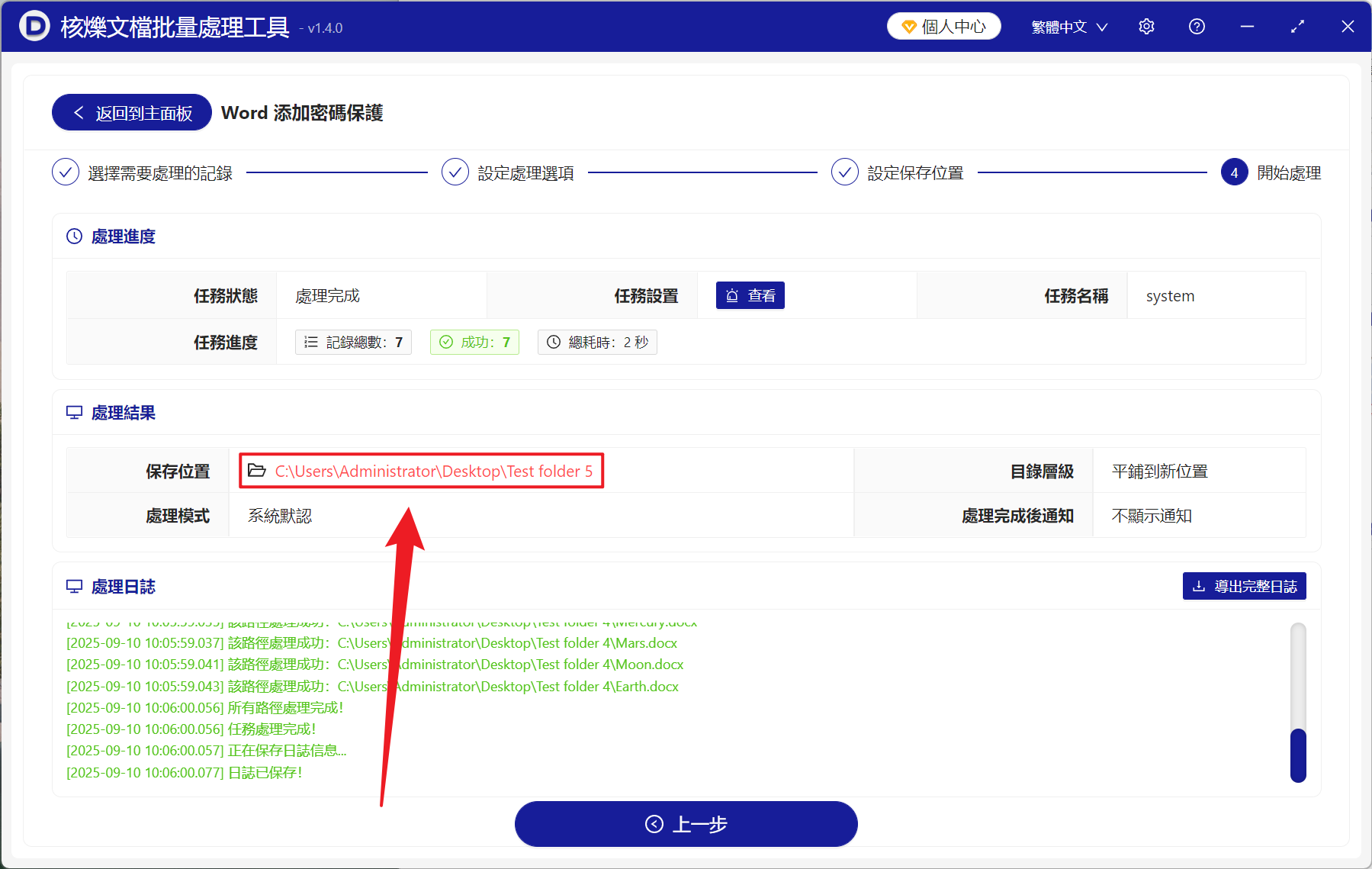
4、等待處理結束之後,點選紅色路徑打開文件即可檢視限制編輯完成的 Word 文件了!
Word 文件設定為僅能加上註解和沒有設定的區別
只能加上註解的 Word 文件
Word 文件在設定為僅能加上註解的模式下時,使用者無法直接的去修改文件中的正文內容,但可以透過插入註解對正文進行評論和提出自己的想法建議。這樣設定通常都是在需要保護原文的場景中,例如一些重要或正式文件的審閱環節,在僅限加上註解的模式下,文件的創作者可以確保核心內容不被因為誤操作或惡意篡改遭到更改,同時還可以讓閱覽的使用者提供自己的想法和回饋。
學生的論文,查閱的老師可以對其加上註解建議,或是公司的提案發送給客戶,確保原文正確下提出自己的回饋。最後在註解模式下,每一個使用者進行評論都會有時間記錄以及使用者暱稱,方便我們後續的溝通和確認,讓文件的完整性和處理效率都有大的提升。
沒有任何限制的 Word 文件
沒有設定僅能加上註解的 Word 能夠讓使用者在任何情況下直接對原文進行修改、刪除或重新排版,完全開放。通常在團隊一個專案最開始的情況下發生,需要多人協作和編輯,方便團隊探討記錄,提高工作效率。雖然效率提升了,但也會伴隨著風險發生,Word 過於開放會因為操作失誤導致內容丟失,或是沒有編輯的記錄導致後續難以追溯責任。
在一些正式的場合,開放性會讓文件遭到質疑,讓其可信度大打折扣,所有在處理較為敏感以及正式的 Word 文件時,沒有加入限制的文件不建議使用,但若是團隊之間簡單的協作,使用這種模式可以大幅提高我們的工作效率,讓每個團隊成員都能加上自己的想法。
關鍵字:Word 只能批註不能修改 , 如何設定 word 只允許批註 , Word 禁止編輯但可以隨意評論