下載的影片如何轉換成MP4格式?4種好用的影片格式轉換工具
翻譯:简体中文繁體中文,更新時間:2026-01-21 18:09:51
我們從網路上下載的影片格式五花八門,有AVI、MOV、MKV、WMV等等,我們需要將這些影片統轉換成MP4格式。下面給大家分享4種好用的影片格式轉換工具:核爍文檔批量處理工具、簡鹿影片格式轉換器、Online-Convert、Coko Tools。本機工具和線上工具都有,大家可以根據自己的情況選擇一款適合自己的工具。
為什麼要將影片格式統一轉換成MP4
1、MP4是最通用、相容性最好的影片格式,不管在什麼裝置上都能正常播放。其他格式的影片多多少少都會有一些限制,但是MP4影片沒有,手機、電腦、智慧電視、投影機等等,都可以順利播放MP4影片。
2、很多人經常在抖音、小紅書、B站等平台上發佈自己的影片,這些平台都支援MP4格式,不會出現上傳失敗、轉碼失敗、畫質損失的情況。所以,如果我們要將影片上傳到其他的媒體平台,轉成MP4格式是最保險的。
3、MP4格式能在檔案體積和畫質清晰度之間保持一個完美的平衡。相同畫質的情況下,MP4的體積要遠遠小於其他格式;而同等大小的影片檔案,MP4影片也擁有更高清的畫質,因此,它更適用於大部分人。
如果我們有很多的影片檔案要轉成MP4格式,下面來介紹4種簡單好用的批次轉換工具,並附上了每種工具的優缺點和詳細操作步驟,大家照著操作就可以了。
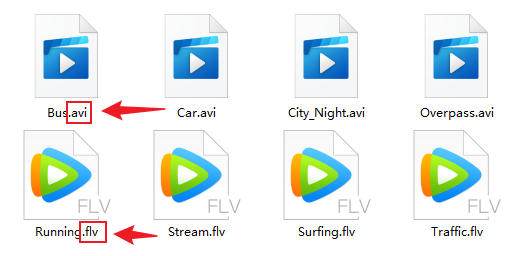
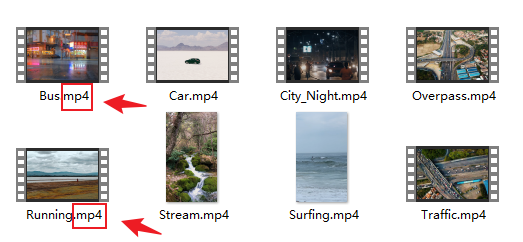
AVI、FLV影片轉換成MP4格式的效果預覽
處理前:
處理後:
工具一:核爍文檔批量處理工具
優點:
- 真正的批次轉換,使用者可以一次性上傳幾百個影片檔案,同時批次轉換成MP4格式。
- 操作步驟只有兩步,一是選擇影片轉換為MP4功能,二是匯入所有影片,接下來等待工具處理完成就可以了。沒有任何操作難度,很輕鬆就搞定了。
- 支援多種影片格式轉MP4,比如mkv、avi、mov、flv、wmv、webm、ts等等。
缺點:
- 是本地工具,必須要安裝到電腦上才能用。
操作步驟:
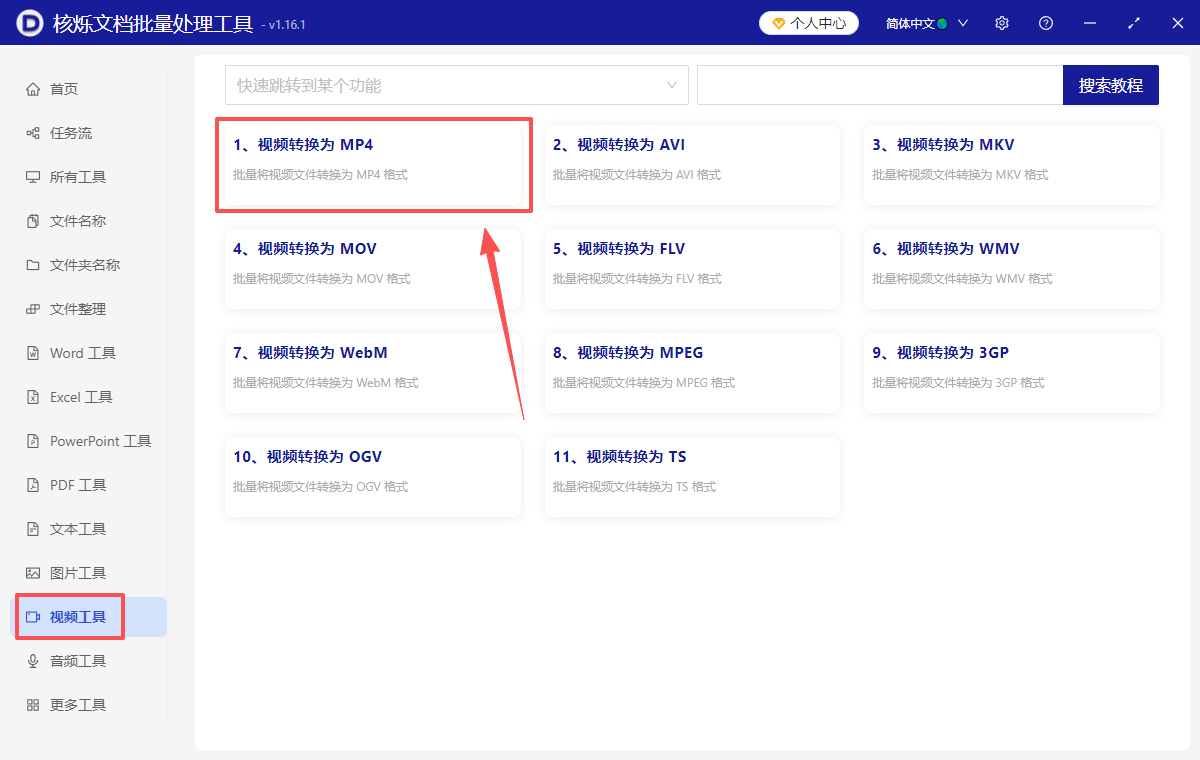
1、開啟【核爍文檔批量處理工具】,選擇【影片工具】-【影片轉換為MP4】。
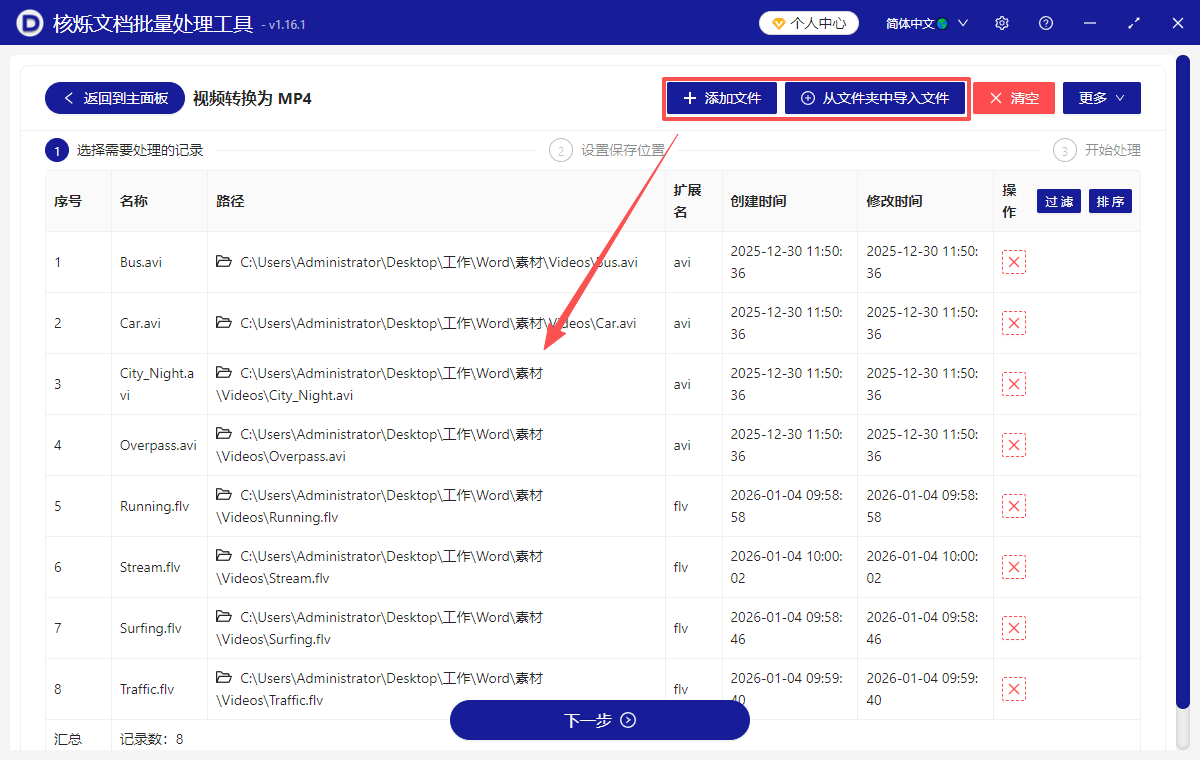
2、匯入所有要轉換的影片檔案,這裡不設檔案上限,可一次新增幾百幾千個檔案。
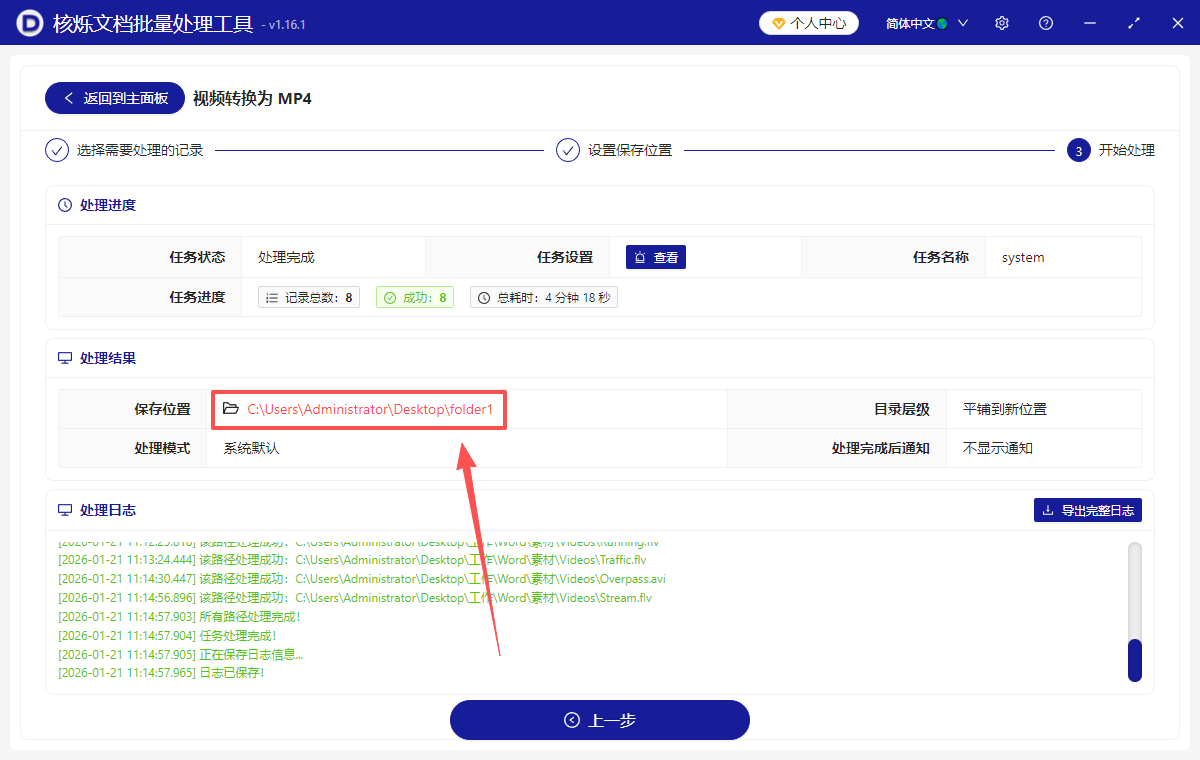
3、設定好儲存路徑後,等待工具轉換完成。最後點儲存位置檢視,所有的影片都轉成了MP4格式,畫質清晰,播放流暢。
工具二:簡鹿影片格式轉換器
優點:
- 功能非常豐富,除了可以轉換影片格式以外,還具備影片合併、影片壓縮、音訊格式轉換、影片擷取音訊等多種功能,滿足使用者更多音影片處理需求。
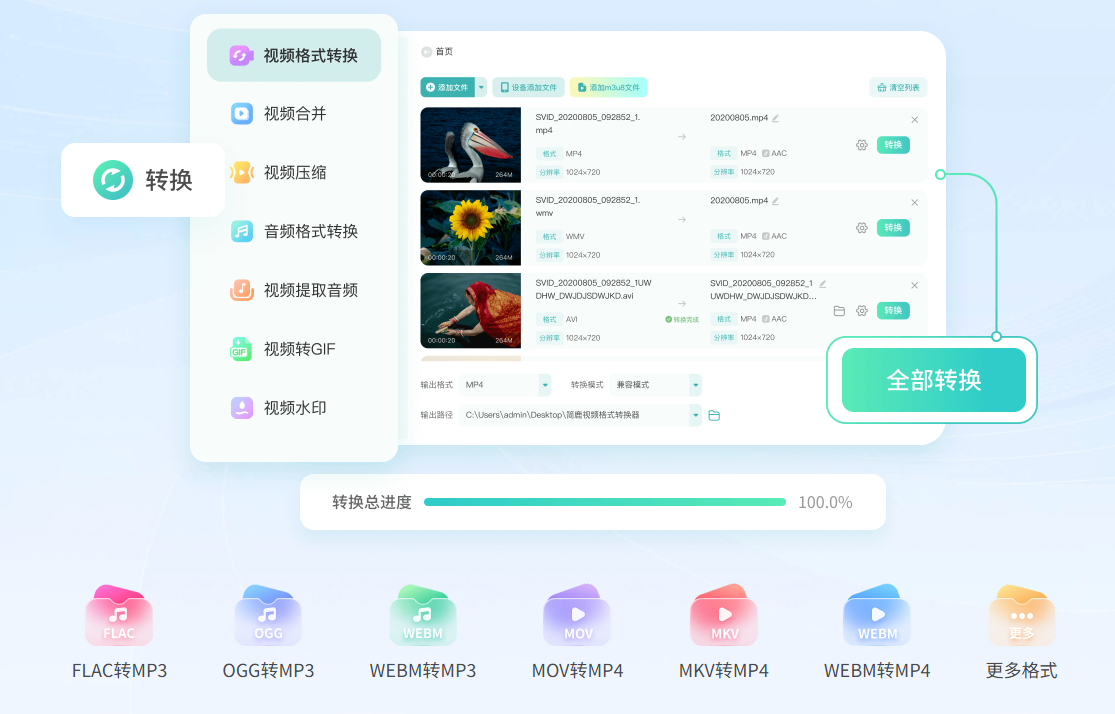
- 操作步驟簡單,使用者只需要選擇影片轉換格式模組,然後新增要處理的影片檔案,輸出格式選擇MP4,點選全部轉換就可以了。
- 將影片轉成MP4格式時,還可以同步調整影片的解析度、幀率、位元率等數值,確保轉出來的影片高清高質。
缺點:
- 本地工具,需要在電腦上安裝。
操作步驟:
1、開啟【簡鹿影片格式轉換器】,選擇【影片格式轉換】模組。
2、新增需要轉換的影片檔案,輸出格式選擇【MP4】,轉換模式根據自己的需求選擇,指定儲存路徑,點選全部轉換就可以了。
工具三:Online-Convert
優點:
- 線上轉換工具,無需下載安裝,開啟瀏覽器搜尋Online-Convert,進入頁面即可直接使用,方便快捷。
- 具備多種格式轉換功能,可以轉換影片格式、音訊格式、文件格式、圖片格式等。
- 不需要將影片下載到電腦上再進行轉換,可以識別URL連結,直接轉換網路影片格式。
缺點:
- 單次轉換檔案大小限制在100MB以內,不適合轉換大體積影片。
操作步驟:
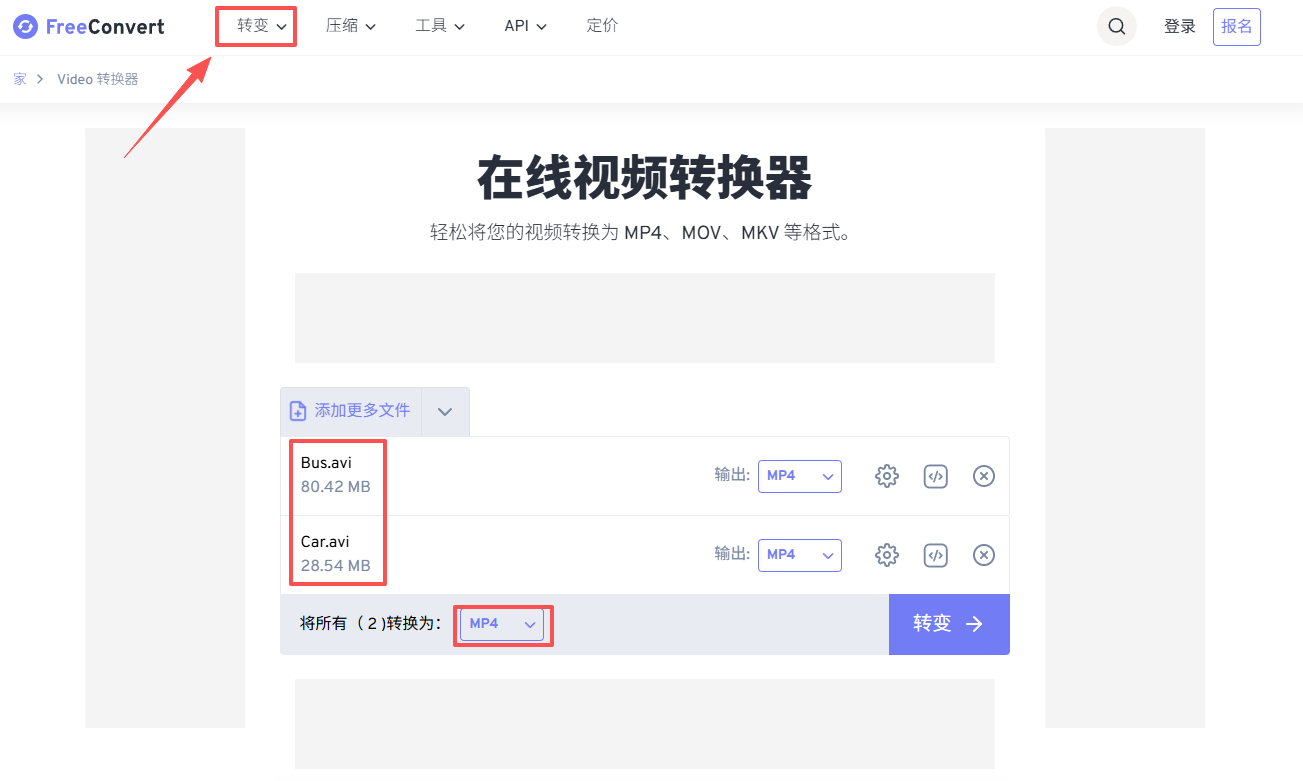
開啟【Online-Convert】線上轉換工具,選擇【影片轉換器】,上傳需要轉換的影片檔案,輸出格式設定為【MP4】,點選轉換。最後將影片下載到電腦上就可以了。
工具四:Coko Tools
優點:
- 功能豐富,支援影片格式轉換、影片修改解析度、影片剪切、線上錄屏等多種功能。
- 不需要登入註冊,即用即走型工具箱,不受作業系統和裝置限制,電腦和手機都可以使用,隨時隨地進行影片格式轉換。
- 支援批次處理,可一次性拖曳多個影片檔案,一鍵批次轉換成MP4格式。
缺點:
- 檔案大小限制在2GB以內,受網速影響,大檔案或高清影片轉換速度較慢。
操作步驟:
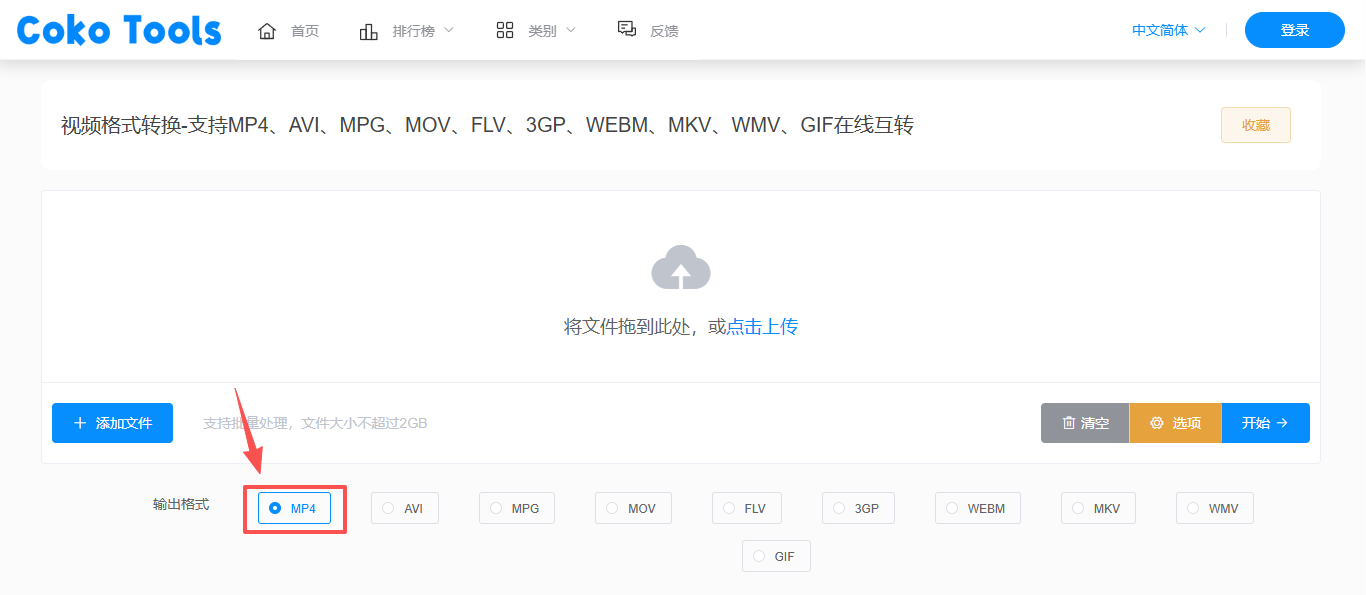
開啟【Coko Tools】,選擇【影片工具】-【影片格式轉換】,上傳檔案,輸出格式選擇【MP4】,點選開始即可轉換。
以上介紹的這4種工具,操作都非常簡單,並且中文支援好。我們只需要新增影片,選擇轉換為MP4格式就可以了,所有人都能快速上手使用。本地工具轉換速度快、保密性好;線上工具使用方便,即用即走。各有優缺點,大家根據自己的需求選擇即可。
關鍵字:視訊轉mp4 , 視訊檔案轉換成mp4 , 視訊格式轉換工具