如何將 Word 文件按最高級別大綱拆分成多個檔案
翻譯:简体中文繁體中文,更新時間:2023-09-11 15:09:12
內容說明:本文內容依據發佈時的軟體版本整理,介面與功能可能隨版本更新而變化,請以目前軟體的實際表現為準。如發現內容有誤,歡迎回饋。
本文相關軟體我的ABC軟體工具箱
Word 文件按最高層級大綱拆分成多個文件後,每個分割的部分成為一個獨立的文件,您可以獨立編輯和維護每個部分,而不必處理整個文件。而且您可以選擇性地匯出或列印特定部分,以滿足不同對象或輸出格式的需求,Word 文件按最高層級大綱拆分成多個文件有助於產生特定內容的文件版本。
使用場景
將 Word 文件按最高級別大綱拆分成多個檔案後,這樣為每個分割的部分獨立編輯和維護,追蹤和記錄每個部分的修改歷史,從而更好地管理文件的演變。你想要協作和分工的話,將 Word 文件按最高級別大綱拆分成多個檔案後,多人合作編輯時,每個人都可以負責一個或多個部分,降低合併和協作的複雜性。
效果預覽
處理前:
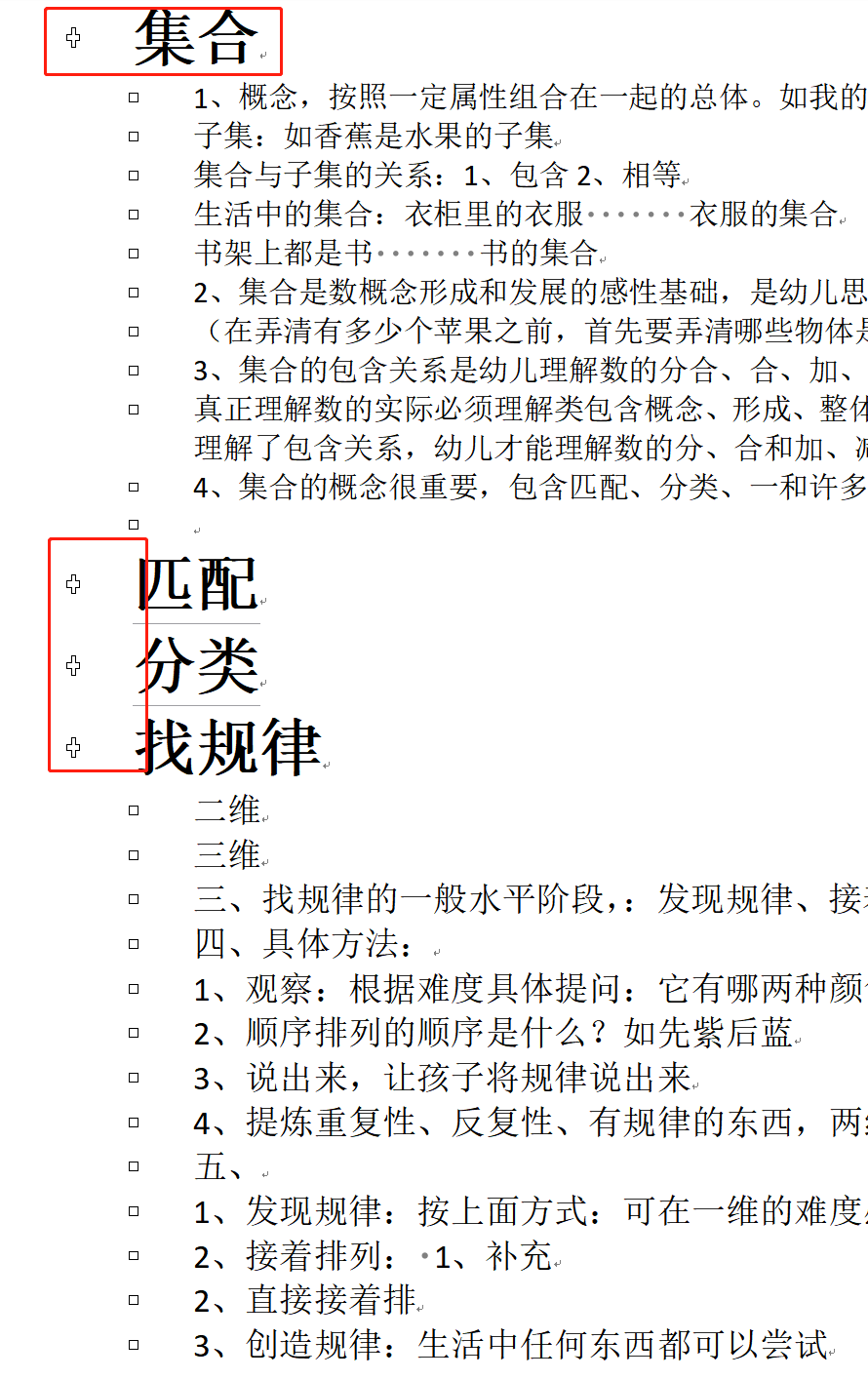
處理後:
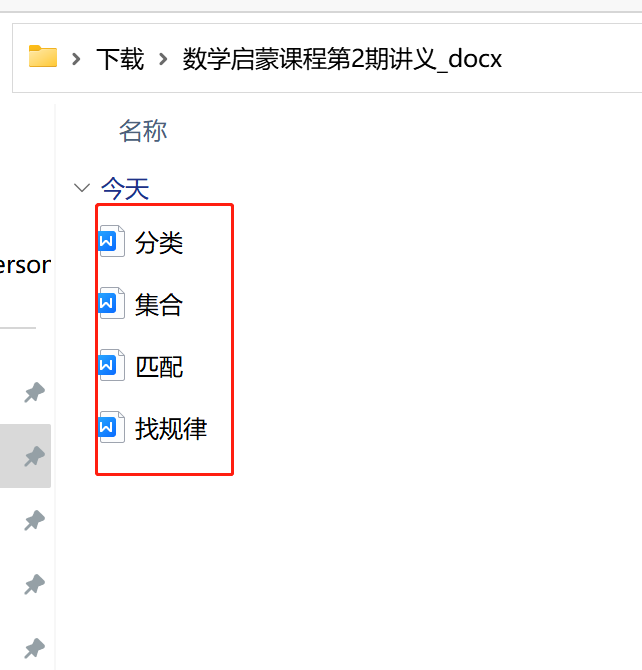
操作步驟
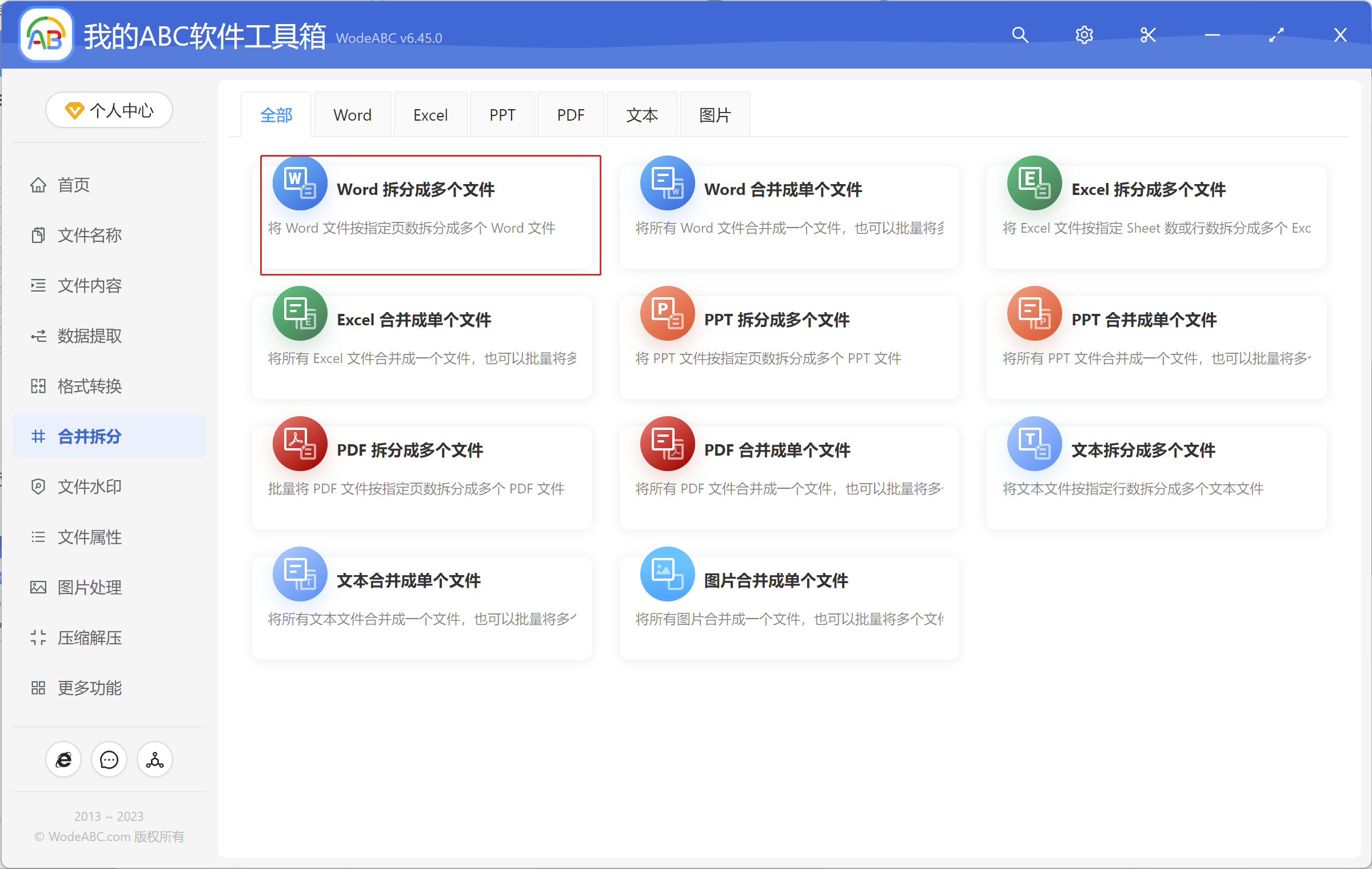
1、開啟「我的ABC軟體工具箱」,點選左側面板選單「合併拆分」,再點選右側「Word 拆分成多個檔案」。
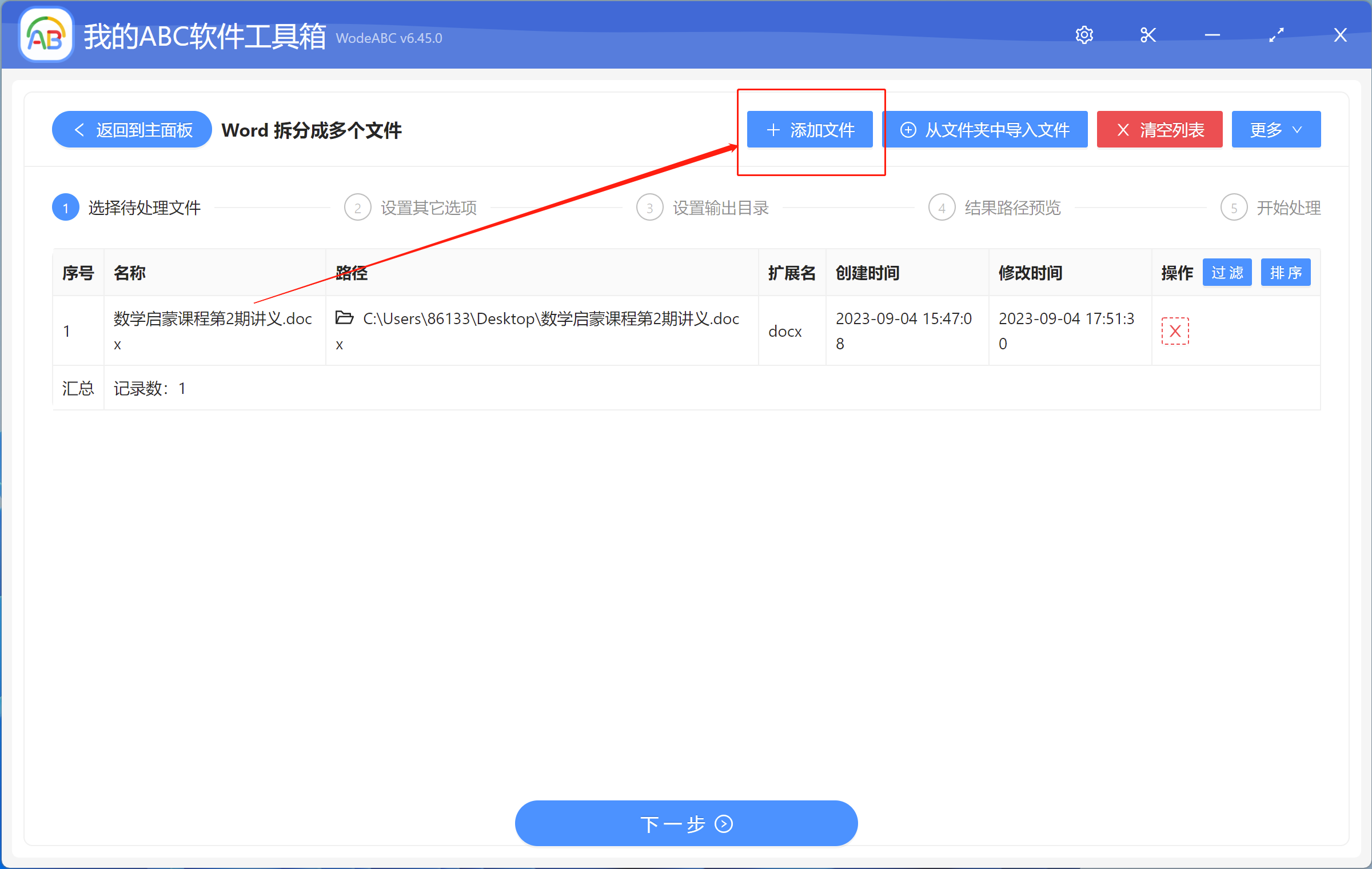
2、新增需要拆分的 Word 文件,點選下一步。
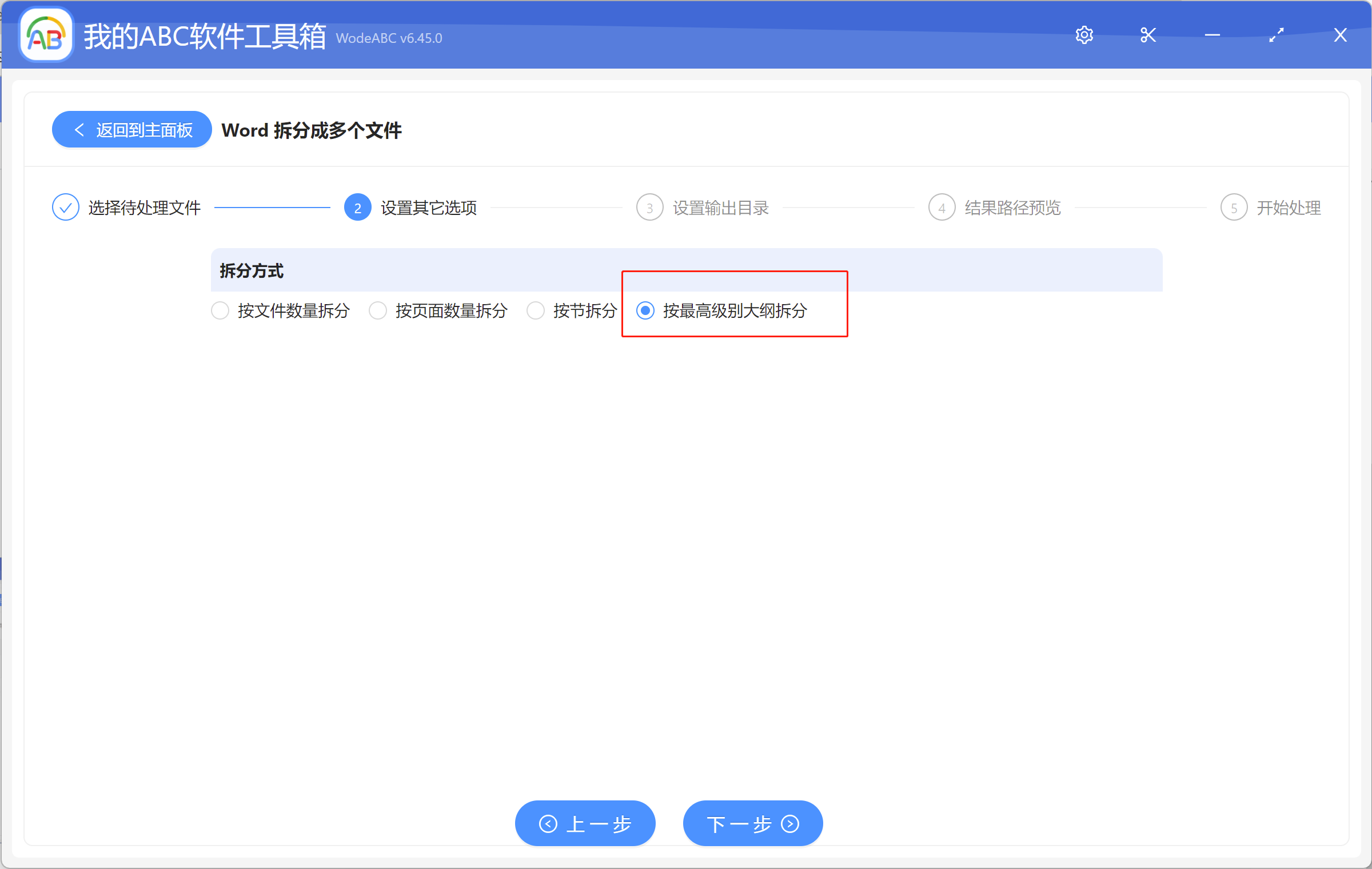
3、按需求選擇拆分的方式,點選「按最高級別大綱拆分」,最後點選下一步。
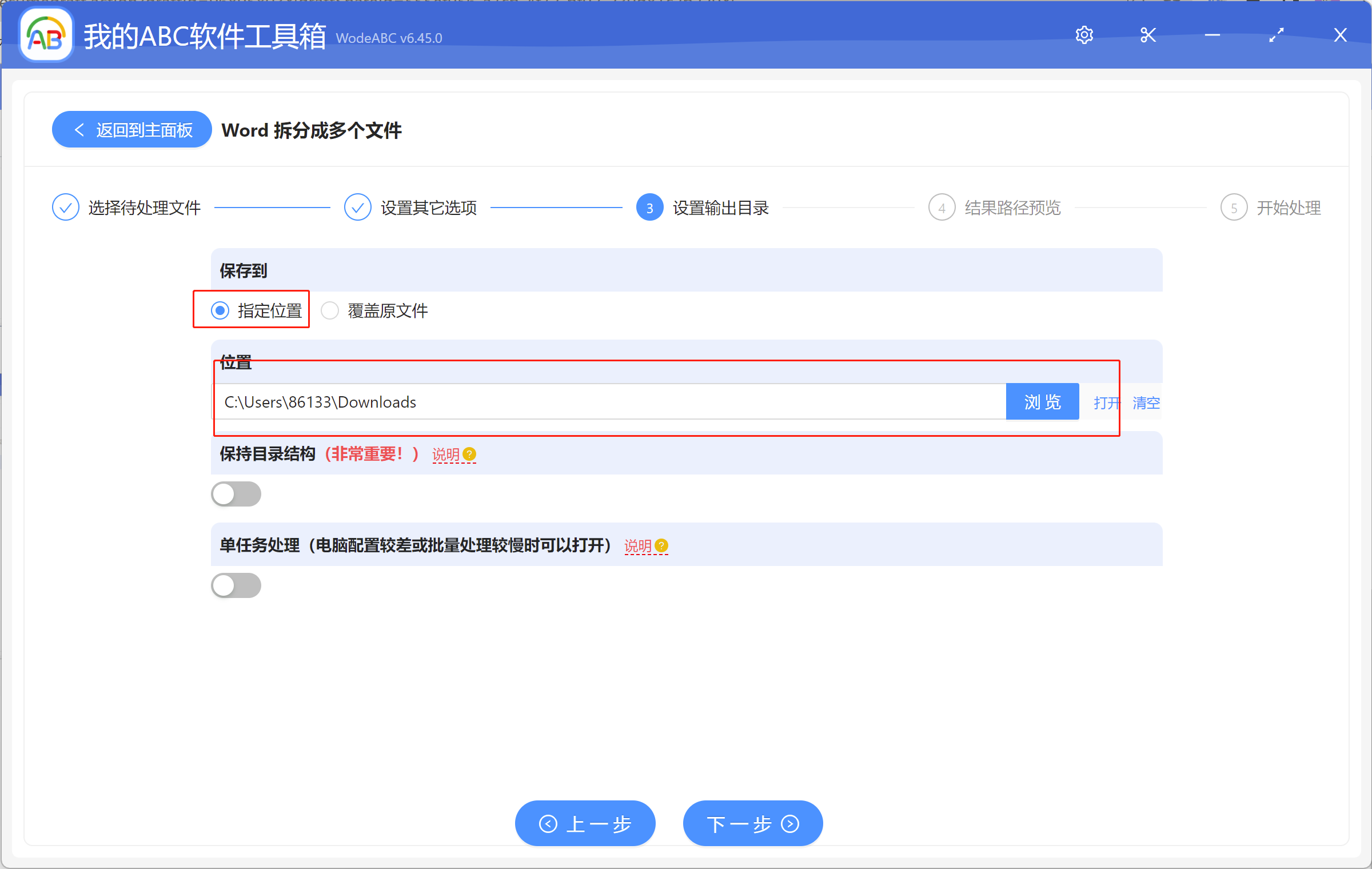
4、點選「指定位置」,選擇檔案的路徑。然後點選下一步。
5、查下路徑,點選下一步。
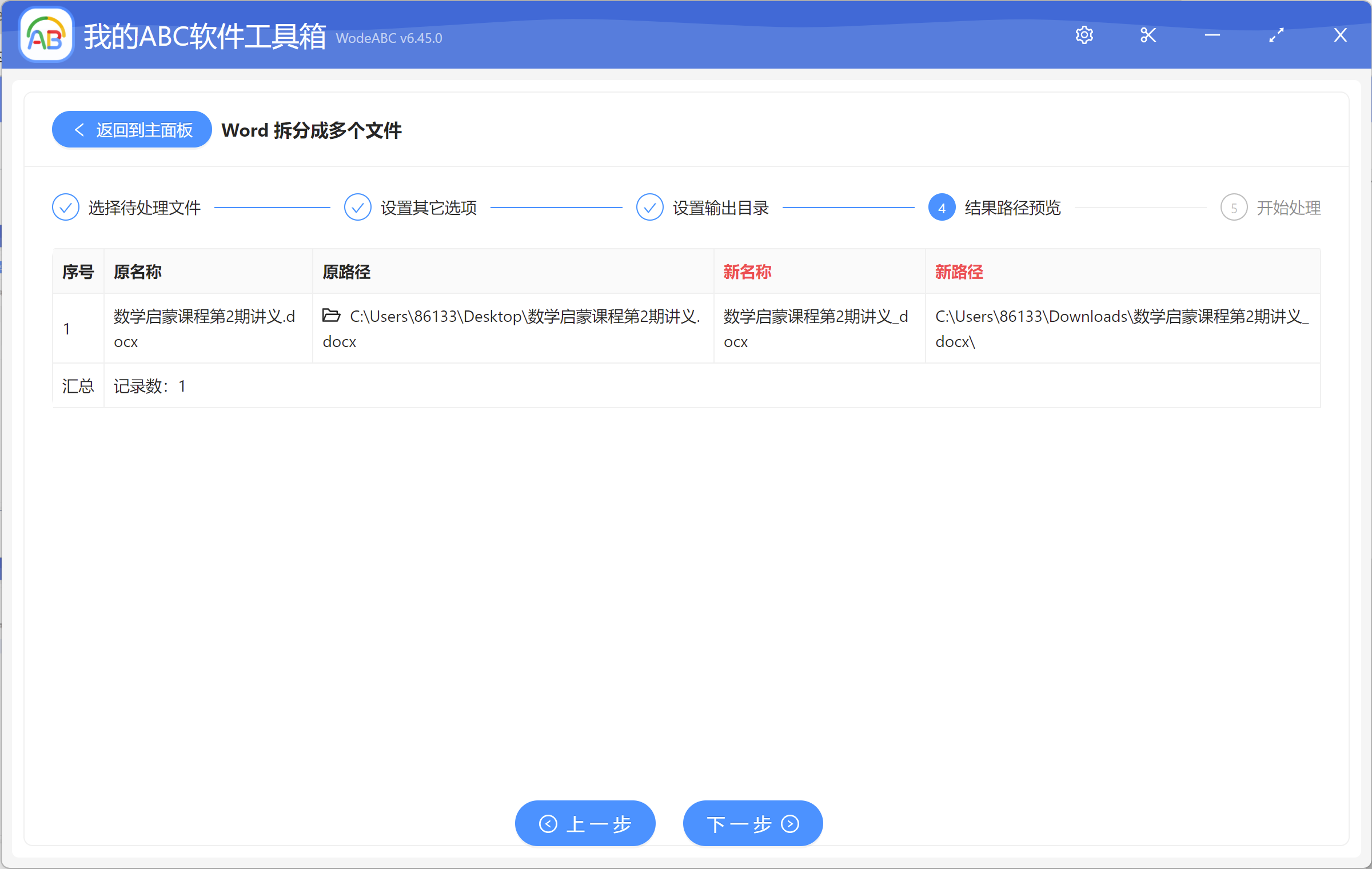
按照上圖所示,把需要的 Word 文件按最高級別大綱拆分成多個檔案是很高效的。Word文件按最高級別大綱拆分成多個檔案是分割Word文件的一個受歡迎的方法,特別是在需要管理複雜、大型或多人合作的文件時。它提供了更靈活、更高效的方式來處理文件,滿足不同需求和情境。
創建時間:2023-09-04 16:40:24
本文相關軟體我的ABC軟體工具箱
內容說明:本文內容依據發佈時的軟體版本整理,介面與功能可能隨版本更新而變化,請以目前軟體的實際表現為準。如發現內容有誤,歡迎回饋。
相關文章
怎樣批量替換更新檔案名稱中的數字年份?2種辦法任你選!一次性把檔案批次複製到多個資料夾中如果批量壓縮 ppt 幻燈片中的圖片畫質?如何批量將檔名中的一個字替換成別的?一招效率翻倍簡單操作,輕鬆完成將 Word 文檔批量轉換為 JPG 圖片想批量刪除檔名中多個指定的關鍵字詞,有3個簡單辦法!怎麼批量轉換多個舊版的 Word 97-2003文件 doc 格式為新版2007 docx 格式同時刪除多個 txt 文字檔的第一段內容怎麼根據Excel表格中的資料大量產生上百張獎狀怎麼將pdf中的幾頁提取出來?3種方法快速提取頁面圖片怎麼批量轉換成png格式?分享5個解決格式困擾的方法CSV 合併成單個檔案