PDF如何批量修改文字内容?超简单方法一键搞定!
翻譯:简体中文繁體中文,更新時間:2025-10-09 17:55:13
內容說明:本文內容依據發佈時的軟體版本整理,介面與功能可能隨版本更新而變化,請以目前軟體的實際表現為準。如發現內容有誤,歡迎回饋。
本文相關軟體核爍文檔批量處理工具
想要修改替換PDF文檔中的文字內容,需要用到專業的PDF編輯器,而且操作起來也不是很方便,容易破壞文檔格式。本文教大家一種更加簡單方便的方法,能快速替換PDF中的文字內容,而且支援一鍵批量替換多處文字,也能同時處理很多PDF檔案,不僅操作簡單,而且節省時間,趕緊學起來吧!
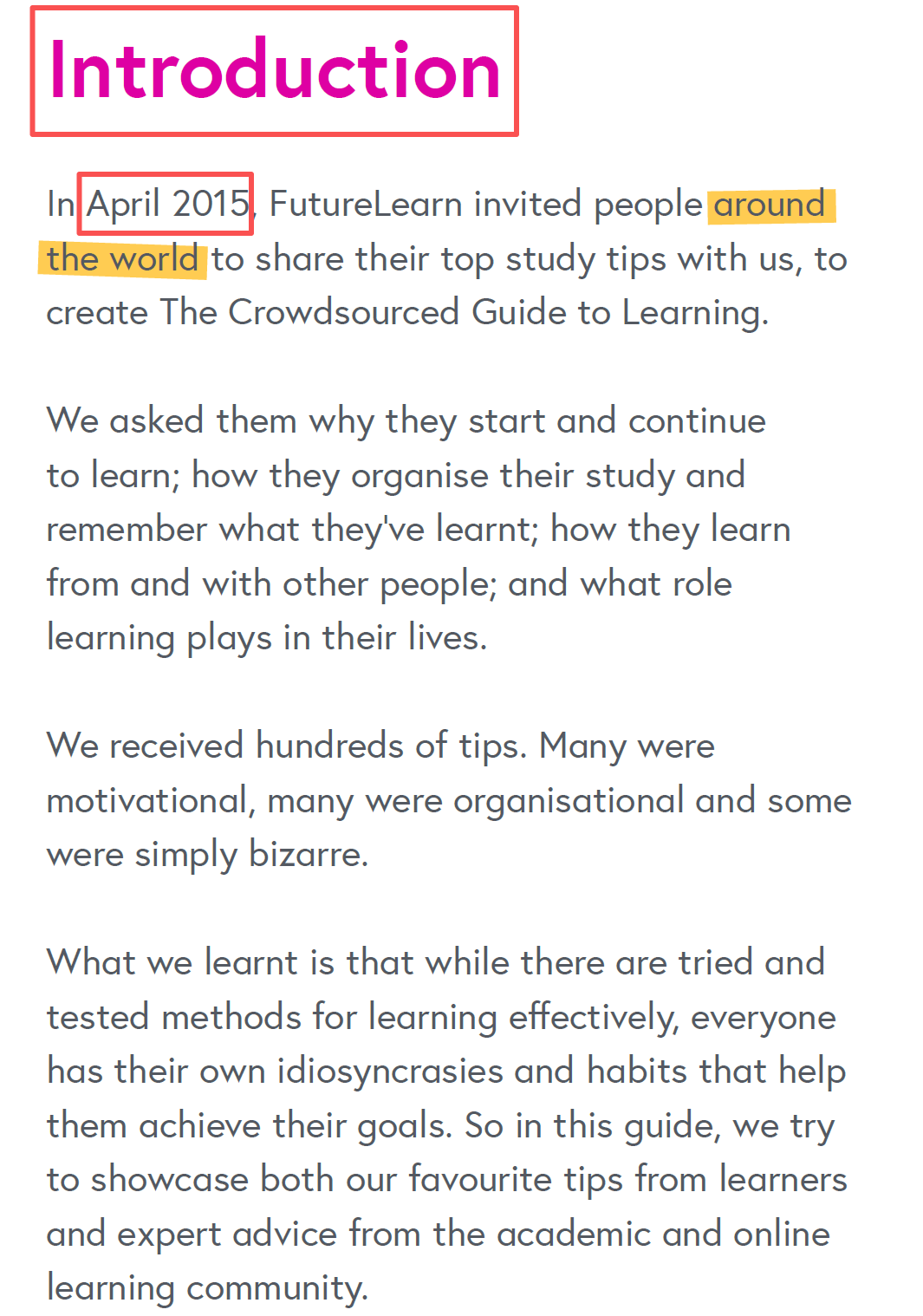
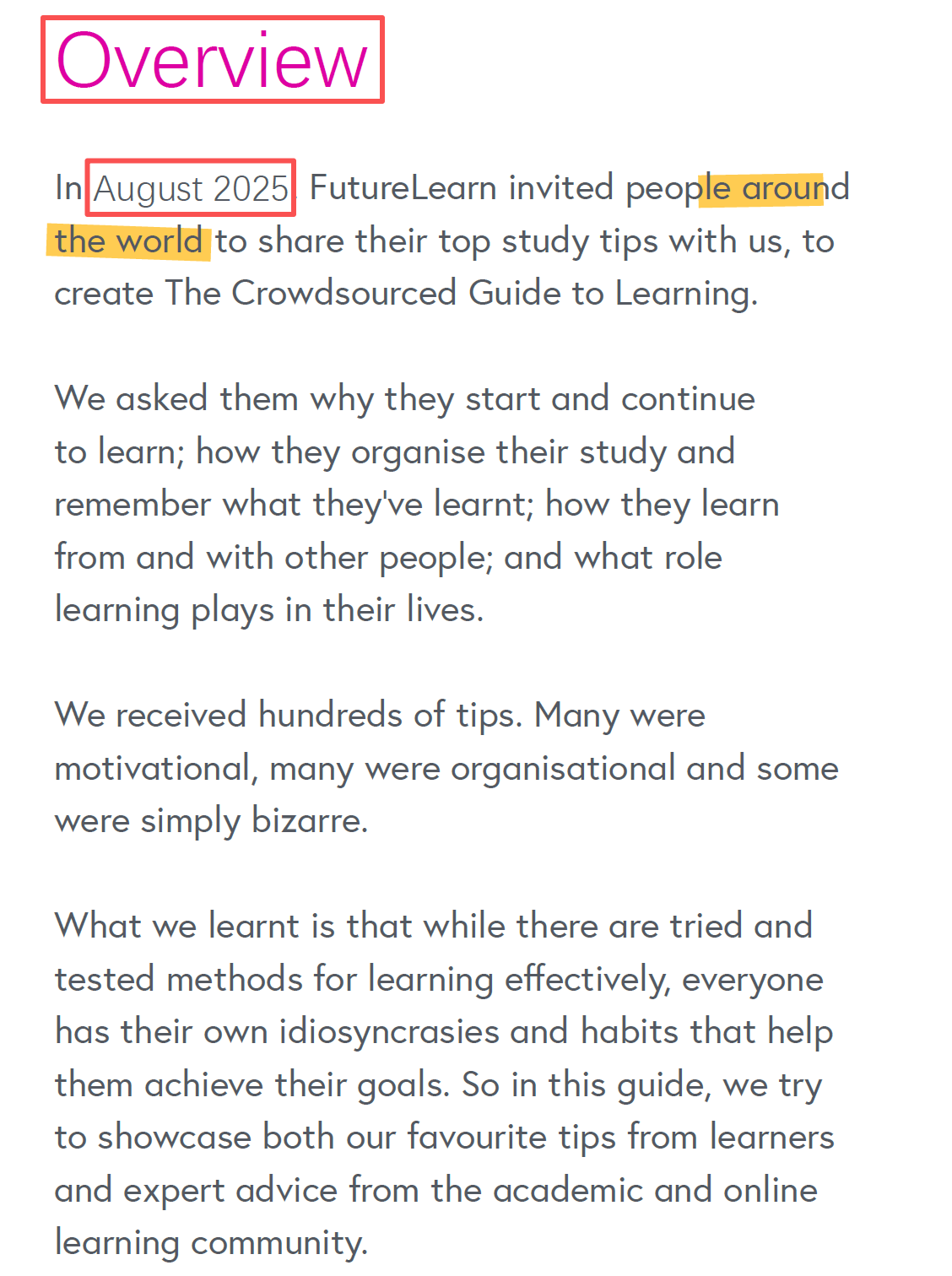
PDF 中多處文字替換後效果預覽
處理前:
處理後:
批量替換 PDF 中文字的的操作步驟
1、打開核爍文檔批量處理工具,選擇 PDF 工具→尋找並取代 PDF 中的關鍵字。

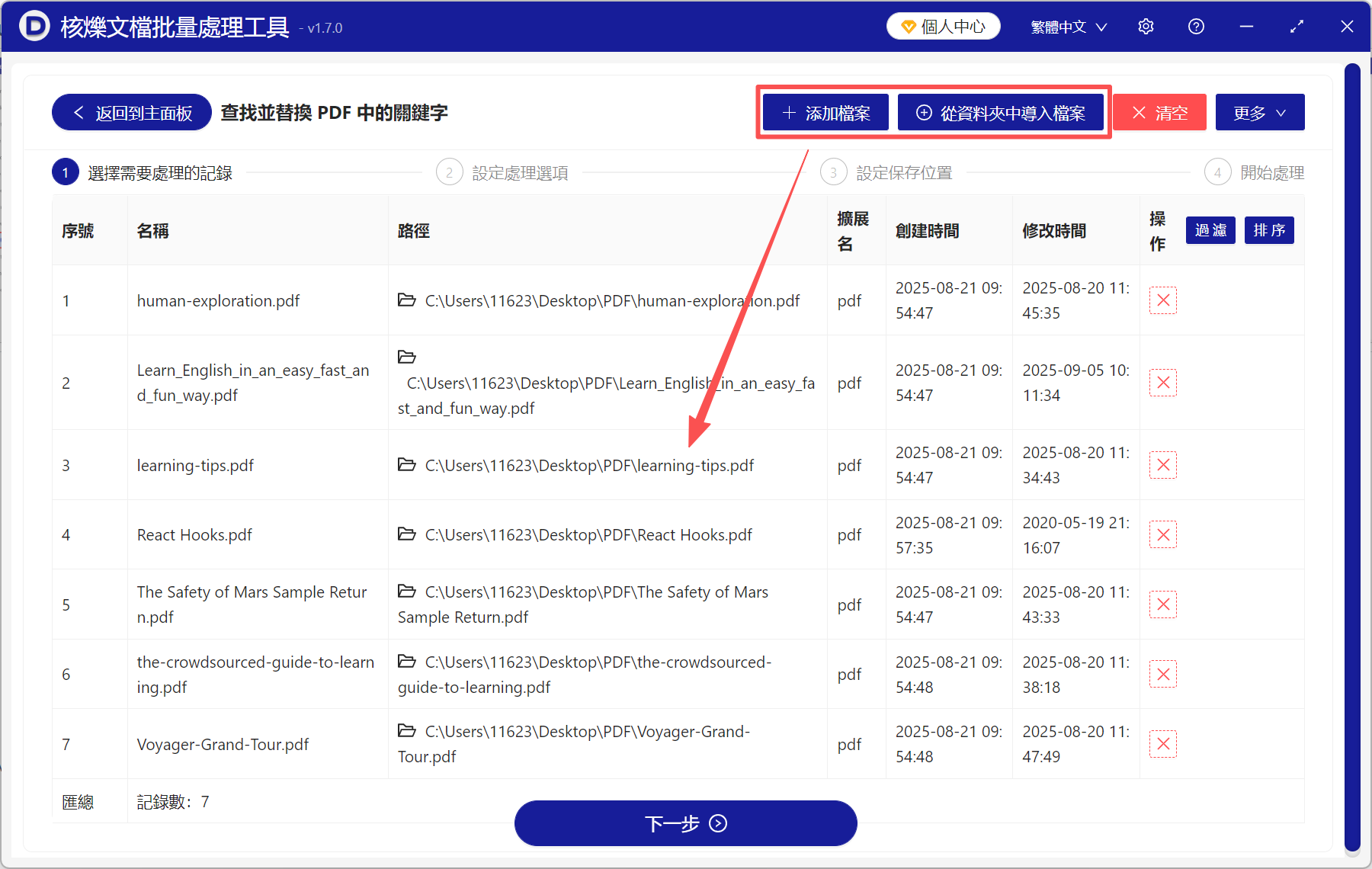
2、點新增檔案或從資料夾匯入檔案,將所有需要修改的 PDF 文件新增到此處。
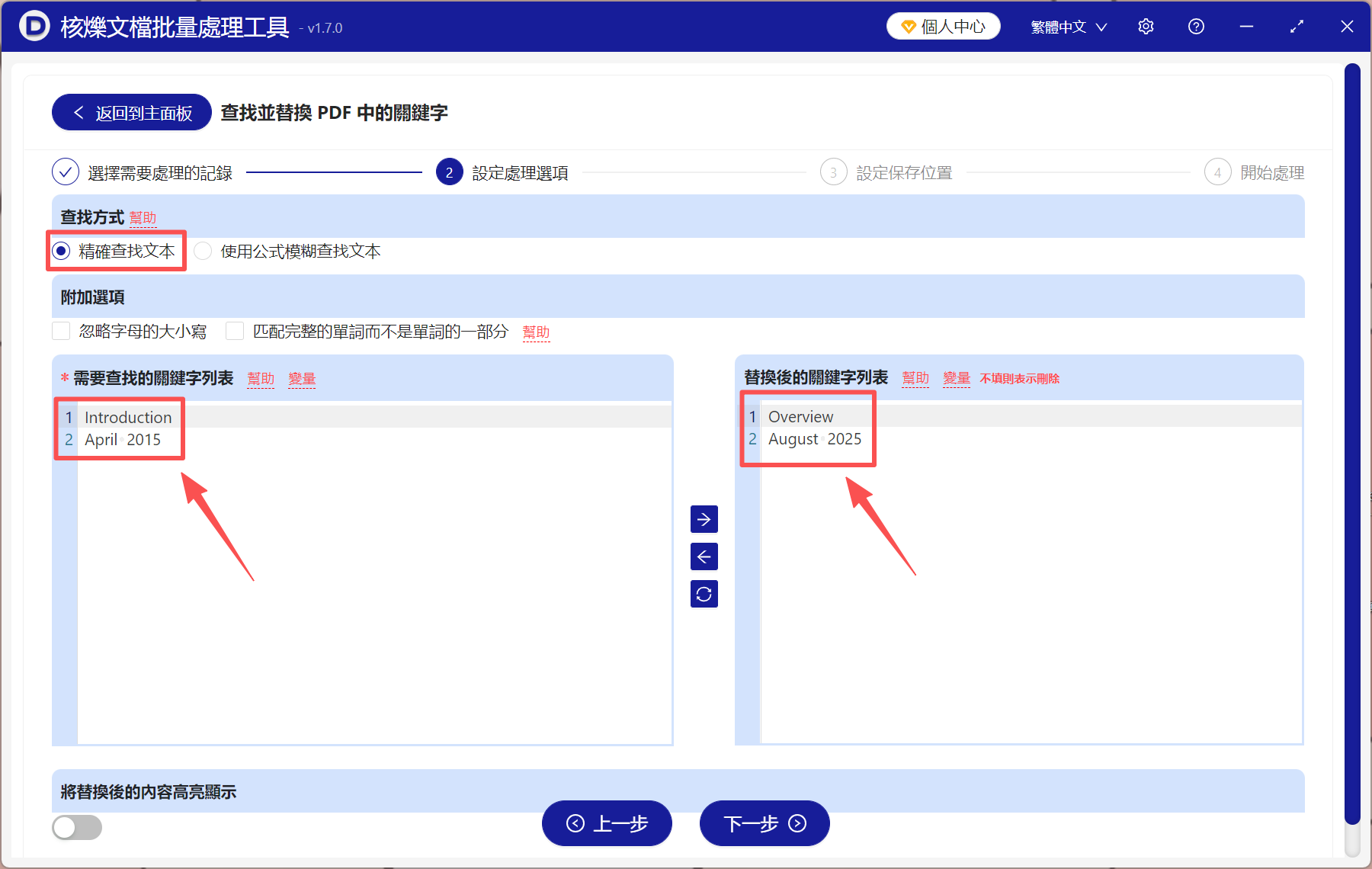
3、選擇精確尋找文字,左邊填入要替換的文字內容,右邊填入替換後的文字。如圖所示,範例中我們將「Introduction」替換為「Overview」;將「April 2015」替換為「August 2025」。
4、處理完成後,點儲存位置檢視,所有 PDF 文件都修改完成,一鍵輕鬆搞定。

這個工具的優勢體現在哪裡?
1、不用打開 PDF 文件就能直接修改裡面的文字內容,而且能夠一次性處理多個 PDF 檔案,大幅減少手動修改的時間和精力,提高工作效率。另外,自動化處理還能減少人為操作中的失誤,確保文字內容的修改準確無誤。
2、操作方法非常簡單,只有短短 3 個步驟,打開工具→新增檔案→設定修改規則,沒有任何技術門檻,1 分鐘就能學會,所有人都能輕鬆上手使用。
3、所有檔案均在本地處理,不僅省去了上傳和下載檔案的時間,而且不會洩露任何資訊,安全可靠,效率至上!
4、支援進階功能,比如正則表達式尋找替換,能滿足複雜的替換需求。除此之外,核爍文檔批量處理工具還有非常多其它功能,比如檔案格式轉換、批量添加浮水印、批量修改檔案名稱等等,是你的辦公好助手!
關鍵字:PDF怎麼批量替換文字 , 怎麼替換PDF中的文字 , PDF修改文字
創建時間:2025-10-09 16:23:47
本文相關軟體核爍文檔批量處理工具
內容說明:本文內容依據發佈時的軟體版本整理,介面與功能可能隨版本更新而變化,請以目前軟體的實際表現為準。如發現內容有誤,歡迎回饋。
相關文章
如何批量替換PDF中的不固定關鍵字:通配符模糊匹配操作指南多個PDF日期怎麼大量替換?通配符模糊尋找年份和月份的方法如何刪除 PDF 中的字?這五種方法一看就會多個PDF檔案內容統一修改:批量替換日期、年份和關鍵詞教學PDF批處理模糊移除關鍵字教學:使用萬用字元清理日期、編號等可變文字多個PDF文件怎麼批量替換不同日期?通配符模糊查找方法詳解多個PDF中的日期文字怎麼批量刪除?通配符模糊查找替換為空的方法如何編輯修改PDF的文字內容?4種實用方法對比PDF批量模糊查找替換教學:用萬用字元一次修改多個PDF中的關鍵字多個PDF日期怎麼統一替換?通配符模糊查找批量修改PDF文本的方法PDF批次模糊尋找取代關鍵詞教學:使用萬用字元一次修改多個檔案日期PDF內容關鍵字批次取代教學:一次處理多份PDF