如何批次刪除Word中的數字號碼?三分鐘快速清空教程
翻譯:简体中文繁體中文,更新時間:2025-09-19 18:02:07
大家在工作當中是不是會經常遇到 Word 文檔中有著很多特定數字?比如電話號碼或證件號等,為了保護隱私或者滿足一些格式不得不批量去除這些數字內容。Word 文檔雖然是最廣泛使用的文字編輯格式,同時也有著查找取代的功能,但是面對模式多變的數字內容,也是難以進行高效處理的。
那麼我們碰到這場景,應該怎麼去在效率最高的情況下批次刪除掉大量 Word 文件中的數字號碼或編號呢?這裡給大家介紹一種使用正則表達式批次清除多篇 Word 內數字號碼的方法,只需輸入公式,直接一鍵幫助大家提升文件處理的效率和準確性,和我一起了解一下吧!
刪除 Word 中不同號碼的效果預覽
處理前:

處理後:
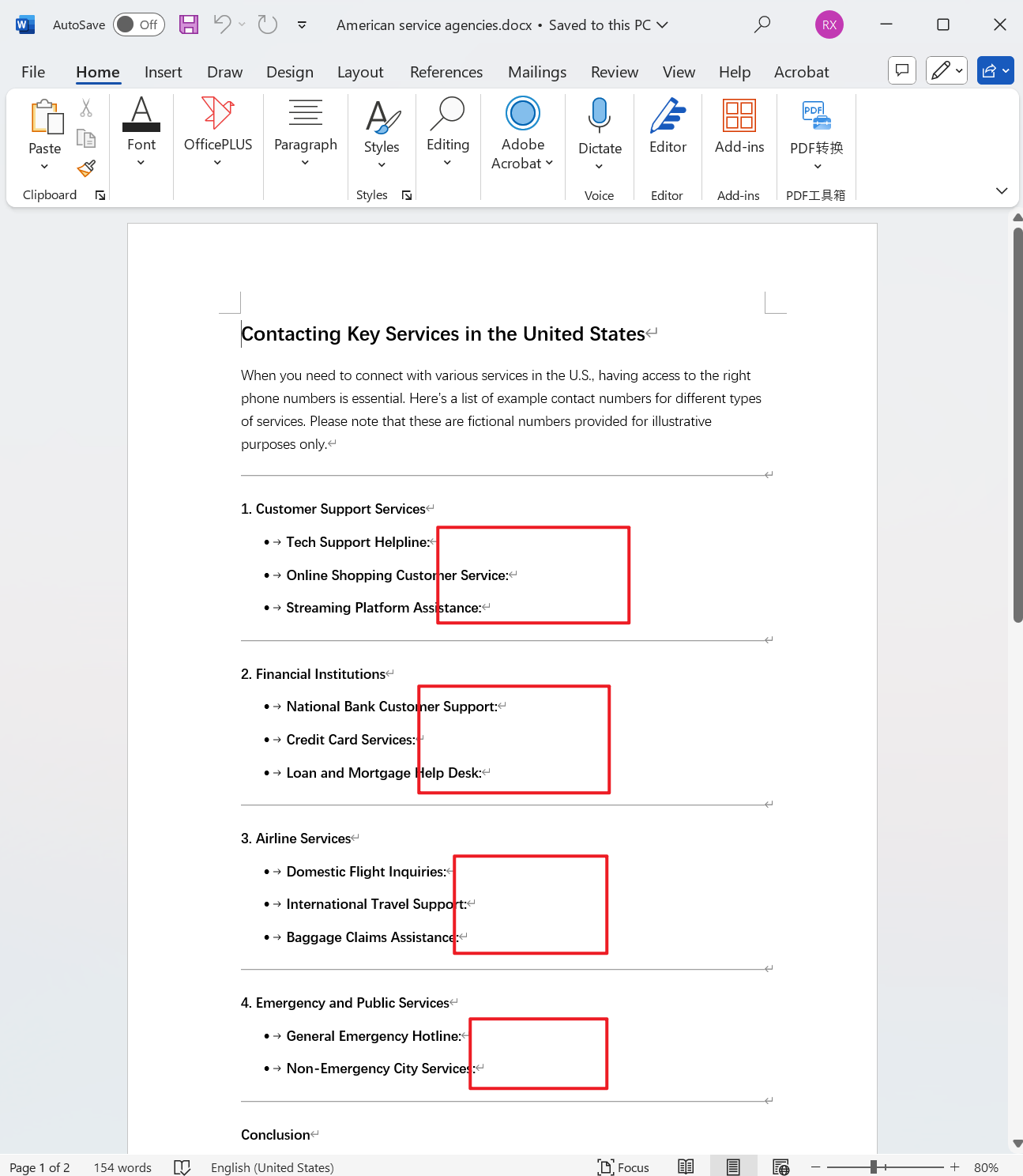
批次清空 Word 文件中電話號碼的操作步驟
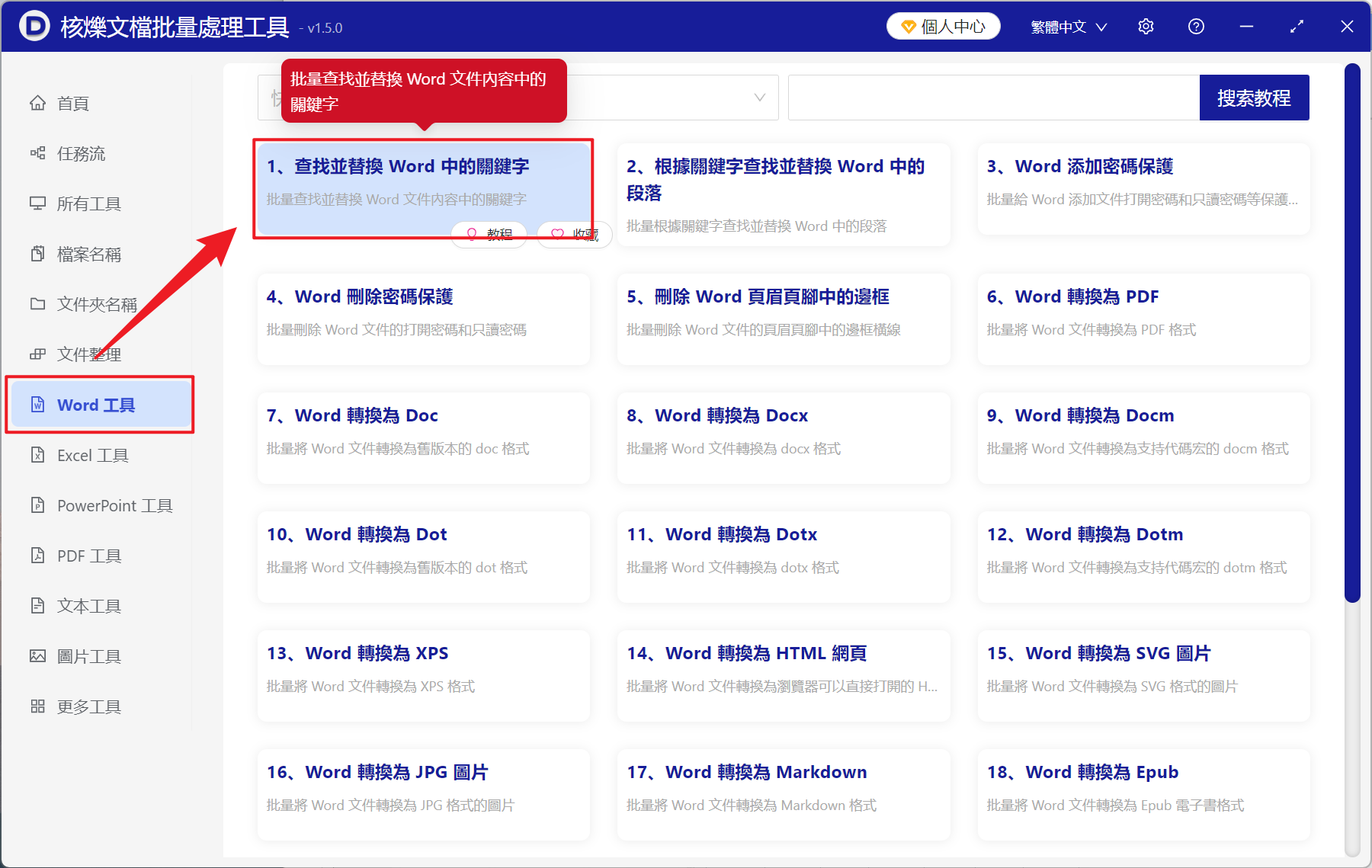
1、開啟【核爍文檔批量處理工具】,選擇【Word 工具】-【尋找並取代 Word 中的關鍵字】。
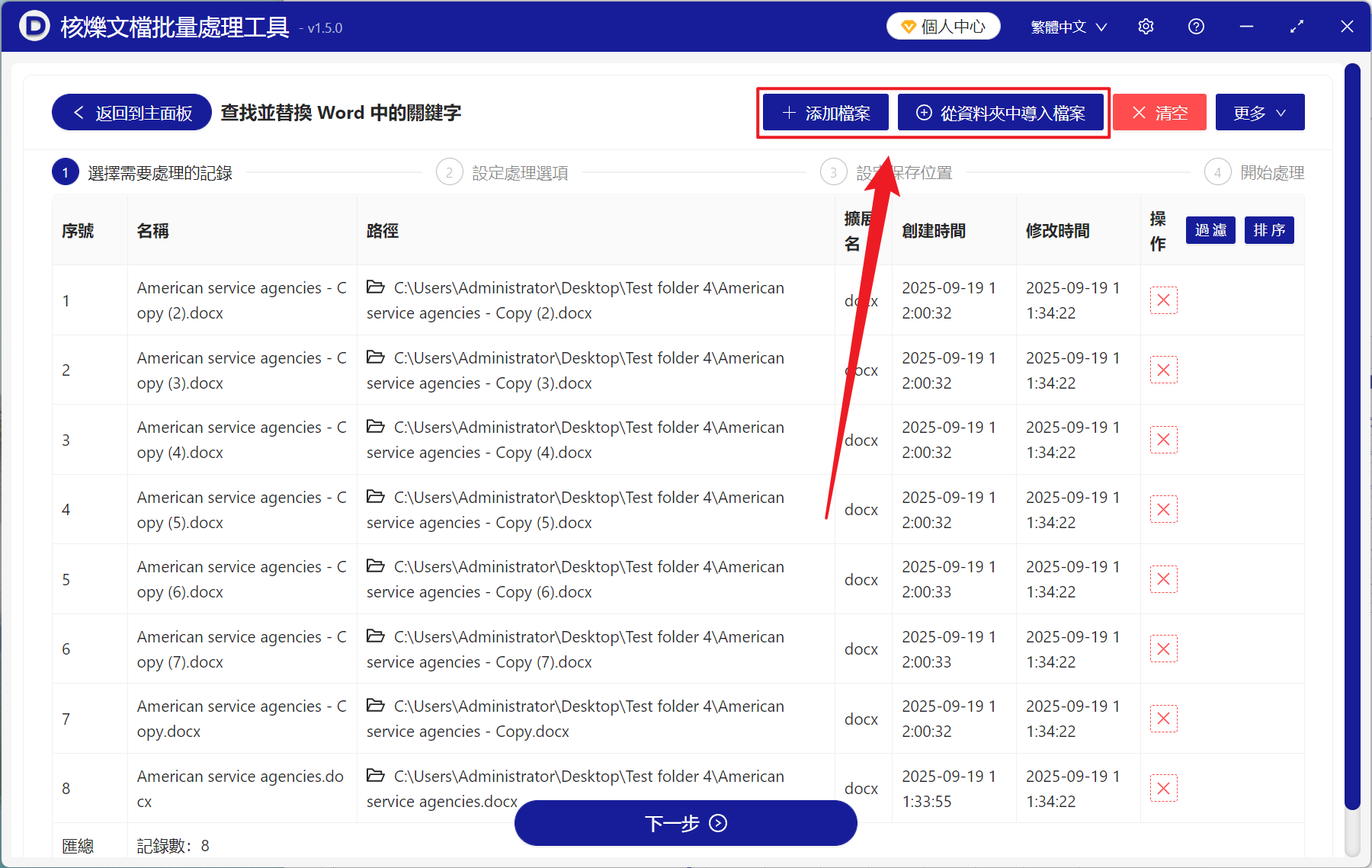
2、在【加入檔案】或【從資料夾中匯入檔案】中選擇一個方式加入需要去除數字號碼的 Word 文件,也可以直接將檔案拖入下方匯入,確認檔案沒有問題之後,點選下一步。
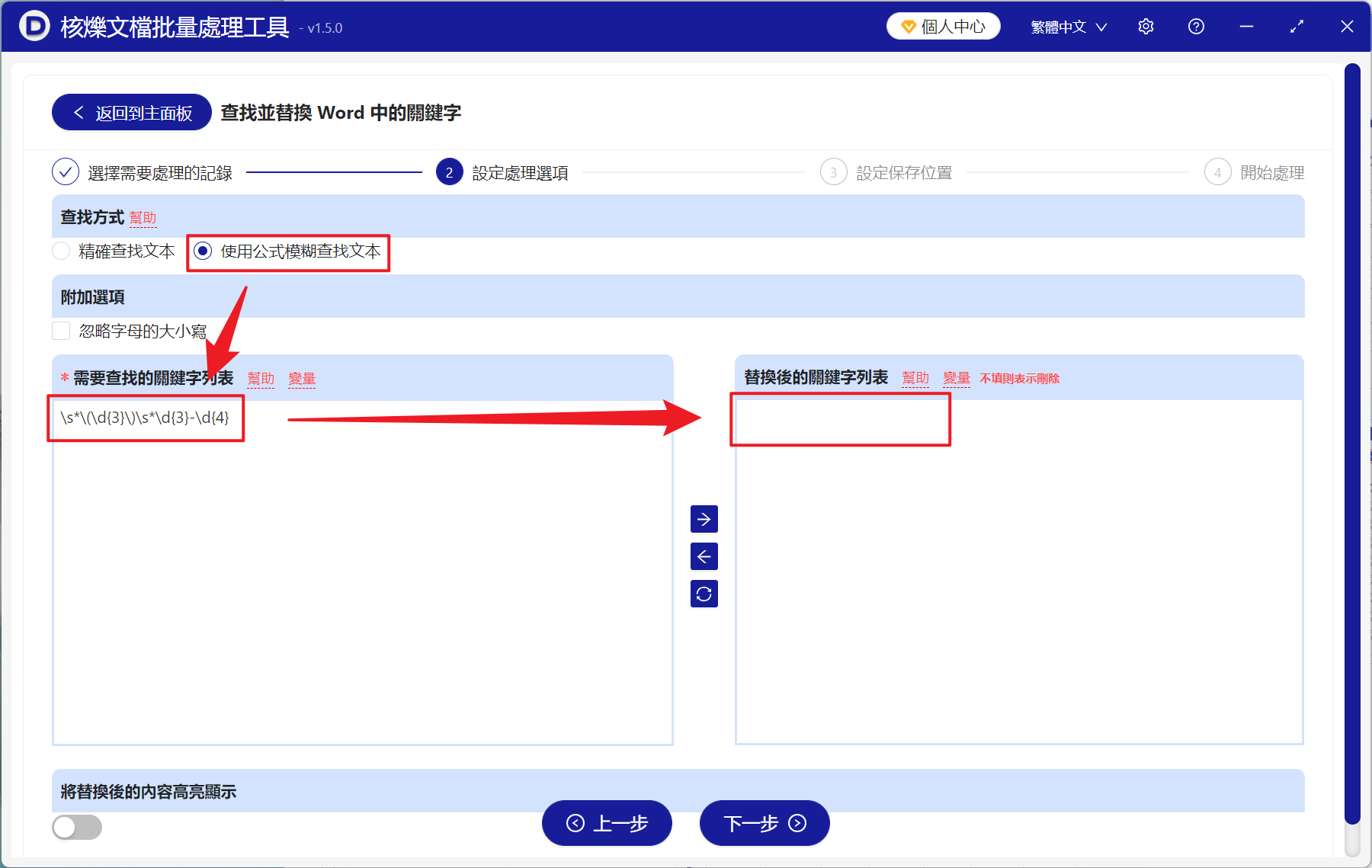
3、在設定選項介面,選擇【使用公式模糊尋找文字】。尋找的關鍵字列表下方,輸入【\s*\(\d{3}\)\s*\d{3}-\d{4}】,取代後的關鍵字列表下方留空不輸入任何文字。再次點選下一步,點選瀏覽,選擇好新檔案的儲存位置。
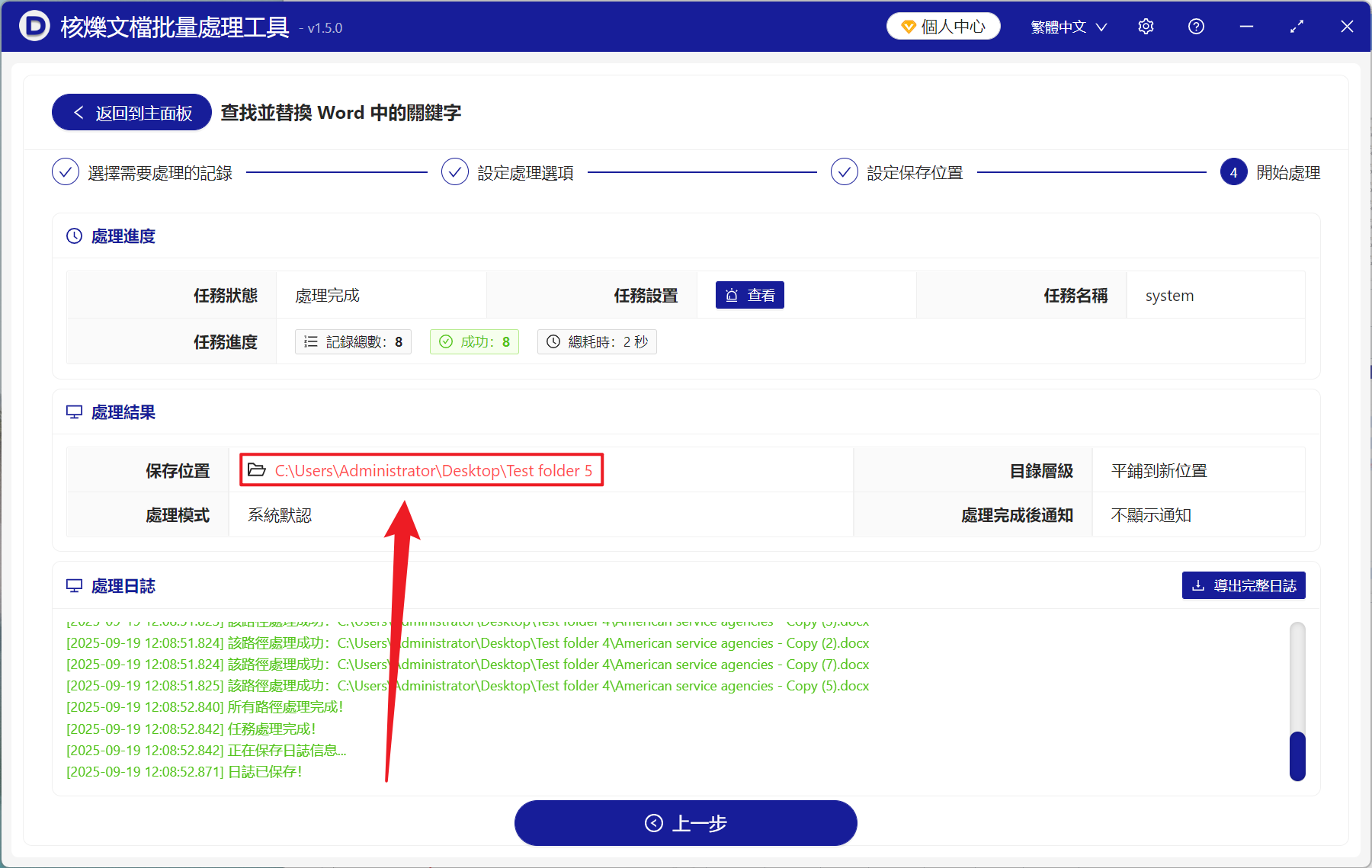
4、等待處理結束之後,點選紅色的路徑即可開啟資料夾檢視刪除成功的 Word 文件了。
使用尋找取代和使用公式刪除 Word 中數字號碼的區別
尋找取代刪除 Word 裡號碼、編號
用 Word 中的尋找取代功能去除數字號碼是簡單高效的方法,透過按下 Ctrl + H 開啟視窗,可以在框中輸入針對數字的萬用字元,然後將取代為留空再點選全部取代,就能快速刪除文件中的所有數字。這種方法十分適合處理包含號碼列表、編號等大量數字的文件,它的優勢在於操作直觀,我們不需要複雜的技術就能完成。但是這個方式也有弊端的,無法去針對特定的部分進行精準刪除,如果文件中包含非號碼的日期或數量的數字,也會同時一併刪除。
公式刪除 Word 裡號碼、編號
和尋找取代功能相比,Word 並不支援透過公式刪除數字號碼,但是可以藉助一些小工具配合來實現。我們可以使用 AI 或其它正則表達式產生器來產生僅刪除文件內號碼的公式,接著使用核爍文檔批量處理工具與其結合起來,就可以快速去除文件內的所有號碼或編號內容,並且不會刪除掉非號碼、編號的數字。
關鍵字:Word 如何使用正則刪除 Word 中的數字 , Word 批次移除電話號碼 , Docx 文件如何清空號碼