怎麼批量替換Word中的關鍵字?三個最新教程分享
翻譯:简体中文繁體中文,更新時間:2025-09-26 17:48:14
工作當中經常需要大量修改 Word 文件中的大量重複的文字?修改專案名稱、統一人員的職位描述或是更新產品的型號等,如果一個個去手動的查找、替換修改,不僅浪費人力和浪費時間,還可能會有出現填寫錯誤或遺漏的情況。其實在現在的技術上,不僅 Word 內建了強大的批次處理功能,其它的小工具甚至更勝一籌,只是很多人都沒有發現。
這裡就給大家揭曉三個簡單高效的批量替換技巧,讓你需要用幾小時處理的 Word 文件,現在只需幾分鐘輕鬆完成,極大提升我們的工作效率,來和我一起試試吧!
什麼情況需要批量替換 Word 文件中的文字、數字?
更新範本文件
Word 在使用範本的時候,其中的一些文字或數字需要替換為新的文字,比如【企業名稱】替換為具體的企業名,批量替換能夠做到快速完成對整個文件的替換更新,一般在合約、報告等場景使用頻繁。
資料進行修改或更正
文件之中存在著大量重複文字或需要統一文件內的格式,我們可以批量替換文字以及數字,全文件一些重複的 2024 年份數字能夠一次性批量替換成 2025 等,可以提高我們的修改效率,避免手動操作出現的缺漏。
敏感資訊的保護
在我們一些與客戶談論過後留下的多個 Word 文件內,存在著大量該客戶的隱私資訊,姓名、號碼或地址都會在文件內進行保留,我們為保護客戶的隱私,可以直接批量將這些 Word 文件內客戶的姓名、號碼進行一個批量的替換,實現效率的高速增長。
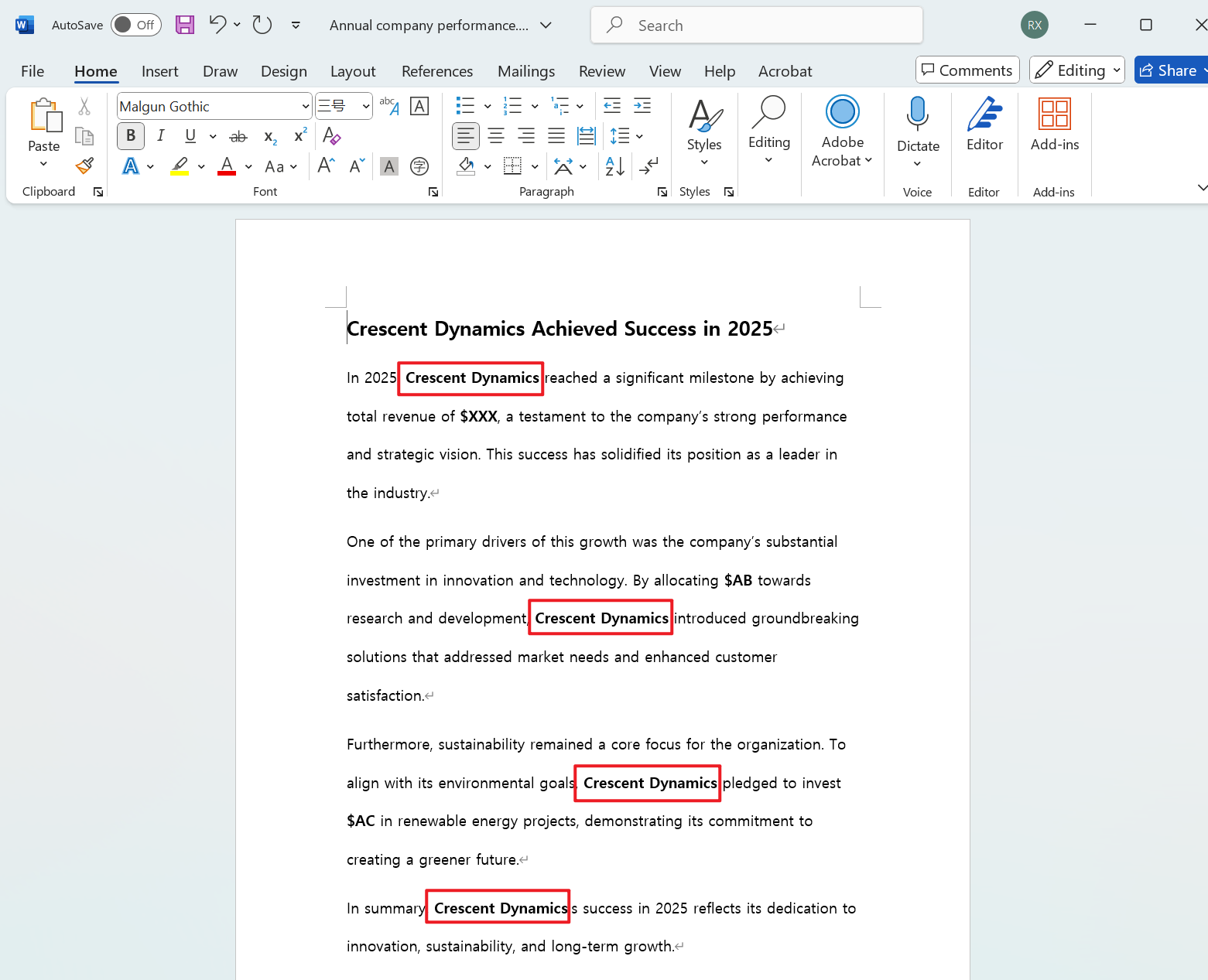
替換 Word 多個關鍵字詞後的效果預覽
處理前:
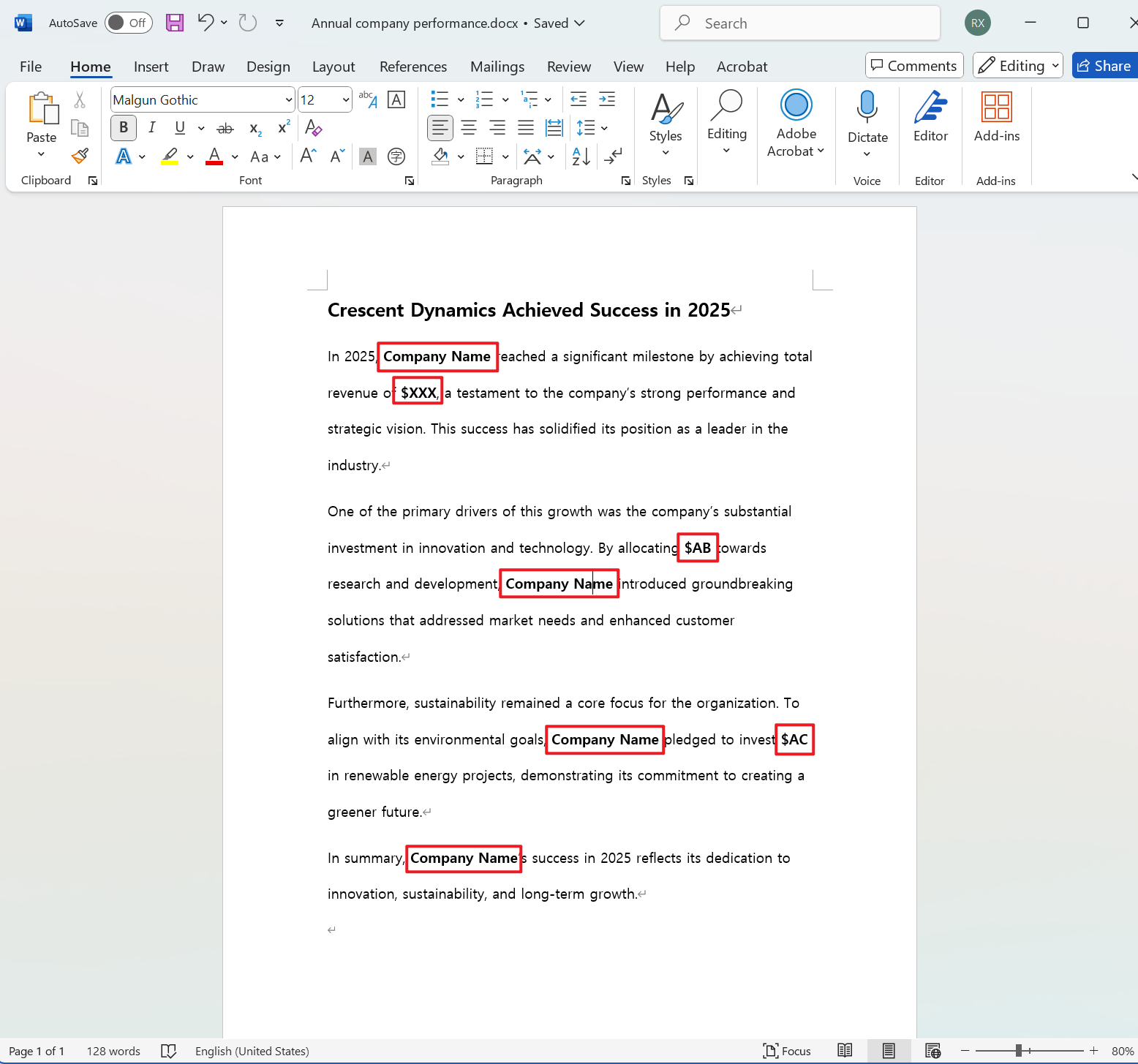
處理後:
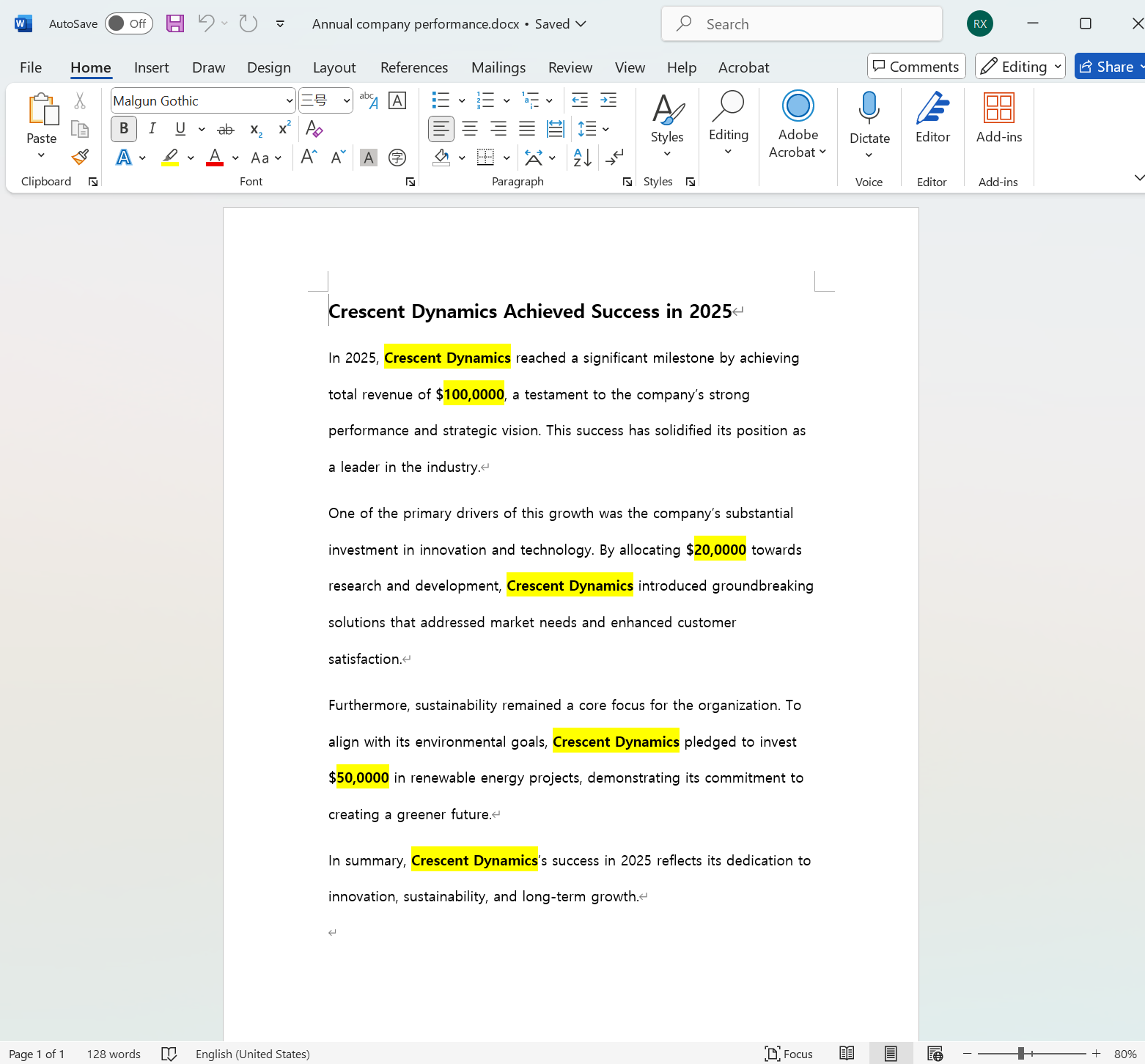
方法一:使用核爍文檔批量處理工具批量替換 Word 中的文字、數字
一個集合多功能的」辦公武器庫「,無論是檔案重新命名、檔案整理、格式轉換或是修改文件裡的內容都能做到批量處理!
推薦指數:★★★★★
優點:
- 不需要很複雜的操作,只需要點擊幾下滑鼠和輸入文字後即可完成替換。
- 支援幾百個、幾千個檔案批量處理,並且從開始到結束只需要一分鐘即可完成。
缺點:
- 只能安裝在電腦中使用。
操作步驟:
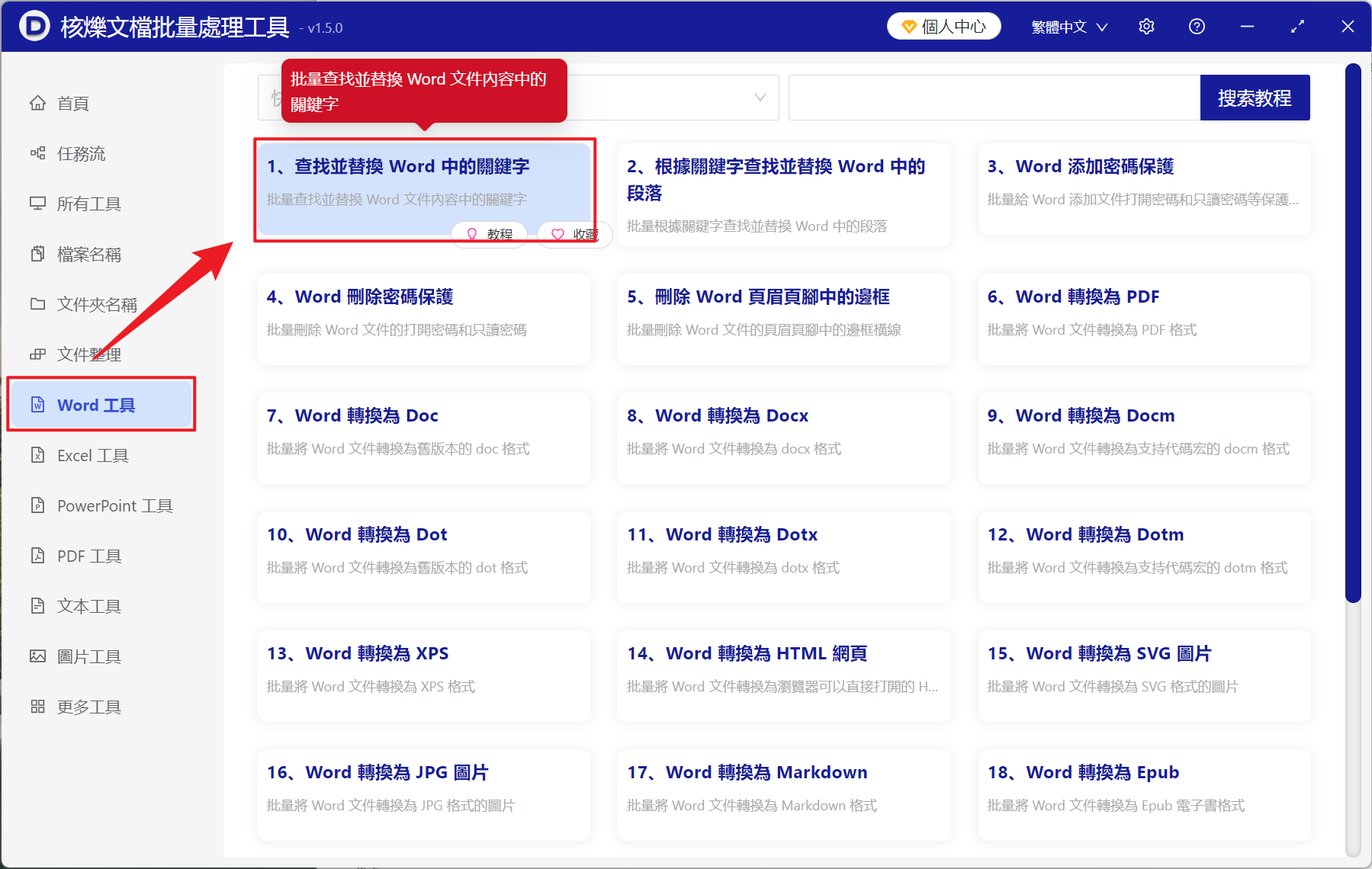
1、開啟【核爍文檔批量處理工具】,選擇【Word 工具】-[尋找並取代 Word 中的關鍵字]。
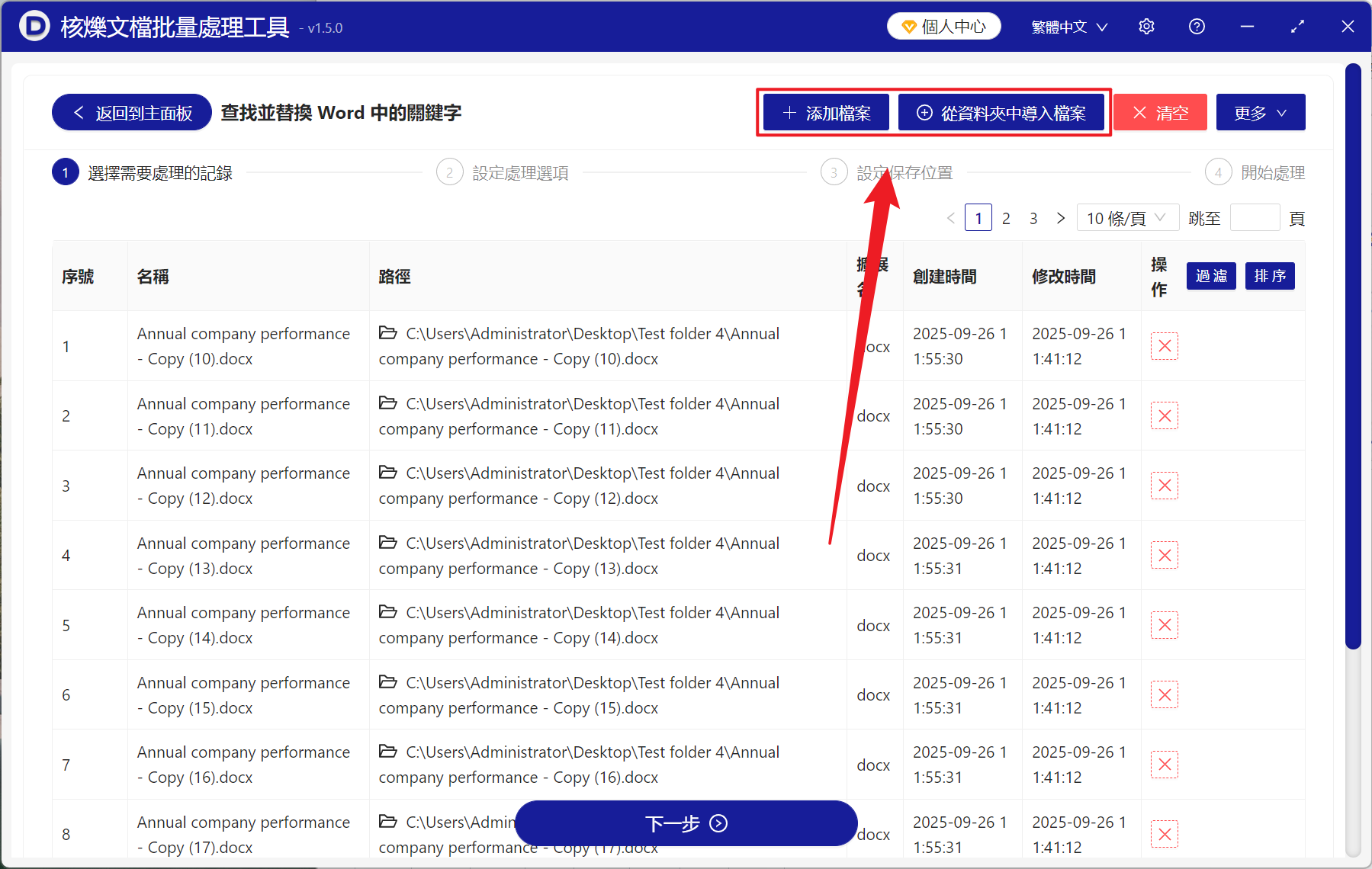
2、在【新增檔案】和【從資料夾中匯入檔案】中選擇一個方式匯入需要替換文字的 Word 文件,也可以將文件直接拖入下方新增,然後點選下一步。
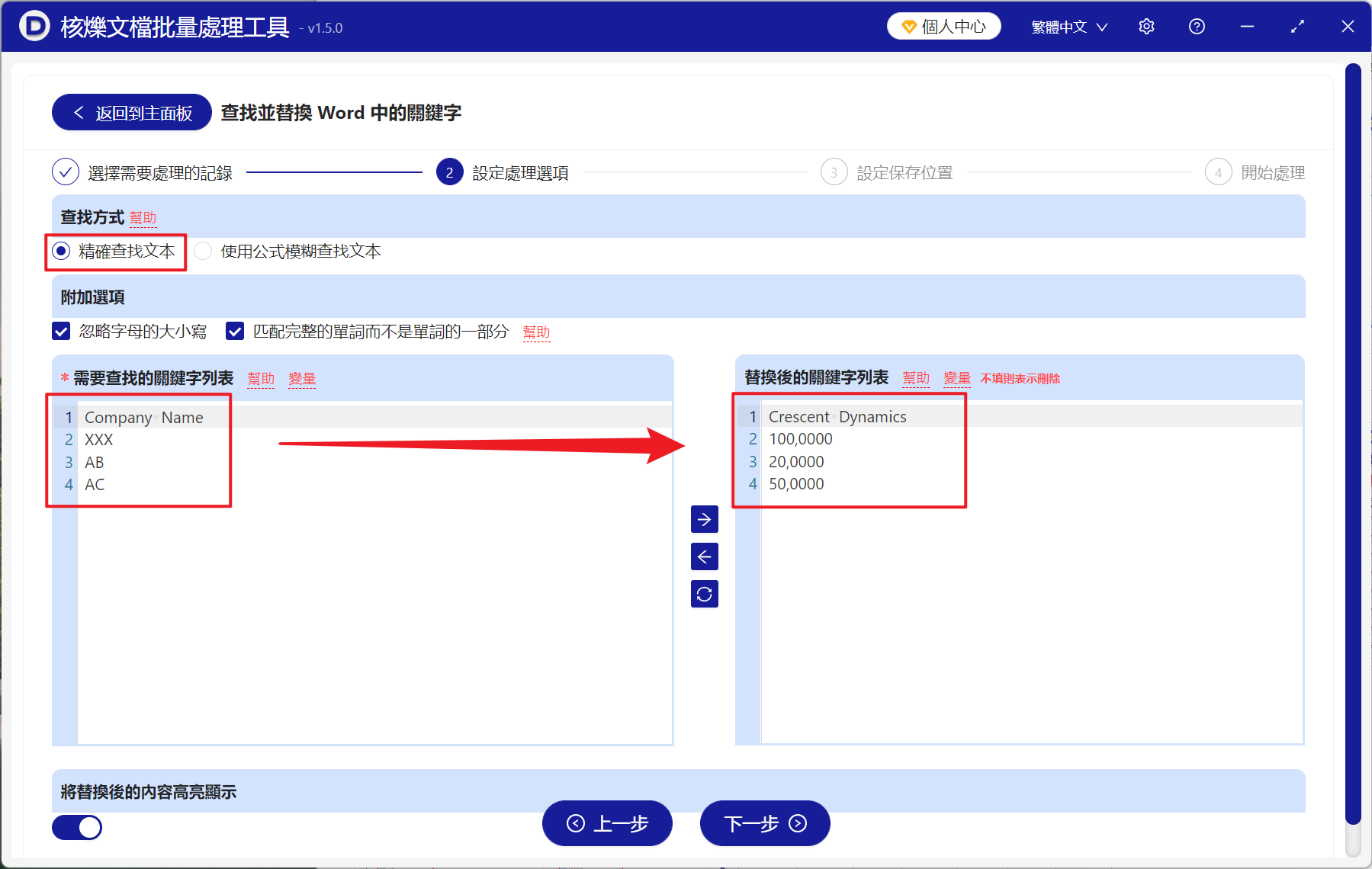
3、進入設定介面,選擇【精確尋找文字】,接著在尋找的關鍵字列表下方輸入需要替換前的關鍵字詞,在替換後的關鍵字列表下方輸入替換後的文字、數字,然後再次點選下一步。接著點選瀏覽,選擇好新檔案的儲存位置。
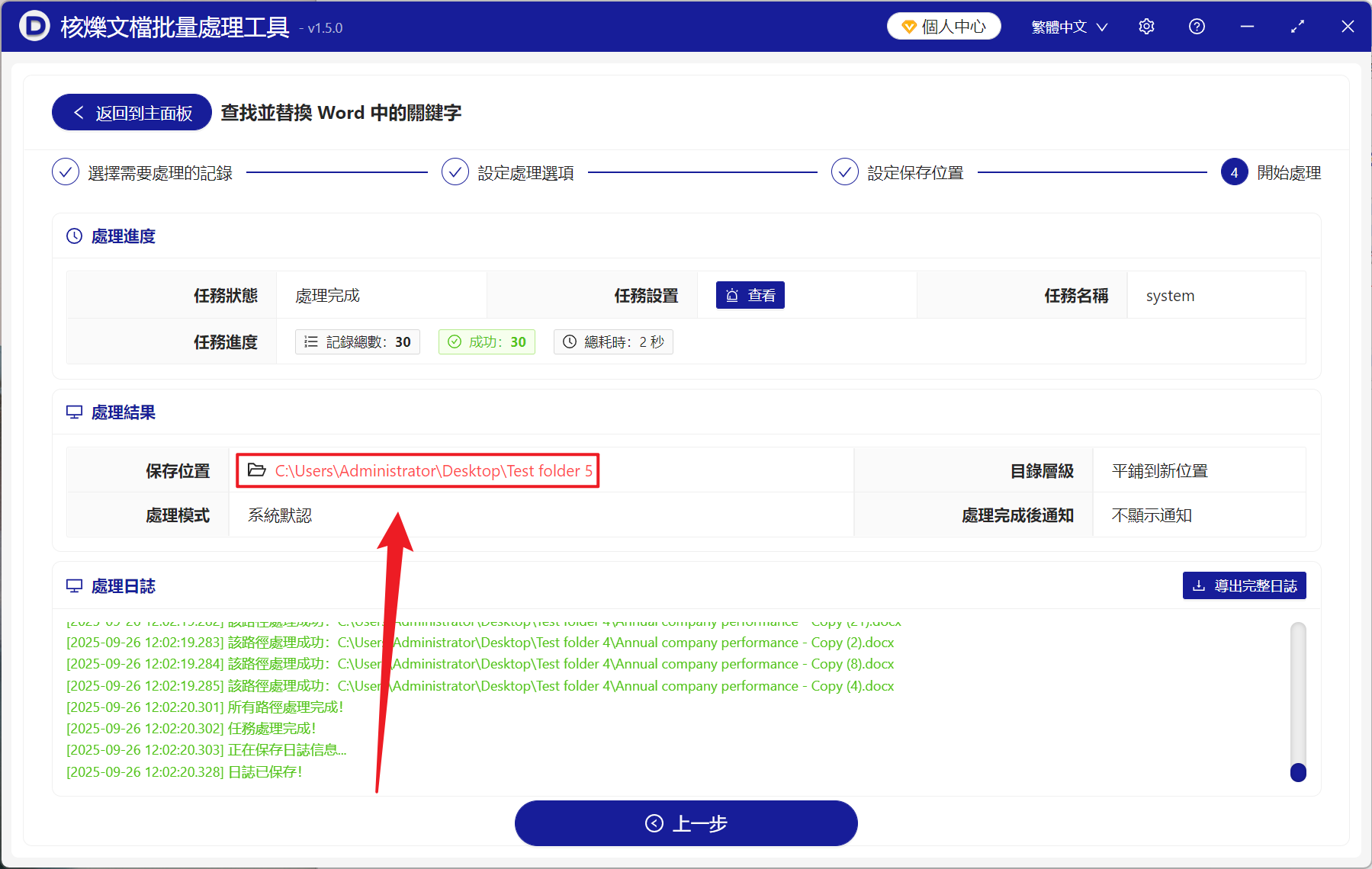
4、等待幾秒等待處理結束之後,點選紅色的路徑即可檢視替換成功的 Word 文件了。
方法二:使用 Word 尋找取代功能更新文件中的關鍵字詞
作為 Word 最核心、最常用的取代功能,適合一次性取代一個關鍵詞。
推薦指數:★★★☆☆
優點:
- 操作簡單,無需複雜的操作。
- 所有 Word 皆可通用,適合所有的版本。
缺點:
- 每一次只能取代一個詞,多個檔案要一個一個操作。
- 要取代多個文字或數字需要重複操作很多次。
操作步驟:
1、開啟 Word 文件,按下快速鍵 Ctrl + H 開啟視窗。
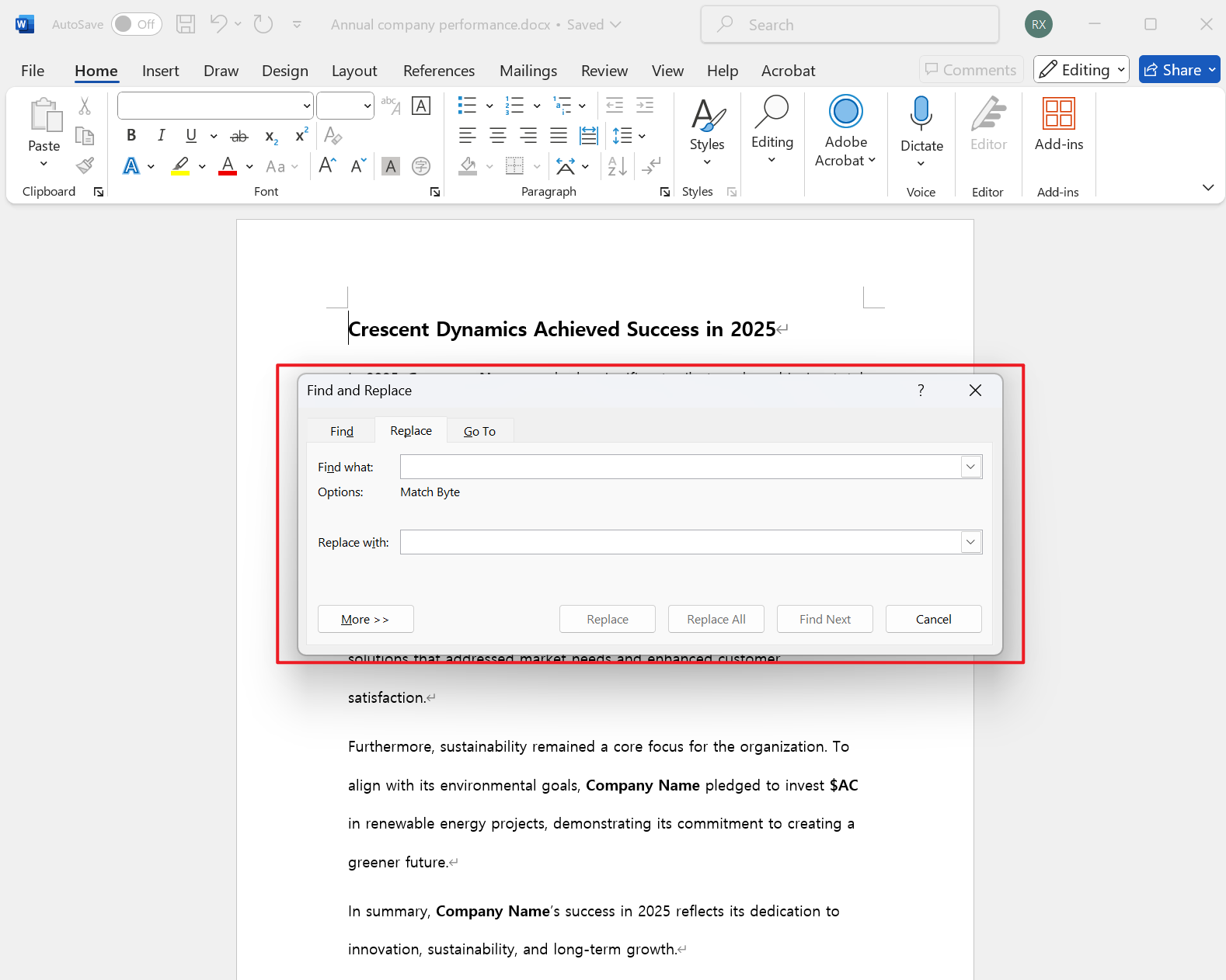
2、在尋找內容中輸入需要被取代的舊文字,在取代為中輸入想要取代成的新文字。
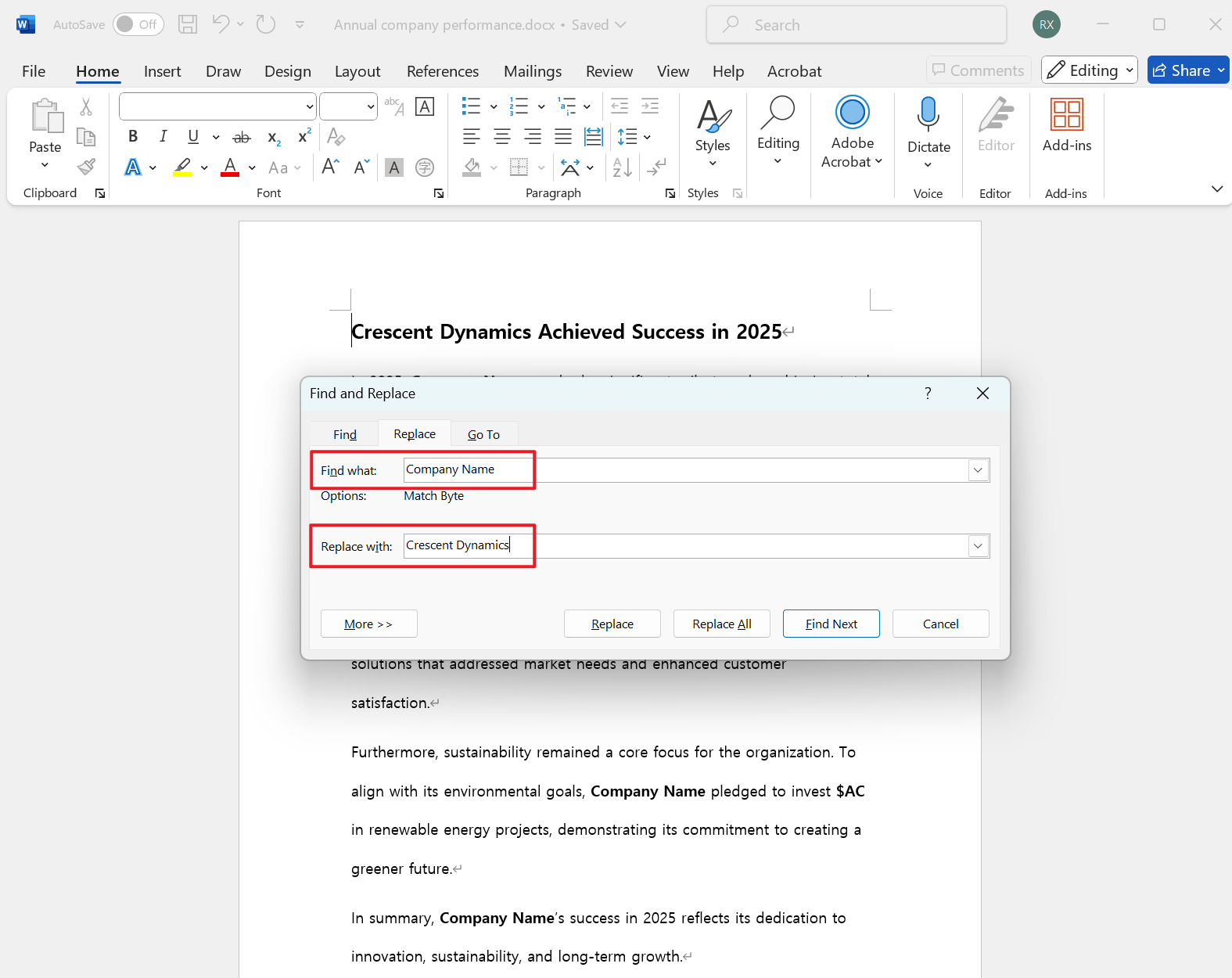
3、點選全部取代即可。
方法三:透過 VBA 巨集程式碼來批量替換 Word 中的文字、數字
假如你很頻繁固定的去替換同一批關鍵字詞的話,那麼編寫一個簡單的巨集是最為方便的解決方案。
推薦指數:★★☆☆☆
優點:
- 編寫完成後一鍵執行,高效完成批量替換。
- 可以儲存方便後續使用,不用再頻繁的進行新操作。
缺點:
- 對於新手有較高的門檻,需要簡單的解除 VBA 程式碼。
- 一些安全設定較為嚴格的電腦可能無法允許巨集檔案。
操作步驟:
1、開啟 Word 後,按下 Alt + F11 開啟 VBA 編輯器。
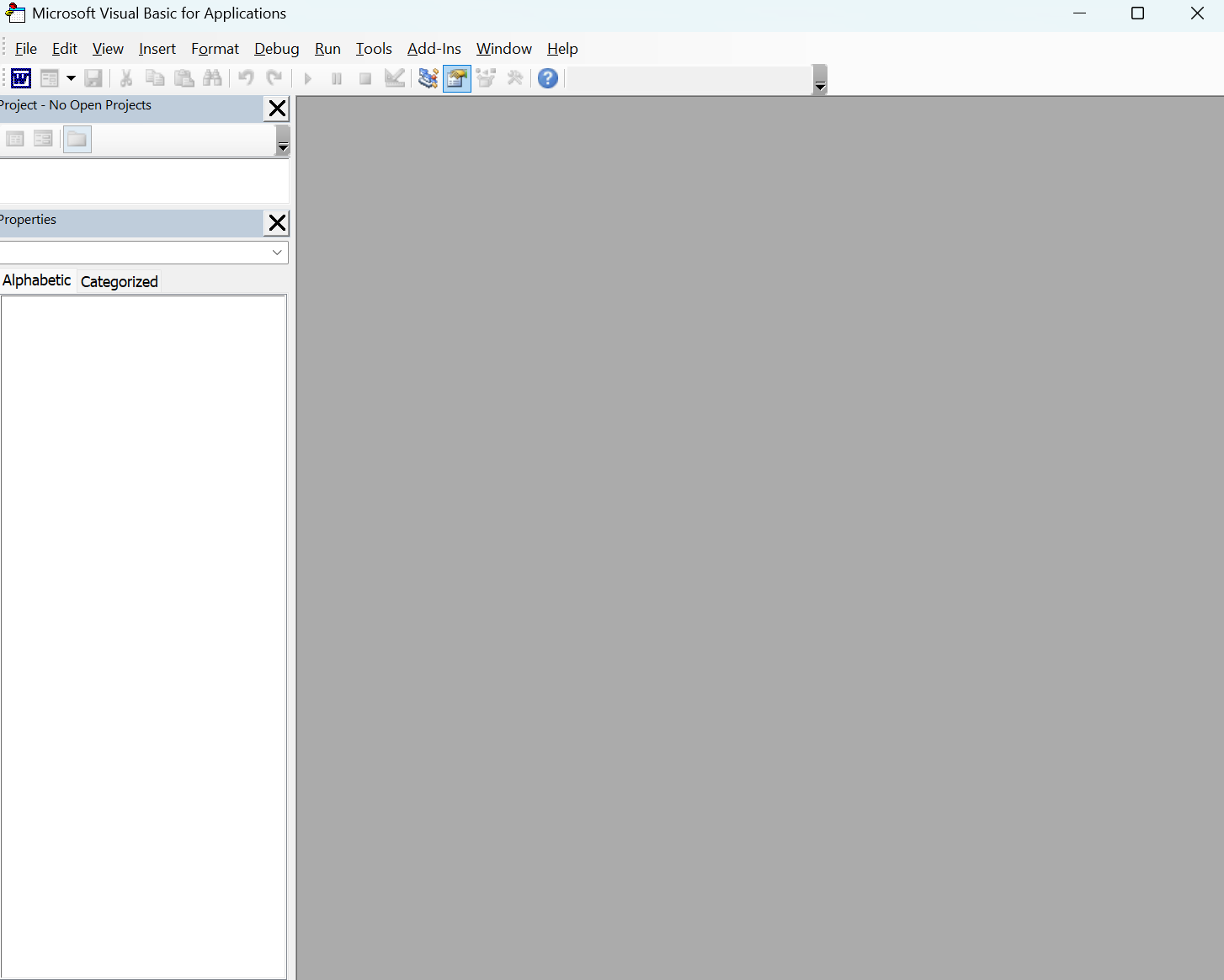
2、在左側專案欄雙擊你的文件,接著在右側程式碼視窗輸入下方範例程式碼(Old word 和 New word 需要自行修改):
Sub Batch replace multiple words
With ThisDocument.Content.Find
.Execute FindText:="Old word 1", ReplaceWith:="New word1", Replace:=wdReplaceAll
.Execute FindText:="Old word 2", ReplaceWith:="New word2", Replace:=wdReplaceAll
.Execute FindText:="Old word 3", ReplaceWith:="New word3", Replace:=wdReplaceAll
End With
MsgBox "Batch replacement completed!"
End Sub
3、關閉編輯器,回來 Word,按下 Alt + F8 選擇 Batch replace multiple words 巨集並執行即可。
關鍵字:Word 批量取代文字數字 , 多個Word文檔關鍵詞批量更新 , Docx 文件取代文本內容