怎麼批量取代 Word 文件中的文字內容?教你一次性修改幾十份Word
翻譯:简体中文繁體中文,更新時間:2026-03-13 17:35:23
批次取代Word文件中的文字內容,是辦公中的高頻需求,面對幾十份Word文件需要批次取代文字的情況,無需一個個打開尋找取代。本文教你一個實用技巧,一鍵批次取代幾十個Word文件中的文字,操作簡單,僅3步就能完成。輕鬆解決批次修改效率低、易遺漏的問題,大幅提升工作效率。
幾十份Word批次取代文字內容的使用場景
1、統一修改範本文件中的資訊
公司的通知、合約、方案等文件範本,需要統一取代裡面的資訊。比如公司名稱發生變更,或者公司的地址搬遷了,再或者是聯絡人的電話、電子郵箱發生變化,都要批次將文件中的這些資訊取代為最新的,避免逐份修改。
2、通知類文件批次修改資訊
要發送給客戶的會議通知、邀請函等文件,如果會議地址或會議時間發生了變化,就要將所有文件裡的地址、時間等關鍵資訊修改過來。
3、批次修改錯別字或術語
同系列的文件中,如果出現同一個錯別字或者有一個專業術語打錯了,就要用批次取代的方式一次性修改所有文件。如果手動一個個檢查的話,不僅效率低,還極易有錯漏。
總之,以上這些場景都涉及到同一個痛點,那就是當我們有幾十份、幾百份Word文件要取代裡面的文字時,手動處理又費時又費力,還很容易漏掉一兩個檔案。下面介紹的這個方法就能輕鬆解決這個問題,一次性取代所有文件裡的文字內容,滿足日常辦公批次修改文字的需求。
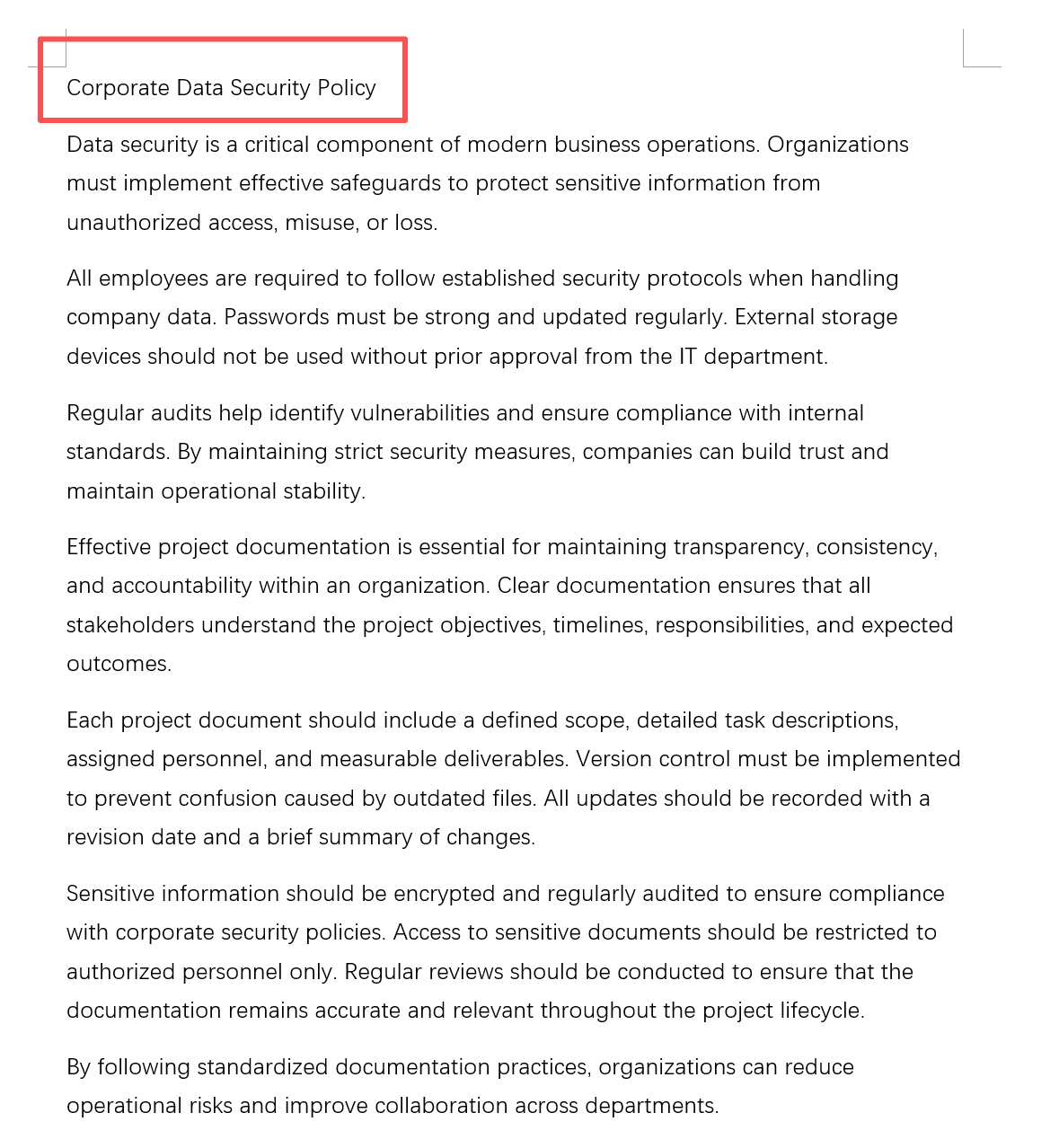
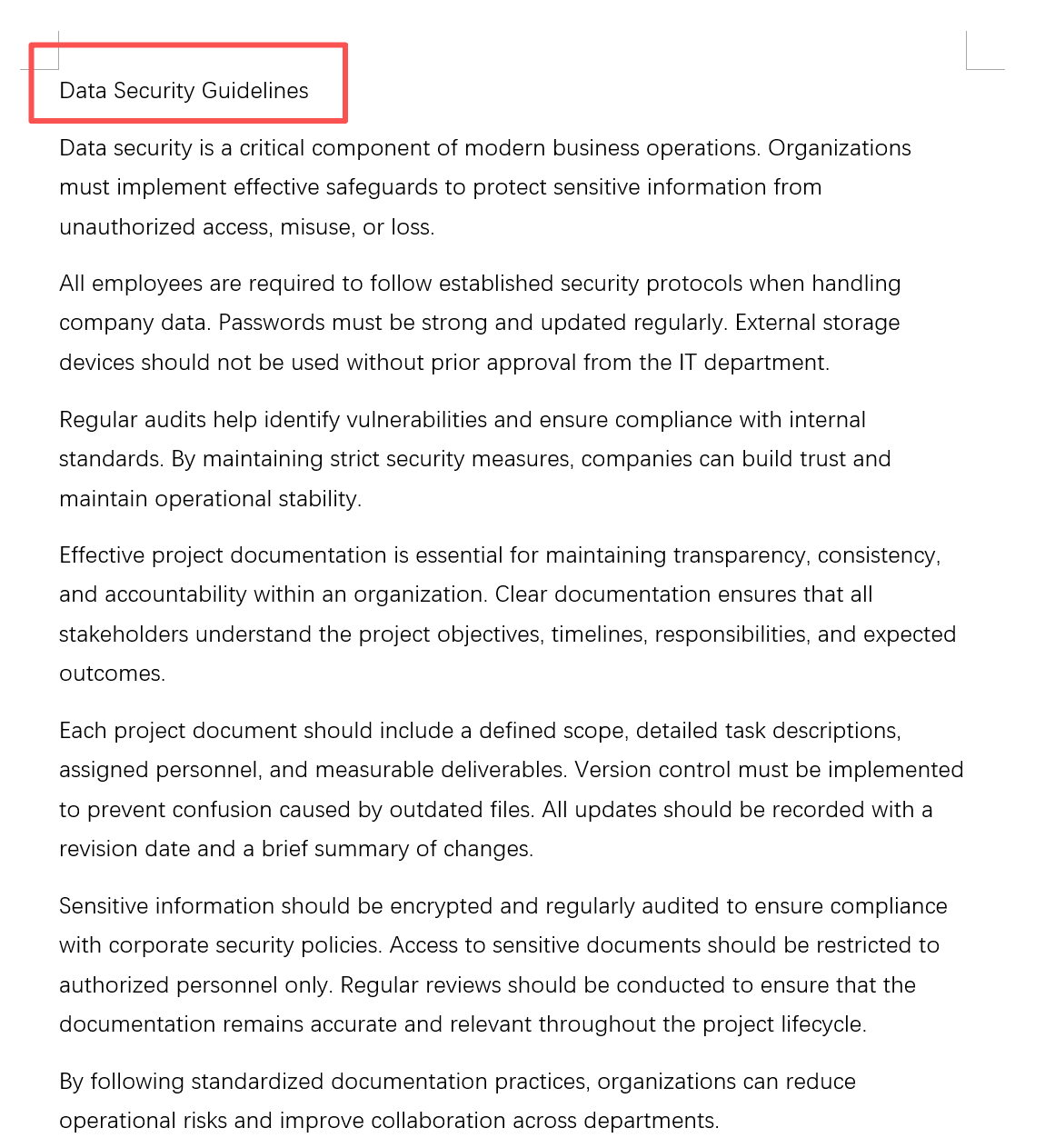
Word文件裡的關鍵詞取代後的效果預覽
處理前:
處理後:
批次取代Word中的文字的操作步驟
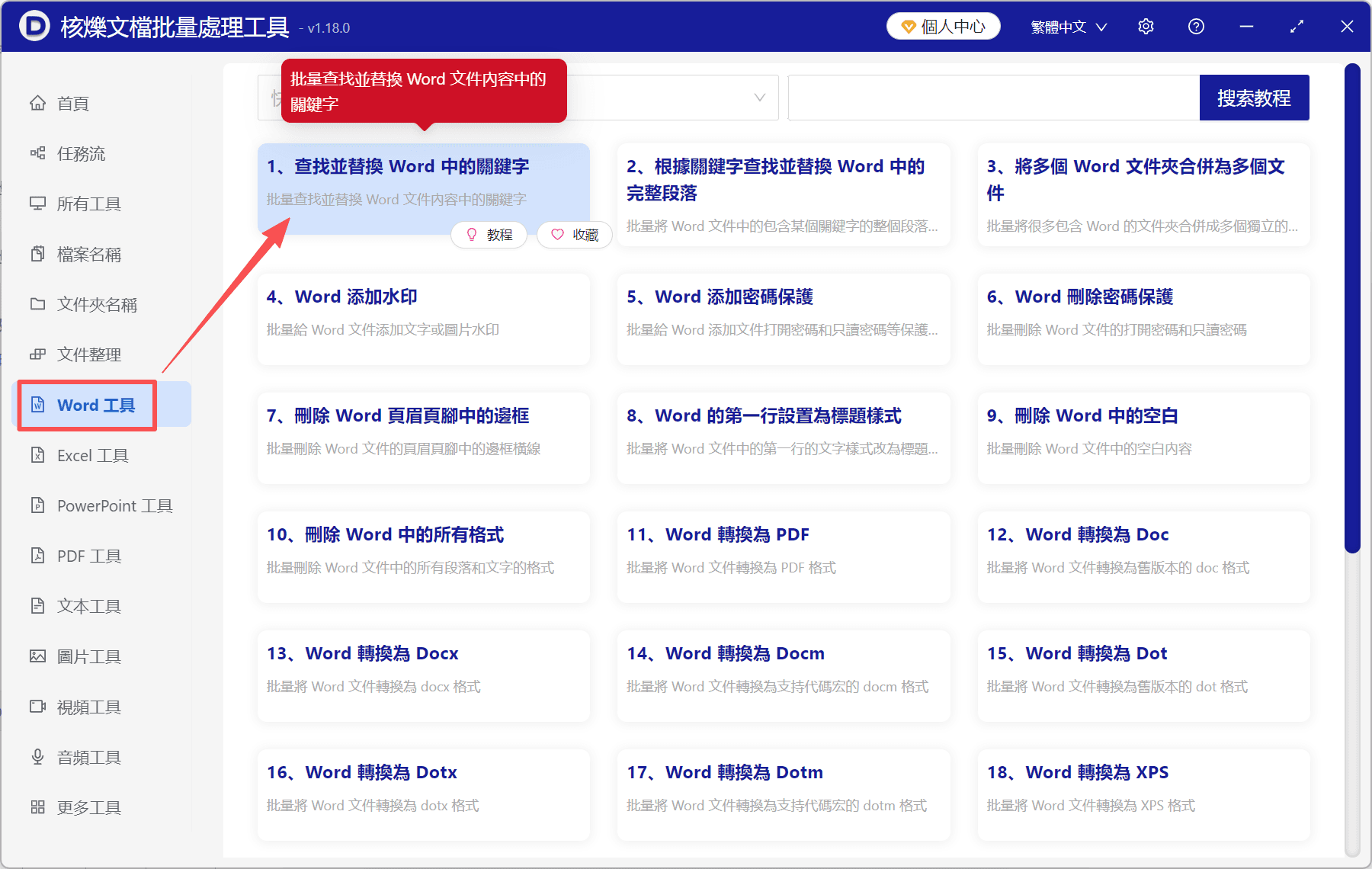
1、開啟「核爍文檔批量處理工具」,選擇「Word工具」-「尋找並取代Word中的關鍵字」。
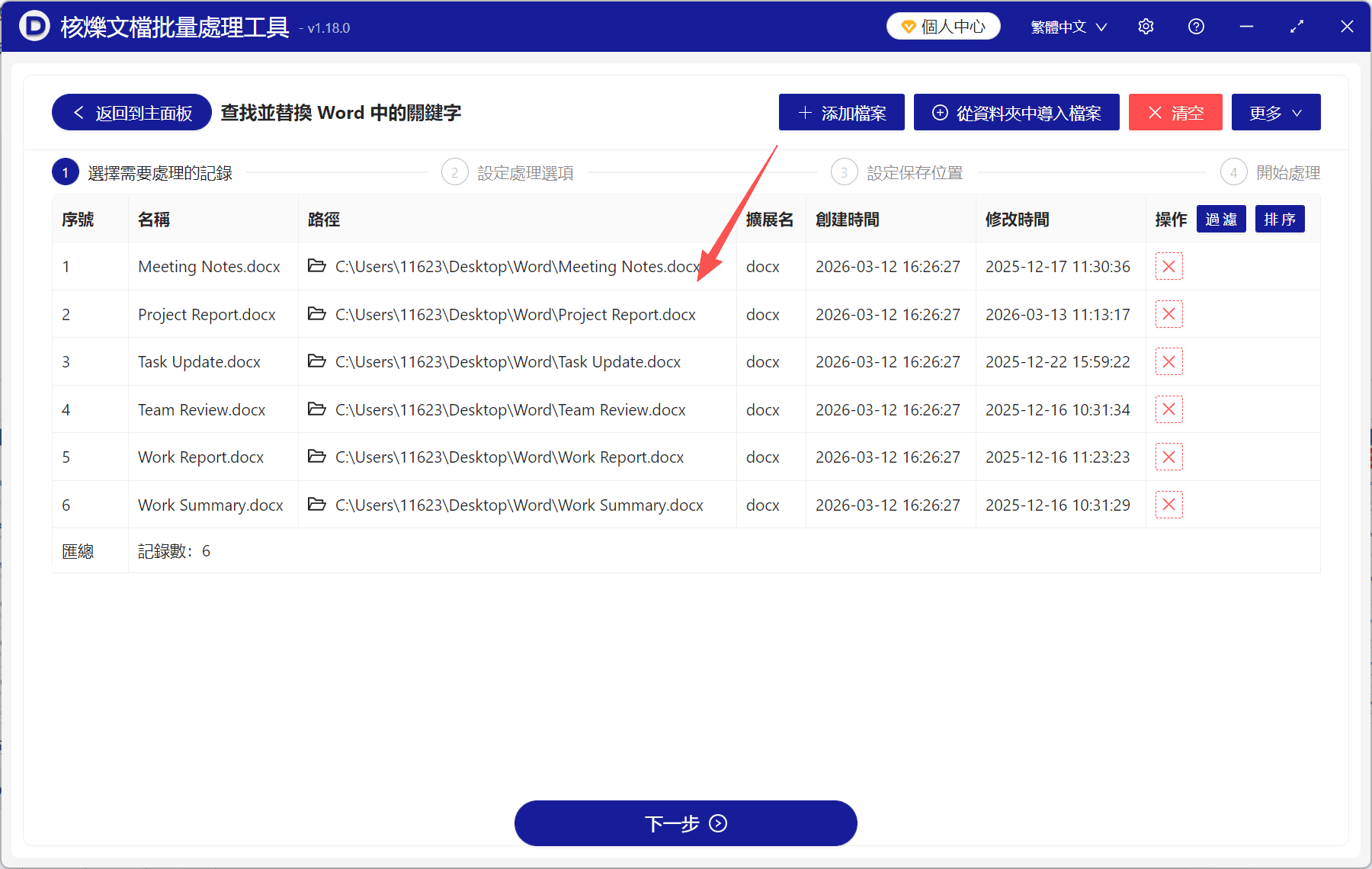
2、將需要處理的Word文件全部加進來,這裡不限制檔案數量,一次性添加幾百個甚至上千個檔案都沒問題。
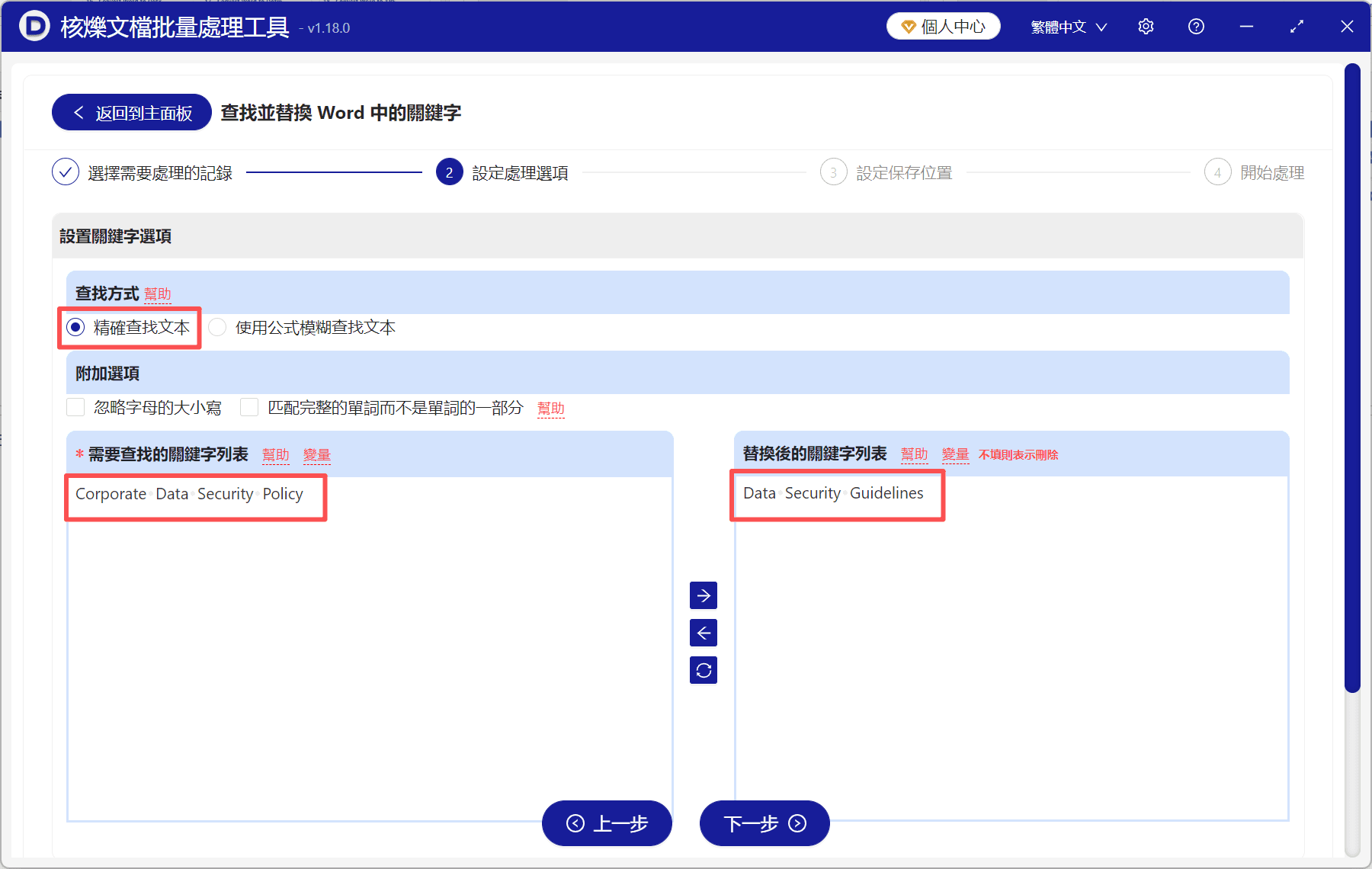
3、選擇「精確尋找文字」,左邊尋找下面填入「Corporate Data Security Policy」,右邊取代下面填入「Data Security Guidelines」,表示將左邊的詞取代成右邊的詞。
如果同一文件中有多個關鍵詞要取代,可以按「Enter」,另起一行填寫要取代的詞。
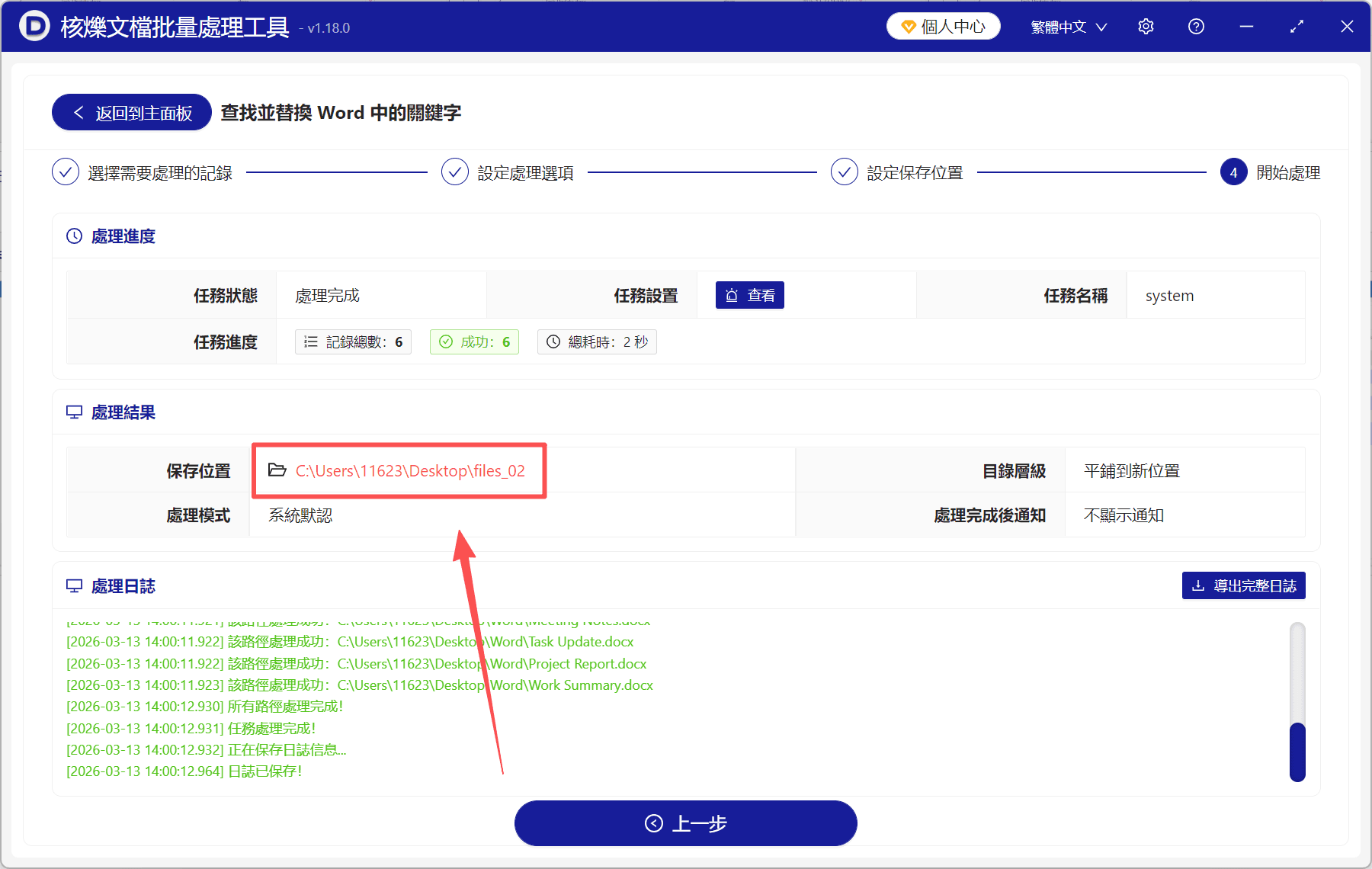
4、所有文件一次性處理完成,直接點「儲存位置」查看,全部都取代過來了。
關鍵字:word文檔文字替換 , 批量替換多個word內容 , word批量替換文字