批量給多個 PDF 檔案加上統一的文字浮水印或圖片浮水印
翻譯:简体中文繁體中文,更新時間:2025-04-23 15:22:25
我們都知道個人的 PDF 文件和公司內部的 PDF 文件,不能隨便的分享給別人,但是有時候當我們需要分享給別人的時候,我們希望能夠讓別人知道這些文件都來自於哪裡。因此這裡就給大家講解一下,如何批量的給多個 PDF 文件加上統一的文字浮水印或者圖片浮水印。
經常和檔案打交道的我們有時候需要保護我們自己或我們公司的 PDF 檔案,大家都知道 PDF 檔案編輯起來比較麻煩,並且還需要安裝專業的 PDF 編輯器軟體,如果我們希望給這些 PDF 檔案統一的加上文字浮水印或者加上圖片浮水印,我們再發給別人的時候就比較放心,這樣別人也可以知道這些檔案都是內部使用,或者是有人添加了署名。這裡就給大家詳細的介紹一下,如何批量的將多個 PDF 檔案加上統一的浮水印,方法比較簡單,大家只需要點幾步就可以批量的將所有的 PDF 檔案加上文字浮水印或圖片浮水印了。
很多人都覺得給 PDF 檔案加浮水印特別的困難,這裡我們只需要簡單的幾個步驟,就可以批量的將所有的 PDF 檔案都加上統一的文字浮水印或者圖片浮水印。我們使用這個方法不需要安裝額外的專業的 PDF 編輯軟體,也不需要自己去安裝第三方軟體,我們只需要很簡單的操作一下滑鼠就可以批量的給多個 PDF 檔案加上統一的文字浮水印或者圖片浮水印。現在就給大家講解一下具體的操作步驟。
首先「開啟我的ABC軟體工具箱」,然後進入到批量給 PDF 添加浮水印的功能中:

當我們進入到批量給 PDF 添加浮水印的功能中之後,我們這裡需要單擊右上角的添加檔案,然後將我們需要添加浮水印的所有的 PDF 文檔案都添加到下面的列表中:

當我們添加完需要批量添加浮水印的 PDF 檔案到列表中之後,我們直接單擊下一步,然後這個時候軟體會提示我們設定浮水印的文字位置,還有浮水印的字型和浮水印的文字的大小、顏色透明度資訊。
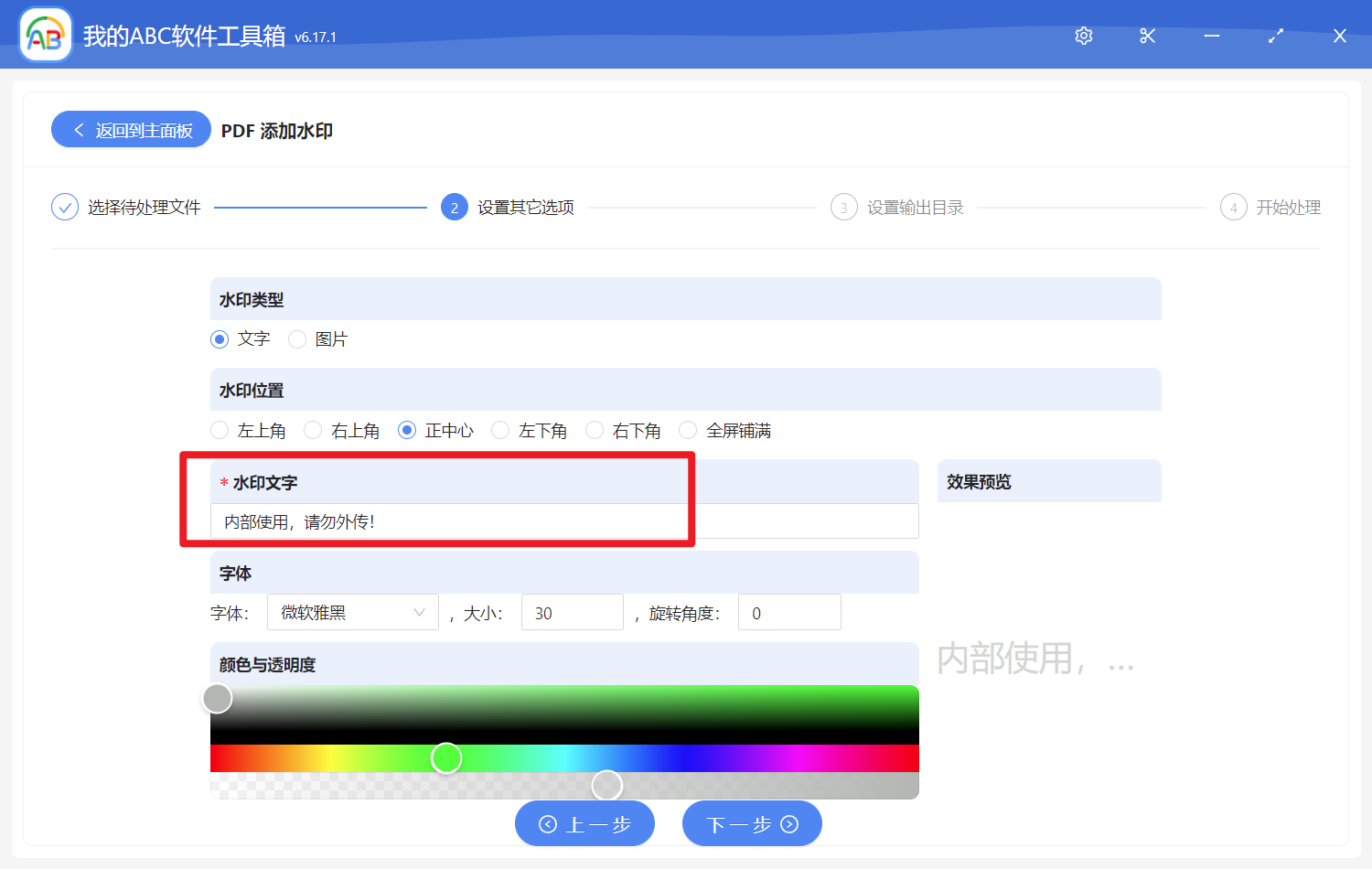
當我們設定完浮水印的文字字型、顏色大小資訊之後,我們直接單擊下一步,然後軟體就很快速的將我們所有的 PDF 檔案都添加了相同的統一的浮水印。注意,我們不僅可以添加文字浮水印,還可以添加圖片浮水印,如果我們有一張現有的圖片或者 logo 的話,我們可以直接選擇圖片浮水印就可以了。有了這麼簡單的方法之後,我們以後再遇到保護我們的 PDF 檔案,我們就可以按照此方法批量給我們所有的 PDF 檔案添加浮水印資訊了。