如何壓縮數據較大的Excel表格使文件體積減小?
翻譯:简体中文繁體中文,更新時間:2025-07-02 11:42:01
內容說明:本文內容依據發佈時的軟體版本整理,介面與功能可能隨版本更新而變化,請以目前軟體的實際表現為準。如發現內容有誤,歡迎回饋。
本文相關軟體我的ABC軟體工具箱
Excel檔案是大家平時在工作中經常使用的資料處理工具,有時候為了更好地說明一些資訊,會輔助性地加入圖片用以佐證,但是隨著圖片數量的增加,Excel表格檔案的體積也會隨之增大,這就很可能導致檔案在開啟時載入緩慢,或者用電子郵件傳送時受到限制,非常不方便。因此在遇到這種情況時,最佳化較大的Excel檔案體積就成了首選的處理方法,具體該怎麼做,可以一起來看看下面分享的這個方法,簡單高效,而且還能批次壓縮Excel檔案,提升辦公效率。
使用場景
一次性壓縮多個 xlsx、xls 等表格文件中的圖片,最佳化檔案大小,以便更好的在工作中進行傳送和閱覽,同時也支援刪除未使用無效的自訂樣式。
效果預覽
處理前

處理後

操作步驟
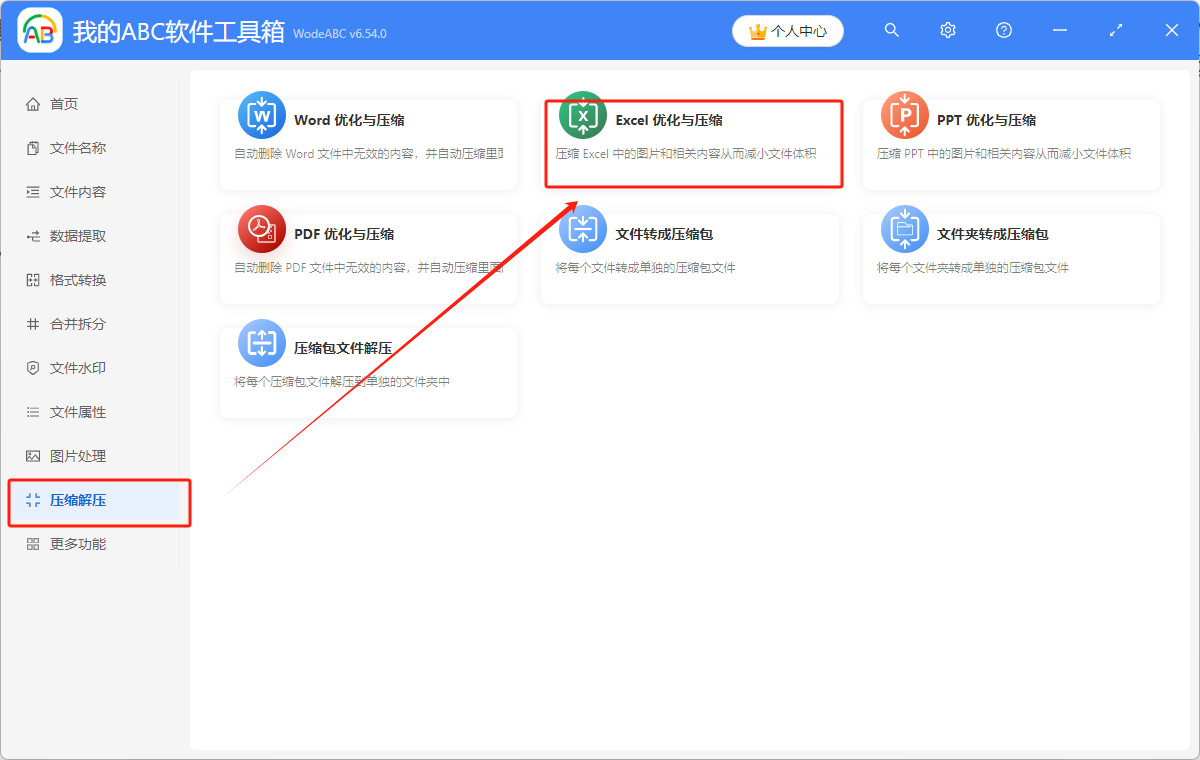
1.打開下面這個工具,點選「壓縮解壓」,然後找到「Excel最佳化與壓縮」功能並進入。
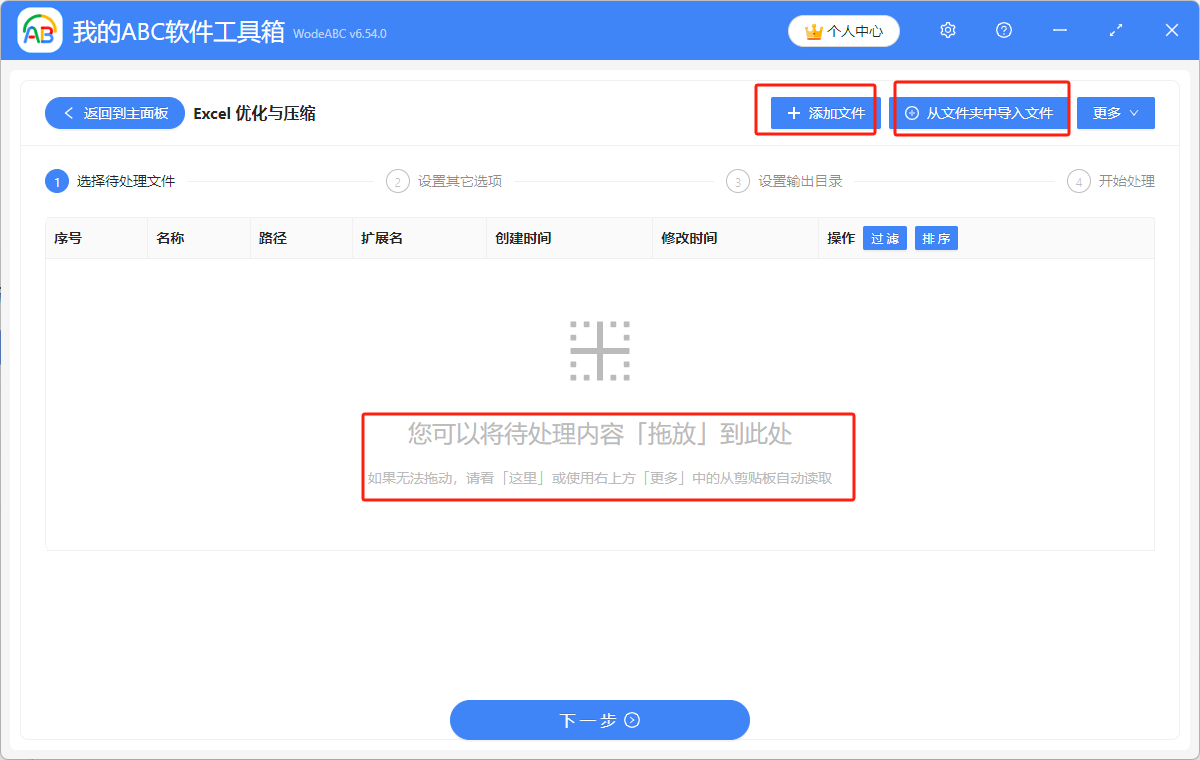
2.進入後可以透過直接拖曳、加入檔案或者從資料夾中批次匯入檔案這三種方式來選擇需要處理的表格檔案。
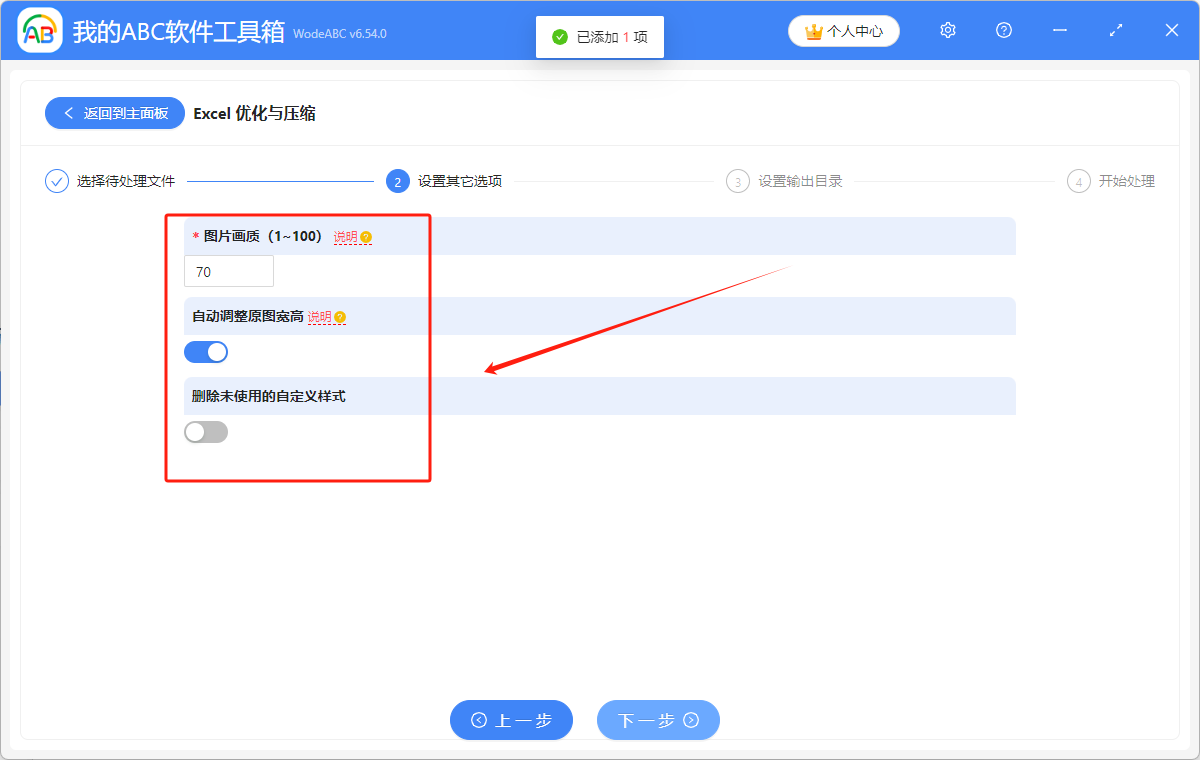
3.下一步可以根據自身需求選擇圖片畫質、是否自動調整原圖寬高以及是否刪除未使用的自訂樣式。
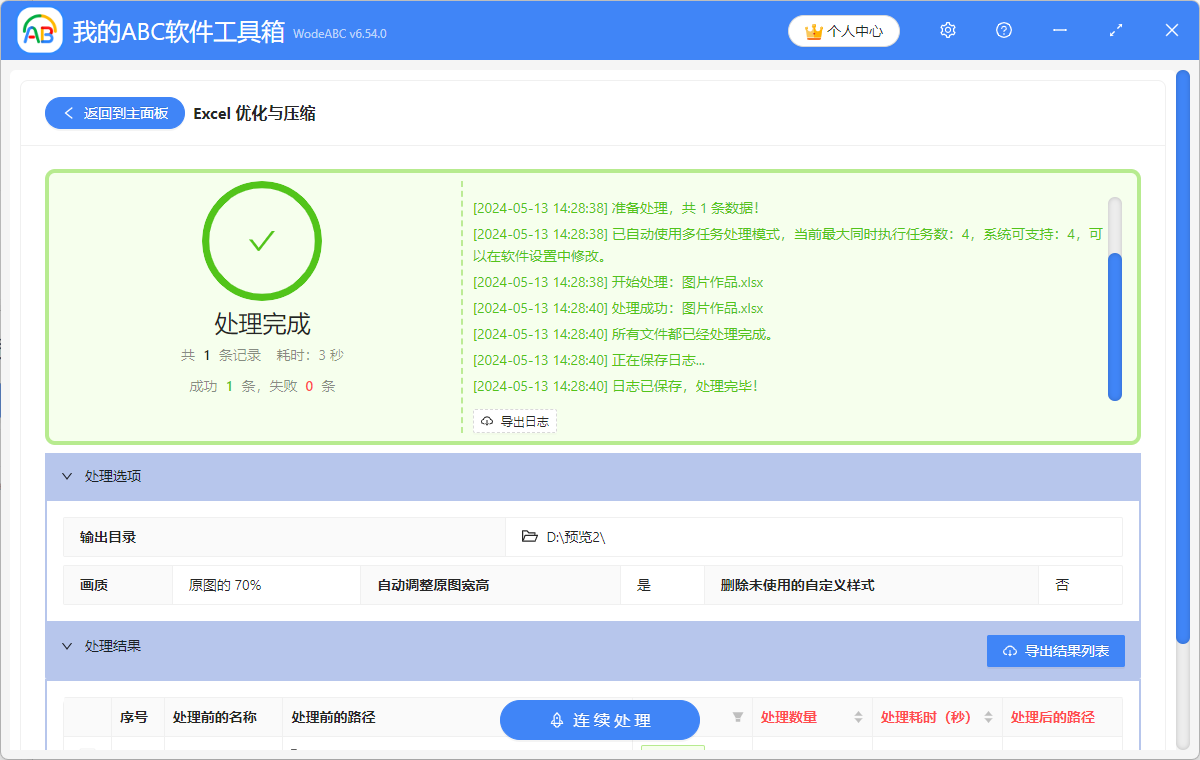
4.選項設定好後,下一步設定檔案儲存位置,然後等待幾秒就可以看到處理完成的綠色標誌了。
關鍵字:縮小 Excel 檔案體積 , Xlsx 表格太大如何批次變小 , 批次優化 Excel 按大小
創建時間:2024-05-13 09:24:00
本文相關軟體我的ABC軟體工具箱
內容說明:本文內容依據發佈時的軟體版本整理,介面與功能可能隨版本更新而變化,請以目前軟體的實際表現為準。如發現內容有誤,歡迎回饋。