PDF照片掃描件太灰了,怎麼去除灰色背景,把底色變白變亮變清晰?
翻譯:简体中文繁體中文,更新時間:2025-11-14 17:40:07
內容說明:本文內容依據發佈時的軟體版本整理,介面與功能可能隨版本更新而變化,請以目前軟體的實際表現為準。如發現內容有誤,歡迎回饋。
本文相關軟體核爍文檔批量處理工具
日常工作中,很多客戶會用手機將紙本文件拍照做成PDF文件,再發送給我們。然而,掃描版的PDF背景發灰,文字內容模糊不清,非常影響閱讀、列印和識別效果。遇到這個問題怎麼辦呢?下面就教大家一招,可以完全去除PDF掃描件的灰色背景,將底色變白,讓文字內容變得更清晰,提升列印效果。
把PDF掃描件的灰色背景改成純白底的使用場景
1、很多掃描的紙質文件都帶有灰底、黃底或者陰影,這些都會導致文字內容不清晰,尤其是投屏到大屏幕上查看時,顯得更加模糊不清。因此我們需要將PDF掃描件的背景變成純白,並加深文字顏色,讓內容變得清晰可讀。
2、我們收到客戶發過來的PDF掃描件,需要列印存檔時,灰色背景非常影響列印效果,列印出來的紙質文件背景髒,文字不清晰。將PDF掃描件變成白底黑字,可以提升列印效果,讓列印出來的文件更乾淨、更專業。
3、如果我們要對PDF掃描件做OCR文字識別,灰底或者陰影會嚴重干擾OCR,導致識別不出來或者出現很多錯誤,這樣我們自己又要花很多時間去調整修改。將掃描件的灰底去除之後,可以提升文字的清晰度和對比度,讓OCR識別更容易。
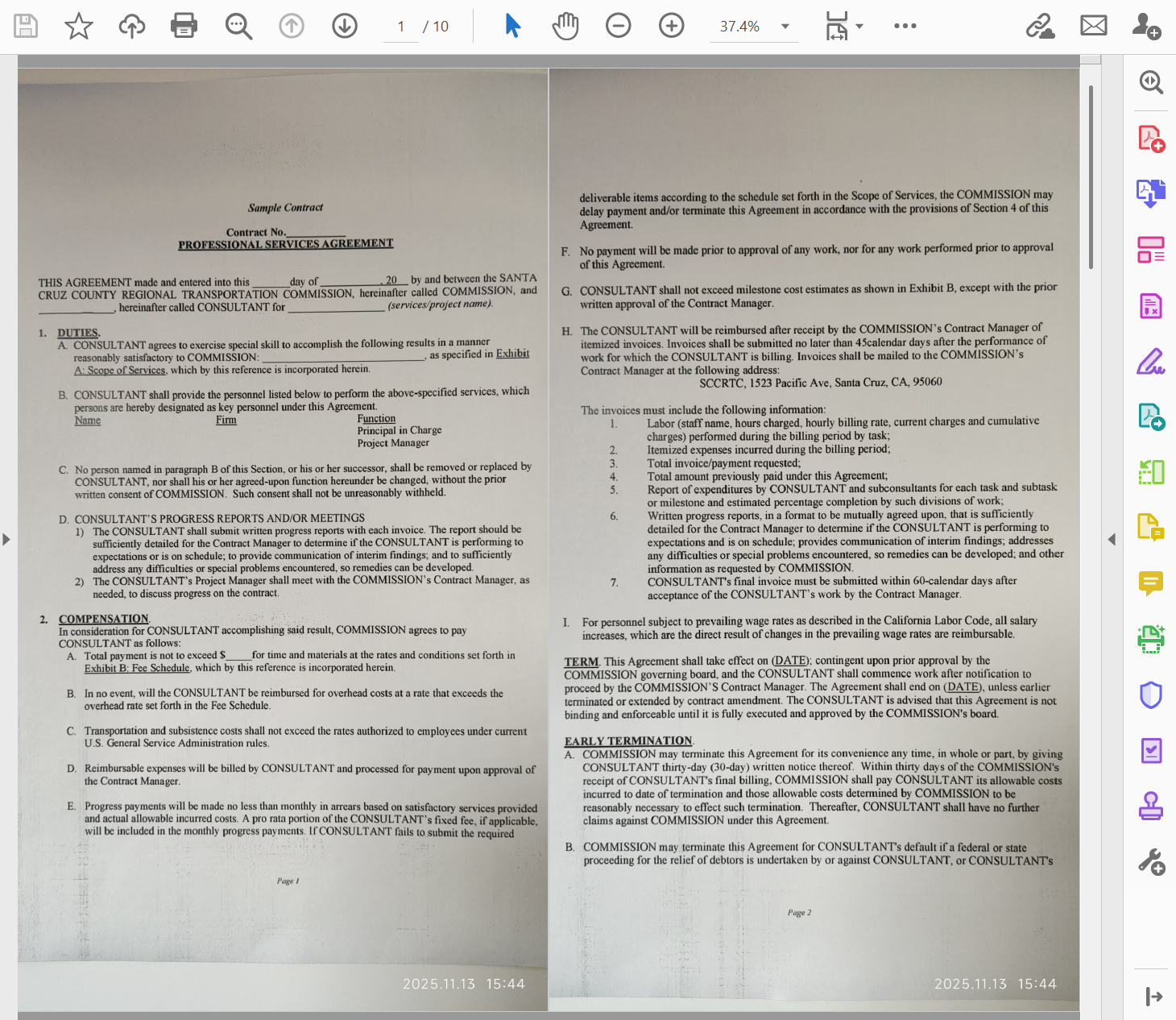
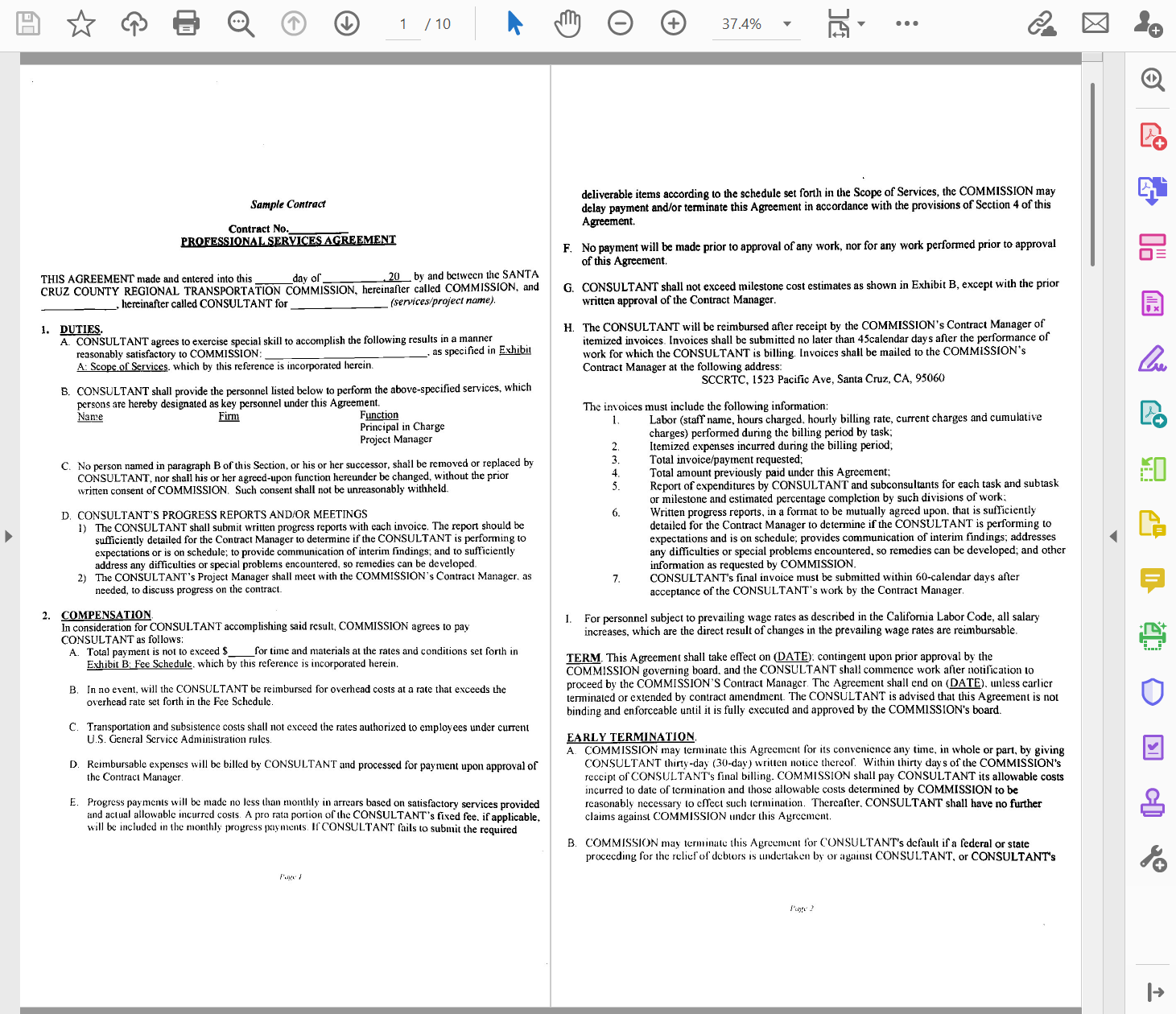
PDF掃描件去除灰色背景變清晰後的效果預覽
處理前:
處理後:
批量去除掃描PDF的灰底把底色變白的操作步驟
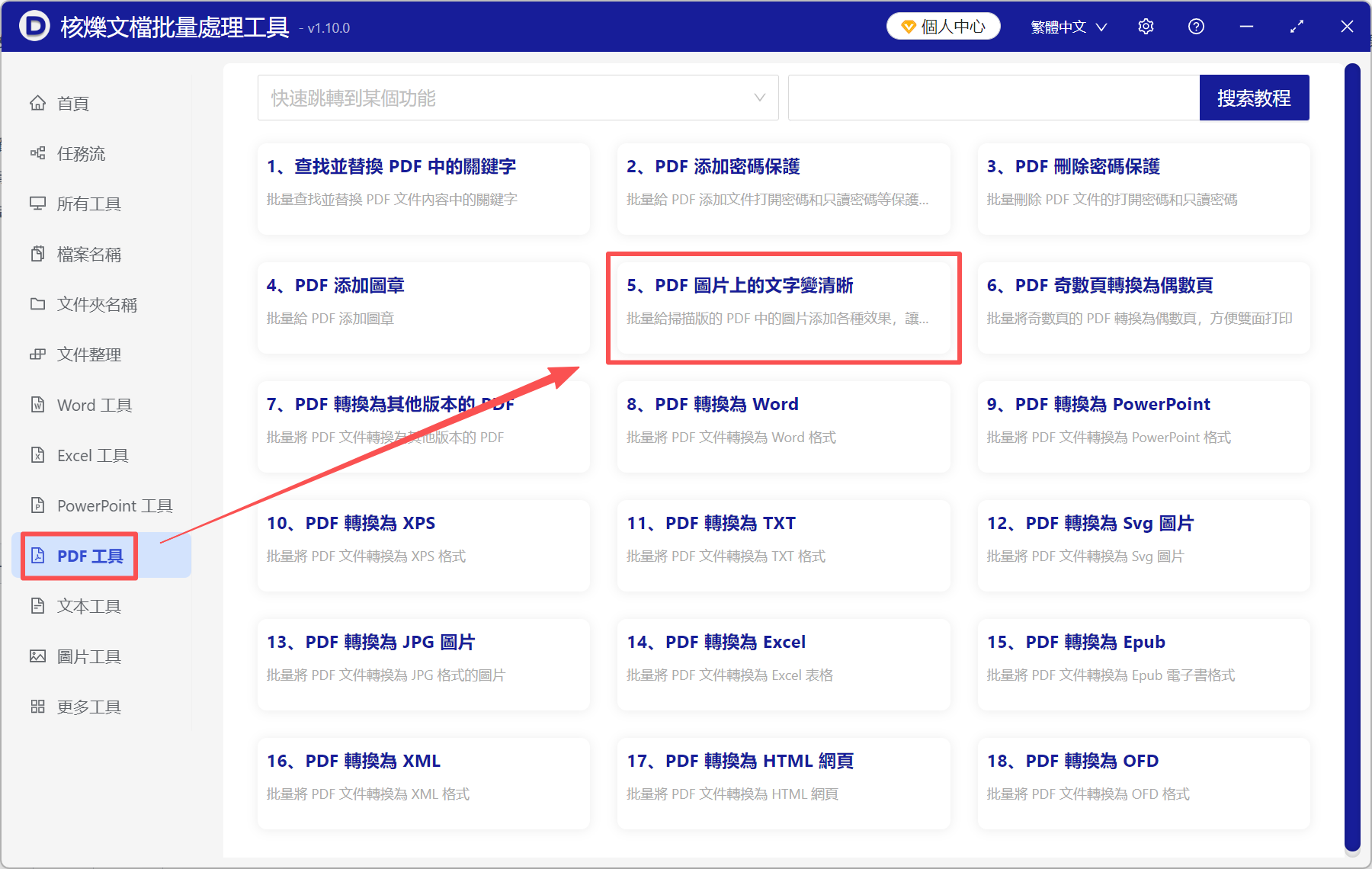
1、打開核爍文檔批量處理工具,選擇PDF工具→PDF圖片上的文字變清晰。
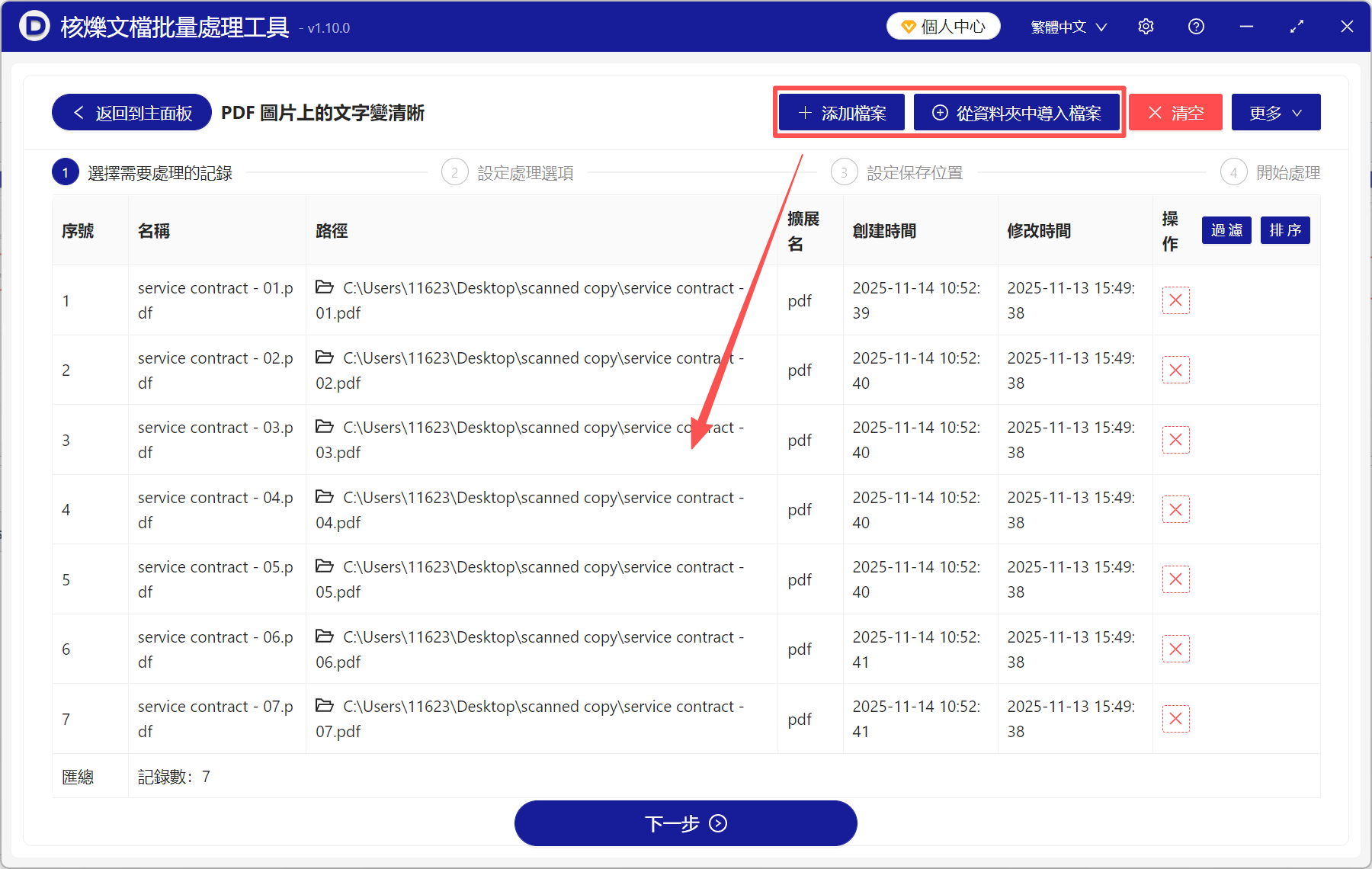
2、點添加文件或從文件夾中導入文件,在這裡加入所有需要處理的PDF文件。
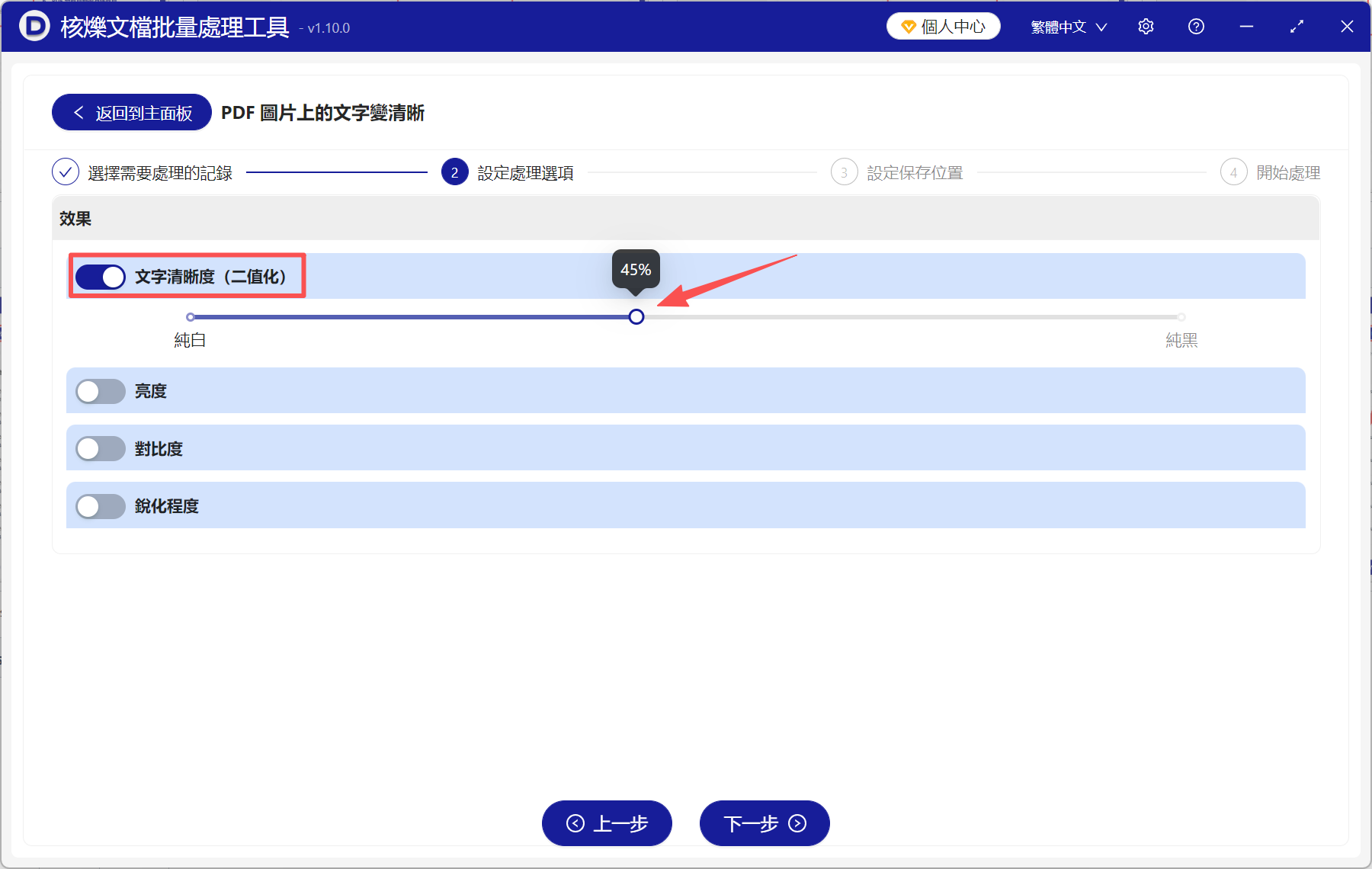
3、可以自由拖動滑軌,調整文字清晰度,這裡我們將文字清晰度設置為45%。同時還可以調整亮度、對比度和銳化程度,讓PDF圖片上的文字更加清晰。大家根據自己的實際情況自由設置即可。
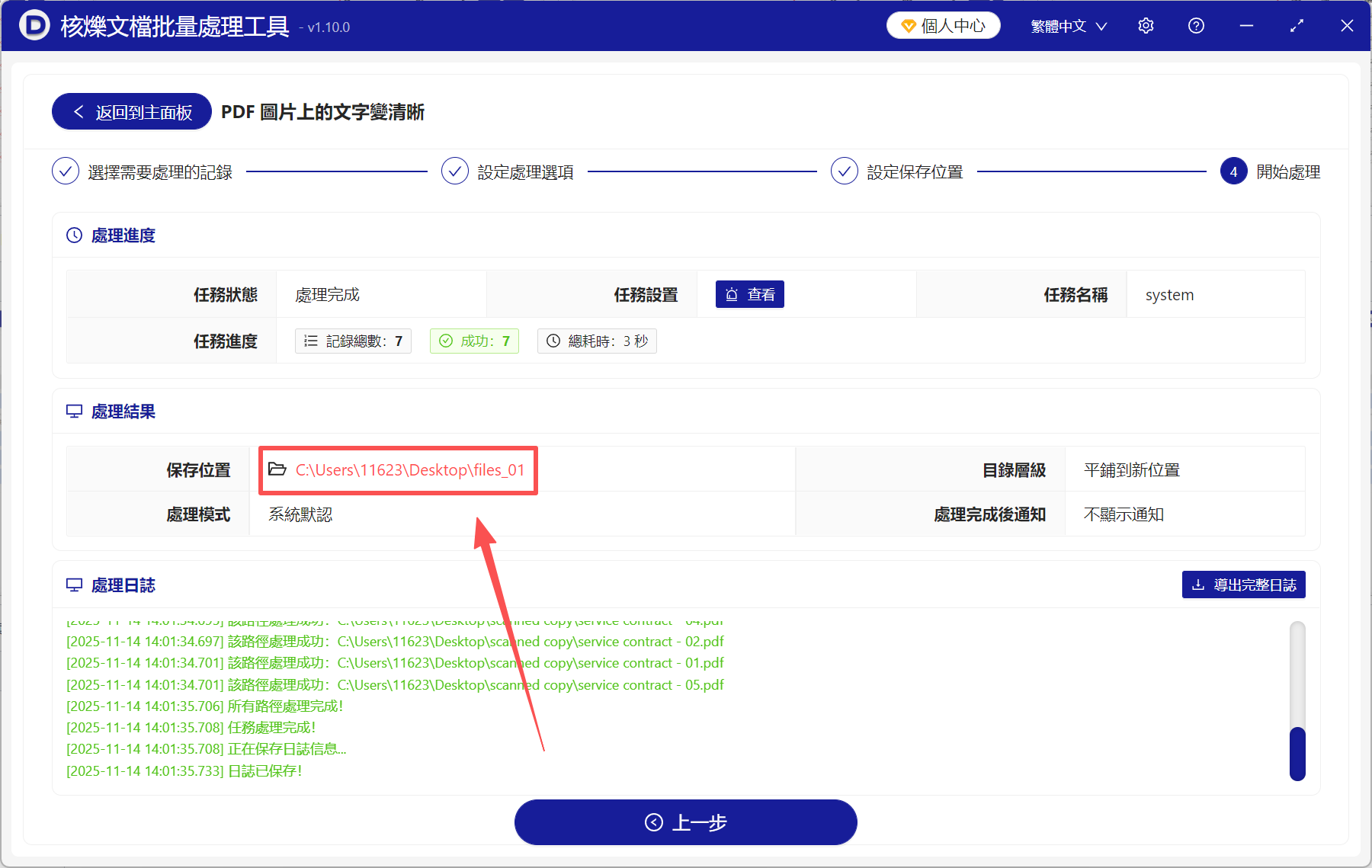
4、處理完成後,直接點保存位置查看處理後的PDF文件。所有的掃描件都已經去除了灰色背景,底色都變成純白,更方便閱讀和列印了。
關鍵字:pdf掃描件底色變白 , 掃描pdf去除灰色背景 , pdf掃描件變清晰
創建時間:2025-11-14 13:50:55
本文相關軟體核爍文檔批量處理工具
內容說明:本文內容依據發佈時的軟體版本整理,介面與功能可能隨版本更新而變化,請以目前軟體的實際表現為準。如發現內容有誤,歡迎回饋。
相關文章
掃描合約PDF發灰看不清怎麼辦?批量二值化提高清晰度的實用教程批量把掃描版PDF灰底圖片變清晰:適合合約、檔案、票據PDF的處理方法多個掃描合約PDF發灰看不清怎麼辦?批次二值化增強文字的方法PDF 中手機拍攝的文字圖片去除發灰底色!三個技巧批量變清晰怎麼批量將PDF圖片上的文字變清晰?高效方法指南!批量提升掃描版PDF清晰度:把灰底文件圖片一鍵變黑白清晰如何批量把MP4等影片檔案轉換為OGG音訊格式如何刪除 Excel 所有的工作表密碼,讓他人可以修改儲存格?Excel表格怎麼防止別人修改?教你給工作表設定密碼保護如何批量删除多个 PDF 档案中的空白页面?PDF 空白页清理操作教学JPG、PNG圖片怎麼轉PSD?三個技巧完美保留圖層將Excel表格轉換為一張很長的jpg圖片只需要4步!