批量給PDF文件加蓋電子印章,3款實用工具對比分析!
翻譯:简体中文繁體中文,更新時間:2025-10-28 11:18:26
給PDF檔案加蓋電子印章是一種很常見的操作,有很多的工具和平台都能實現。比如核爍文檔批量處理工具、Adobe Acrobat Pro DC、PDF24 Tools等等。下面,我們就從功能性、安全性、實用性等各方面,來綜合對比分析一下這幾款工具,大家可以根據自己的需求選擇一種最合適的工具來給PDF加蓋電子印章。
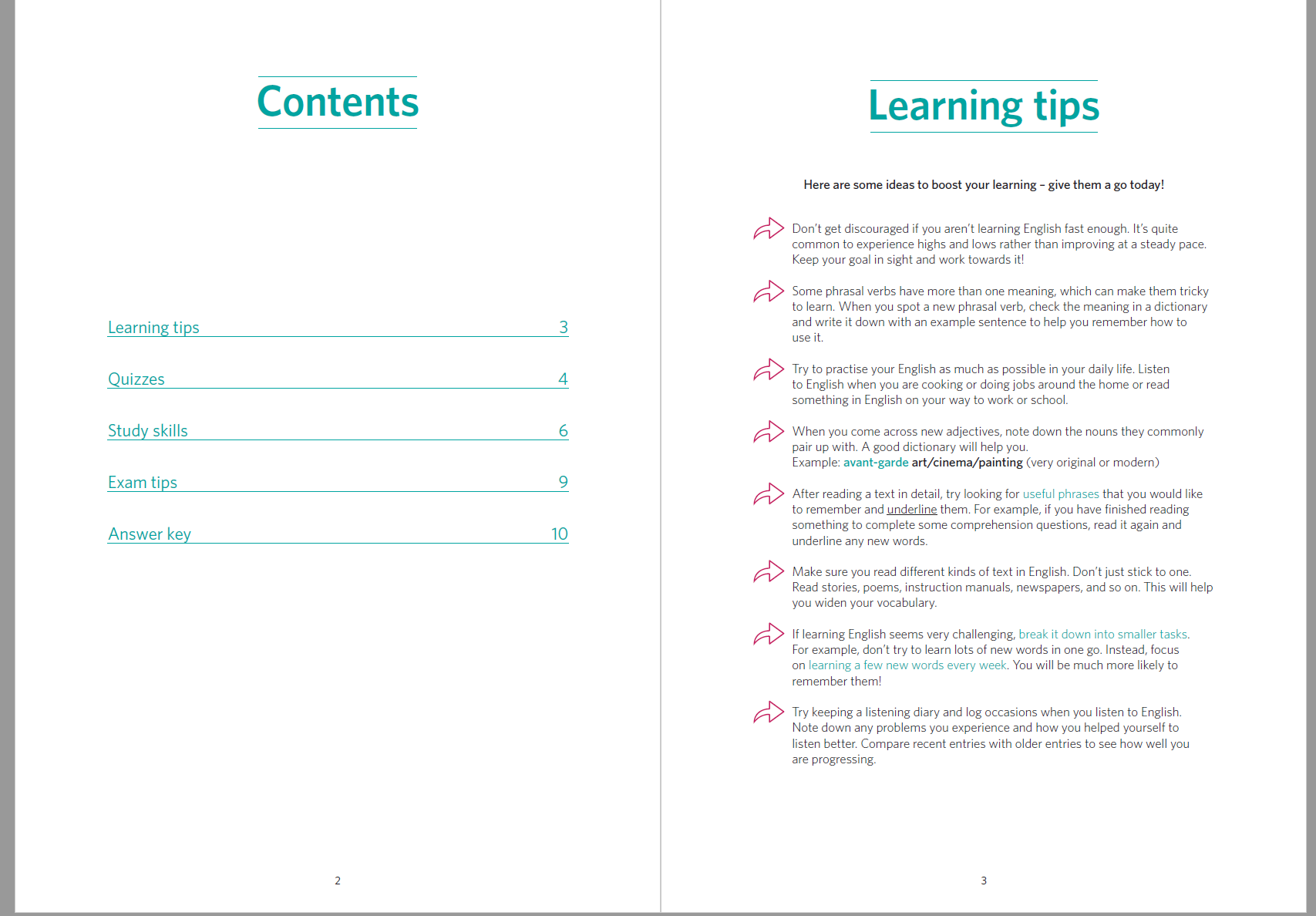
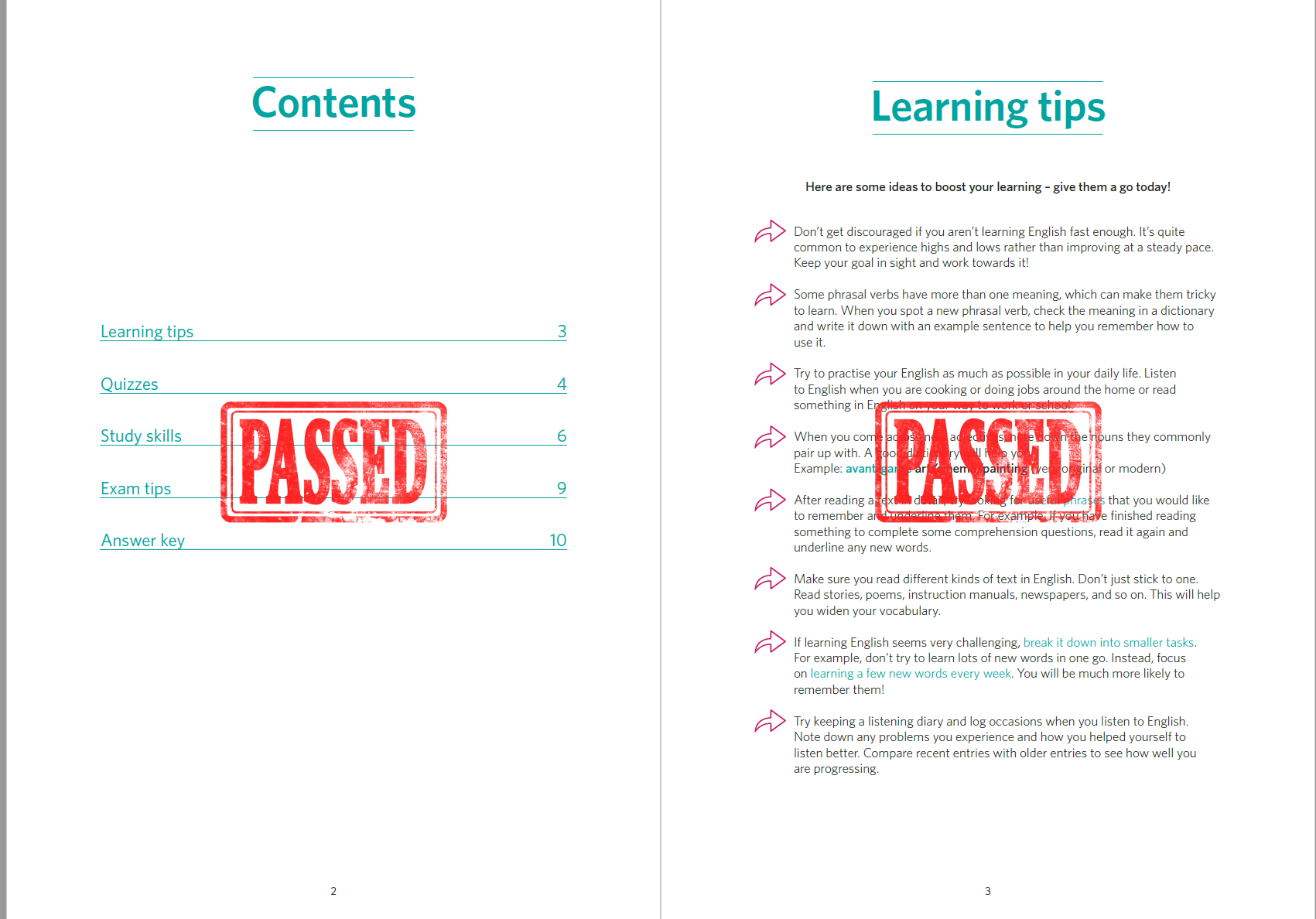
PDF檔案加蓋電子印章後效果預覽
處理前:
處理後:
1、核爍文檔批量處理工具
這是一款專門批量處理檔案的高效辦公軟體,介面簡潔、操作簡單、功能齊全。支援批量給上萬個PDF檔案同時添加電子公章。檔案均在本地處理,無需上傳下載,流程快速,安全可靠。
操作步驟:
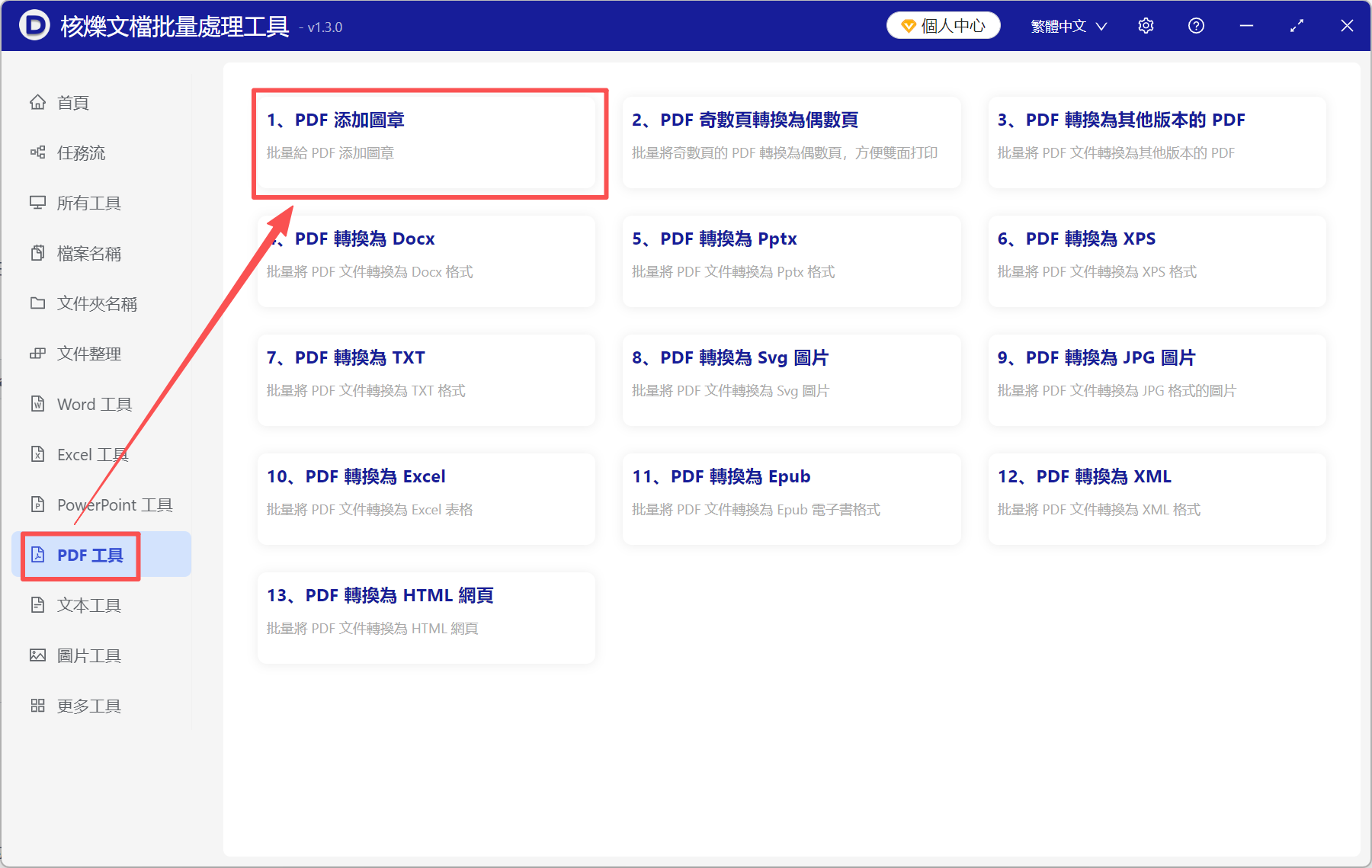
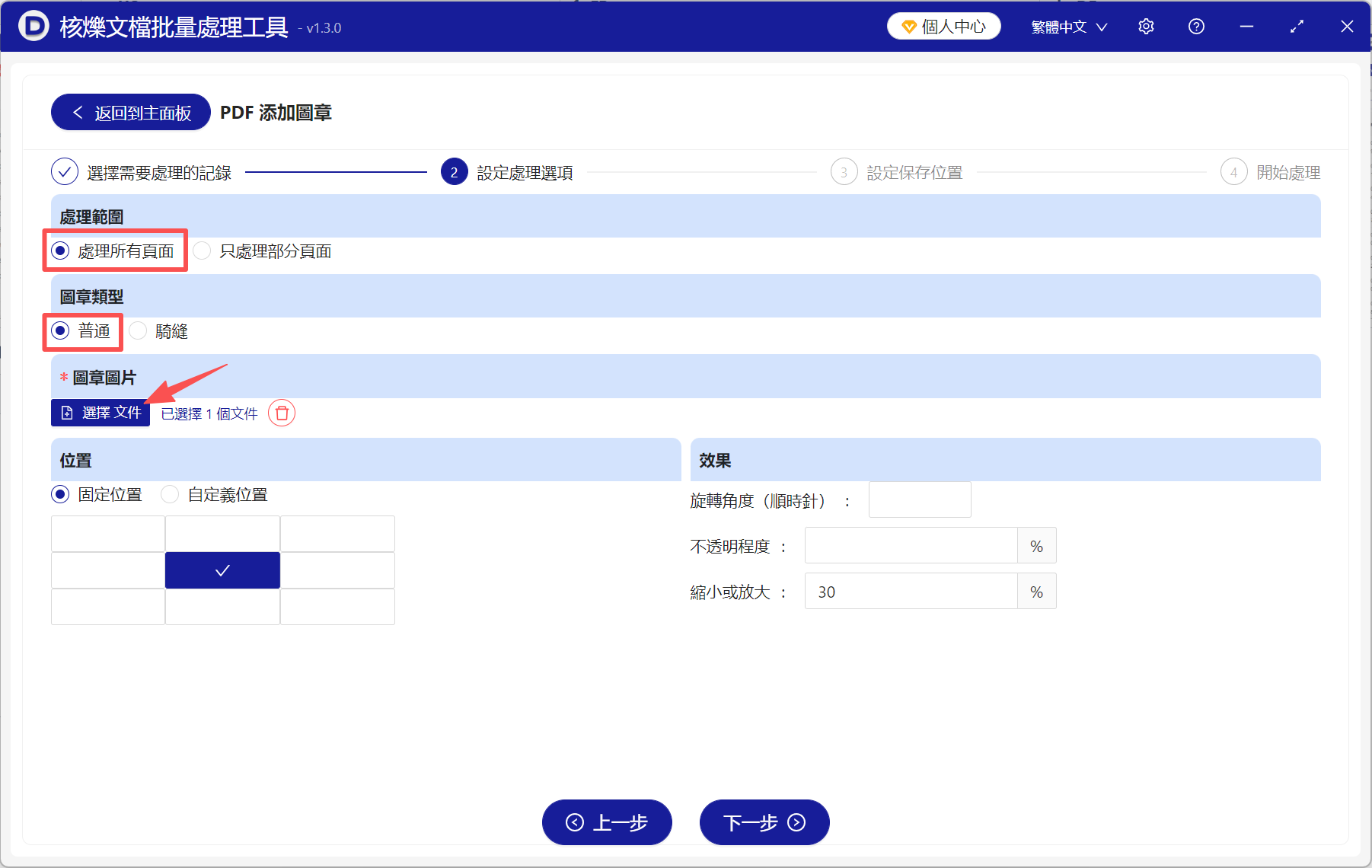
(1)打開核爍文檔批量處理工具,選擇PDF工具→PDF添加圖章。
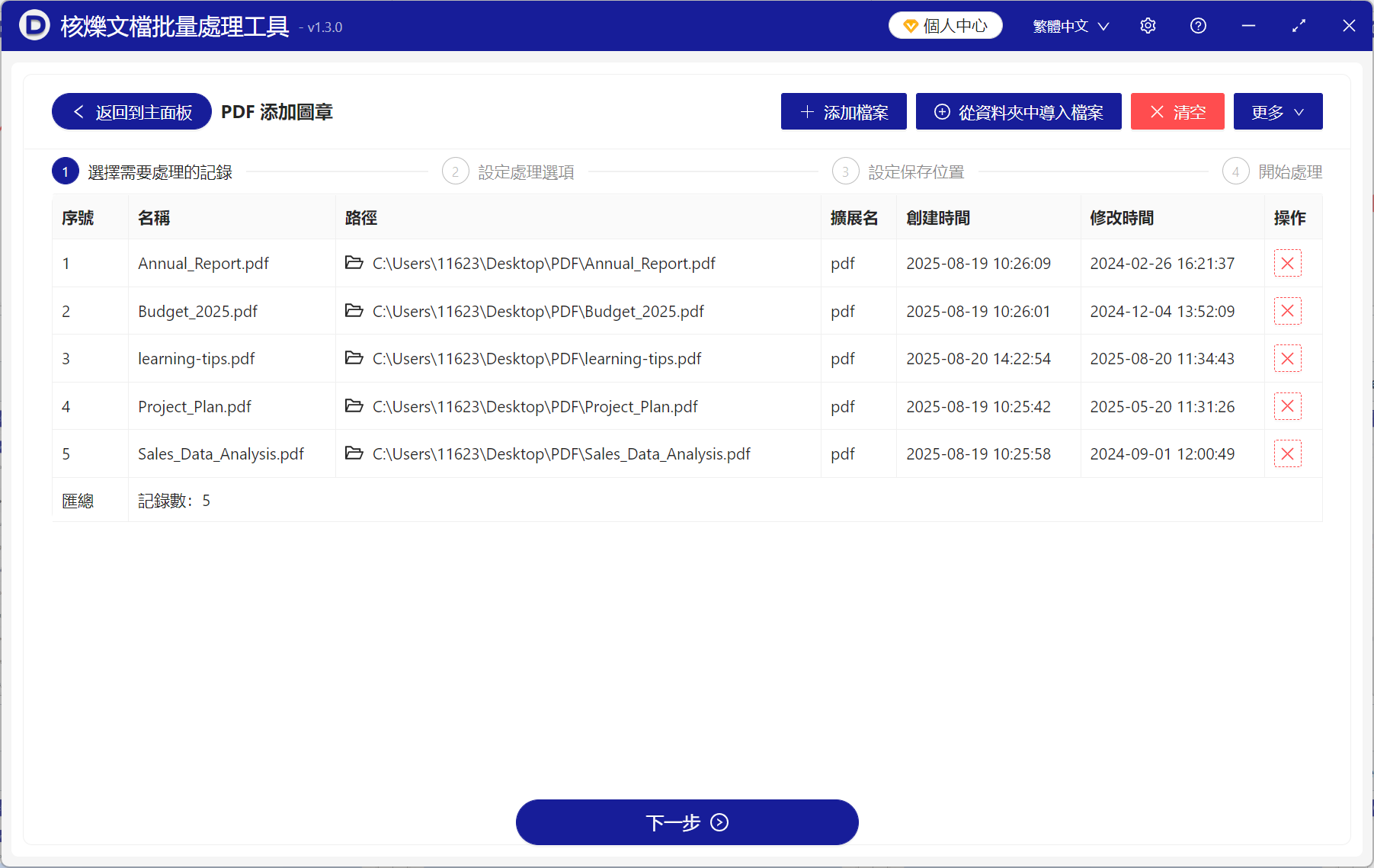
(2)將所有需要添加電子印章的PDF檔案加進來,從右上角處添加檔案。
(3)點擊「選擇檔案」,將製作好的電子印章圖片導進來。根據自己的需求選擇頁面範圍、圖章類型,並自行調整印章的位置和效果。
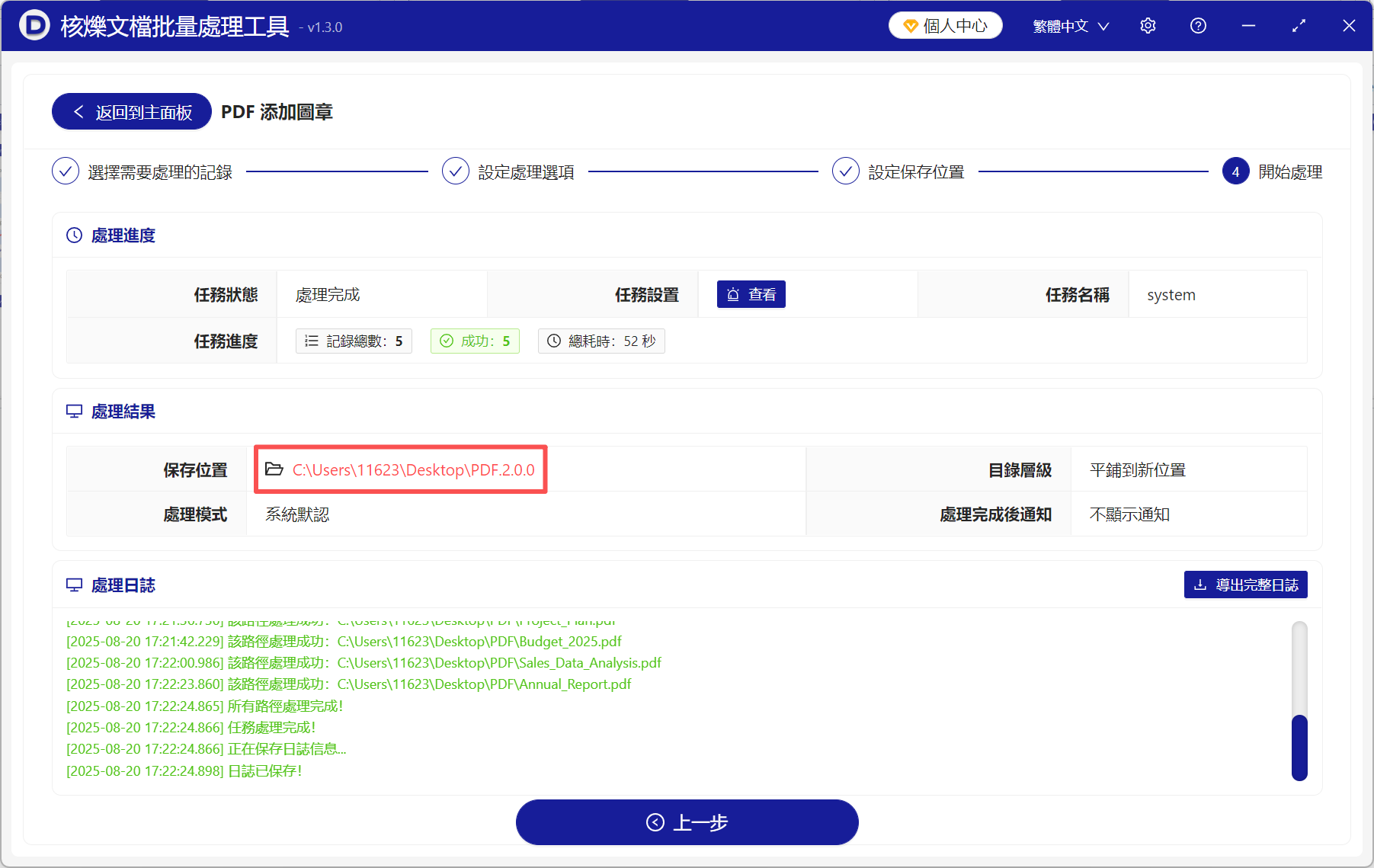
(4)處理完成後,點開儲存位置就能直接查看處理好的PDF檔案。
2、Adobe Acrobat Pro DC
專業PDF編輯工具,支援給PDF檔案添加電子簽名、數位簽章,以及加蓋電子印章。功能全面,適用於多種簽署場景。但是軟體操作比較複雜、繁瑣,介面不夠清晰。
操作步驟:
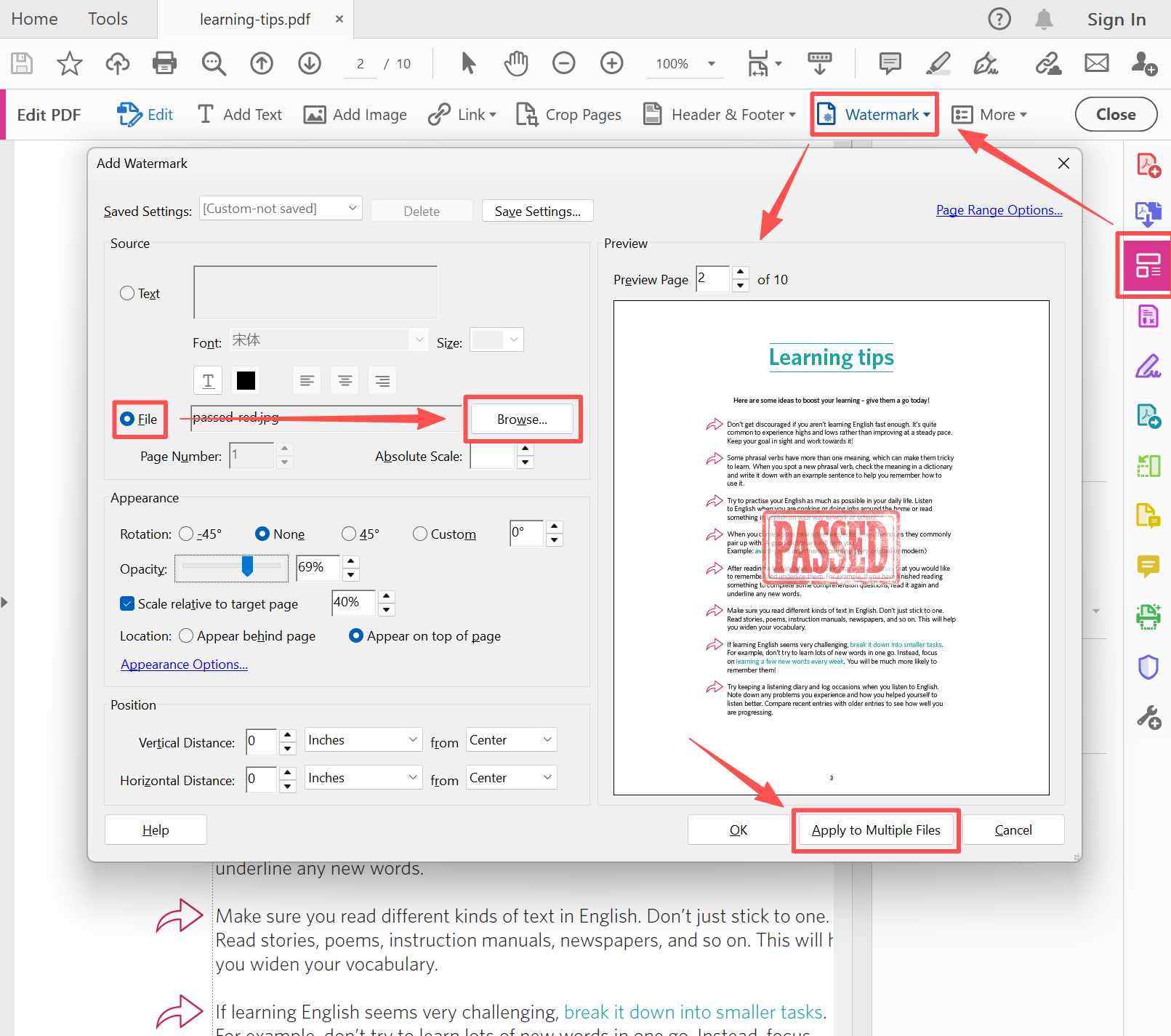
(1)使用Adobe Acrobat Pro DC開啟PDF檔案,選擇「編輯PDF」→「水印」→「添加」。
(2)選擇「檔案」,將製作好的電子印章添加進來,然後自行調整印章的角度、透明度、位置。在右上角設定要添加電子印章的頁面。
(3)設定好以後,點「確定」即可。如果有很多PDF檔案要添加電子印章,則點擊「應用到多個檔案」並選擇相應檔案。
3、PDF24 Tools
這是一款免費的線上和桌面PDF工具套件,提供多種PDF編輯和處理功能,操作簡單,輕鬆上手。不過,線上版工具缺乏安全性,容易造成資訊洩露;依賴網路,在上傳和處理檔案過程中,速度較慢,對PDF檔案大小有一定限制。
操作步驟:
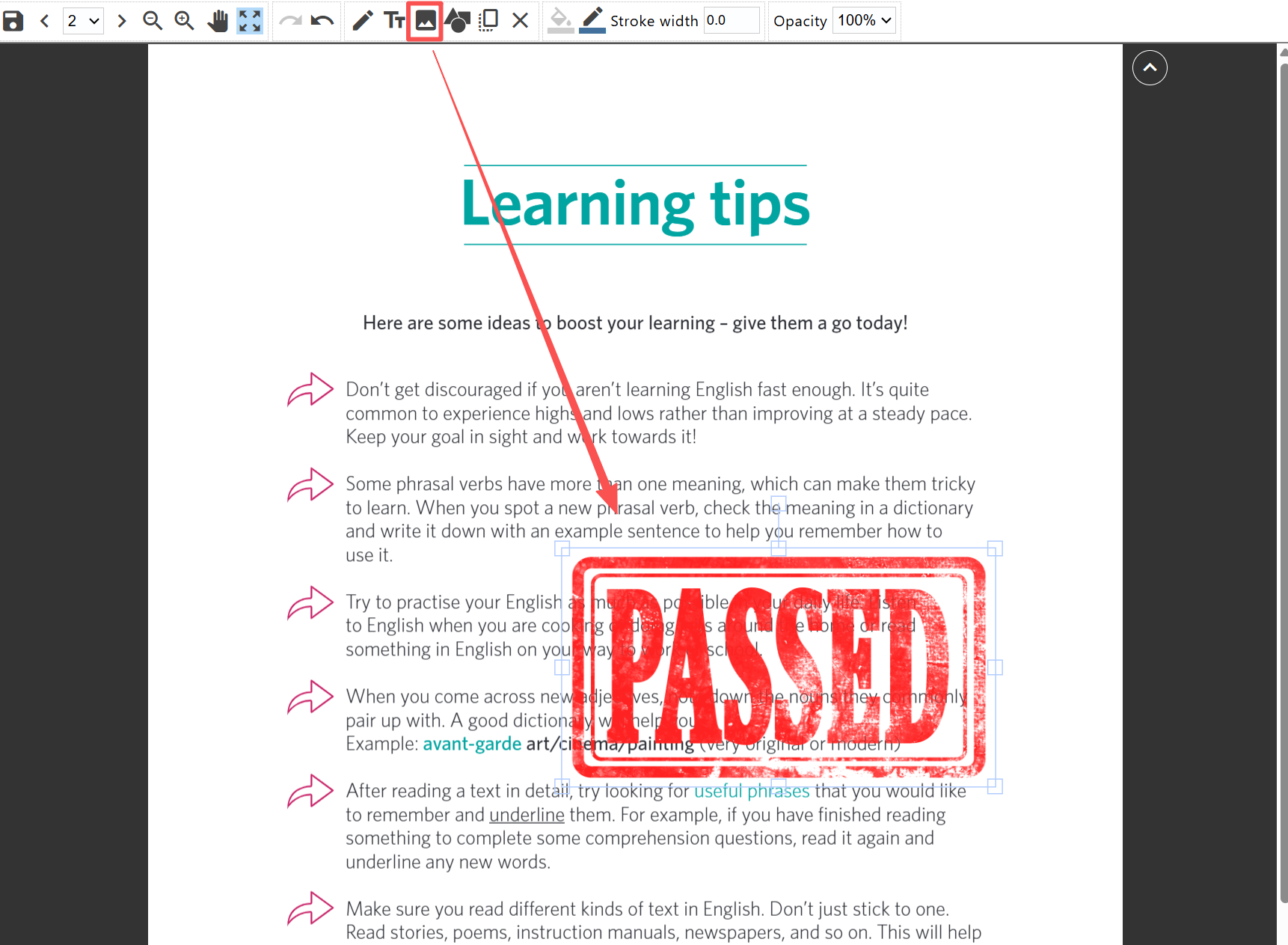
(1)開啟PDF24 Tools頁面並進入,選擇「編輯PDF」;上傳需要加蓋電子印章的PDF檔案。
(2)進入編輯模式以後,在上方選擇「圖片」,然後將準備好的電子印章添加到頁面中,並自行調整印章的大小和位置。
(3)設定好以後,儲存PDF檔案,並下載到本地。
以上就是給PDF檔案加蓋電子印章的3款實用工具,上文還詳細說明了工具的特點以及具體操作步驟,有需要的趕緊操作一下試試吧!
關鍵字:PDF電子印章 , PDF加蓋電子印章 , PDF蓋章工具