PDF批量添加騎縫章工具推薦,支援自訂樣式與位置
翻譯:简体中文繁體中文,更新時間:2025-12-02 13:49:02
你是不是也遇過這種尷尬?電子合約發給客戶,對方問:「騎縫章呢?」,你只能尷尬地說:「電子版沒辦法蓋」。或者是公司突然要補蓋幾百份舊合約的騎縫章,你加班到深夜還在一個個手動處理。PDF批量添加騎縫章功能就是解決這個痛點。它能像實體章一樣在PDF側邊跨頁蓋章,實現電子合約的「防拆封」效果。今天給大家介紹的一款工具,能讓你真正實現批量給PDF新增騎縫章的智慧化。
為什麼需要給PDF批次蓋上騎縫章
場景一:合約管理的專業要求
法務部門要求所有電子合約必須加蓋騎縫章,防止合約內容被篡改或替換。手動一個個處理,幾十份合約就得花上一整天。
場景二:歷史檔案的數位化補章
公司要求將過去三年的電子合約都補上騎縫章,上千份文件,想想就頭大。
場景三:批次招投標文件製作
投標時,標書每頁都要求加蓋騎縫章,上百頁的文件,手動處理幾乎不可能按時完成。
場景四:政府公文的標準規範
政府機關要求公文必須加蓋騎縫章,以證明文件的完整性和權威性。
這些場景的核心痛點在於:傳統的PDF怎麼加蓋騎縫章方法要麼效率極低,要麼效果不專業,要麼存在安全風險。
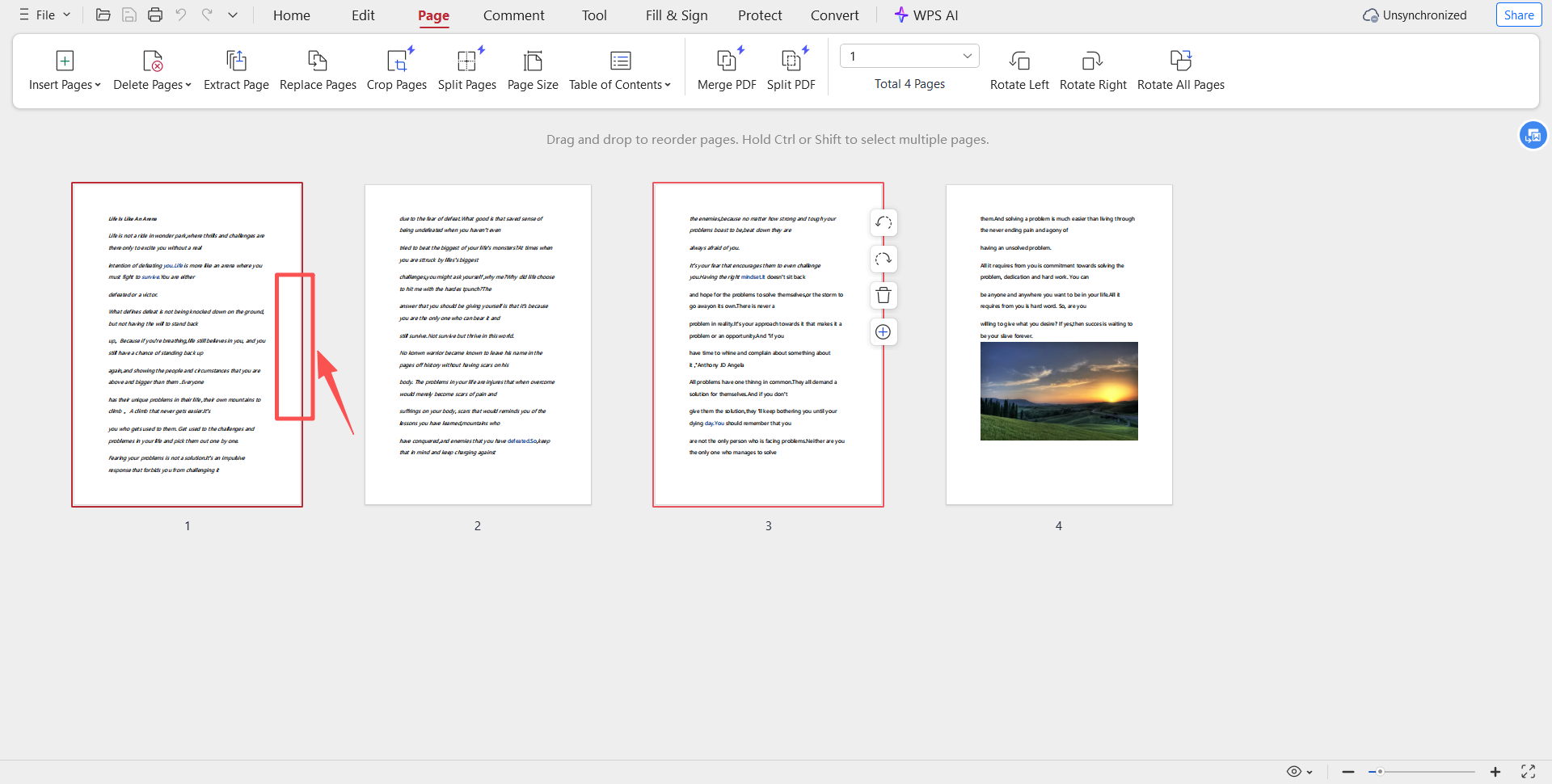
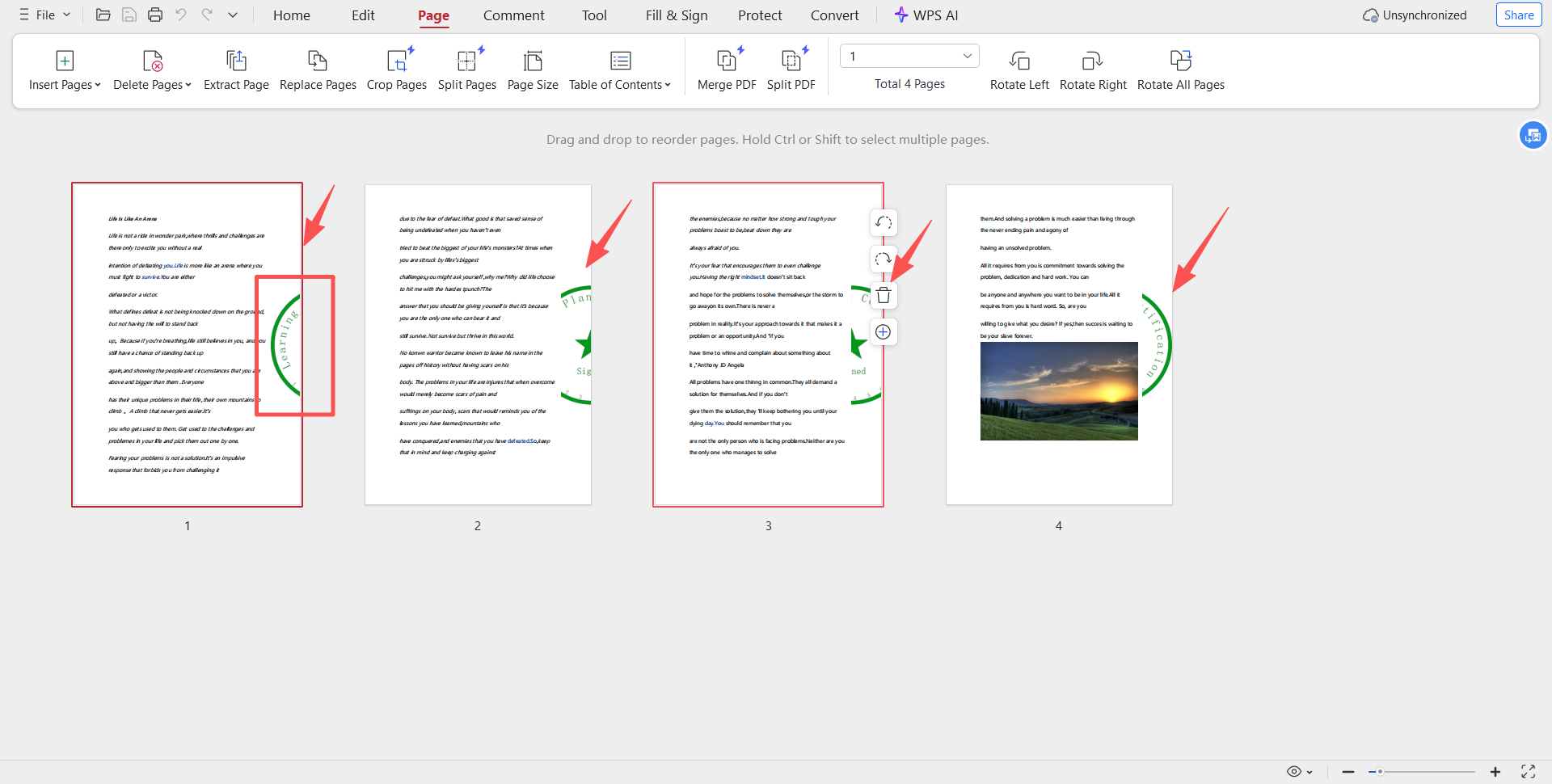
PDF批次添加騎縫章的效果預覽
處理前:
處理後:
方法一:使用【核爍文檔批量處理工具】來給PDF批次添加騎縫章
推薦指數:★★★★★
優點:
1、它的PDF騎縫章製作不是簡單的側邊蓋章,而是真正實現跨頁效果。章體被智慧分割到每一頁的側邊,組合起來才是一個完整的印章,完美模擬實體騎縫章的效果。
2、支援同時處理多個PDF文件。無論是十個文件還是上百個文件,都能一次性完成,大大提升工作效率。
3、智慧識別PDF頁面邊界,自動調整騎縫章位置。可調整印章透明度、智慧縮放印章大小,不遮擋文字且與頁面比例非常協調。
4、所有PDF添加騎縫章過程都在電腦本地完成,從根本上杜絕了資料洩露風險。
缺點:
【核爍文檔批量處理工具】需要下載才能使用。
操作步驟:
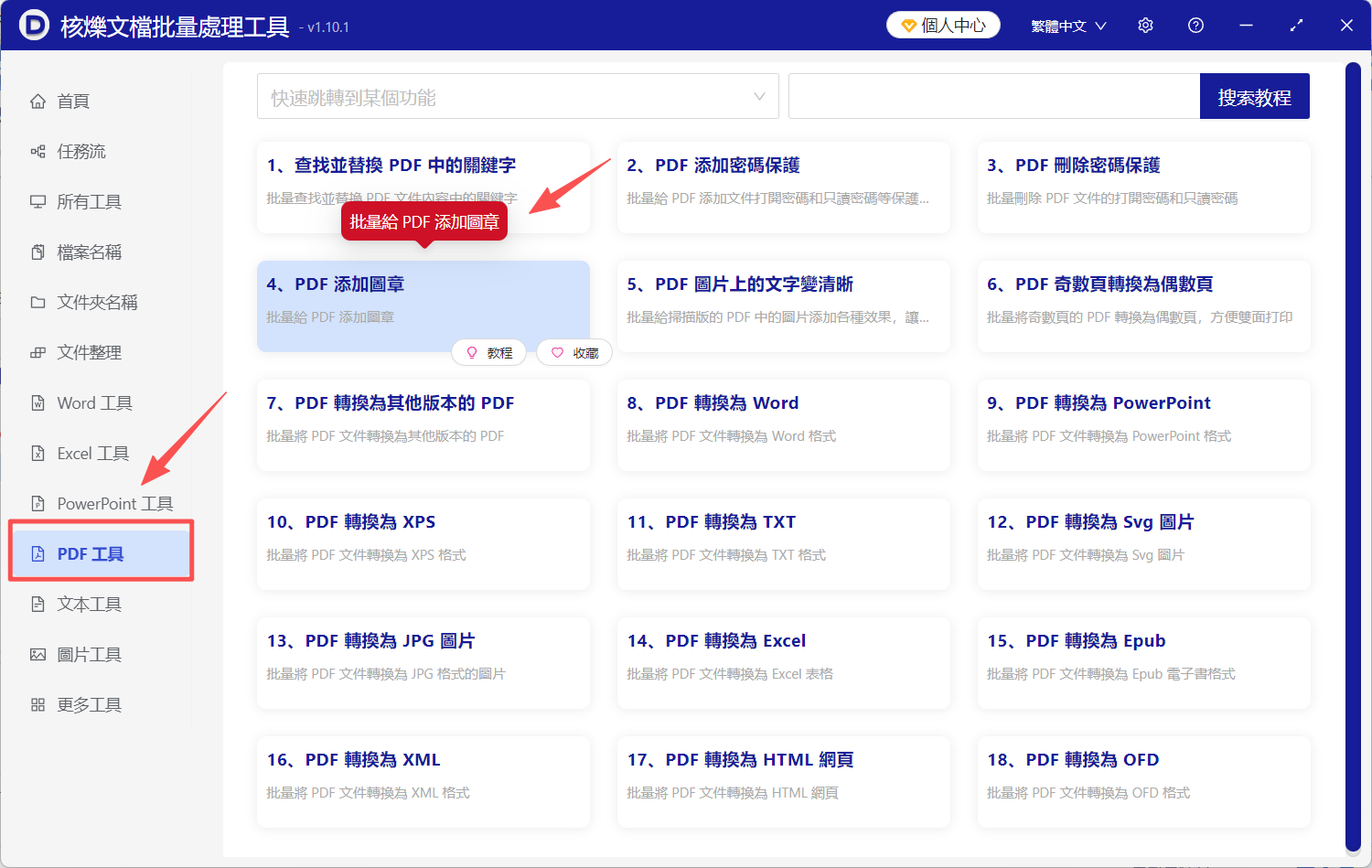
1、下載並開啟【核爍文檔批量處理工具】,在左邊選擇【PDF工具】,再到右側選擇【PDF 添加圖章】功能。
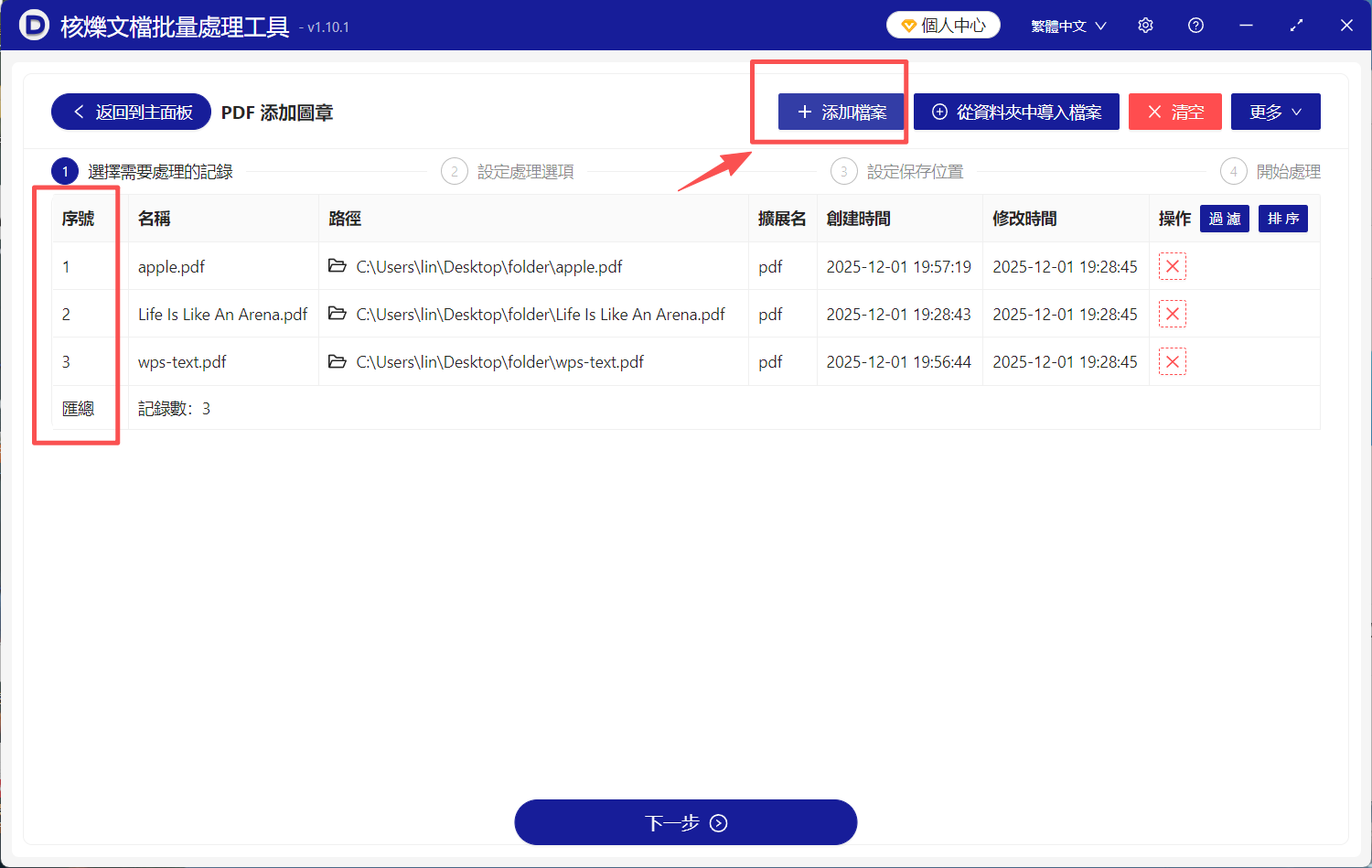
2、點擊右上方【添加檔案】,或者將所有需要加蓋騎縫章的PDF檔案拖曳到軟體介面,上傳好待處理PDF檔案。
3、在圖章類型中選擇「騎縫」,並添加【圖章圖片】,再選擇位置、角度、透明度等。
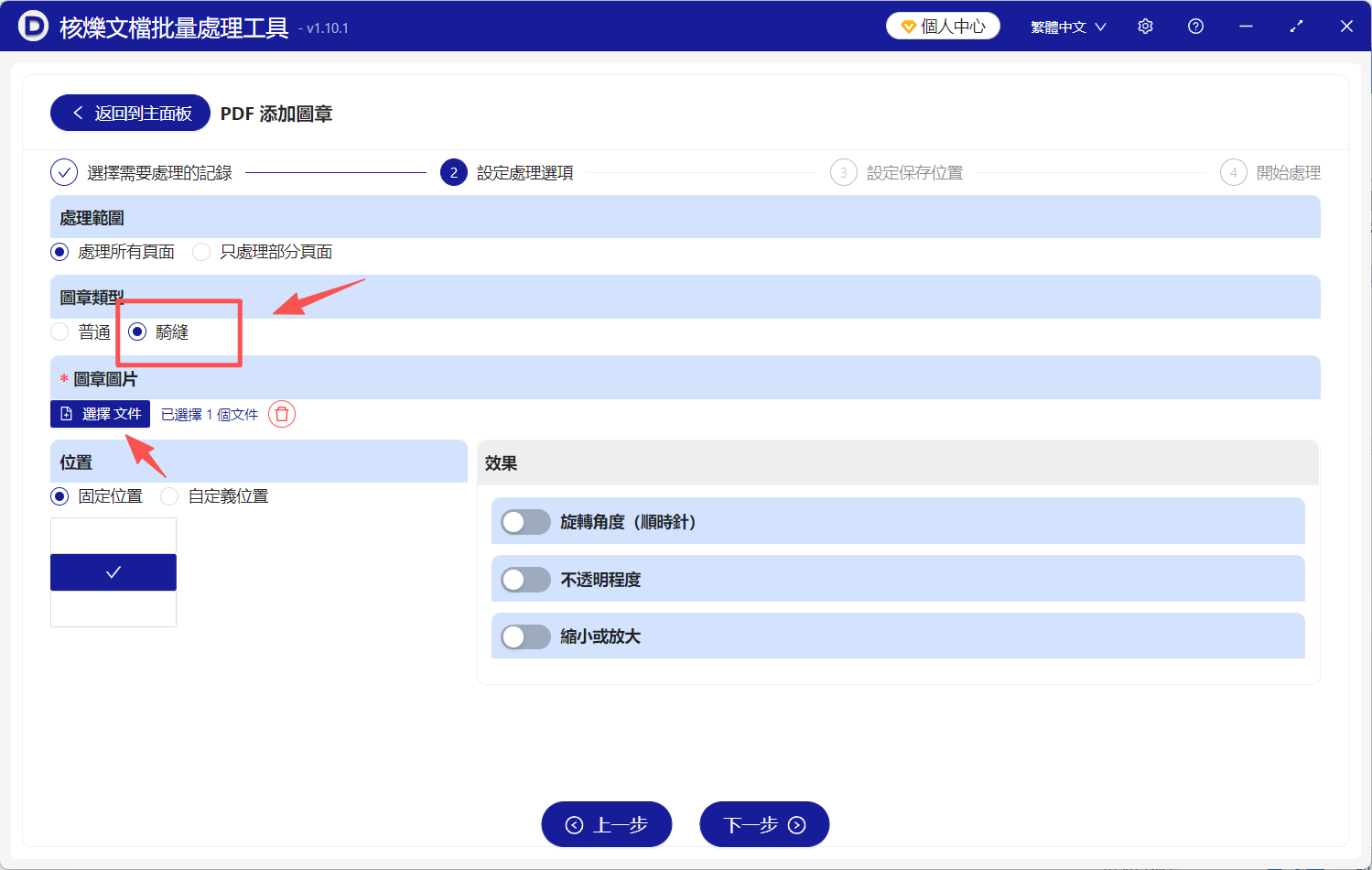
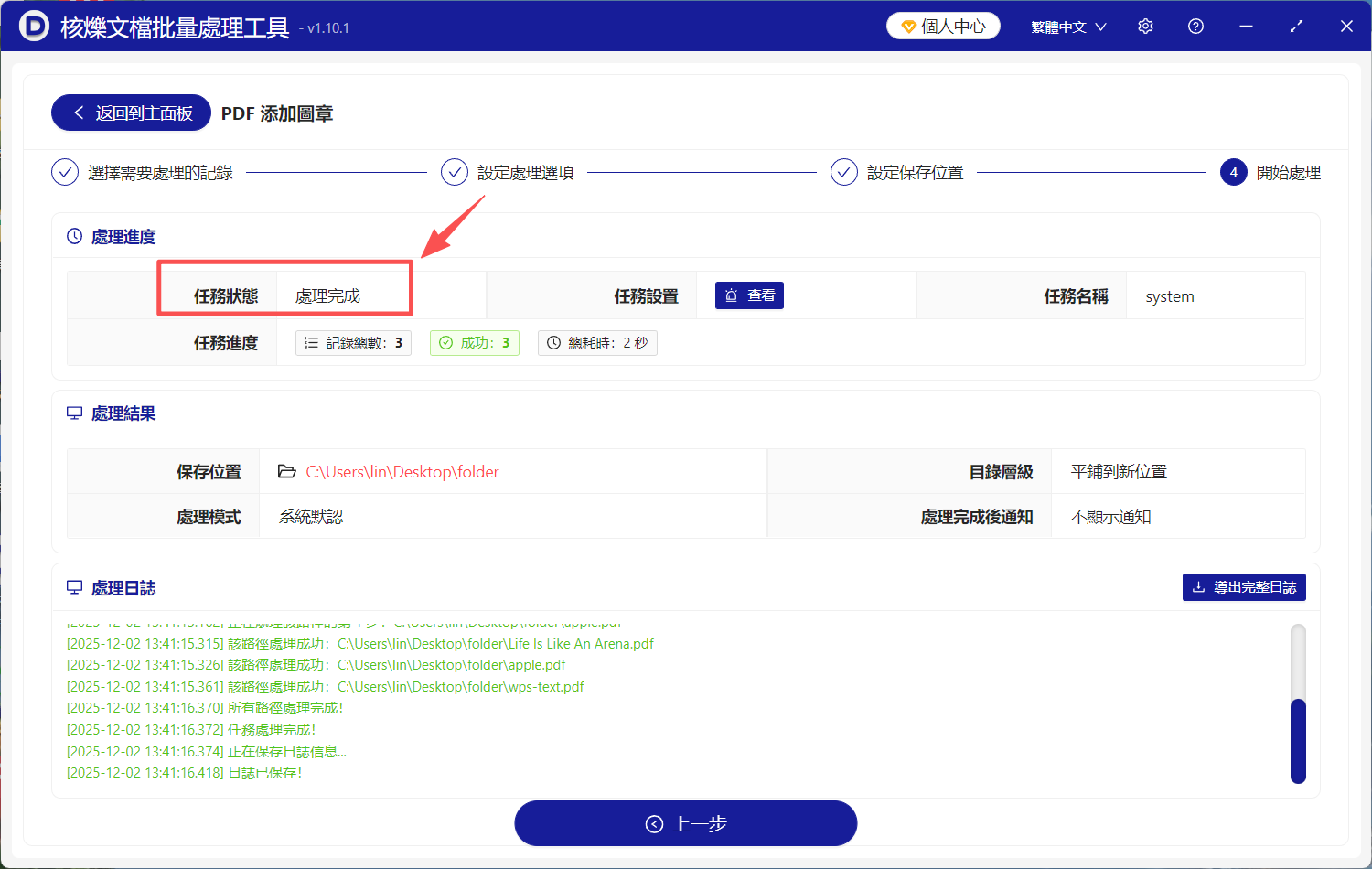
4、點擊【下一步】,即可開始批次給PDF加上騎縫章,處理結果會及時顯示。
方法二:使用Adobe Acrobat Pro DC 給PDF加騎縫章
推薦指數:★★★☆☆
優點:這個軟體功能確實很全,添加騎縫章的效果也挺專業的,位置可以精確調整,透明度、大小都能控制。
缺點:但是價格實在太勸退了,個人購買使用很不划算,而且操作起來特別複雜,光是學會怎麼加蓋騎縫章就得花半天時間。最麻煩的是不能批次處理,五十個文件就得操作五十次。
操作步驟:
操作步驟:
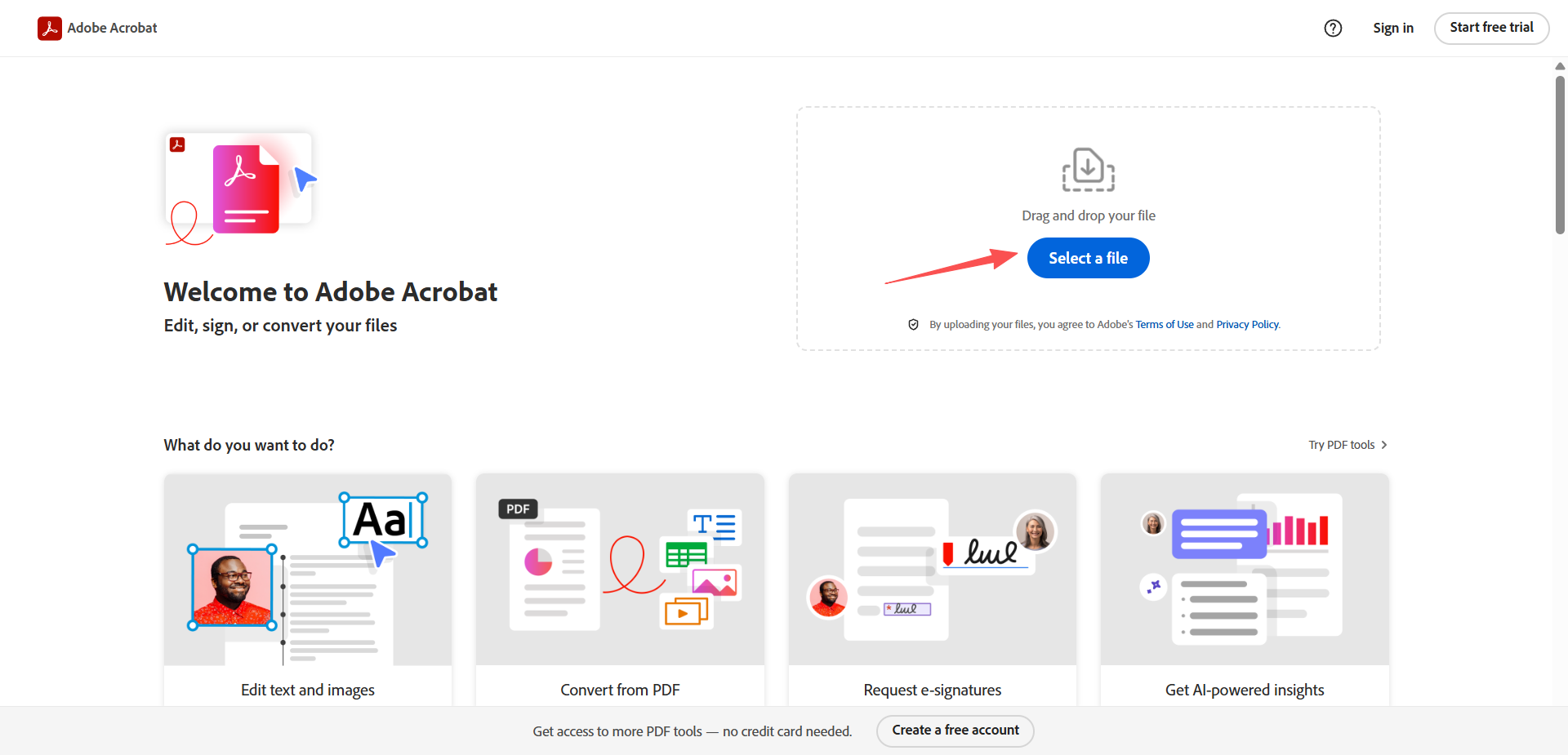
1、開啟軟體,匯入PDF檔案。
2、在工具裡找到"圖章"功能。
3、選擇自訂圖章。
4、調整位置和大小。
5、儲存檔案,重複操作。
方法三:使用福昕PDF編輯器來批次給PDF加騎縫章
推薦指數:★★★☆☆
優點:中國的軟體裡福昕做得還不錯,價格也相對比較平民。它的騎縫章功能相對簡單一些,但基本的調整都有。
缺點:它的批次處理功能有點雞肋。雖然號稱支援批次,但實際上還是得一個個文件過一遍。而且蓋出來的騎縫章有時候位置會偏移,得手動調整。
操作步驟:
1、開啟軟體後,點擊「批次處理」功能,選擇「批次添加圖章」,一次性匯入多個PDF檔案。
2、在圖章庫中建立自訂騎縫章樣式,或匯入已有的騎縫章圖片檔案。
3、在批次處理介面中,設定騎縫章位置為「跨頁顯示」,調整章體的透明度和大小參數。
4、系統會依次開啟每個文件,需要手動為每個PDF調整騎縫章的精確位置和對齊方式。
5、確認所有文件設定無誤後,點擊「開始處理」,等待完成後分別儲存各個文件。
方法四:使用線上蓋章工具給PDF加上騎縫章
推薦指數:★★★☆☆
優點:網上現在有不少線上工具,不用安裝軟體確實方便。有些還提供免費的範本,對於偶爾用一次的人來說挺合適。
缺點:但是要把公司的合約、資料上傳到別人的伺服器,萬一洩露了誰負責?而且線上工具的效果參差不齊,有的騎縫章蓋出來模糊不清,根本沒法用。而且很依賴網路,文件大一點上傳非常慢。
操作步驟:
1、訪問網站,上傳PDF。
2、選擇圖章樣式。
3、調整位置。
4、等待處理完成。
5、下載文件。

方法五:用PS手動製作騎縫章
推薦指數:★★☆☆☆
優點:有些同事喜歡用Photoshop來做騎縫章,這樣可以完全自訂樣式,效果也很精美,仿真度很高,而且製作過程比較直觀。
缺點:效率實在太低了。得會PS操作,還得有審美。而且同樣不能批次,做一個騎縫章就得十幾分鐘,根本不實用。
操作步驟:
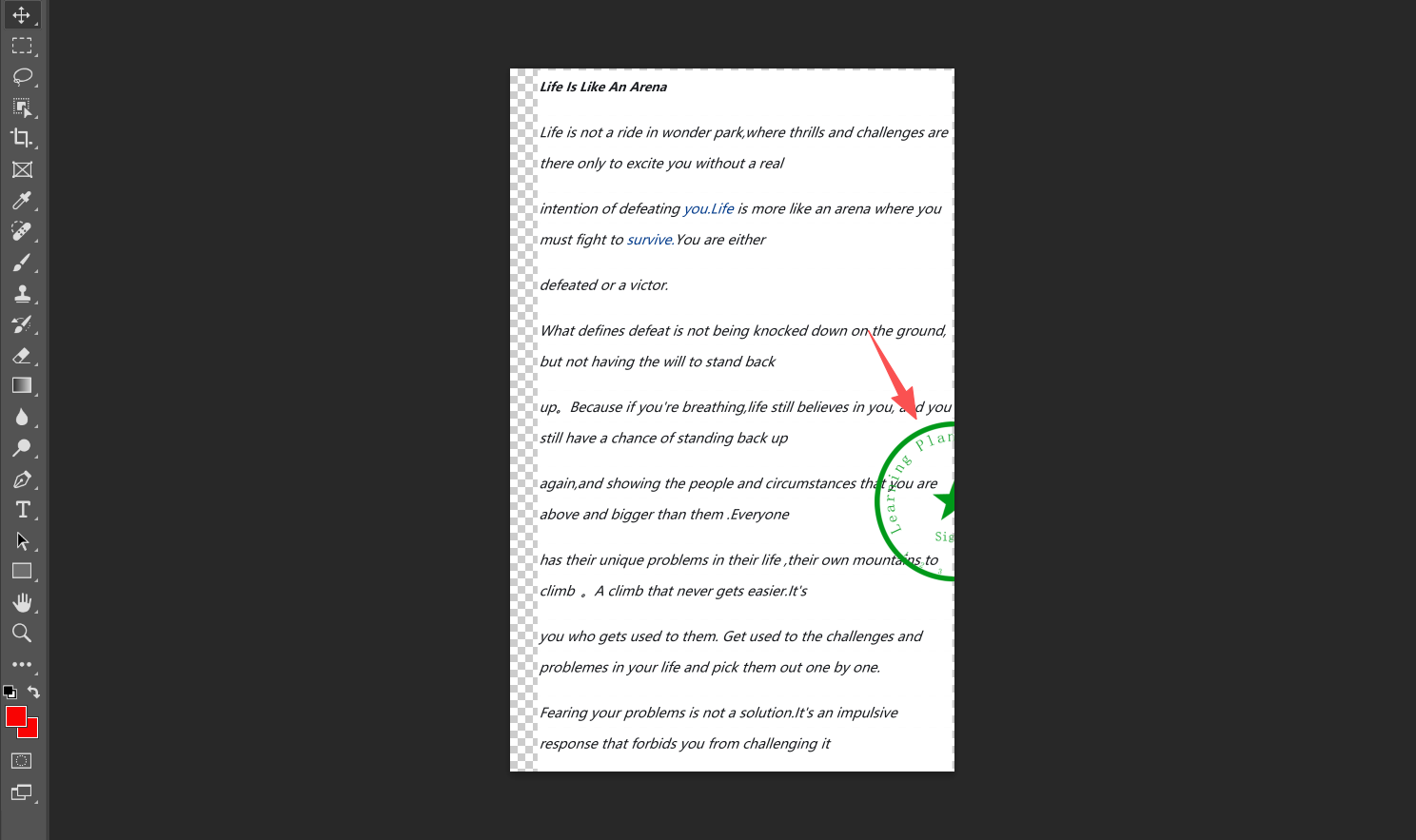
1、在Photoshop中建立新圖層,再拖入印章圖片。
2、將印章圖層拖曳到PDF檔案介面。
3、分別調整每個頁面的印章碎片,設定合適的透明度和對齊位置。
4、合併所有圖層後,透過「另存新檔」功能將檔案匯出為帶騎縫章的PDF格式。
方法六:使用WPS PDF來給PDF加騎縫章
推薦指數:★★☆☆☆
優點:WPS現在也有PDF編輯功能,添加騎縫章的基礎功能是有的,操作不是很複雜,軟體也是常用的不用花時間學習。
缺點:不過它的騎縫章樣式比較單一,調整選項也少。最要命的是穩定性問題,同事遇到過好幾次做到一半軟體崩潰的情況,前面的工作都白費了。
操作步驟:
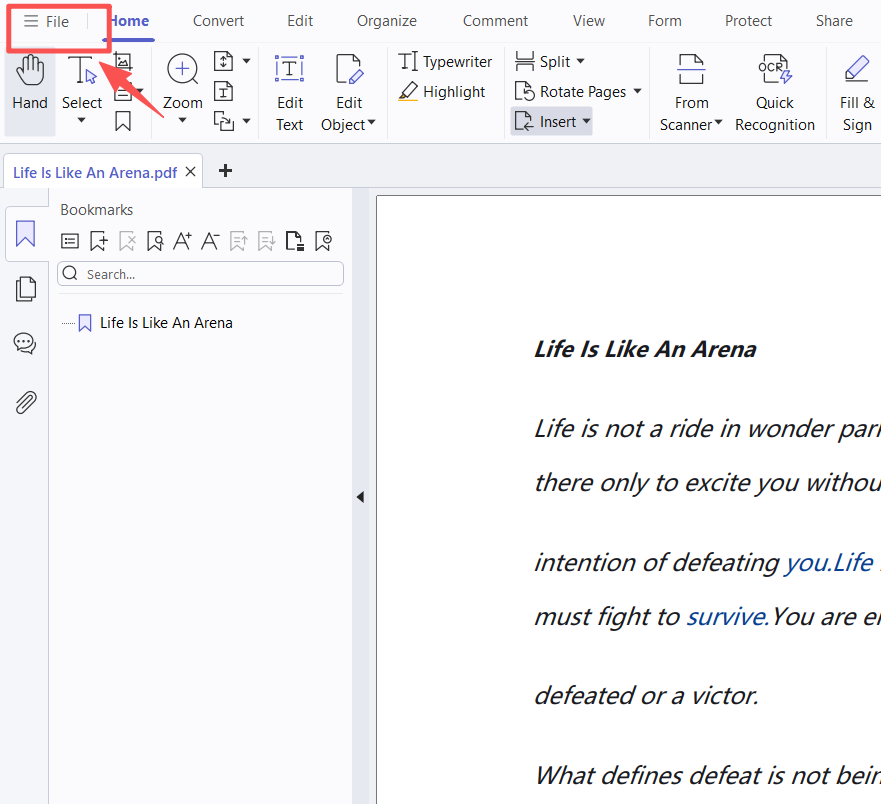
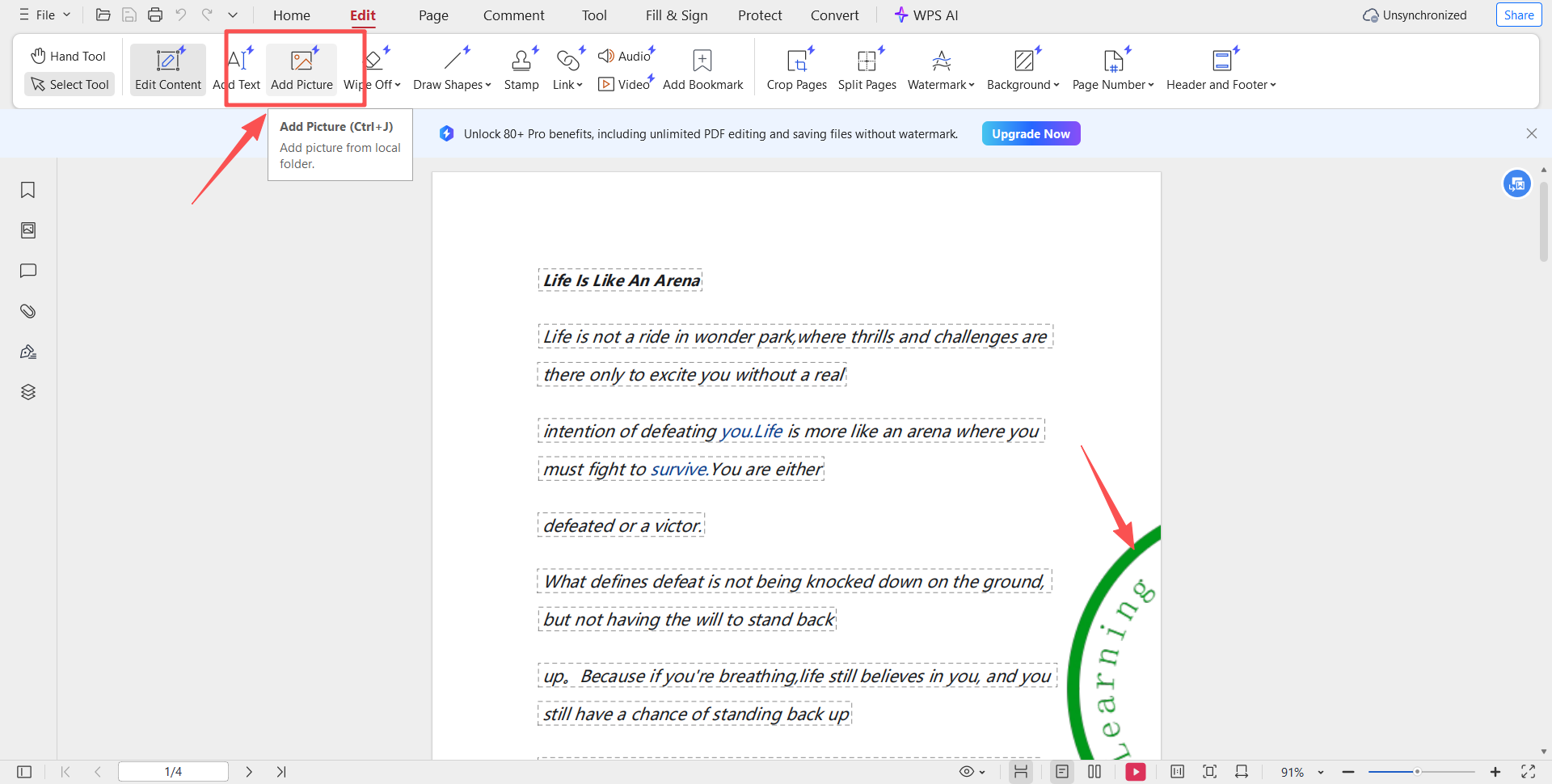
1、啟動WPS Office,點擊「PDF工具」或直接開啟PDF檔案,進入PDF編輯模式。
2、在頂部工具欄中找到「插入」選單,選擇「圖章」功能,點擊「自訂圖章」選項。
3、點擊「添加圖片」,從電腦中選擇已準備好的騎縫章圖片檔案,匯入到圖章庫中。
4、在PDF側邊位置按一下添加騎縫章,然後透過複製貼上方式將印章碎片添加到相鄰頁面。
5、分別調整每個頁面印章碎片的位置和透明度,最後點擊「檔案」→「儲存」完成操作。
方法七:自己寫程式碼來給PDF加騎縫章
推薦指數:★★☆☆☆
優點:有的技術同事,為了批次給PDF添加騎縫章,自己用Python寫了個腳本。功能設計比較靈活,自己控制。
缺點:效果倒是可以完全自訂,但這不是誰都能做的,得會程式設計,還得懂PDF的檔案結構。
操作步驟:
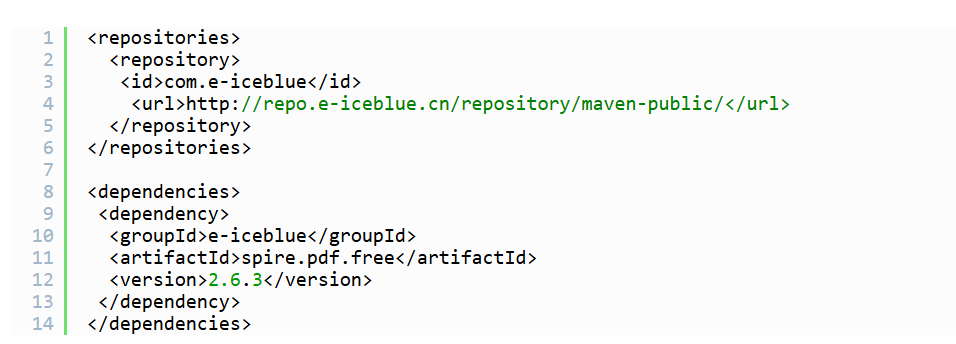
1、首先安裝Python環境和PDF處理庫(如PyPDF2、reportlab等),配置好程式設計開發環境。
2、用程式碼繪製騎縫章圖案,包括圓形邊框、文字環繞、五角星等元素,生成印章圖像。
3、編寫演算法將印章圖像智慧分割成多個部分,計算每個碎片在PDF頁面側邊的精確位置。
4、建立檔案批次處理迴圈,自動讀取資料夾內所有PDF,為每個檔案執行騎縫章添加操作。
5、反覆除錯程式碼處理各種頁面尺寸的PDF,最佳化輸出效果後儲存處理完成的檔案。
方法八:列印出來手蓋,給PDF加騎縫章
推薦指數:★☆☆☆☆
優點:這是最原始的方法,但有些傳統單位還真的在用。就是把PDF列印出來,手工蓋上實體騎縫章,再掃描成電子版。
缺點:但效率也是最低的。光是列印掃描就得花不少時間,還特別浪費紙張。
操作步驟:
1、列印PDF檔案。
2、手工加蓋實體騎縫章。
3、重新掃描成電子版。
4、整理檔案。
5、品質檢查。
如果你也在為PDF怎麼加蓋騎縫章發愁,真的可以試試專業工具。把省下來的時間用在更重要的事情上,工作效率提升可不是一點半點。
關鍵字:PDF添加骑缝章 , PDF批量添加骑缝章 , PDF骑缝章制作