如何批次在PDF檔案上蓋電子章?教你一次性在每頁上蓋章
翻譯:简体中文繁體中文,更新時間:2025-10-28 17:54:51
日常工作中,我們經常需要給PDF檔案加蓋電子印章,尤其是遠端辦公、跨地域協作等場景,電子章不受時間和地點限制,能大幅提高工作效率。下面就來教你如何一次性給PDF檔案的每一頁都蓋上電子印章,而且還支援一鍵批次給很多PDF檔案加蓋電子章,有需要的趕緊學起來吧!
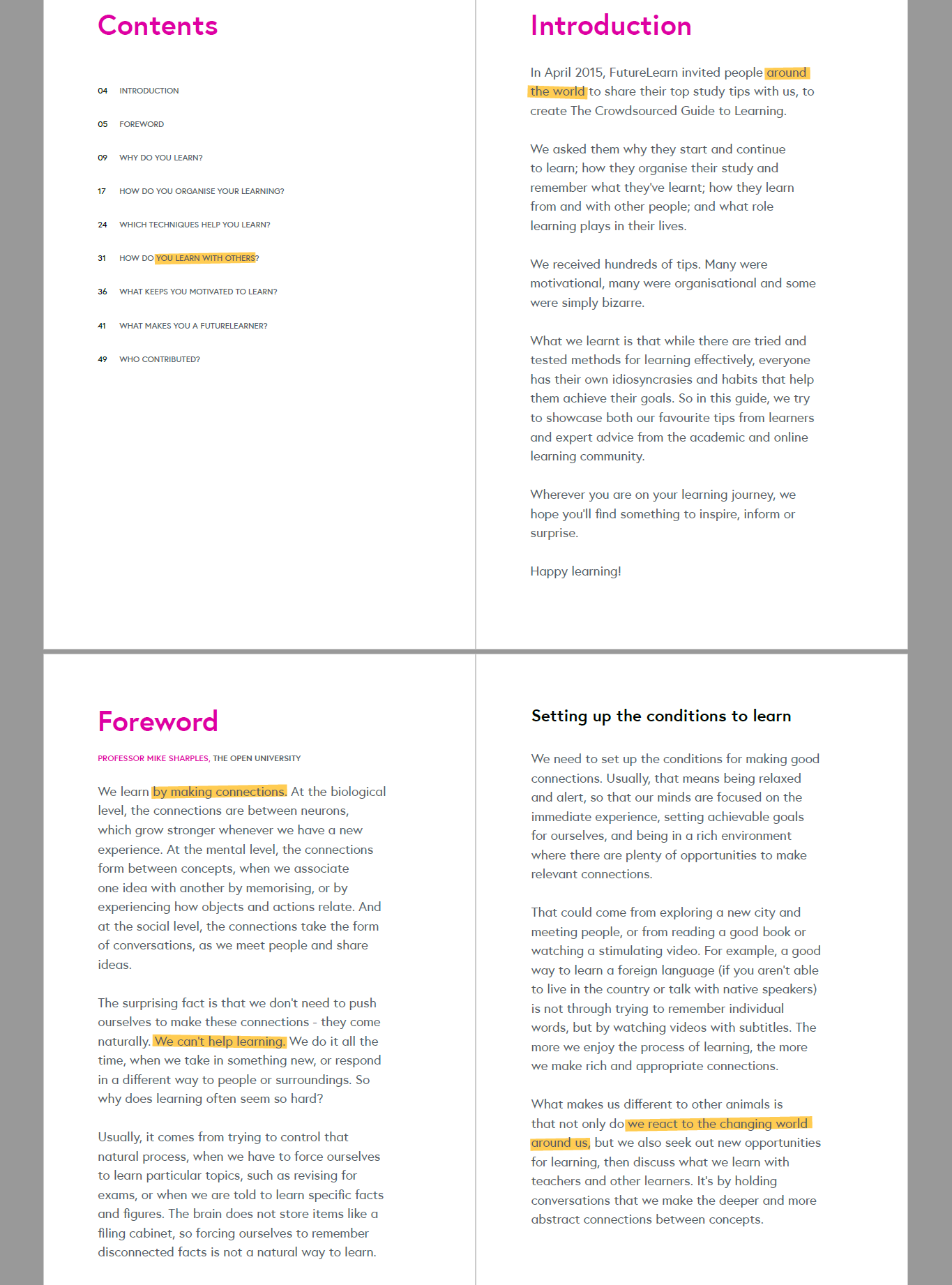
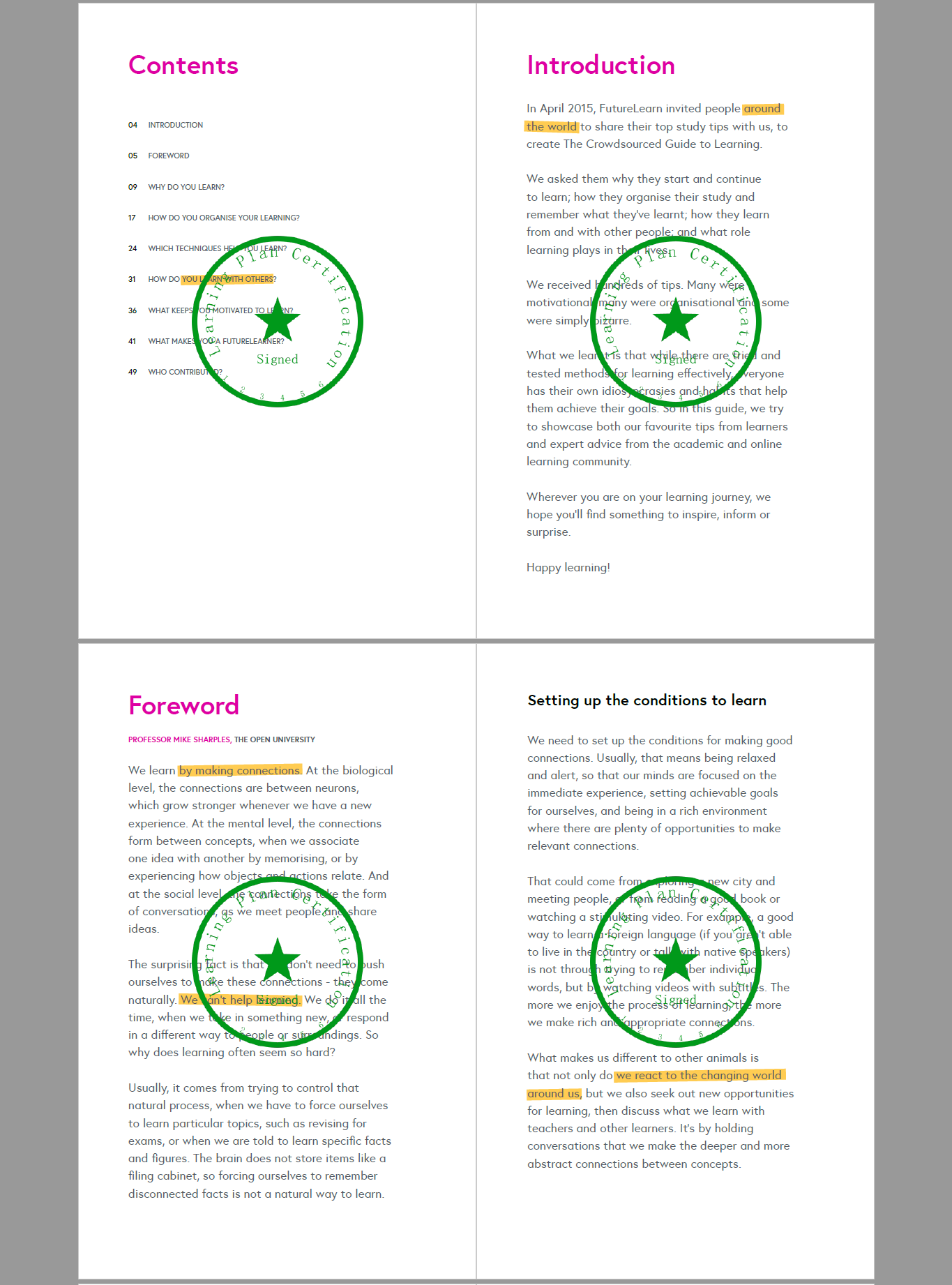
PDF檔案的每一頁都蓋上電子印章的效果預覽
處理前:
處理後:
方法一:使用核爍文檔批量處理工具批量給PDF蓋章
推薦指數:★★★★★
優勢:可以一鍵給PDF檔案的每一頁都加蓋電子章,還能同時給很多個PDF檔案批量加蓋電子章。不僅可以給PDF添加普通印章,還能添加騎縫章,滿足用戶多方面的蓋章需求。支援多種語言,操作簡單,上手即用。
操作步驟:
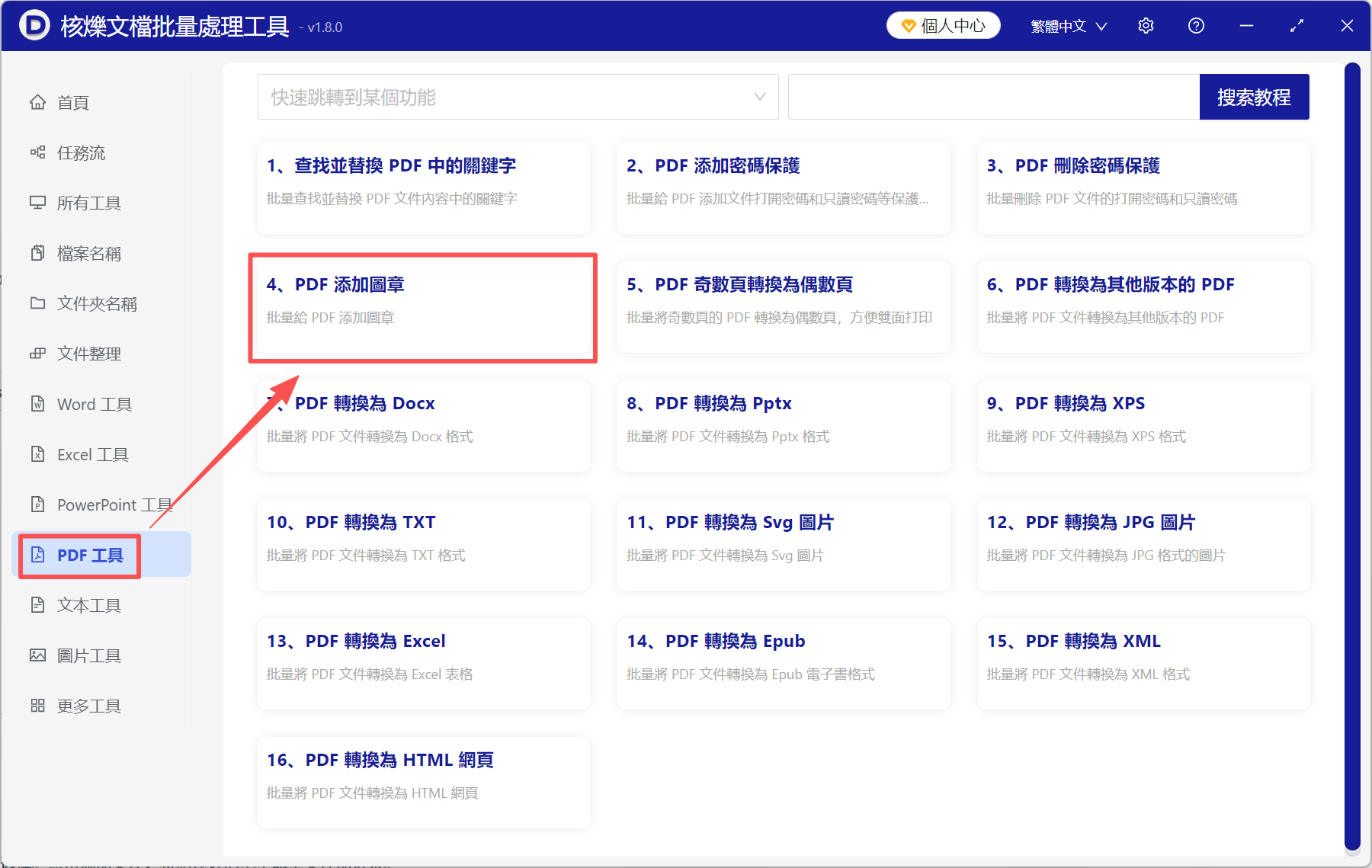
1、開啟核爍文檔批量處理工具,選擇PDF工具→PDF添加圖章。
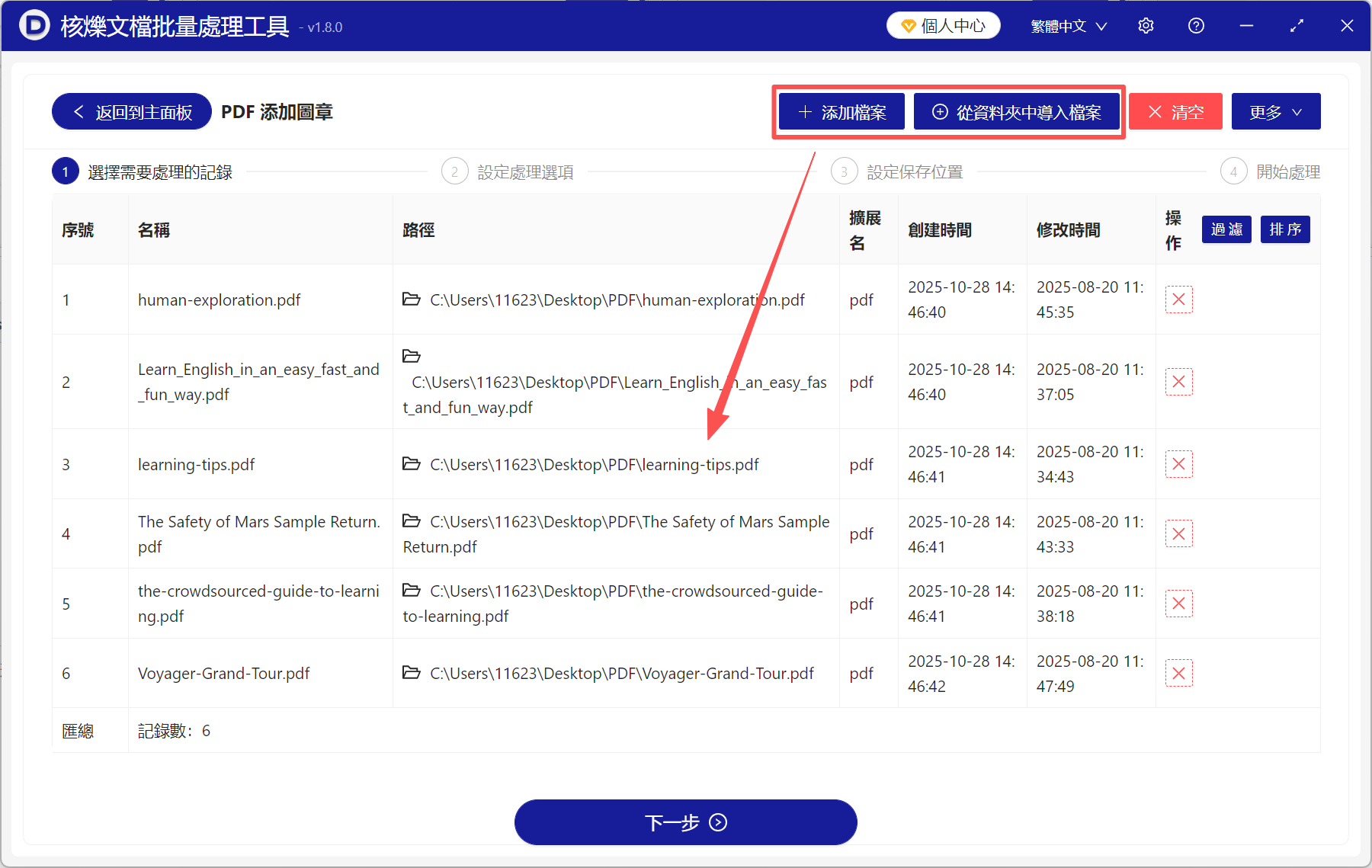
2、點添加檔案,或者從資料夾中匯入檔案,把需要蓋章的PDF檔案都加進來。
3、如果要給每一頁都蓋章的話,這裡就選處理所有頁面。圖章類型選普通,也可以蓋騎縫章,根據自己的需要選擇。點擊添加檔案,將製作好的電子印章檔案加進來。
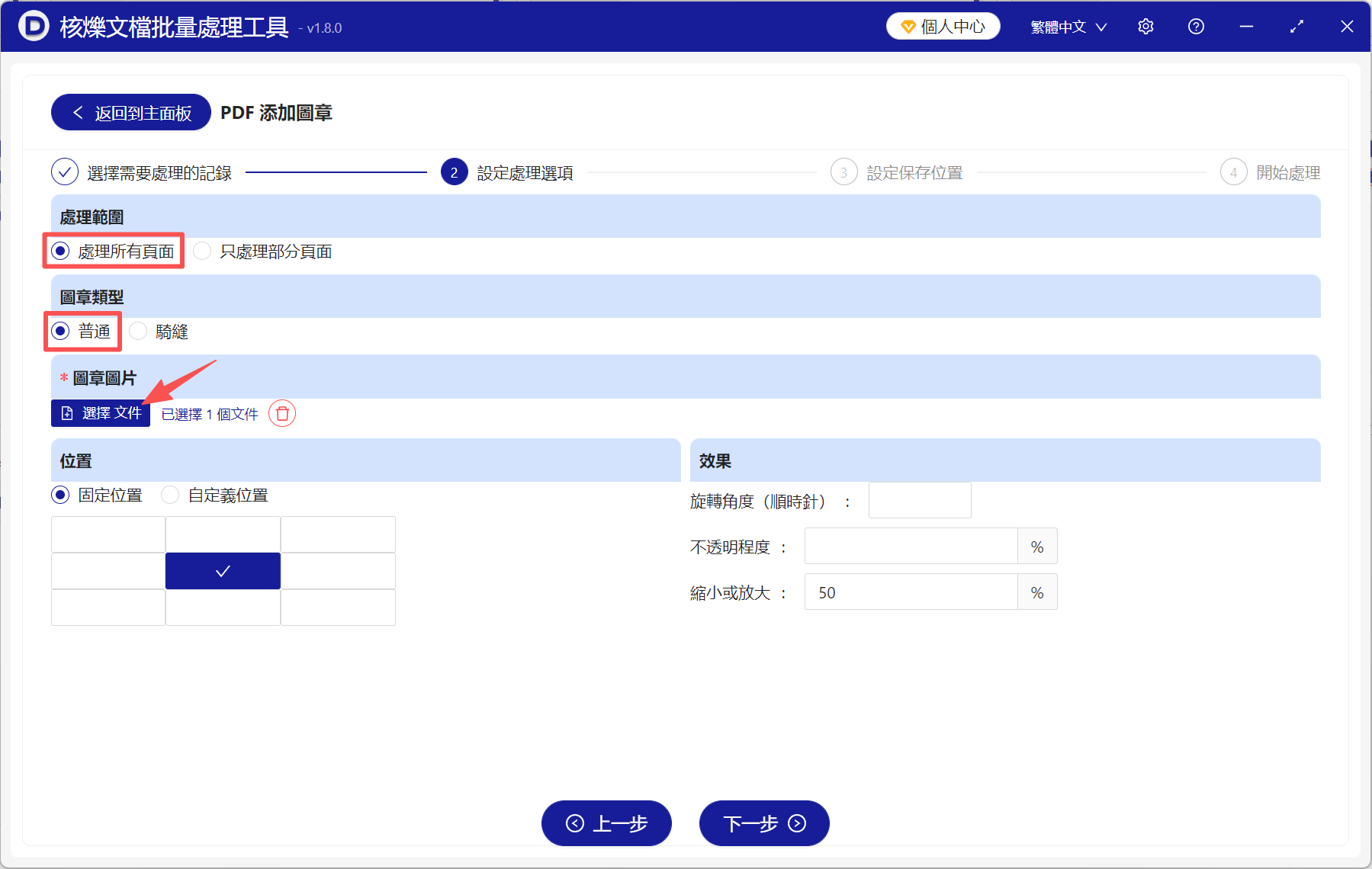
4、處理完成後,點儲存位置檢視,所有PDF檔案都蓋好章了,並且每一頁都蓋上了。

方法二:使用PDF24 Creator給PDF蓋電子章
推薦指數:★★★☆☆
優勢:有本機工具和線上工具兩種可供大家挑選,本機工具安全性強,處理速度快;線上工具使用方便,無需在電腦上安裝,大家可以任選其中一種來操作。
操作步驟:
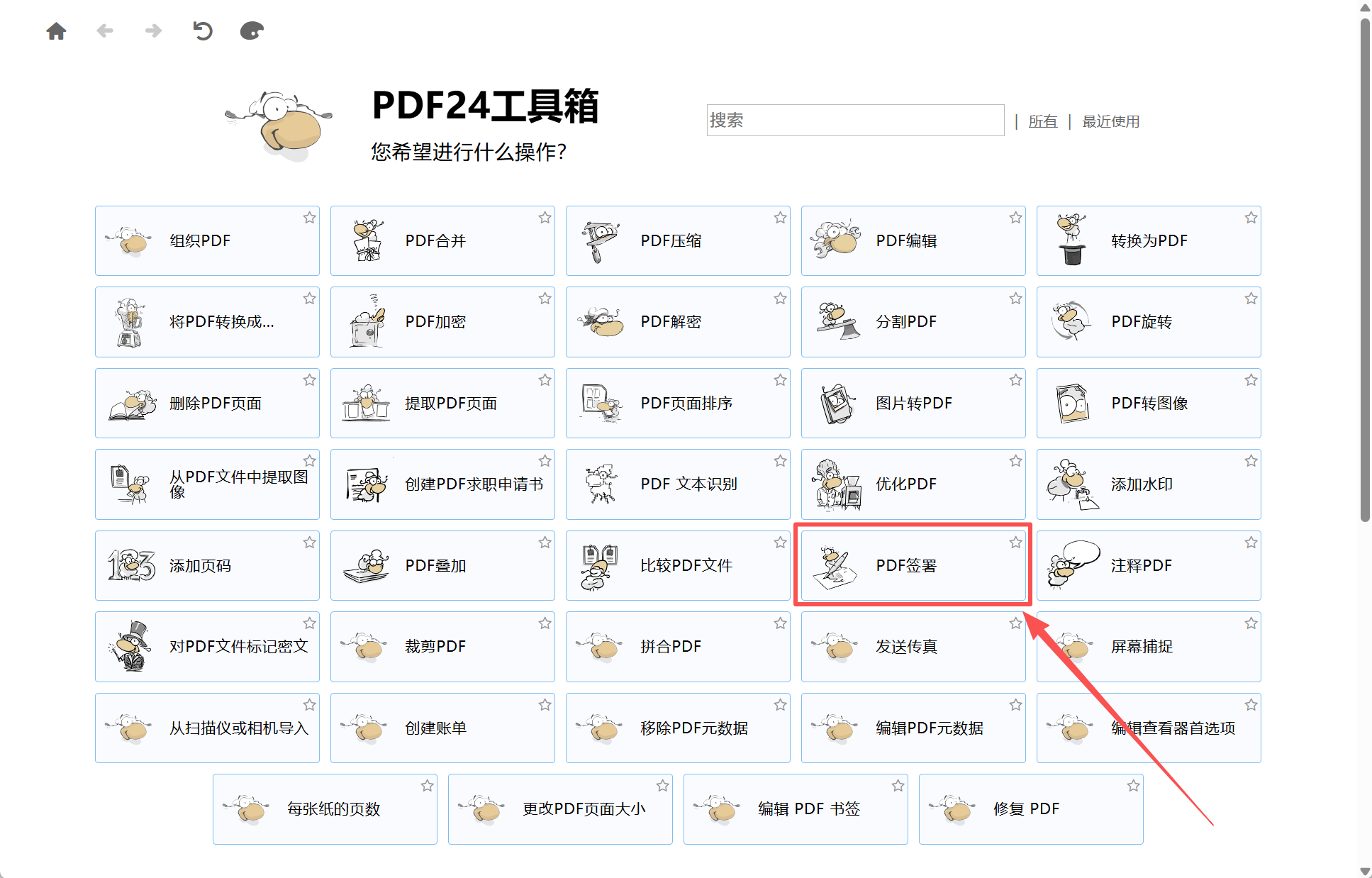
1、開啟PDF24 Toolbox,選擇PDF簽署。
2、將要蓋章的PDF添加到工具箱。
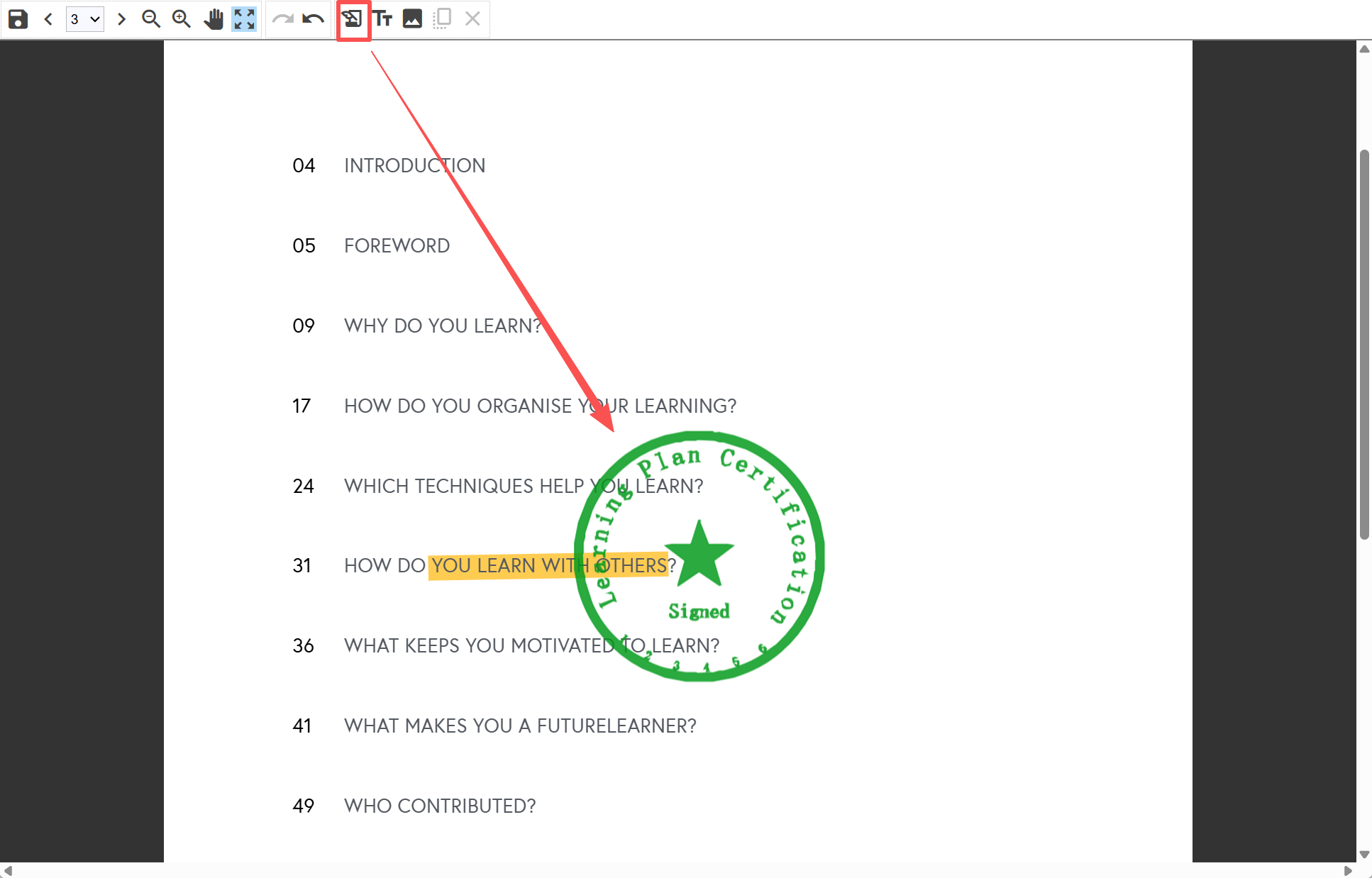
3、點擊上方的添加簽名,將製作好的電子印章圖片加進來,將印章拖放到你要蓋章的位置就可以了。然後依次在每一頁都添加電子印章。添加完成後,儲存檔案即可。
方法三:使用PDF House線上給PDF蓋電子章
推薦指數:★★★☆☆
優勢:可直接在PDF檔案中插入電子印章或者簽名,能夠上傳印章圖像,或者是透過手寫簽名生成電子章。線上編輯PDF文件和簽章,操作直觀,打開瀏覽器就能直接使用,無需下載安裝,節省儲存空間。
操作步驟:
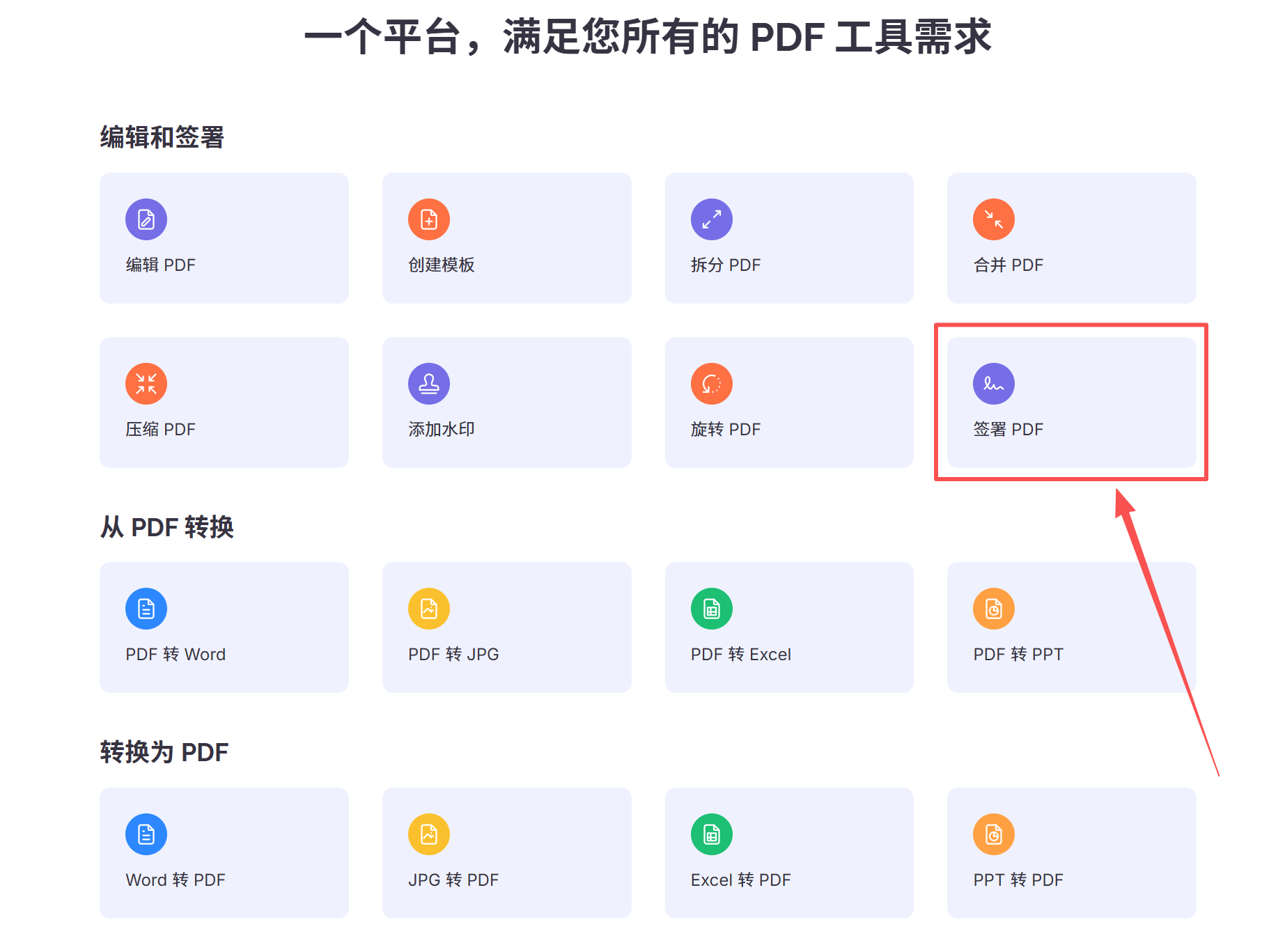
1、開啟PDF House,選擇簽署PDF。
2、上傳檔案,然後點擊簽名→新增簽名→上傳→選擇簽名,將我們的電子印章圖片加進來,並點擊建立。
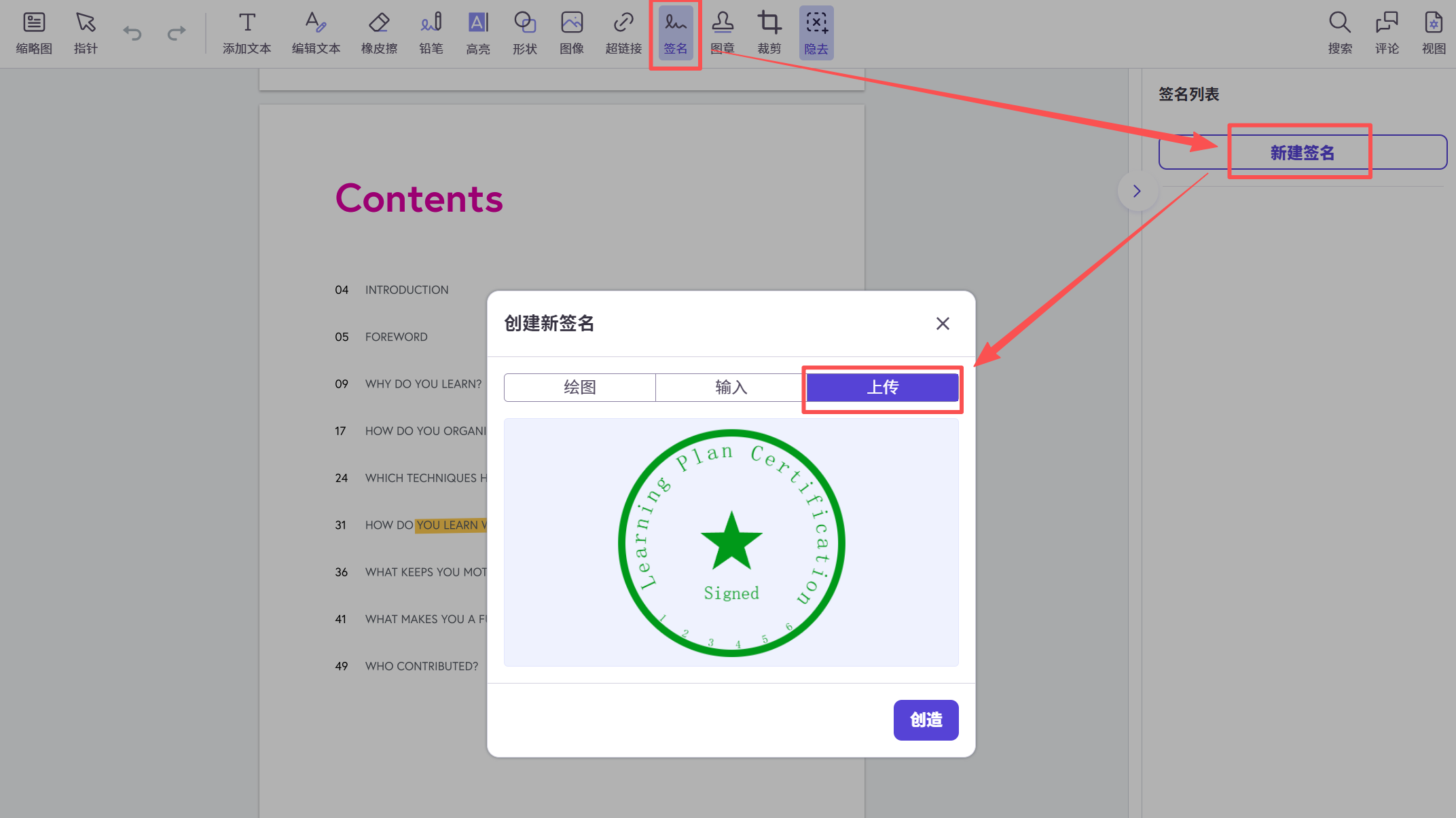
3、選中電子印章,將它拖放到檔案裡面,自行調整位置和大小。如果要在每一頁都蓋章的話,就複製一下印章圖片,並貼上到每一頁裡面,這樣就搞定了。
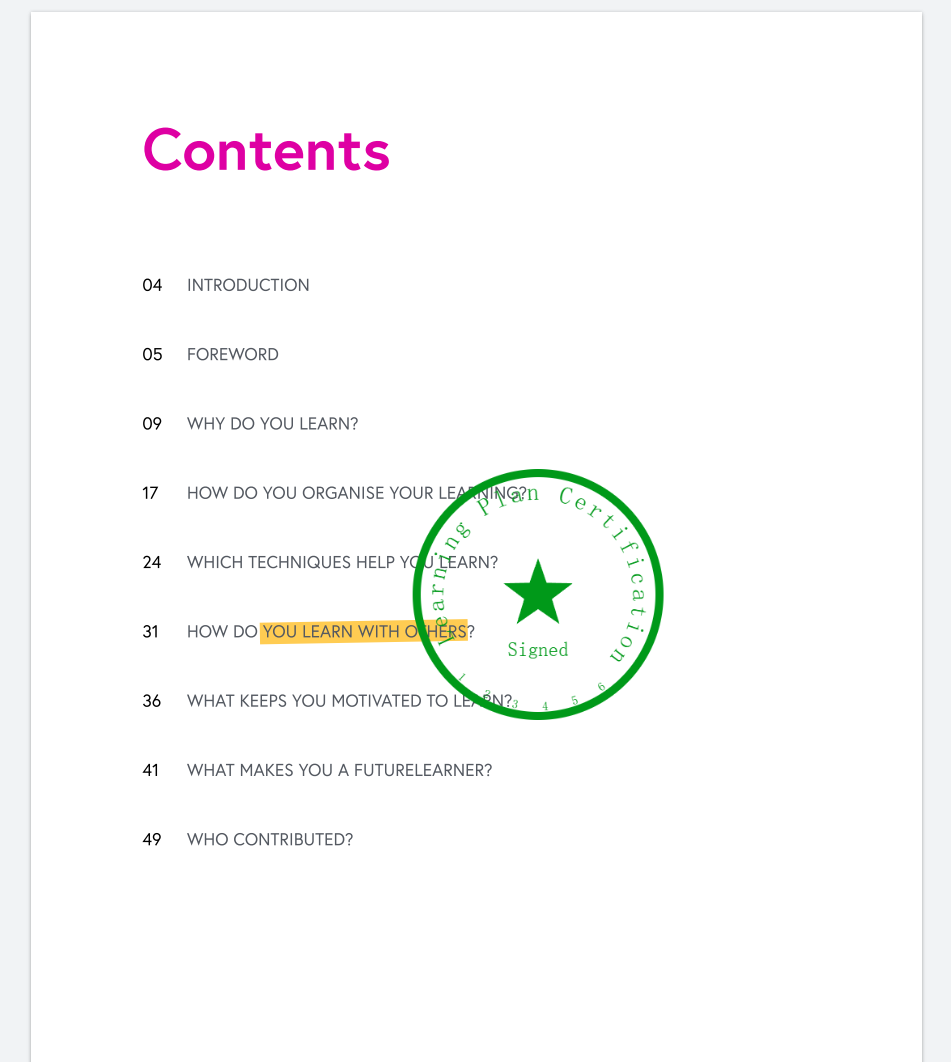
4、最後將蓋好章的PDF下載到電腦上即可。
看完以上內容,你學會給PDF蓋電子章了嗎?如果我們有很多檔案都要蓋章,方法一無疑是最方便、最高效的,完全自動化批量添加,避免手動重複操作,省時省力的同時還能大幅提高工作效率,你也趕緊試試吧!
關鍵字:pdf加蓋電子公章 , pdf一次性每頁蓋章 , pdf批量蓋章