如何批量給多個PDF的最後一頁都蓋上章?多種高效方法分享!
翻譯:简体中文繁體中文,更新時間:2026-01-06 11:06:16
在日常辦公中,我們經常需要給多個PDF檔案的最後一頁加蓋電子章,無論是合約歸檔、報告審批還是資料留存,手動逐個處理不僅效率低下,還容易出現遺漏或錯誤。本文將分享三種實用方法,無論是日常生活還是辦公場景都可以使用到,幫助大幅提升工作效率。
為什麼要批次給多個PDF的最後一頁都蓋上章?
1.員工資料歸檔:新員工入職時,行政部門需要為每位員工的《入職須知》《員工手冊》《保密協議》等多份 PDF 文件加蓋公司公章,批次蓋章可避免逐份打開文件、定位頁面的重複操作,尤其適用於大規模校招、批次入職場景,節省數小時工作量。
2.費用報銷單歸檔:企業每個月會產生大量員工報銷單(比如差旅費、辦公費),PDF 版報銷單需加蓋 “財務審核通過” 章後歸檔,一個個蓋根本不現實,批次可快速完成月度報銷資料整理,也更加符合財務檔案管理規範,方便後續審計追溯。
3.公司客戶合約歸檔:在很多公司裡面,採購、銷售部門都會跟合作方簽訂的批次合約,這個時候就需統一加蓋公章後歸檔,同時為每份合約的最後一頁蓋章,明確合約生效節點,方便法務部門後續合約的追蹤。
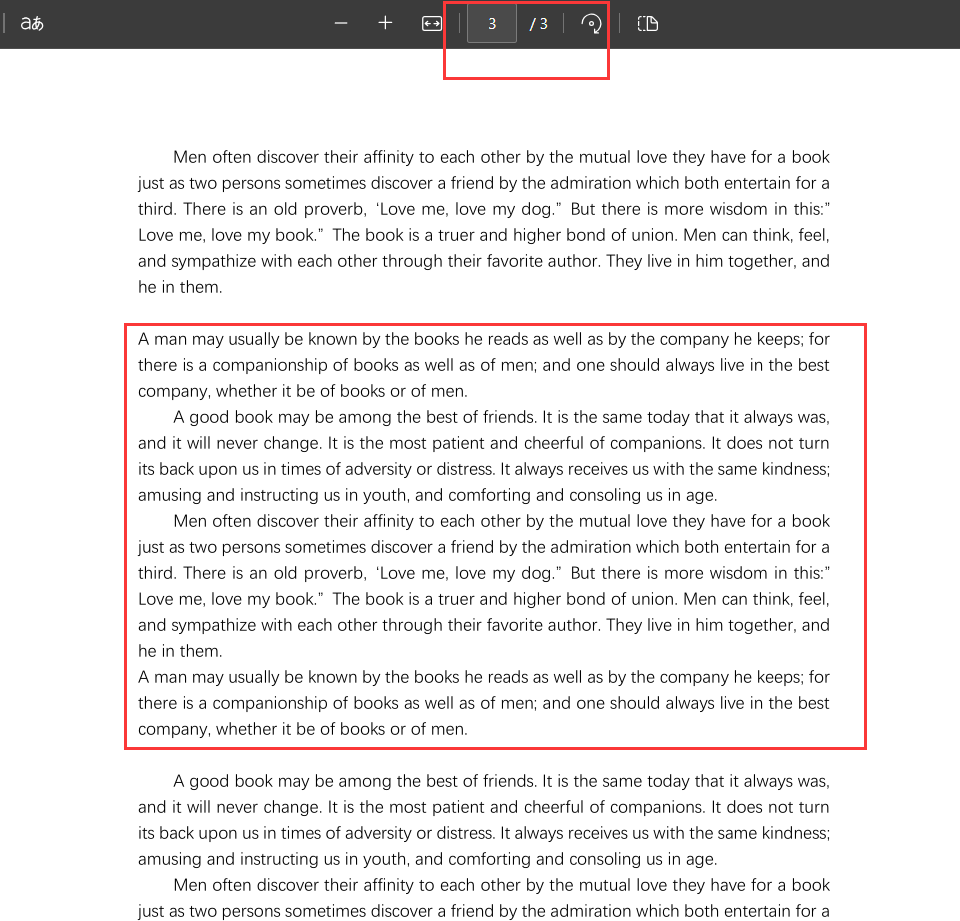
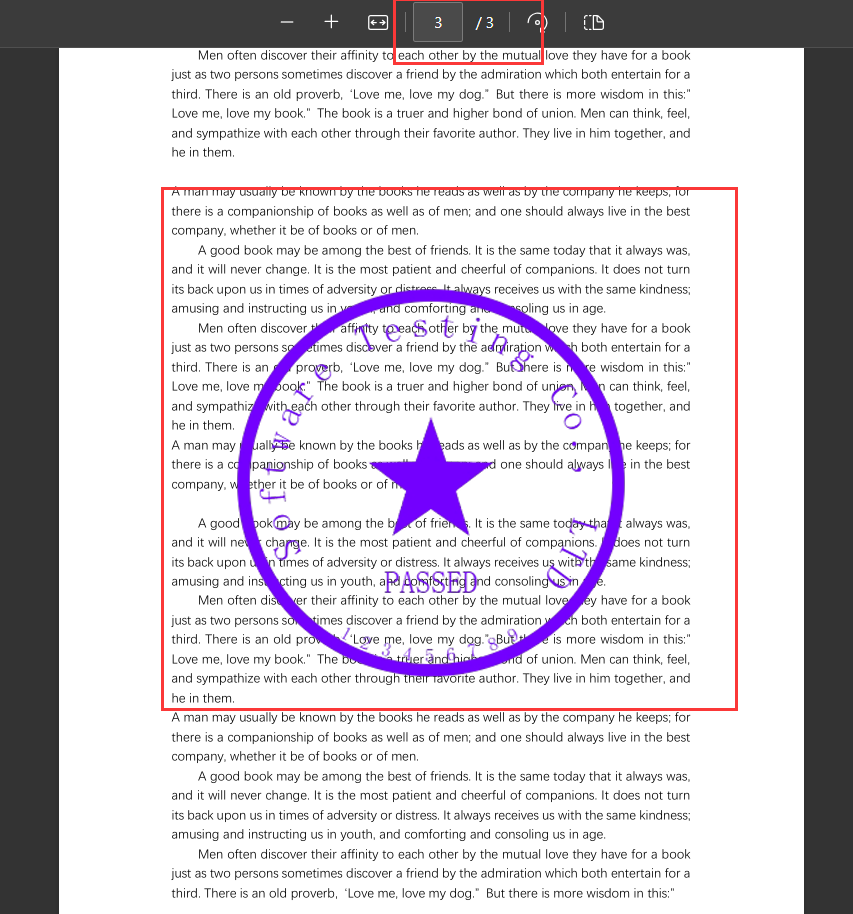
將PDF的最後一頁批次添加上浮水印的效果預覽
處理前:
處理後:
方法一:使用核爍文檔批量處理工具給多個PDF蓋章
推薦指數:★★★★★
優點:
1、批次處理:支援批次匯入資料夾,單次處理上限可達上千份文件。
2、本地安全:所有處理過程完全在您的電腦本地完成,資料無需上傳至任何網路伺服器。
3、極簡操作:整個流程僅需幾步:選擇資料夾、設定選項與儲存位置、點擊開始。介面設計直觀,沒有任何專業術語或者複雜的設定。
缺點:
【核爍文檔批量處理工具】需要下載軟體才能使用。
操作步驟:
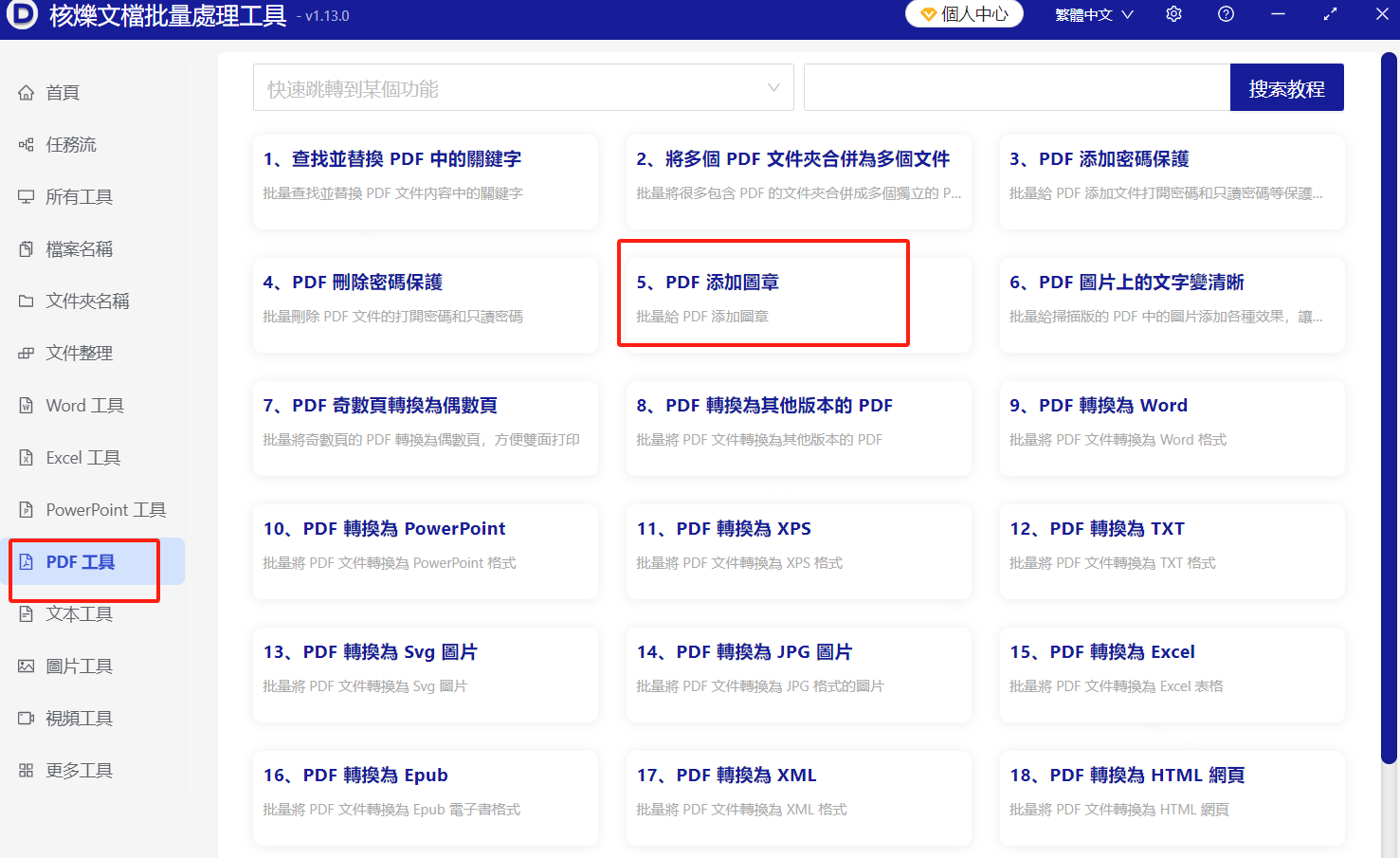
1、打開【核爍文檔批量處理工具】,選擇【PDF工具】——找到【PDF添加圖章】點開。
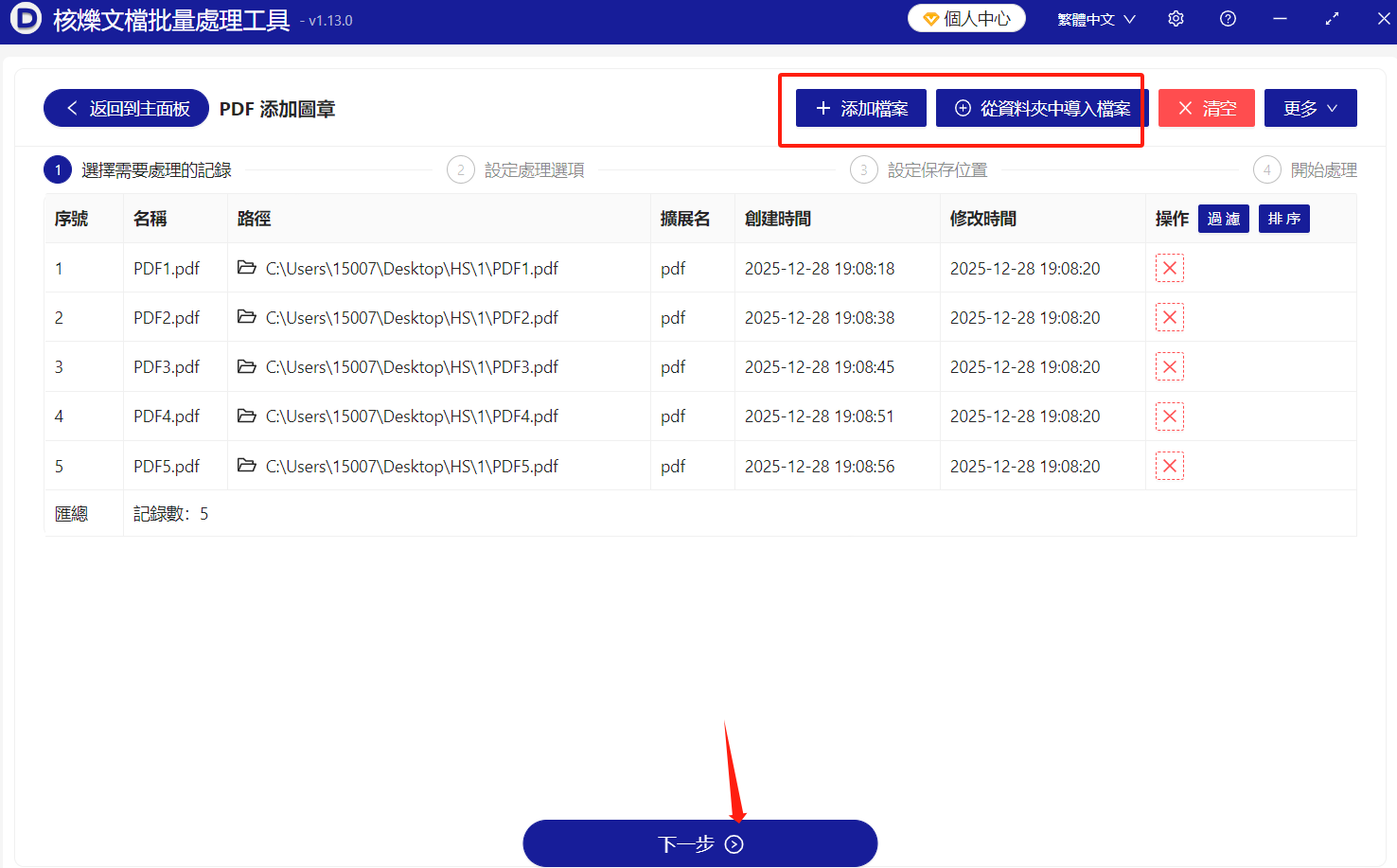
2.將要處理的檔案匯入到介面中,可以選擇【添加檔案】或者【從資料夾中匯入檔案】,也可以一鍵選中多個PDF文件直接拖拽到處理框中,匯入後點擊【下一步】即可。
3.進入到設定選項介面,點擊只處理部分頁面的按鈕,因為這裡是要在pdf文件最後一頁添加圖章,所以頁面範圍輸入 -1,表示最後一頁,也可以選定指定頁面,點擊幫助就可以查看規則內容。另外圖章類型選擇普通,點擊選擇檔案按鈕,添加需要加蓋的圖章圖片檔案。下方的位置可以選擇圖章加蓋位置,效果可以調整圖章的角度、透明度以及大小,都自訂按照自身需求選擇即可。
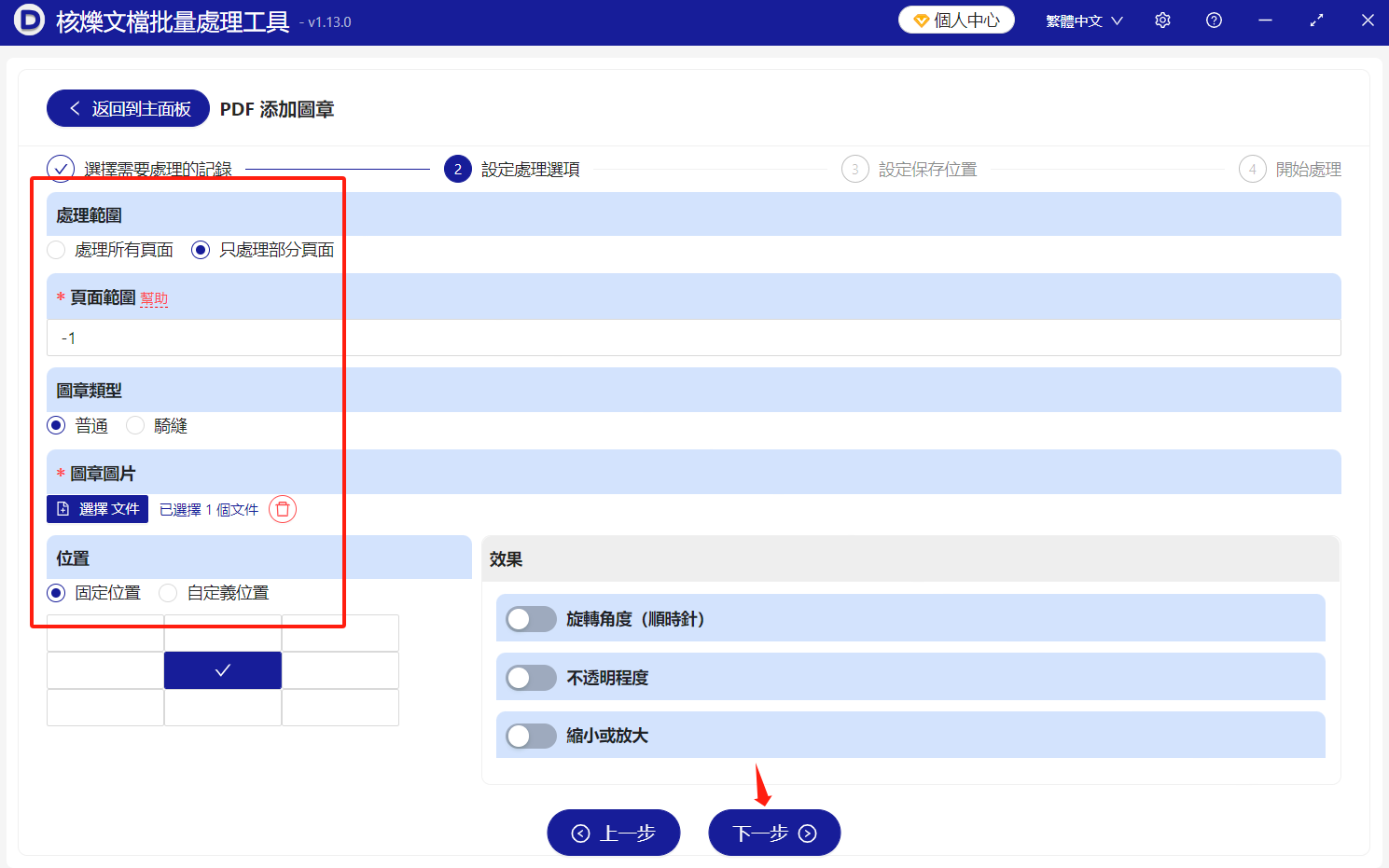
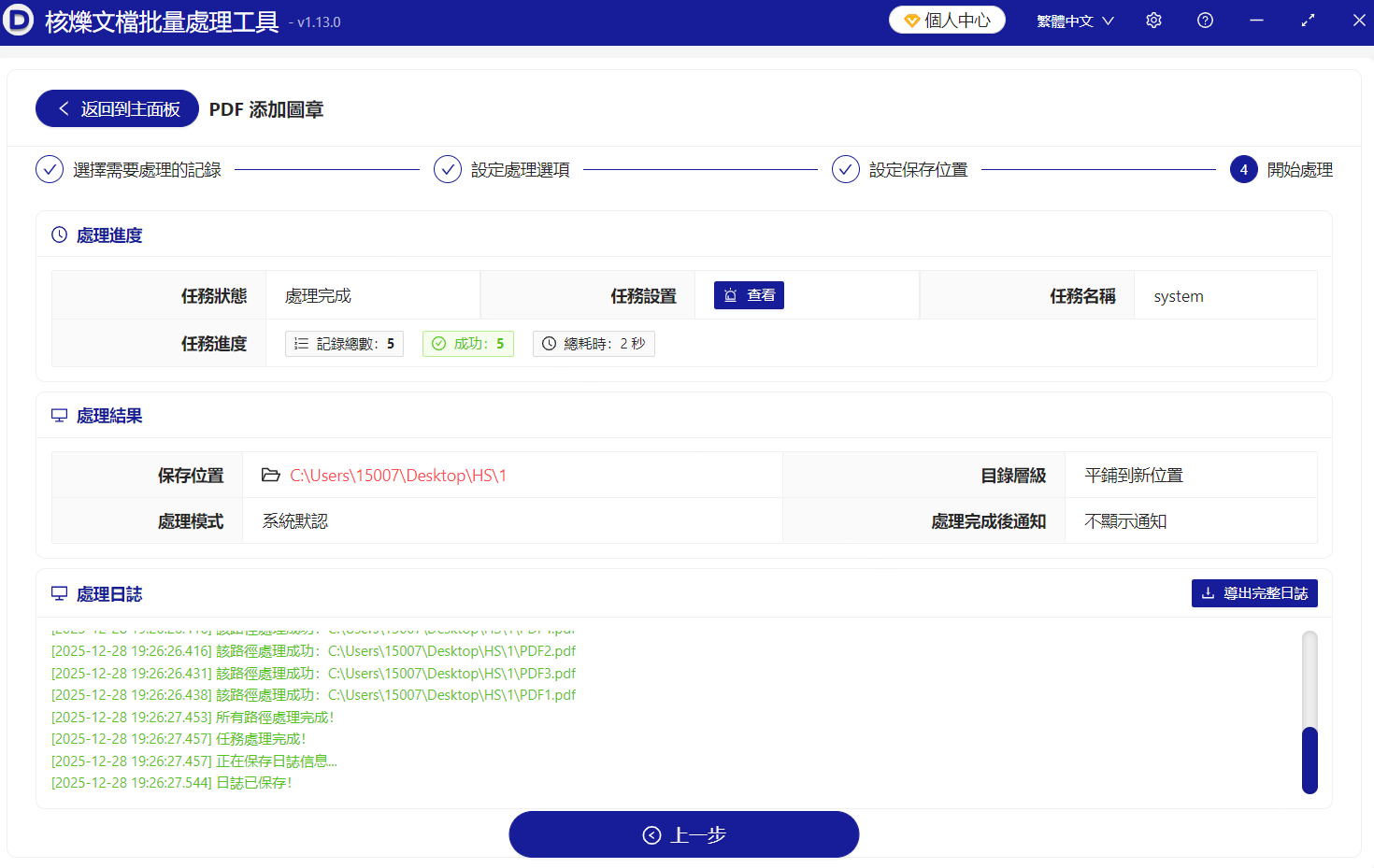
4.確認沒有問題之後開始處理,等待介面出現【處理完成】的提示,就能到自己儲存的路徑裡面查看已經批次蓋好章的PDF檔案。
方法二:使用線上工具PDFgea
推薦指數:★★★☆☆
優點:無需安裝軟體,跨裝置使用,操作簡單,適合臨時應急或少量檔案處理;大部分基礎功能免費,滿足日常辦公需求。
缺點:免費版可能存在檔案大小或數量限制,處理速度受網路影響,涉及敏感檔案時需注意隱私安全。
操作步驟:
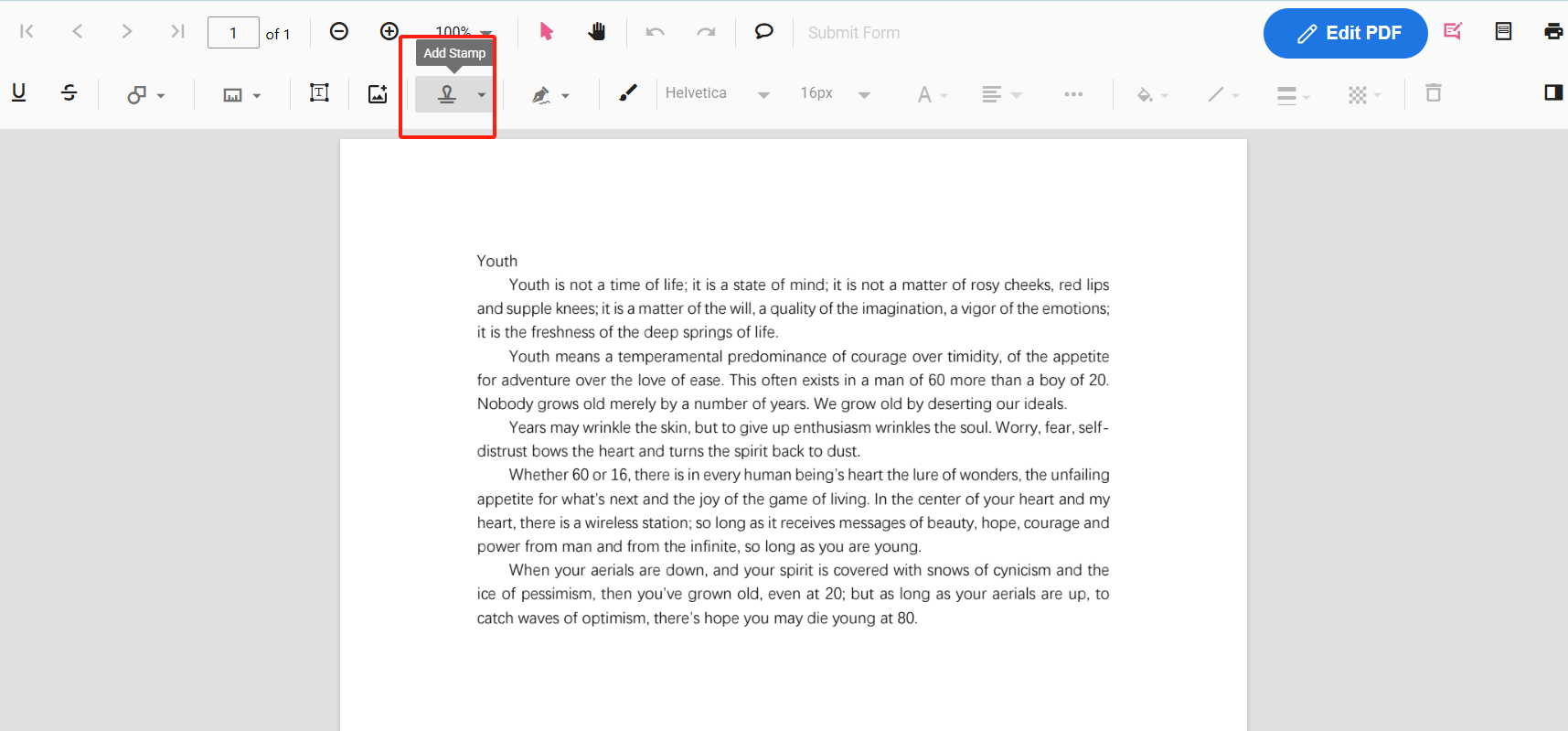
1.打開 PDFgear 官網,找到 “電子簽名” 或 “批次處理” 功能模組,點擊進入批次 PDF 處理頁面。
2.上傳需要蓋章的多個 PDF 檔案,支援資料夾批次上傳,工具會自動識別所有檔案並排序。
3.上傳電子印章:點擊 “添加印章”,可選擇本地圖片格式的電子章(建議使用 PNG 透明底格式),或直接在線繪製文字印章。
4.設定蓋章規則:在 “位置設定” 中選擇 “最後一頁”,調整印章的大小、透明度和具體位置(如右下角、居中),預覽確認效果。
5.批次執行:點擊 “開始處理”,工具會自動為所有 PDF 檔案的最後一頁加蓋印章,處理完成後可一鍵打包下載所有檔案。
方法三:辦公軟體WPS(帶PDF外掛)直接處理
推薦指數:★★★☆☆
優點:無需切換軟體,與日常辦公流程無縫銜接,操作介面熟悉,學習成本低。
缺點:部分高級功能需開通 WPS 會員,處理超大批次檔案時速度稍慢,印章自訂功能不如專業 PDF 軟體全面。
操作步驟:
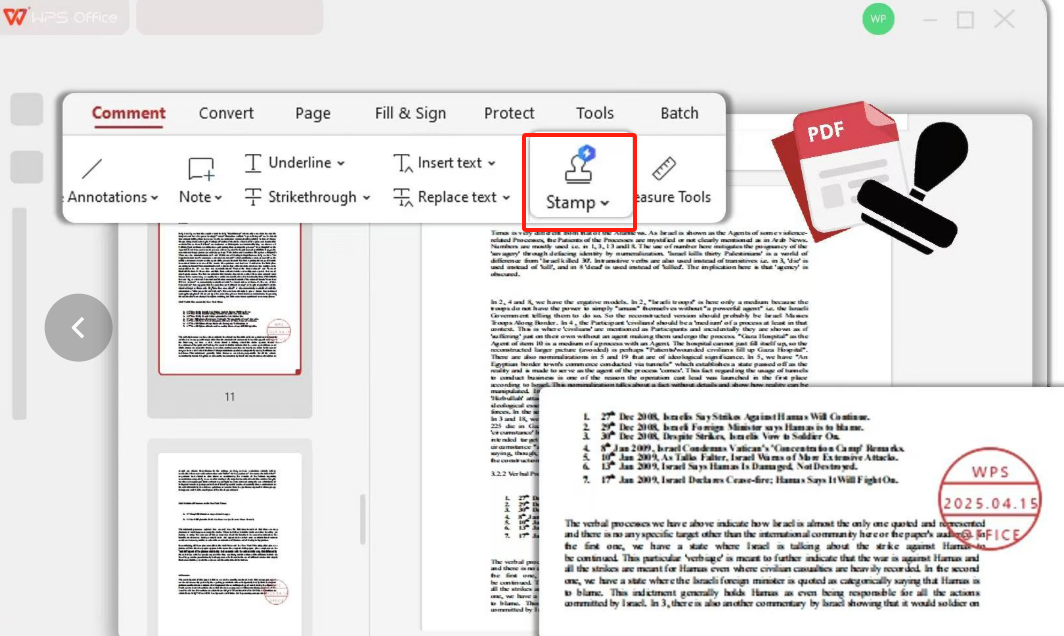
1.打開 WPS Office,點擊頂部 “PDF” 選項卡,選擇 “批次處理”,在下拉選單中點擊 “批次蓋章”。
2.匯入 PDF 檔案:點擊 “添加檔案”,可批次選擇多個 PDF 檔案,支援按順序排列或調整檔案順序。
3.匯入電子印章:點擊 “添加印章”,可選擇 WPS 自帶的印章範本,或匯入本地電子章檔案,設定印章的樣式和屬性。
4.批次產生:點擊 “開始執行”,WPS 會自動處理所有檔案,完成後彈出提示,可直接打開處理後的檔案所在資料夾。
給多個PDF最後一頁蓋章,再也不用手動逐個操作。透過這些方法可以更加高效解決,無論是臨時應急還是日常批次處理,都能找到適合自己的解決方案。根據自身的使用頻率、檔案數量和功能需求選擇對應的方法,就能輕鬆實現高效辦公,把更多時間投入到核心工作中。
關鍵字:PDF批次添加電子浮水印 , PDF檔案最後一頁批次加蓋印章 , PDF添加印章