PDF批量加蓋電子騎縫章的方法!高效辦公必備
翻譯:简体中文繁體中文,更新時間:2025-08-20 18:02:00
內容說明:本文內容依據發佈時的軟體版本整理,介面與功能可能隨版本更新而變化,請以目前軟體的實際表現為準。如發現內容有誤,歡迎回饋。
本文相關軟體核爍文檔批量處理工具
在處理合約、企業文件等重要的 PDF 檔案時,騎縫章不僅是具有法律效應的保障,更是專業形象的體現。但手動一頁頁的調整位置、一個個蓋章浪費我們的工作效率和時間不說,調整發現還出錯了很多,遇到幾百個 PDF 檔案更是直接加班到凌晨!最近就收到很多企業用戶都在問的問題,怎麼批量給很多 PDF 自動去添加騎縫章?今天就給大家分享一個非常好用的批量加蓋騎縫章的處理技巧,一分鐘解決百份文件,讓我們的工作效率和文件的安全性直線上升!大家一起來嘗試一下吧!
在什麼情況下需要給 PDF 文件加蓋電子騎縫章?
1、在處理很多頁的電子合同時,騎縫章可以防止篡改或替換頁面的情況,確保文件的完整和真實性,在大規模的 PDF 模板文件下,批量添加騎縫章是十分適用的。
2、企業的財務部門在提交多頁文件時,為了防止內容被修改拆分,批量在 PDF 中加蓋騎縫章是最為常見的安全措施。
3、很多頁需要審批的 PDF 文件中,批量添加騎縫章可以保證文件的連續性和不可拆分性,提高效率和安全性。
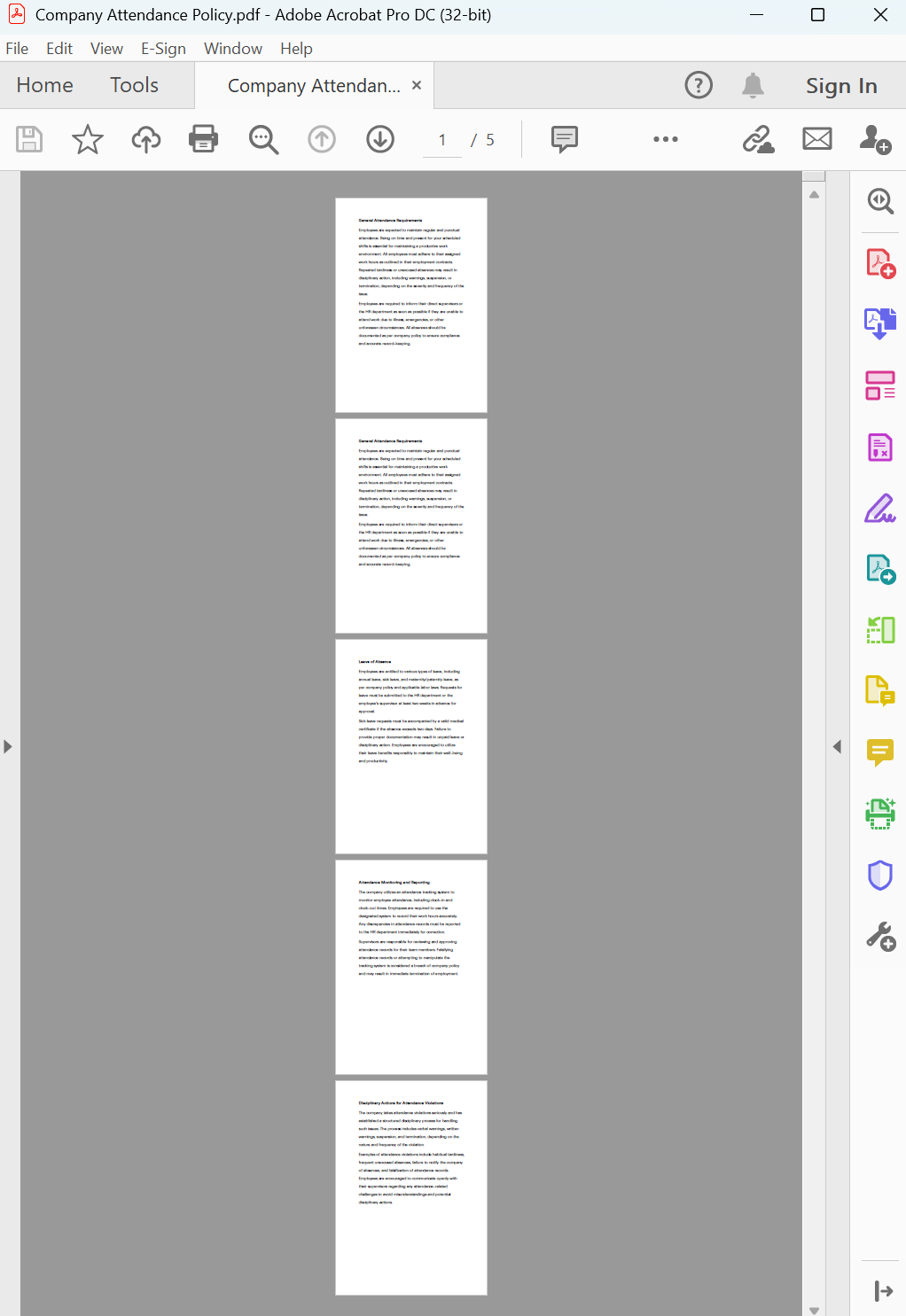
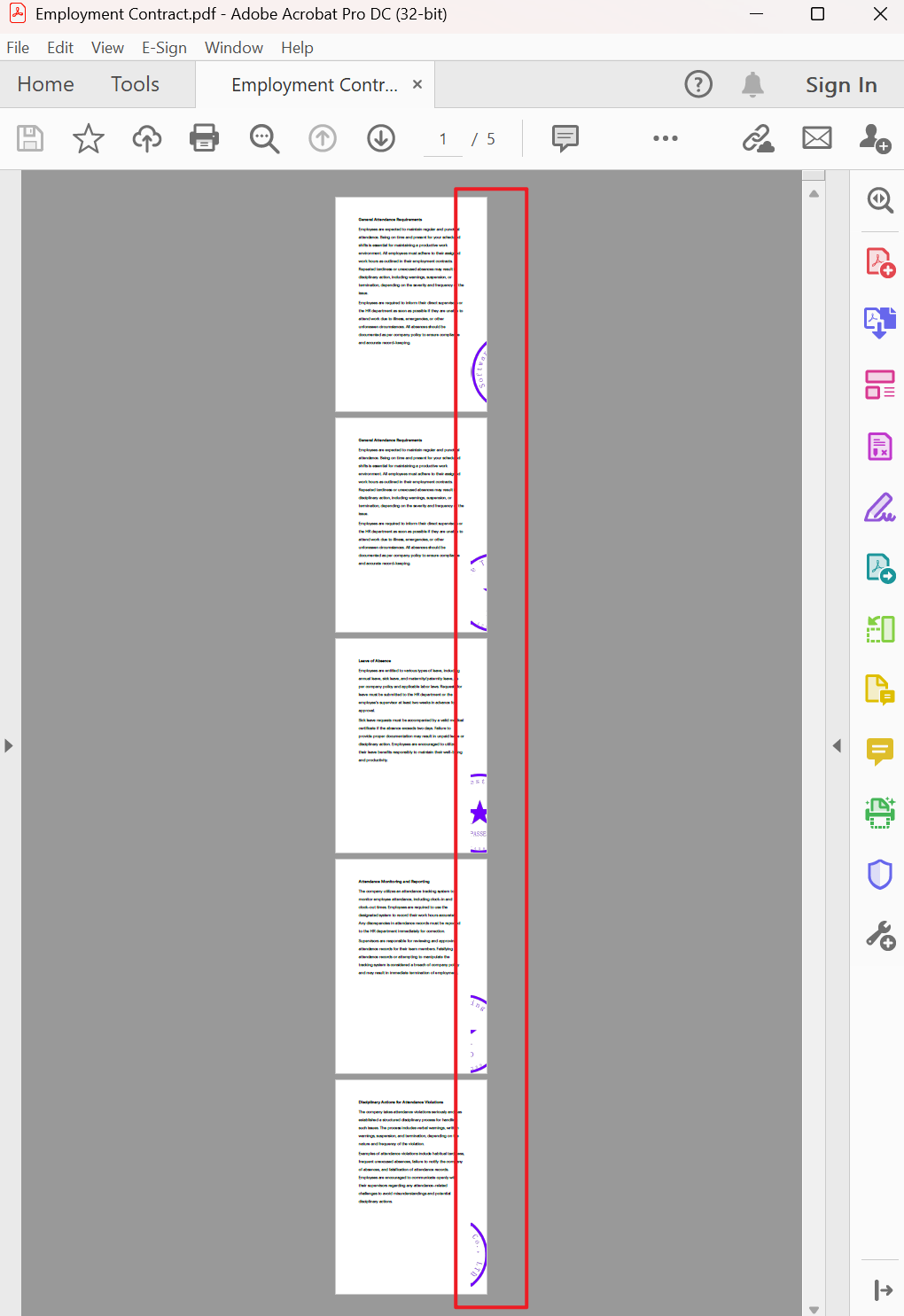
批量給 PDF 每一頁添加騎縫章後的效果預覽
處理前:
處理後:
給 PDF 文件批量加蓋騎縫章的操作步驟
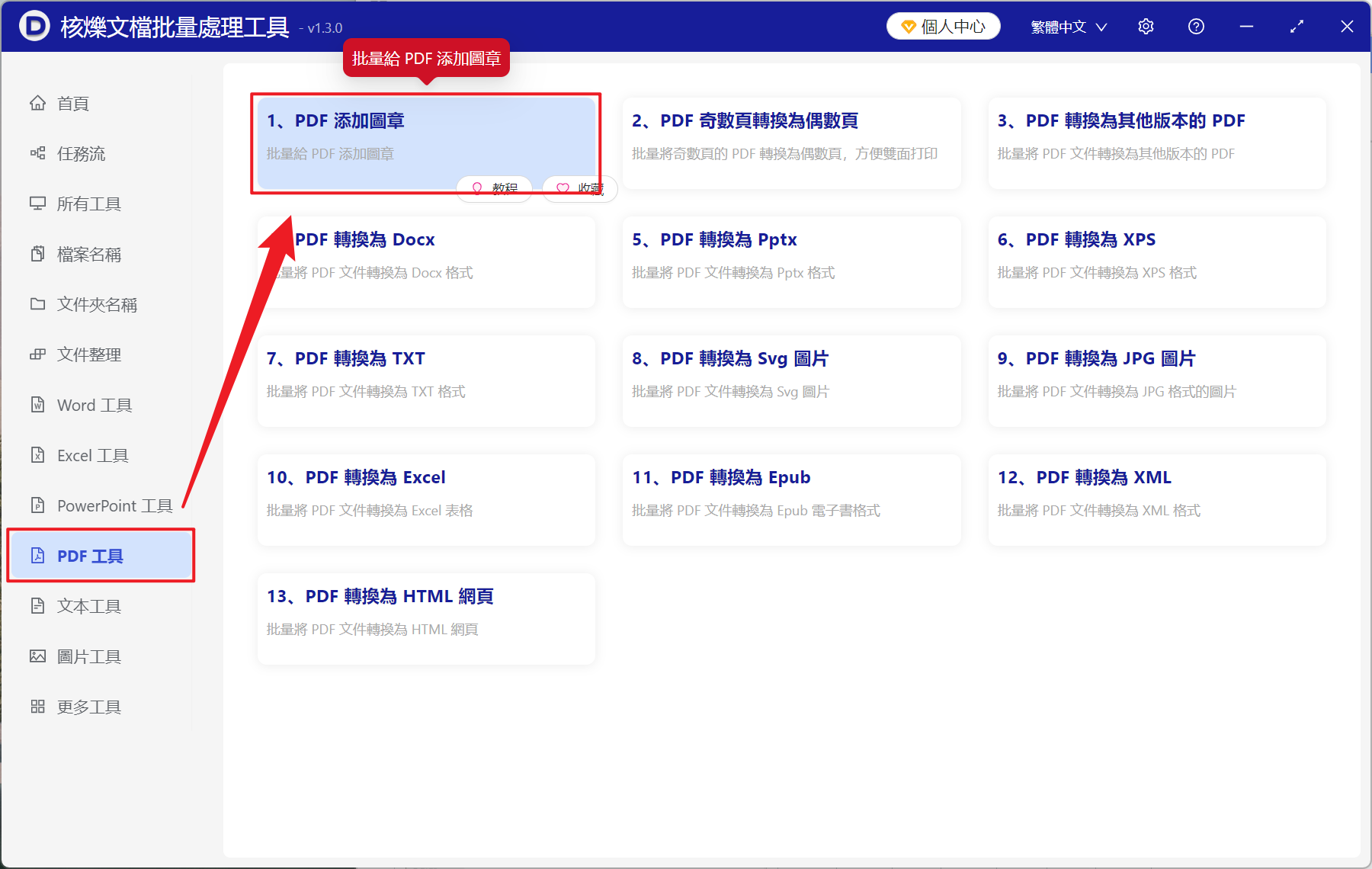
1、打開【核爍文檔批量處理工具】,選擇【PDF 工具】-【PDF 添加圖章】。
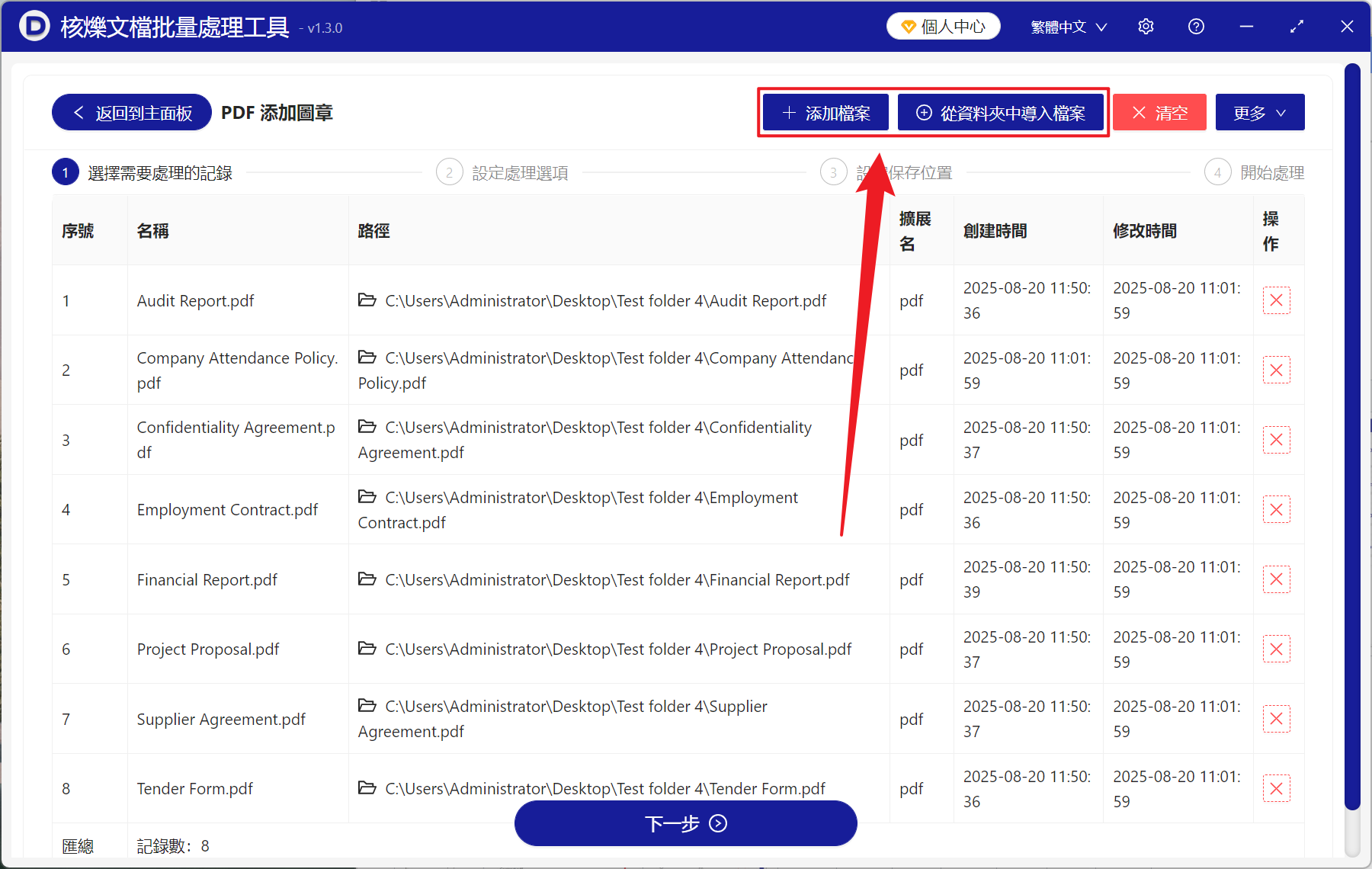
2、在【添加文件】或【從文件夾中導入文件】中選擇一個方式添加需要添加騎縫章的 PDF 文件,也可以直接把文件拖入到下方進行添加,然後點擊下一步。
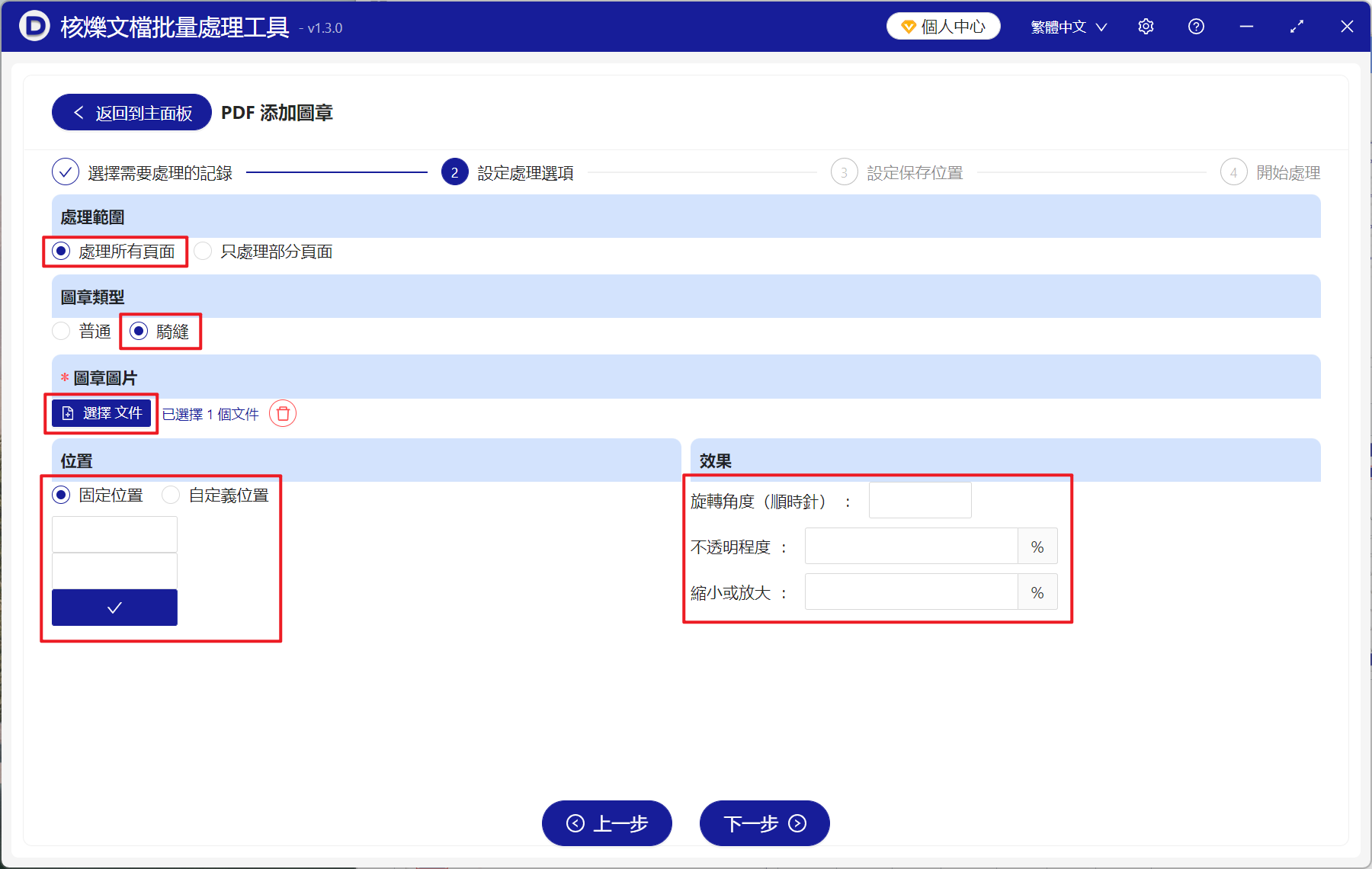
3、進入到選項設定介面,處理範圍選擇【處理所有頁面】,圖章類型選擇【騎縫】,圖章圖片下方選擇本地文件中的電子圖章導入。下方選擇【固定位置】,點擊三個不同的空白處可以選擇將圖片蓋在文件上方、中間或下方。效果下方可以調整圖章的角度、透明度和大小。設定完成之後,點擊下一步,接著進入到儲存頁面,點擊瀏覽,選擇處理後文件儲存的位置。
4、等待處理結束之後,點擊儲存位置後面的路徑打開文件夾,就能檢視添加圖章成功的 PDF 文件了。

關鍵字:電子 PDF 批量加蓋騎縫章 , 如何給多個 PDF 加電子騎縫章 , 電子合同批量添加圖章
創建時間:2025-08-20 11:06:03
本文相關軟體核爍文檔批量處理工具
內容說明:本文內容依據發佈時的軟體版本整理,介面與功能可能隨版本更新而變化,請以目前軟體的實際表現為準。如發現內容有誤,歡迎回饋。
相關文章
多個PDF檔案統一蓋章教學:批次新增審核章、通過章、作廢章如何批次給多個PDF加入圖章?一次為PDF檔案蓋上通過、審核等印章批量給多個PDF最後一頁蓋章?PDF添加圖章操作教學多個PDF只在末頁加PASS章的批量處理方法,適合合約回執和試卷資料如何批次給多個PDF添加圖章?一次性為PDF蓋章的高效方法多份合約PDF如何統一加騎縫章?批次添加圖章操作指南一鍵為PDF文件加蓋電子騎縫章,小白也能學會!如何批次在PDF檔案上蓋電子章?教你一次性在每頁上蓋章PDF批量添加騎縫章工具推薦,支援自訂樣式與位置怎麼給PDF加蓋騎縫章?PDF每一頁如何批量添加騎縫章?如何批量給數百張PDF的最後一頁都加上公章?PDF批量蓋章教學:給多個PDF檔案統一添加電子圖章的辦公方法