如何才能把大量的電子試算表 Excel xlsx 格式批次轉換為 Word docx 文件格式
翻譯:简体中文繁體中文,更新時間:2023-08-08 19:59:33
在現代辦公中,電子試算表 Excel 是資料處理和分析的重要工具。然而,有時候我們需要將大量的電子試算表 Excel xlsx 格式批量轉換為 Word docx 文件格式,以便更好地進行展示和排版。本文將介紹如何將多個電子試算表 Excel xlsx 格式同時轉換為 Word docx 文件格式。
批次轉換成多個 Word docx 格式的文件之後也應該包含與電子表格 Excel xlsx 格式相同的資料,並且格式應該與您在電子表格中設定的格式相同或相似。如果您發現格式不正確或資料不完整,請檢查您的轉換步驟並嘗試重新轉換。注意在轉換過程中,請注意以下幾點:確保您的 Excel xlsx 電子表格和 Word docx 文件處理軟體是最新版本,以免出現相容性問題。如果您在電子表格中使用了特殊格式,例如顏色或圖表,請確保在批次轉換多個電子表格 Excel xlsx 格式過程中保留這些格式。
如果您在多個電子表格 Excel xlsx 中使用了公式或資料驗證,這些公式和驗證將在批次轉換後的 Word docx 文件中失效。請手動檢查資料是否正確。如果您要將批次轉換後的 Word docx 文件傳送給其他人,請確保 Word 文件的 docx 格式是他們可以開啟和編輯的格式。總之,將大量的電子表格格式 Excel xlsx 批次轉換為 Word docx 文件格式是一個簡單但重要的任務。透過遵循本文的步驟和注意事項,您可以輕鬆地完成轉換並確保資料的完整性和準確性。以下就給大家演示下如何才能把大量的電子表格 Excel xlsx 格式批次轉換為 Word docx 文件格式。
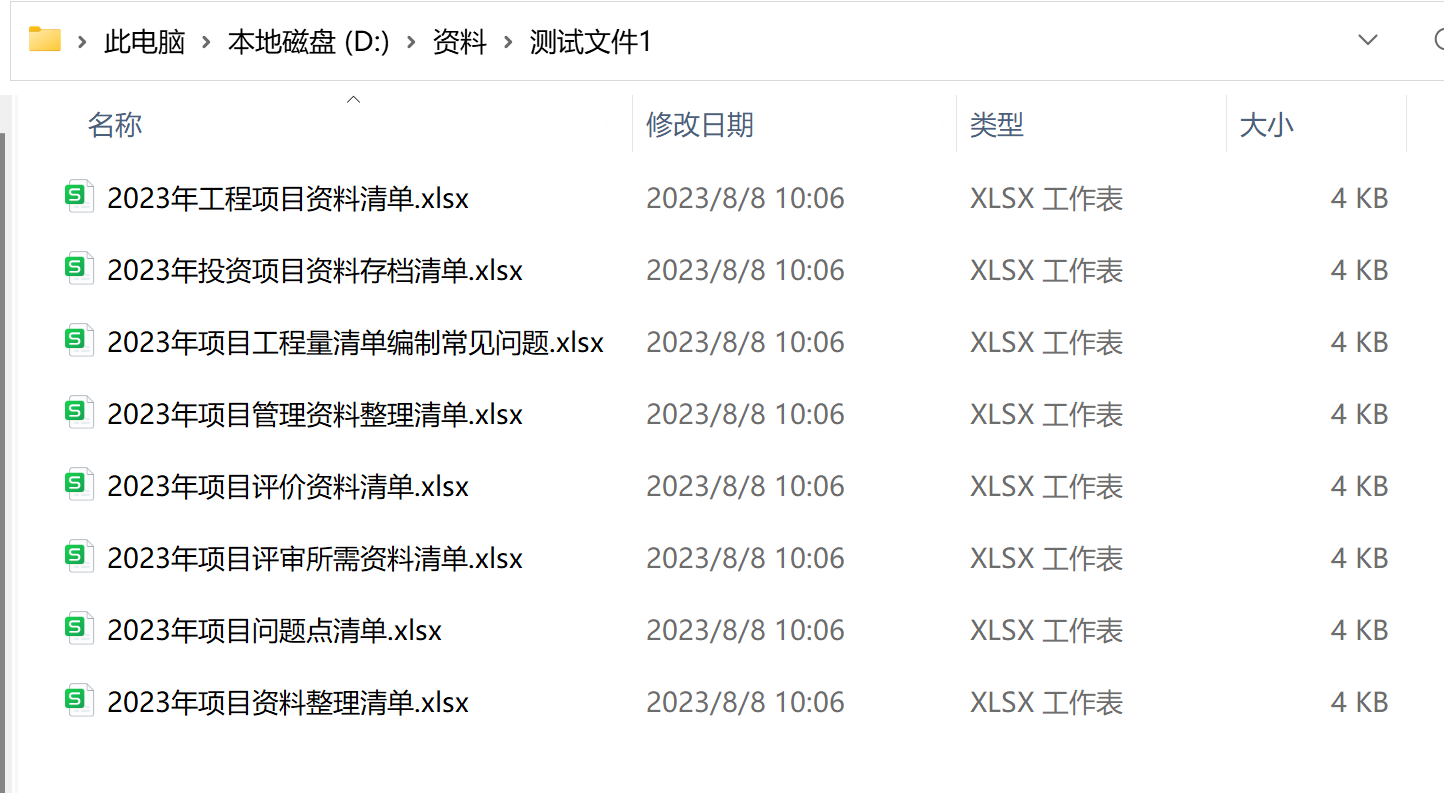
處理前:
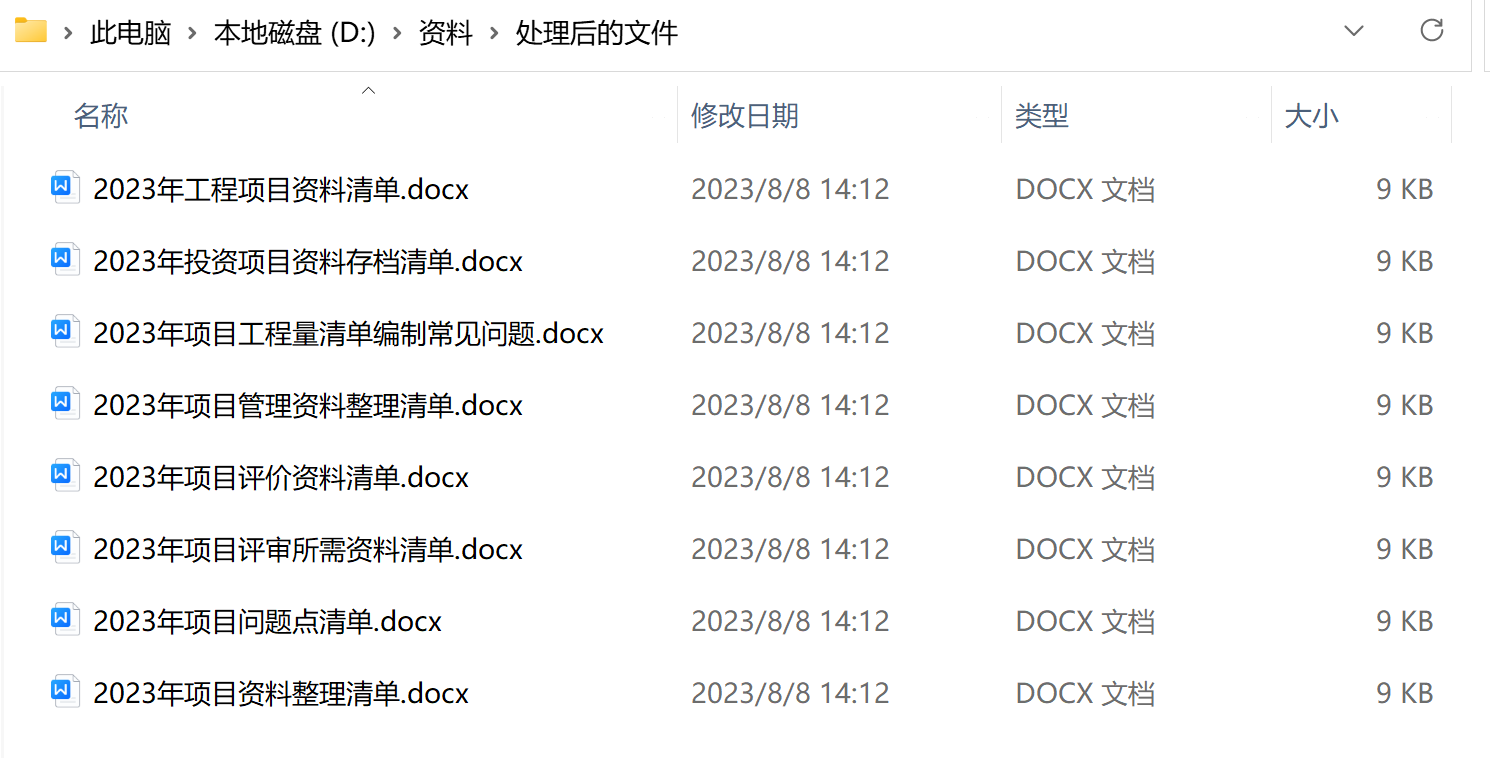
處理後:
操作步驟:
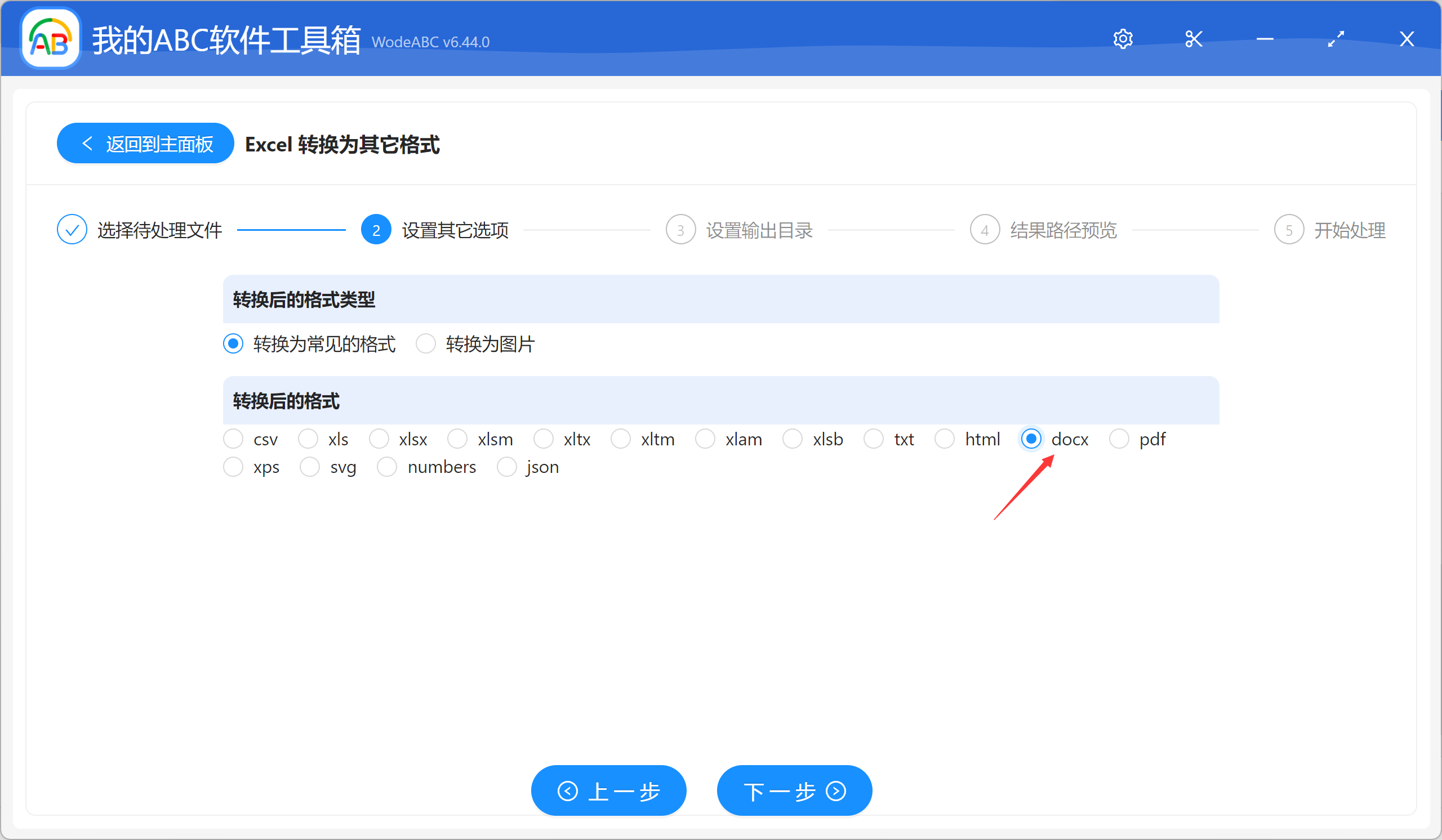
開啟「我的ABC軟體工具箱」,點選左側面板選單「格式轉換」,點選「Excel 轉換為其他格式」,這個功能模組就是可以批次把多個 Excel 檔案轉換為其他格式的操作,都集合在這個模組裡面,方便大家使用。

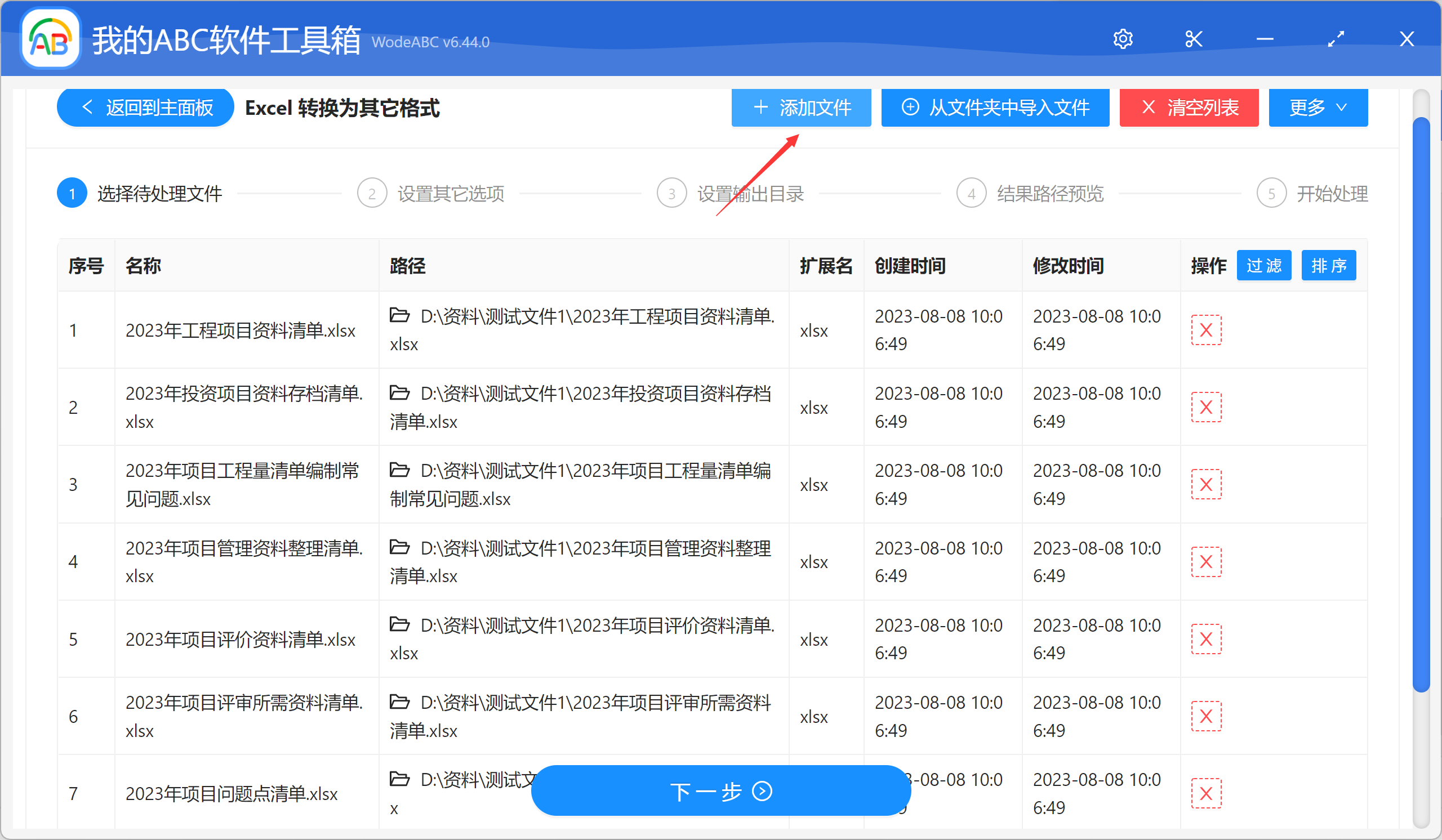
點選「新增檔案」,把需要轉換的多個電子表格 Excel xlsx 格式批次轉換為 Word docx 文件格式的檔案匯入進去
這個介面是軟體設定轉換規則的介面,把你想要批次轉換的電子表格 Excel xlsx 格式設定轉換後的格式為 Word docx 文件格式,點選下一步,這樣軟體就自動批次的做轉換格式處理了,幾秒後就可以看到結果了。