將 PPT 投影片簡報中大量的空白頁面一次性批次刪除進行清理
翻譯:简体中文繁體中文,更新時間:2023-05-29 10:29:00
在製作 PPT 投影片文稿時,我們可能會因為調整格式、刪除內容等原因留下大量的空白頁面,這些頁面不僅佔用了檔案的儲存空間,還會影響檔案的觀感和閱讀體驗。而手動一個一個刪除這些空白頁面是非常耗時且繁瑣的工作。因此,需要一種方法能夠快速、批量地刪除這些空白頁面,以便進行投影片文稿的清理和整理。這樣不僅可以提高工作效率,還可以使文稿更加精簡、清晰,提高展示效果和效率。
在製作 PPT 投影片文稿時,我們經常會需要調整格式、刪除內容等操作,這些操作有可能會導致文稿中出現大量的空白頁面。這些空白頁面不僅會佔用文稿的儲存空間,還會影響文稿的觀感和閱讀體驗。舉個例子,假設我們需要製作一份 PPT 文稿,其中包含 100 頁內容,但是由於調整格式、刪除內容等原因,文稿中出現了 20 頁空白頁面,這就意味著我們需要手動一個一個刪除這些空白頁面,非常耗時且繁瑣。
為了解決這個問題,我們可以使用一款批次檔案處理工具,比如「我的ABC軟體工具箱」。這款軟體就可以幫助我們快速批次刪除 PPT 簡報中的所有空白頁面,並且只需要幾個簡單的步驟就可以完成操作。此外該軟體還可以進行批次擷取頁面內容,批次重新命名檔案等操作,透過自動化的方式來解決不同應對大量檔案的情況。以下是其具體的操作步驟。
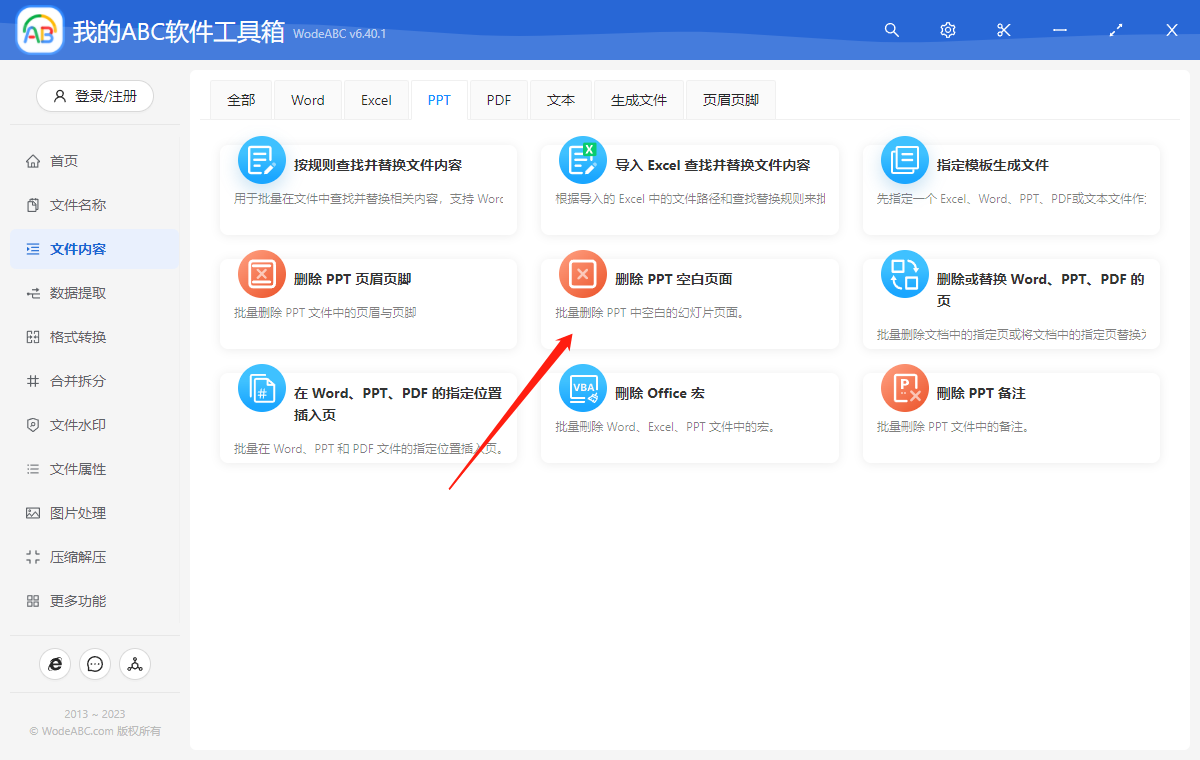
首先開啟軟體,點選「檔案內容」,在 ppt 分類下點選「刪除 PPT 空白頁面」。
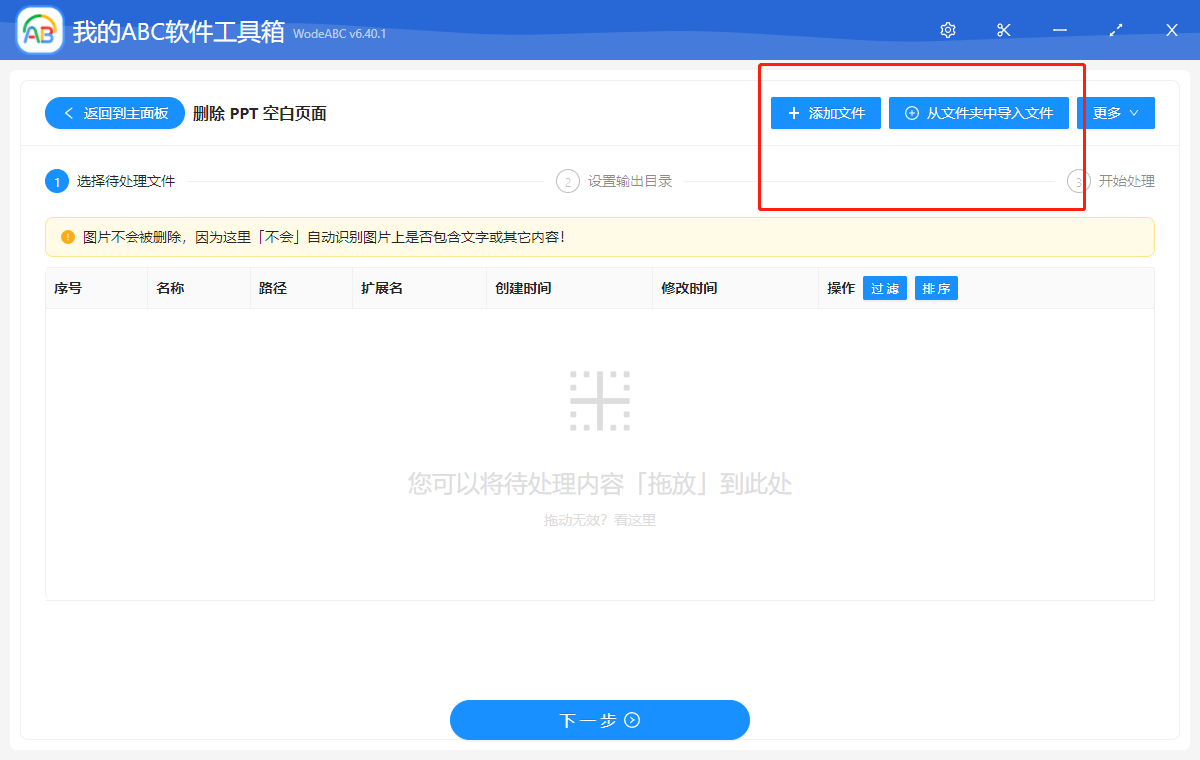
上傳需要將其中空白內容批次刪除的 ppt 投影片檔案,在這一步當中可以上傳多個簡報文件進行同時處理。
這個功能並沒有包含自訂設定選項,在指定好輸出目錄之後,點選開始處理即可。
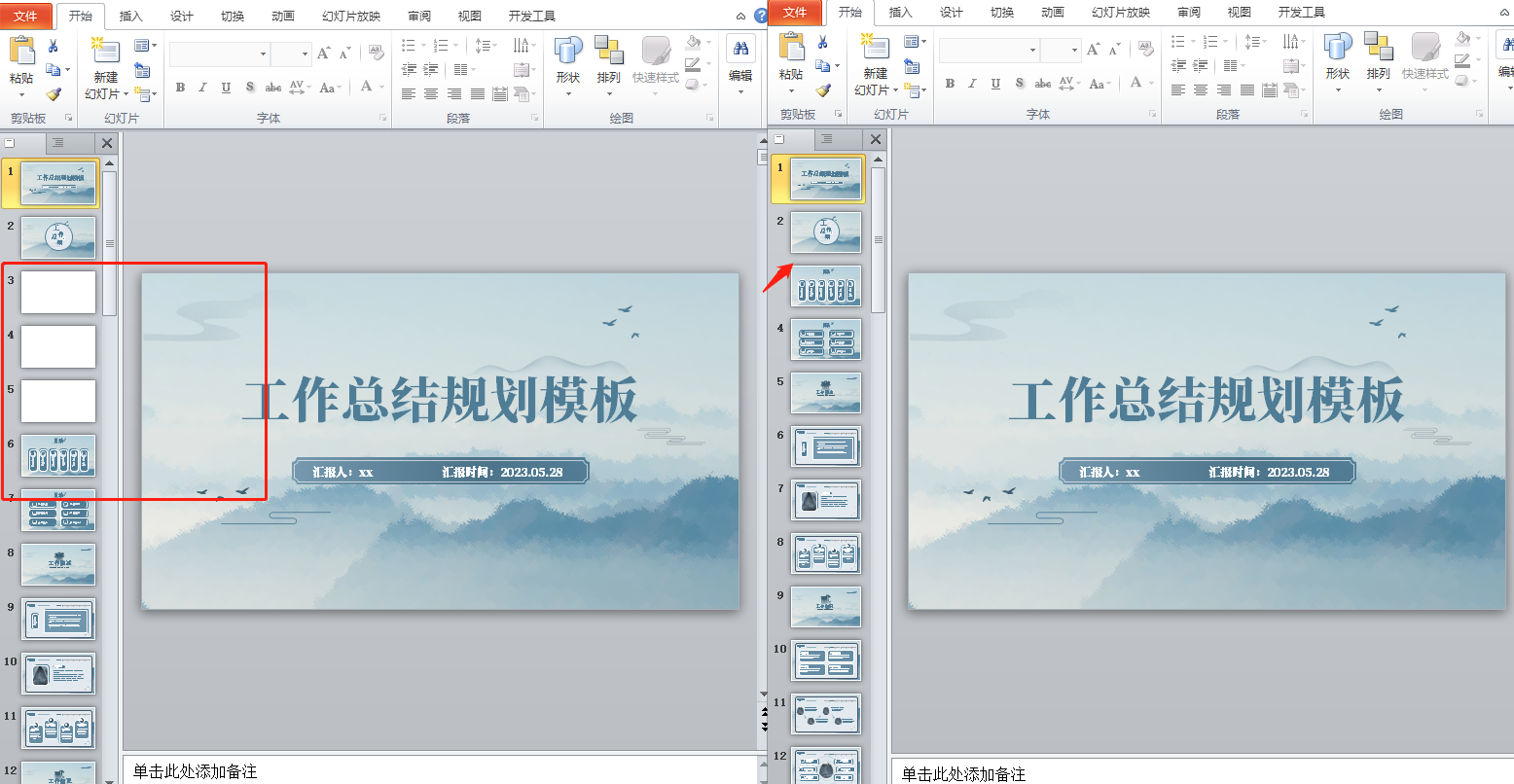
等待處理完成軟體介面會出現相應提示,輸出檔案自動儲存在剛剛設定好的資料夾中。下圖中是我按照步驟實際操作後得到的檔案效果對比,僅供參考。圖片左邊的 PPT 簡報是作為事例上傳的原本檔案,在按照上文的步驟操作之後,軟體自動建立儲存了一份新的輸出檔案,也就是圖片右邊的 PPT 投影片。
透過這項功能,我們可以提高 PPT 簡報的觀感以及讀者的閱讀體驗。在這個過程當中,最大的功臣則是我們文章中介紹到的工具。我們能夠透過將原檔案上傳至軟體當中,由它來自動識別以及批次刪除所有的空白頁面,方便後續的處理以及使用,讓我們的工作更為高效,精簡清晰。並且這款軟體操作簡單,很多沒有太多專業知識的小白朋友也可以快速掌握操作方法,完成工作任務。