如何快速批次編輯多個 jpg/png/bmp 圖片檔案
翻譯:简体中文繁體中文,更新時間:2023-06-19 15:47:21
在處理大量的 jpg、png 和 bmp 圖片檔案時,如果需要對它們進行批次編輯,手動逐個處理將變得非常耗時和繁瑣。快速批次編輯多個圖片檔案成為一個問題。為了解決這個問題,我們需要一種高效的方法來自動化編輯過程,同時保持影像品質的穩定性。這種方法可以大幅提高生產效率,減少人工工作量,並確保結果的一致性和準確性。在下面的文章內容中,我們將介紹一種更高效的方法來快速批次編輯多個 jpg/png/bmp 圖片檔案。
在現今數位化的時代,我們經常需要處理大量的圖像檔案。無論是作為個人使用者還是作為專業設計師、攝影師或者市場行銷人員,我們都會遇到需要批次編輯多個 jpg、png、bmp 圖片檔案的情況。這可能包括調整大小、裁剪、添加浮水印、調整顏色、修改檔案格式等等。手動逐個處理這些檔案不僅費時費力,而且容易出現錯誤和不一致性。就像我們平時看到的購物網站中通常會有上千張產品圖片。這些圖片來自不同的供應商,它們的尺寸、背景和風格各不相同。在商家上傳時為了保持統一的風格和外觀,需要手動一個個編輯這些圖片,這將會是一項耗時的任務。
為了解決這個問題,我們可以利用一款專門的批次檔案處理工具,比如名為「我的ABC軟體工具箱」的軟體。這款工具提供了一系列強大的功能,可以幫助使用者快速批次編輯多個 jpg/png/bmp 圖片檔案。透過設定預定義的批次編輯操作,一次性應用於所有選定的圖片檔案。例如,我們可以選擇裁剪圖片大小,選擇統一的寬度和高度,或者按比例調整。透過使用批次檔案處理工具,使用者可以大大節省時間和精力,將焦點放在更重要的工作上,同時確保圖像檔案保持一致和專業。無論是對於個人使用者還是專業使用者,這種工具都是不可或缺的,以提高工作效率和圖像處理品質。以下內容將詳細說明快速批次編輯多個 jpg/png/bmp 圖片檔案的操作步驟。
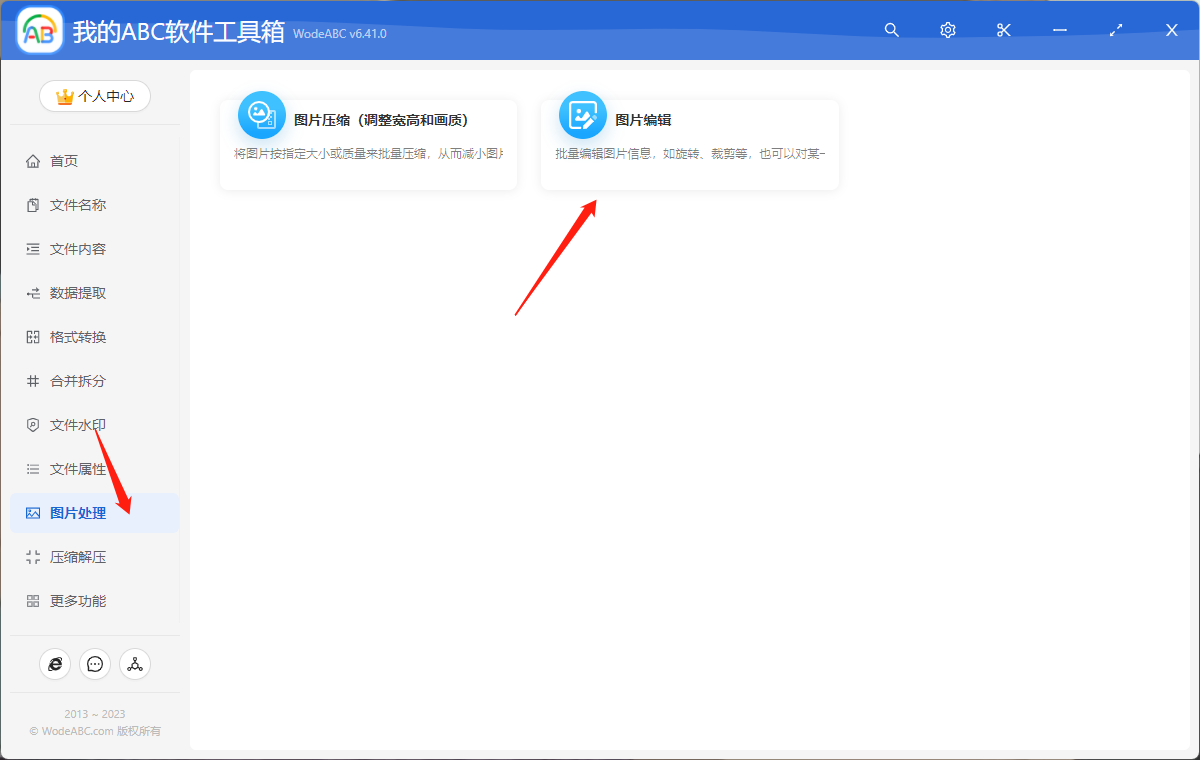
首先打開軟體首頁,點選「圖片處理」-「圖片編輯」。
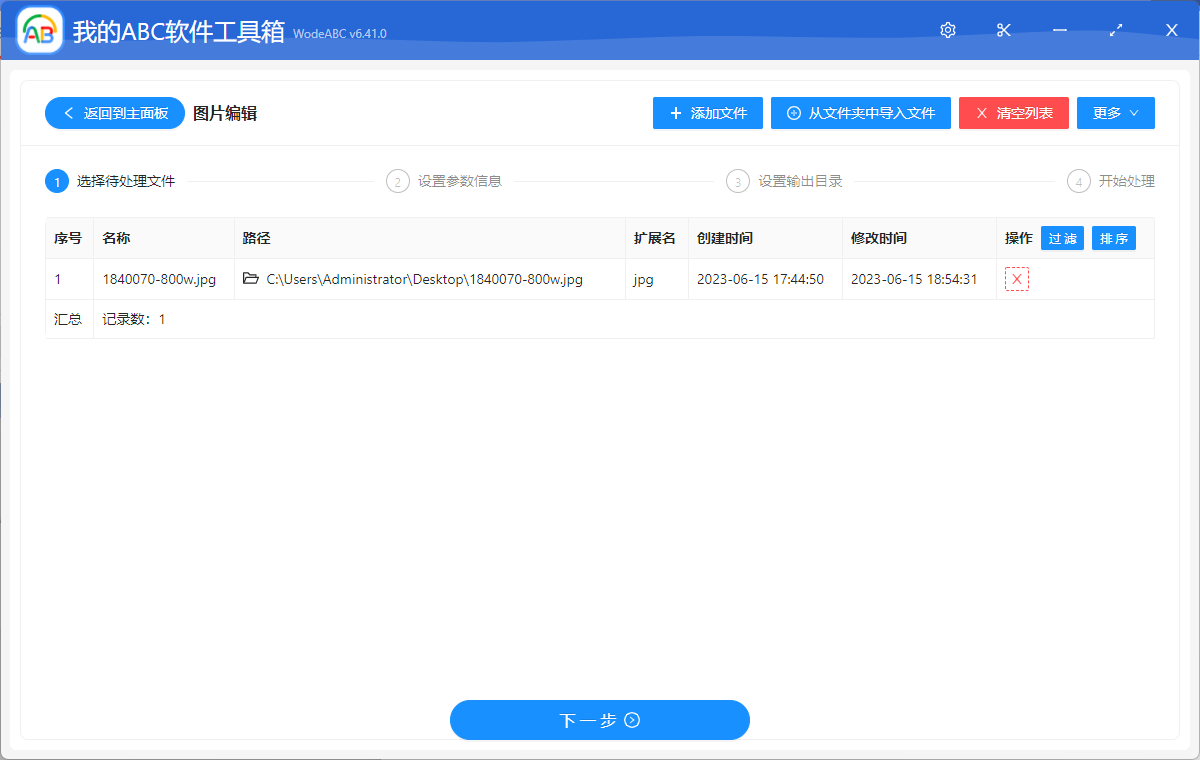
將需要進行批次編輯裁剪的圖片檔案上傳至介面中。
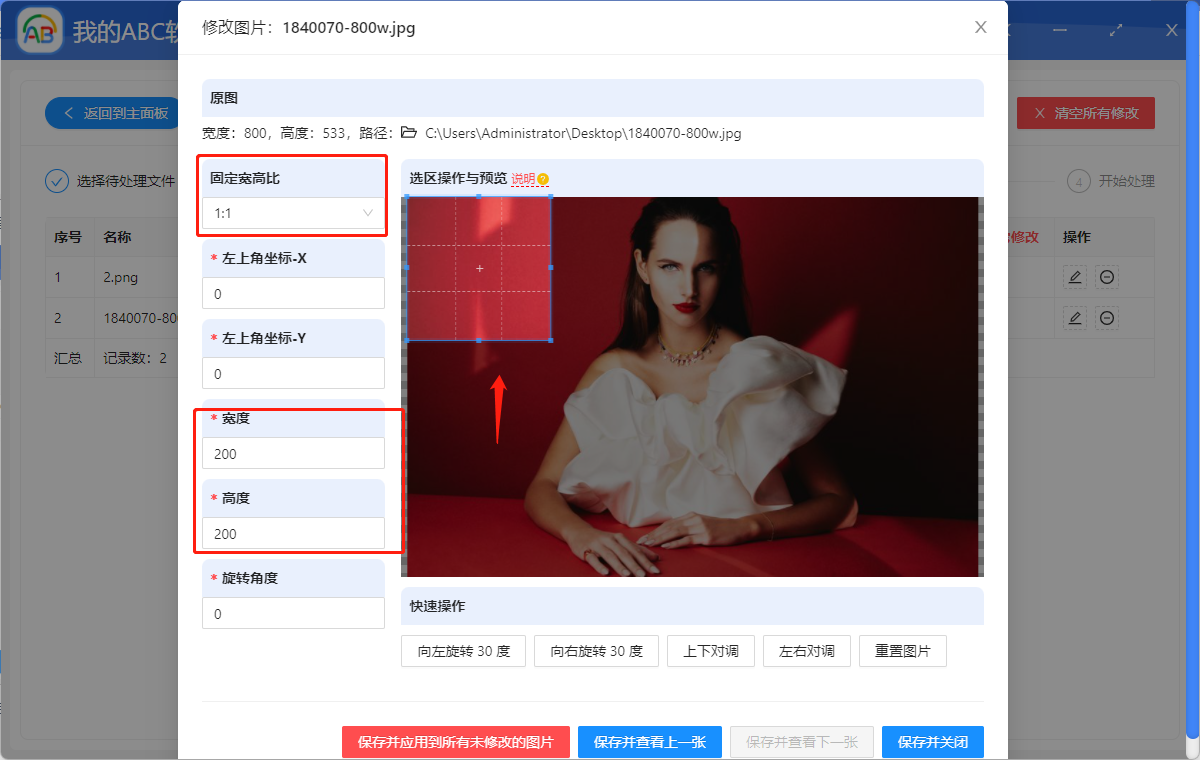
接下來我們會進入自訂設定介面,點選圖片後的操作按鈕,在彈窗中,根據自己的需求設定「固定寬高比」等選項,將具體參數輸入對應文字框中,效果可在右邊預覽視窗檢視,例如圖片中就是將目標設定為了1:1的正方形圖片作為示範。完成後點選下方「儲存並套用到所有未修改的圖片中」,之後您可以對個別圖片的裁剪範圍進行調整,全部確認無誤後點選「下一步」。
接下來設定好輸出目錄,最後點選「開始處理」即可讓軟體來自動批次完成剩餘的工作。
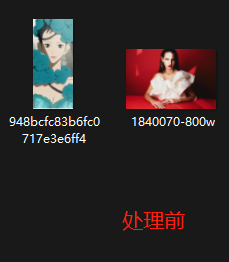
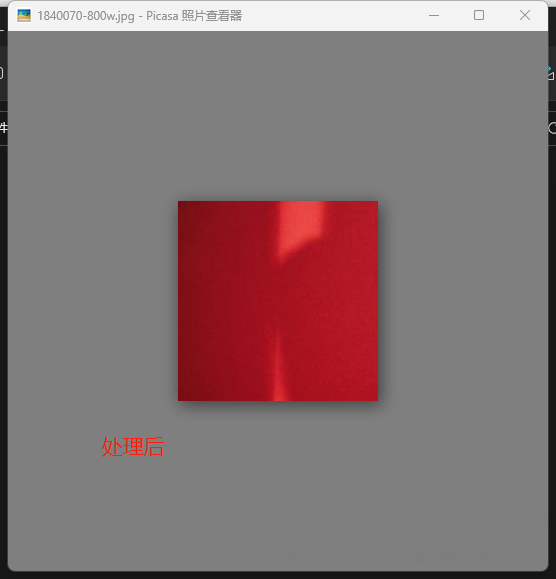
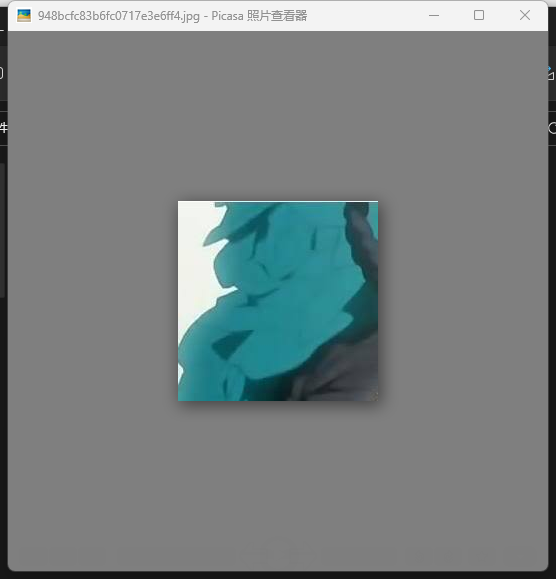
等待處理完成,我們可以在剛剛設定好的資料夾中找到輸出結果進行檢視。下方圖片中展示了作為範例上傳的兩張原圖與輸出檔案圖片效果對比,我們可以清楚的看到,原本寬高並不相同的一組圖片在經過軟體的自動化處理後,剪裁處理比例為1:1的正方形圖片。
綜上所述,快速批次編輯多個 jpg/png/bmp 圖片檔案對於個人使用者和專業使用者來說都具有重要意義。使用文中這樣專業的批次檔案處理工具是實現快速批次編輯圖片的理想方案。該工具提供了豐富的功能以及自訂設定項,使我們能夠快速地將圖片進行各種編輯操作,並進行統一處理。無論是需要將大量圖片批次旋轉、裁剪、還是進行翻轉等,這款工具都能幫助我們高效地完成任務。