多個PPT簡報中的同一張圖片如何大量刪除
翻譯:简体中文繁體中文,更新時間:2025-06-25 17:32:16
在日常工作中,我們總會接觸到各種各樣的PPT簡報。這些PPT檔案中,有可能會包含有多張一樣的圖片,這樣的圖片有可能是公司的logo、品牌特色標誌、購買了版權的圖片等。當公司logo或品牌標誌需要更新時,又或者是購買了的圖片版權到期時,我們就需要將多個PPT檔案中的同一張圖片刪去。在多個有著大量頁面的PPT檔案去尋找相同的圖片,再進行手動刪除,是一件費勁又費時間的事情,還有可能會出現漏刪的情況。那麼有沒有什麼更高效省事的辦法呢?當然是有的,下面就給大家介紹一個好方法,只需要簡單幾步,就可以實現批次刪除多個ppt檔案中的某一張或多張指定圖片。
使用場景
大量的PPT簡報中都包含有同一張圖片,當不需要保留這張圖片時,可以利用軟體一次性大量刪除。另外軟體還支援大量刪除PPT檔案中的全部圖片。
效果預覽
處理前:

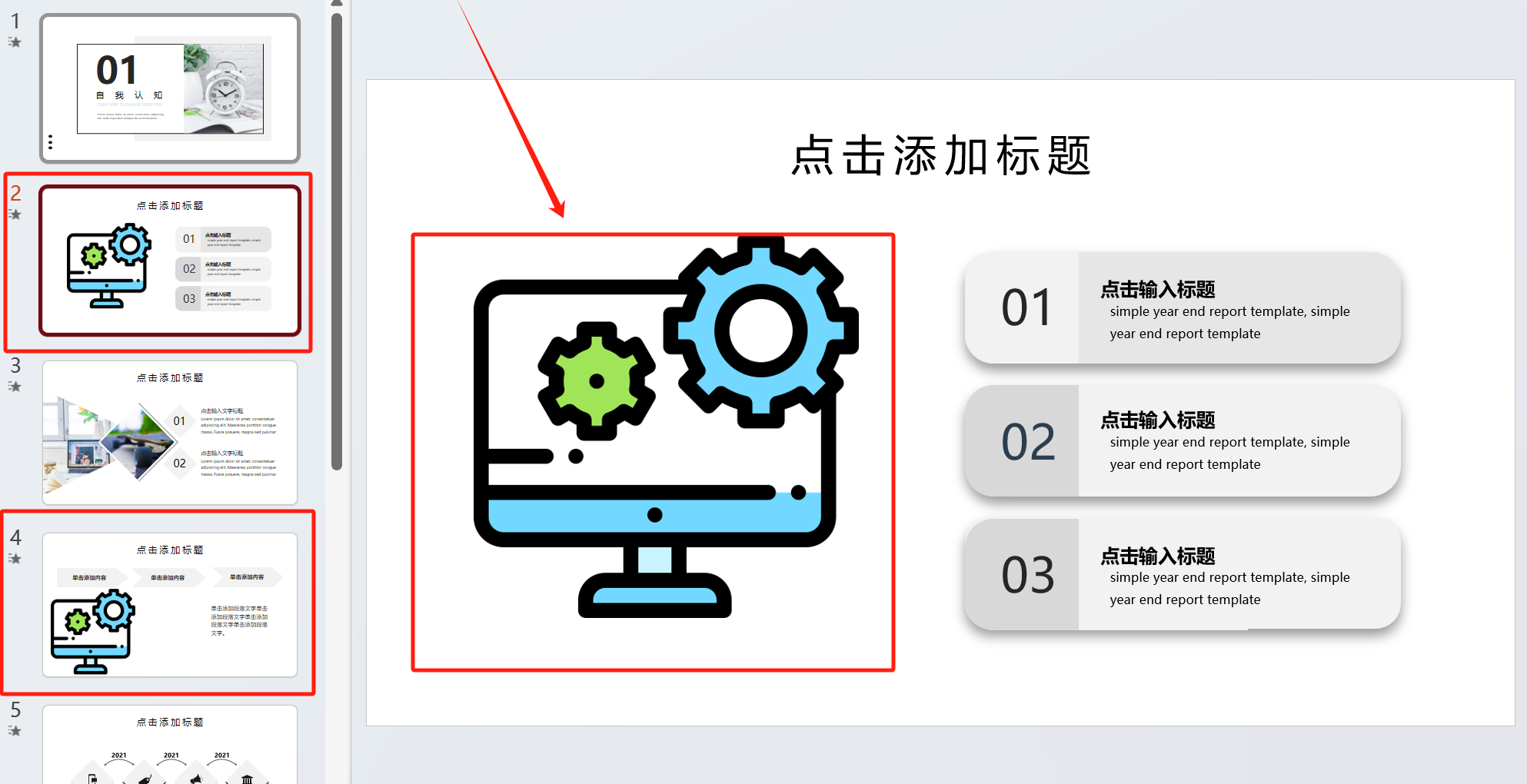
處理後:
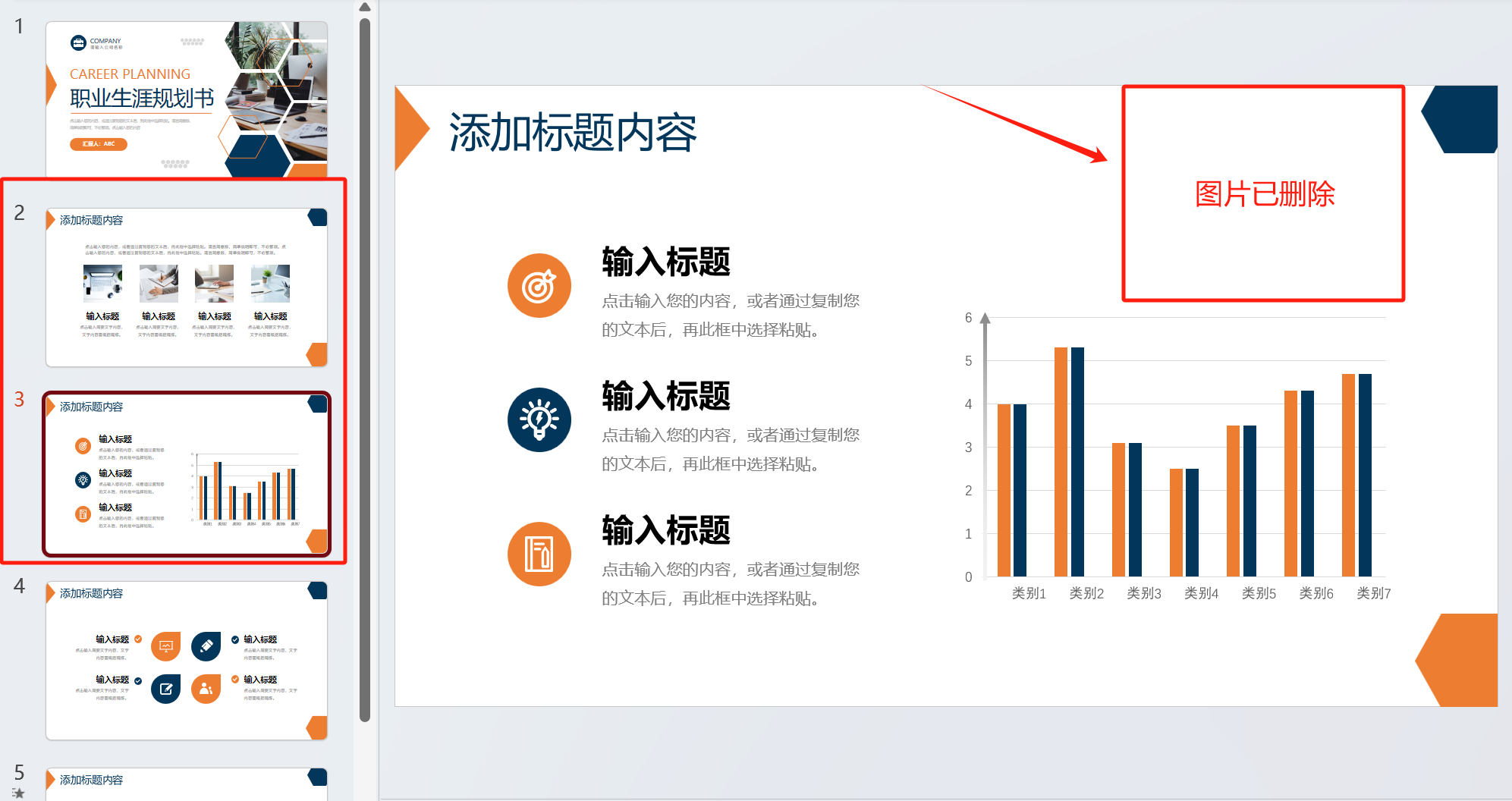
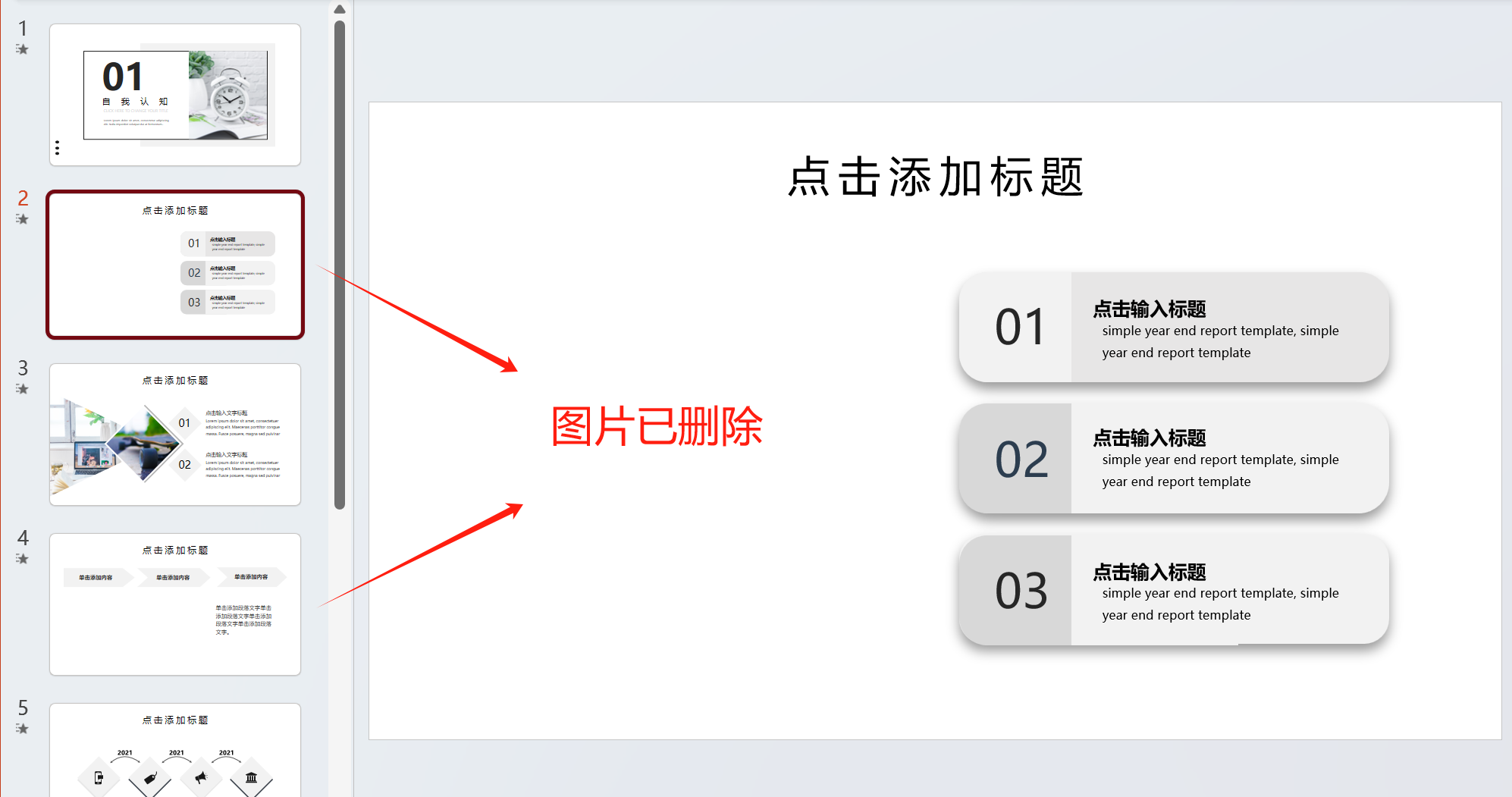
操作步驟
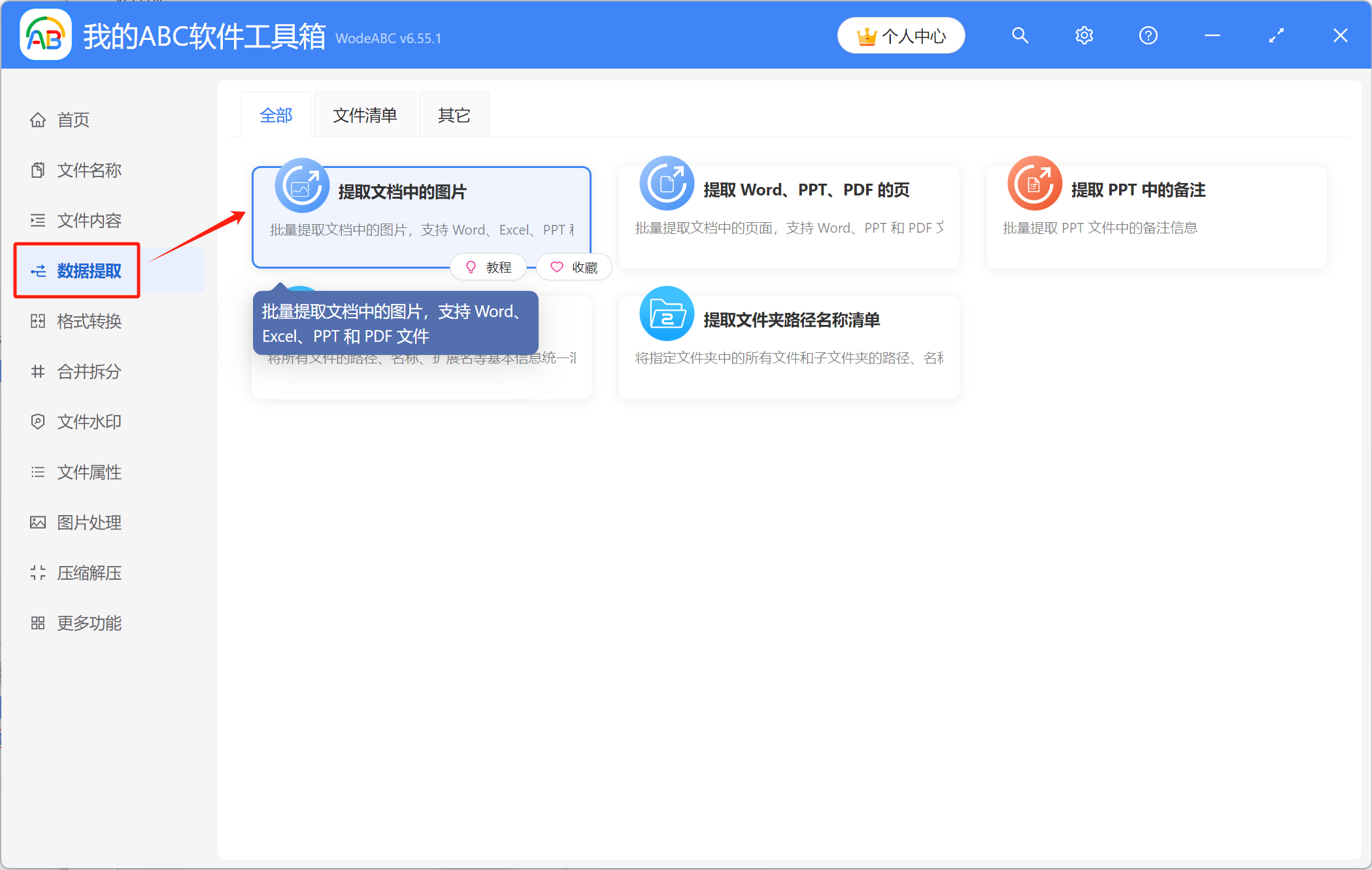
1、在進行刪除圖片的操作前,我們需要先使用【提取文件中的圖片】功能將要刪除的圖片的原圖提取出來。
2、開啟【我的ABC軟體工具箱】,找到【資料提取】中的【提取文件中的圖片】功能。
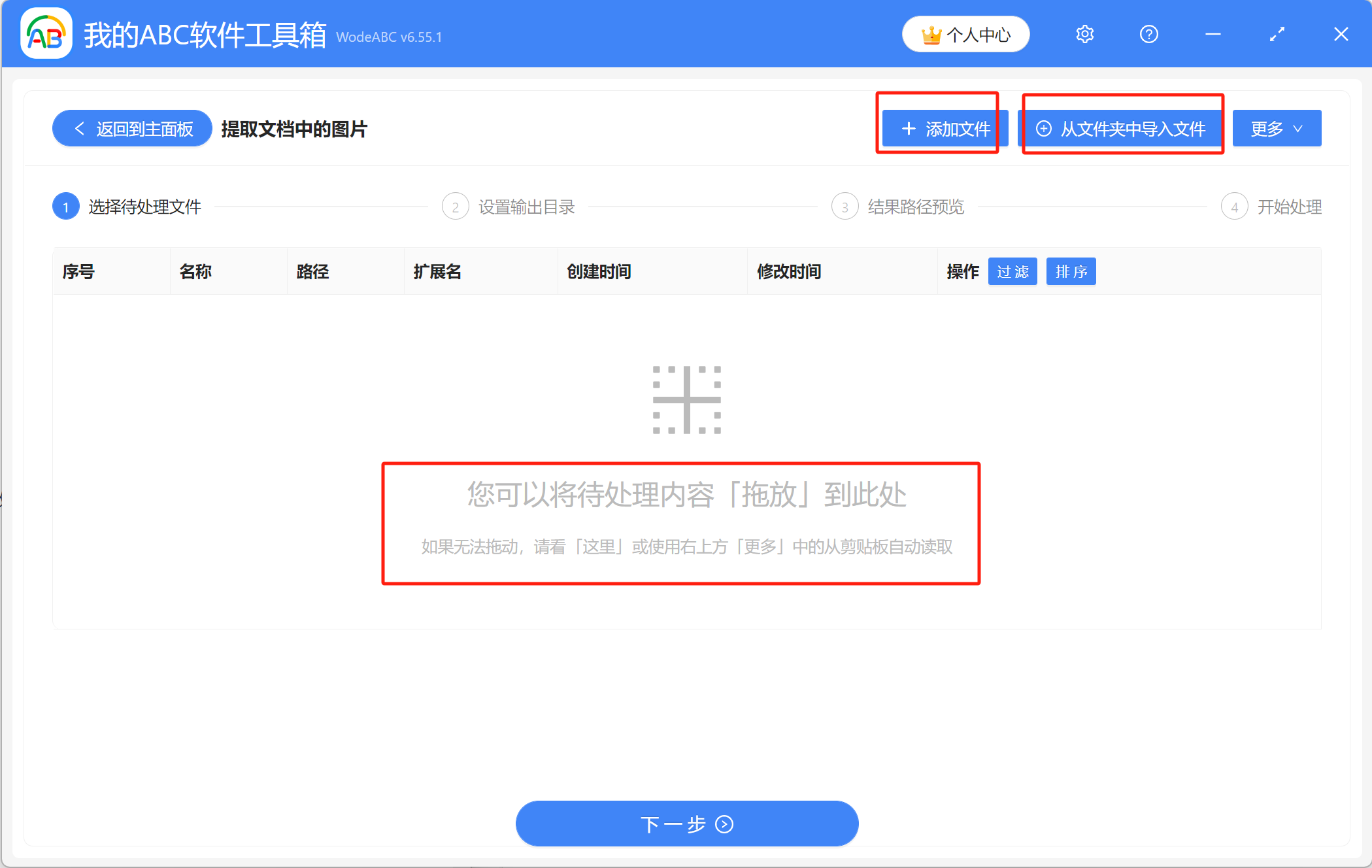
3、將需要刪除圖片的PPT檔案匯入工具箱,由於是要刪除多個PPT檔案中的同一張圖片,因此只需要匯入其中一個PPT檔案即可。有三種方式可以匯入檔案:直接拖放、加入檔案和從資料夾中大量匯入檔案。
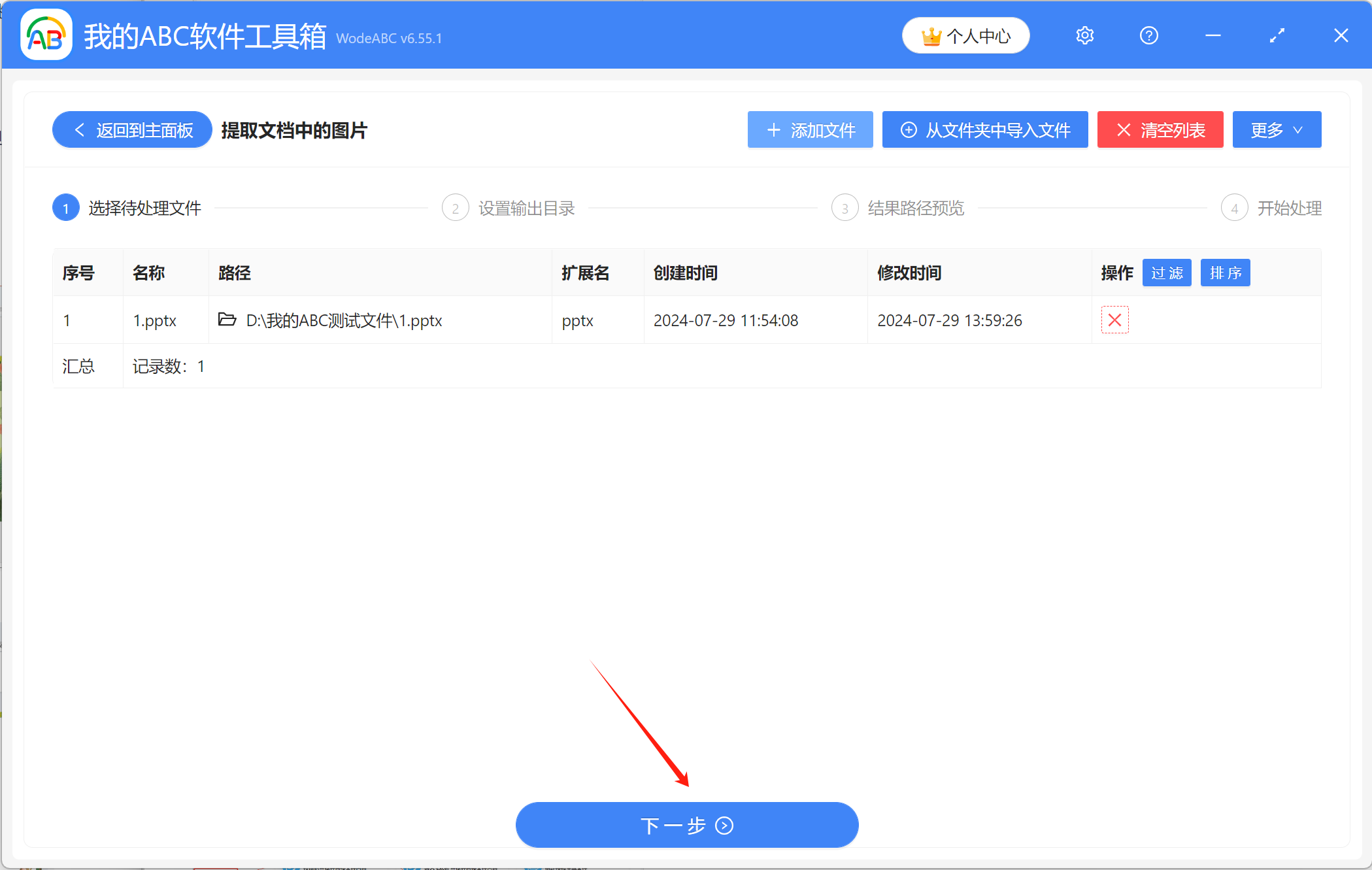
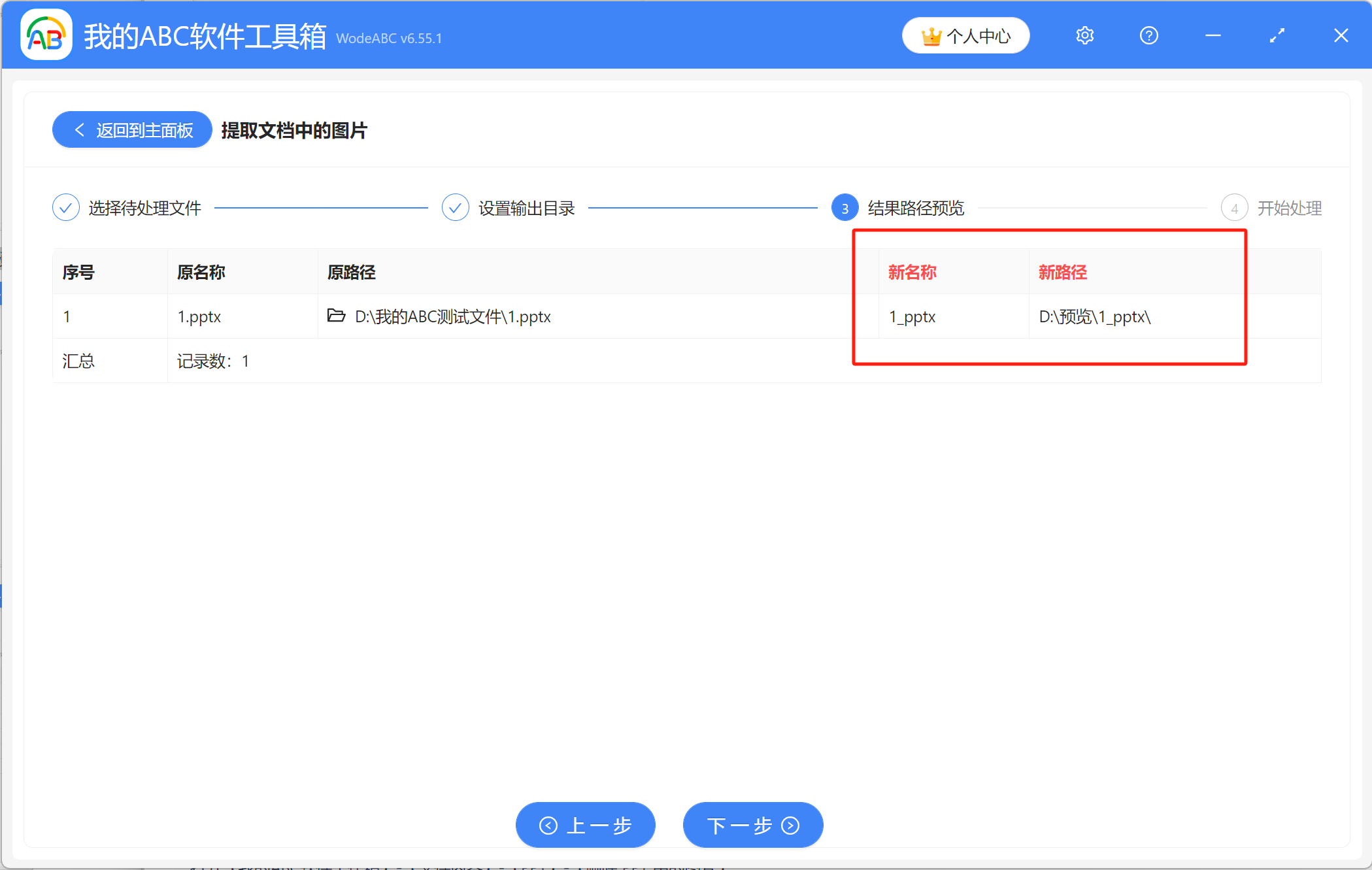
4、點選【瀏覽】設定好儲存位置,點選下一步,對結果路徑預覽一下,確認沒問題後就可以進行最終的處理了。
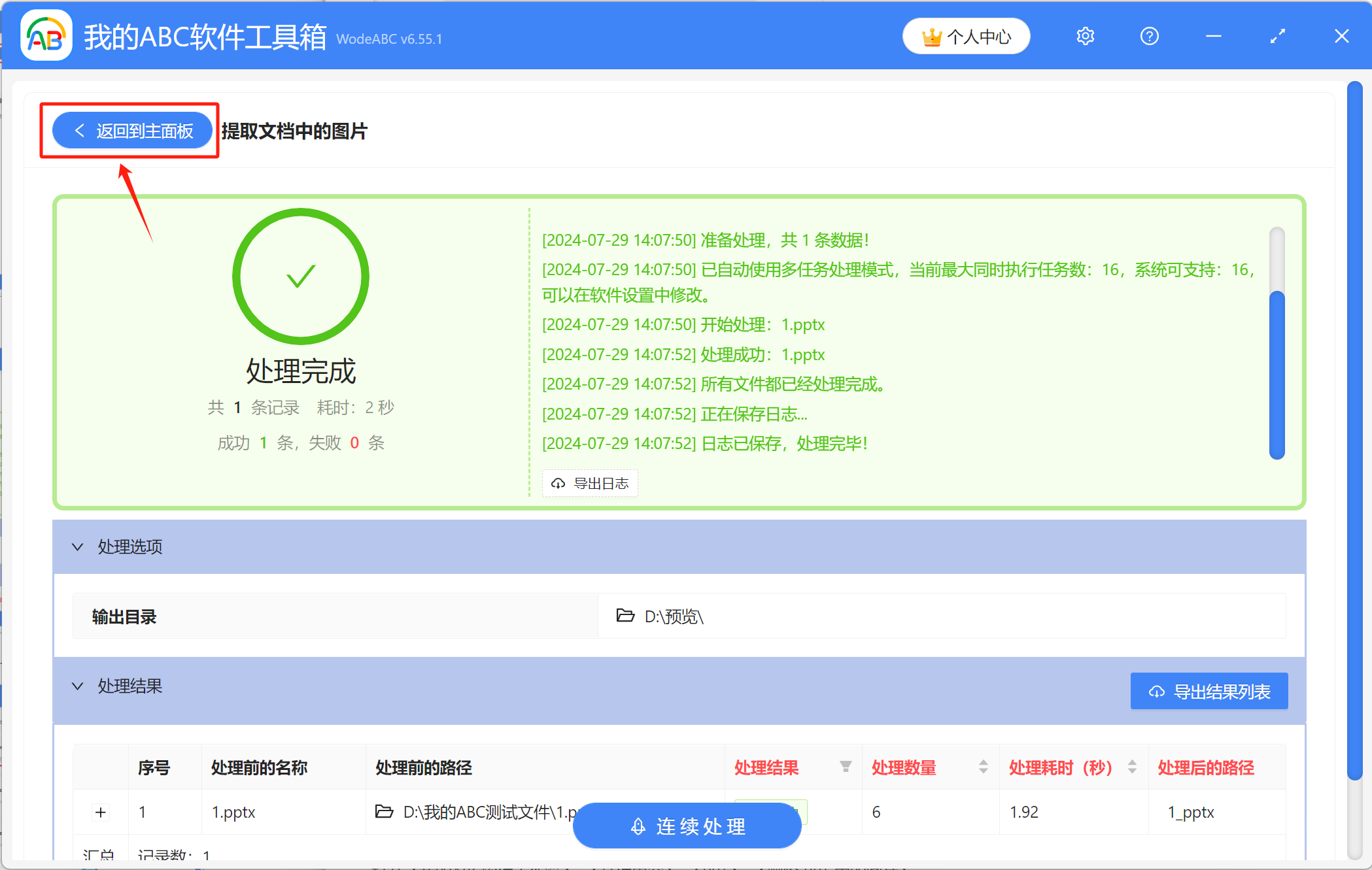
5、等待片刻,當顯示出【處理完成】字樣,表示我們成功提取出了圖片,接著點選左上角的「返回主面板」。
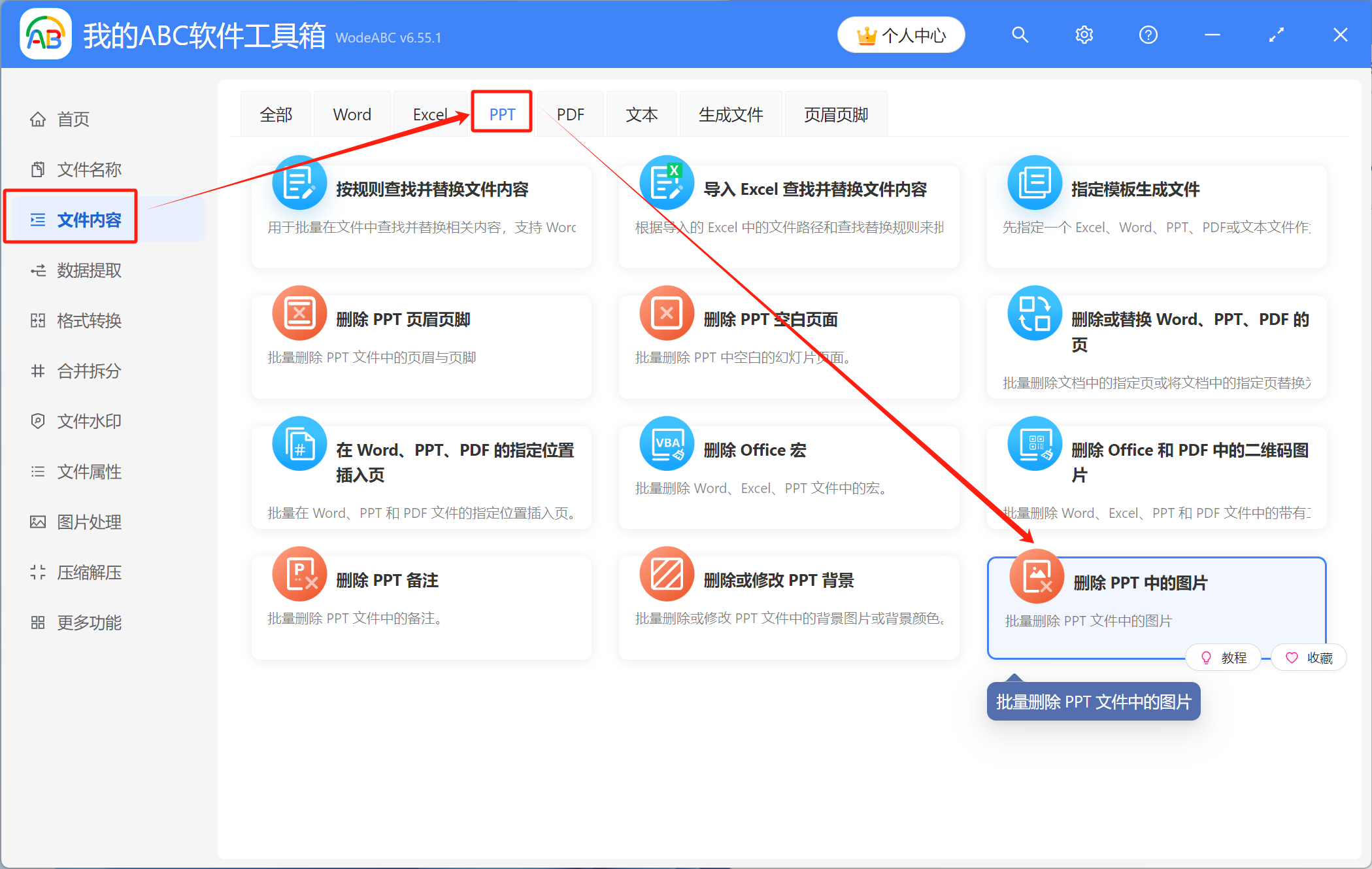
6、依次選擇【檔案內容】-【PPT】-【刪除 PPT 中的圖片】。
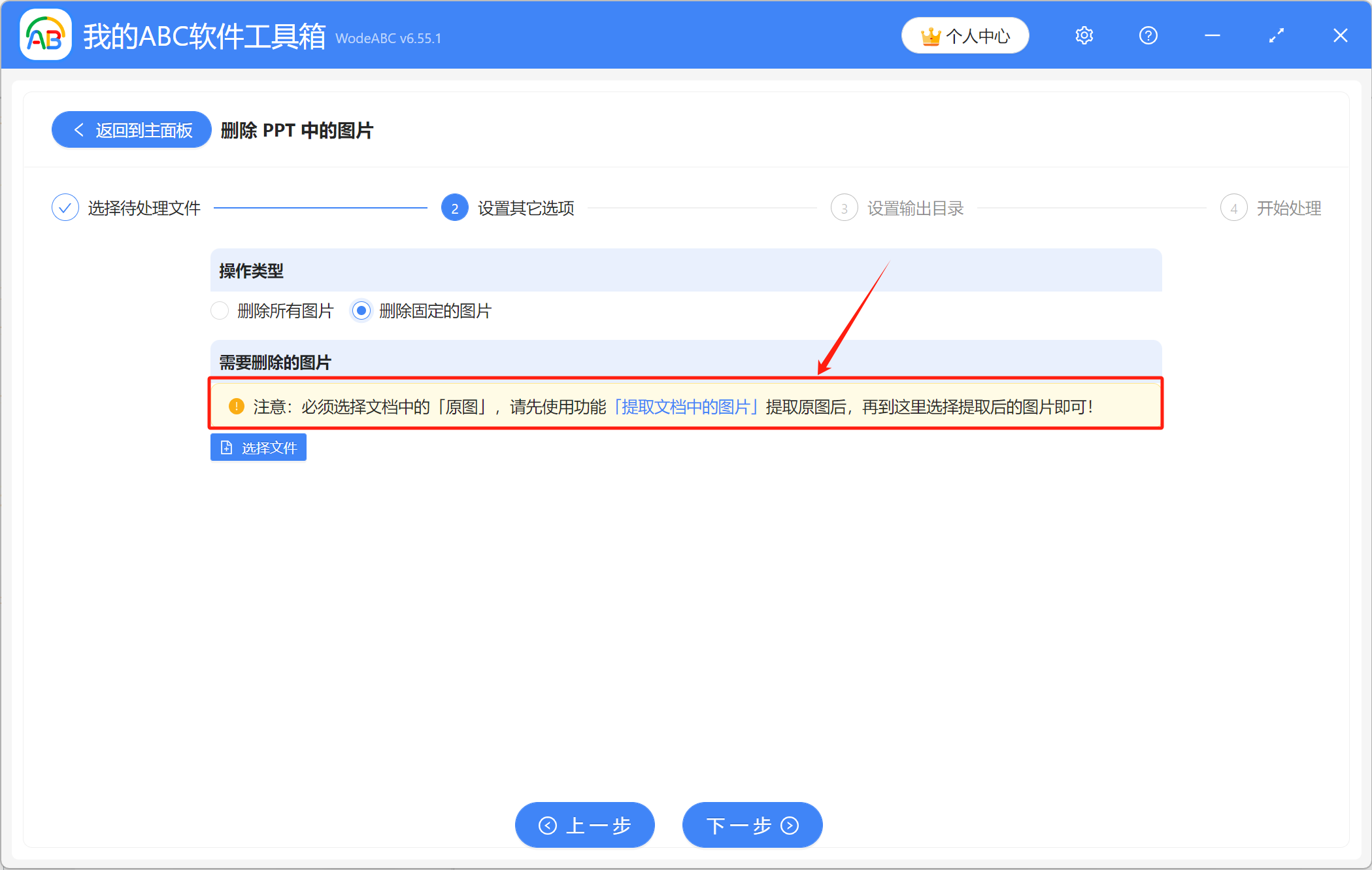
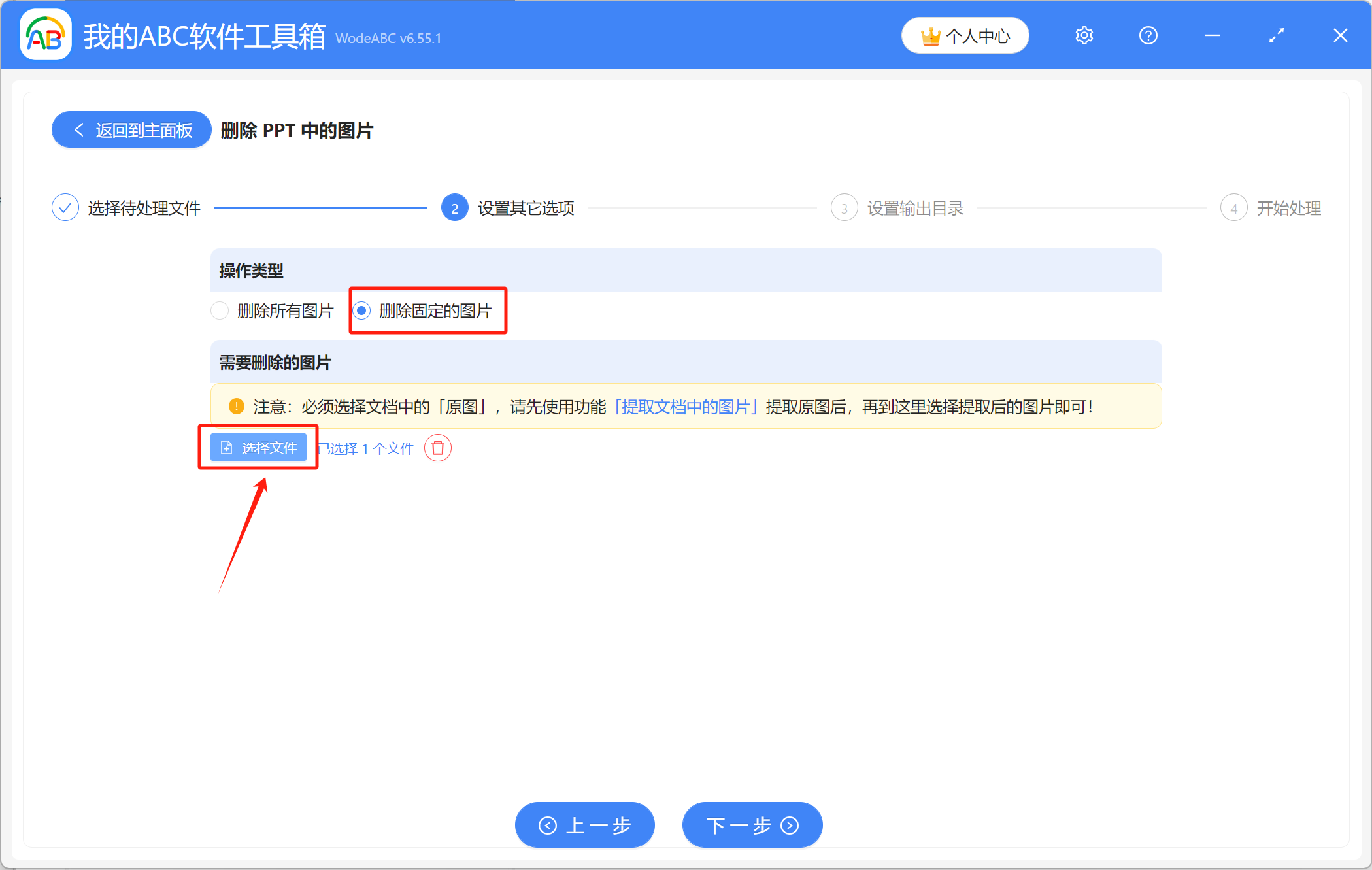
7、將需要刪除圖片的PPT簡報都加入到工具箱裡,加入方式參考步驟2。加入好後,來到下圖中的設定選項頁面。操作類型選擇【刪除固定的圖片】,接著點選【選擇檔案】按鈕選擇需要刪除的圖片。
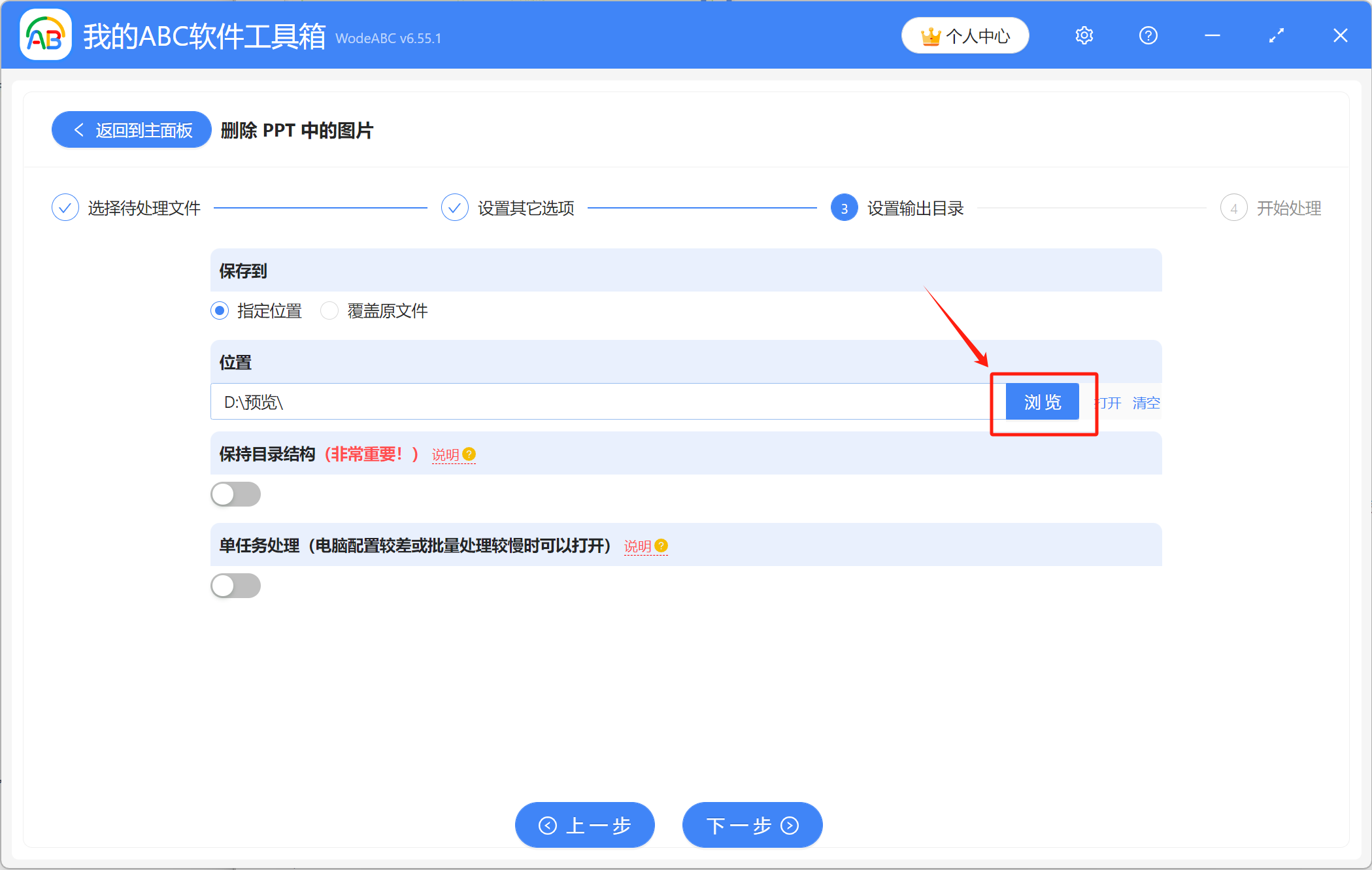
8、點選【瀏覽】設定刪除指定圖片後的PPT檔案的儲存位置,確認無誤後點選下一步,進行最終的處理。
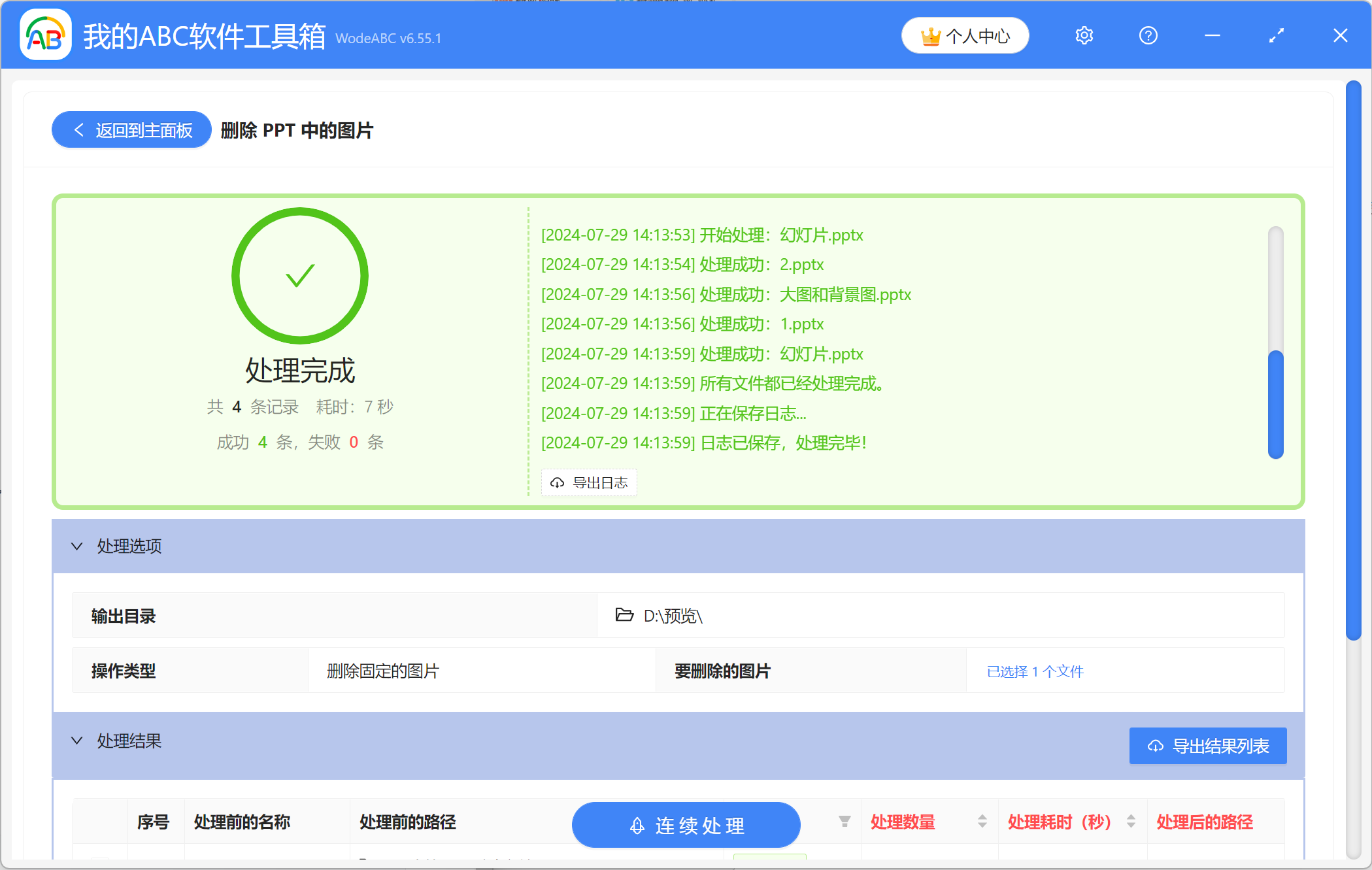
9、等待片刻,當顯示出【處理完成】字樣,表示我們成功一次性刪除了多個PPT檔案中的同一張圖片,可前往儲存位置進行檢視。
關鍵字:批量刪除ppt中同樣的圖片 , ppt怎麼批量刪除同一圖片 , 批量刪除ppt中相同的圖片