如何批量刪除多個PPT幻燈片檔案中指定的JPG、PNG圖片
翻譯:简体中文繁體中文,更新時間:2025-06-27 16:27:52
內容說明:本文內容依據發佈時的軟體版本整理,介面與功能可能隨版本更新而變化,請以目前軟體的實際表現為準。如發現內容有誤,歡迎回饋。
本文相關軟體我的ABC軟體工具箱
ppt 投影片現今已經在工作和學術上被廣泛使用,作為簡報它強大的圖文互動讓觀看者能更進一步了解要表達的內容。而在 ppt 投影片的修改中或演講結束後,可能會產生大量無用的 jpg、png 圖片依然顯示在投影片中,需要清空掉指定的圖片來保持文稿的美觀整潔或插入新的圖片來進行更迭,這時要將每一個要使用的 ppt 投影片檔案依次去打開去除 jpg、png 圖片,對操作的效率大打折扣,以下介紹怎麼使用圖片的原檔案來批次清除多個 ppt 投影片檔案裡選定的 jpg、png 圖片。
使用場景
將大量 ppt 幻燈片檔案裡指定的圖片進行一次性的批量刪除。
例如:使用完畢的多個 ppt 幻燈片需要一次性刪除檔案裡的個人 logo 或公司標識。
效果預覽
處理前:
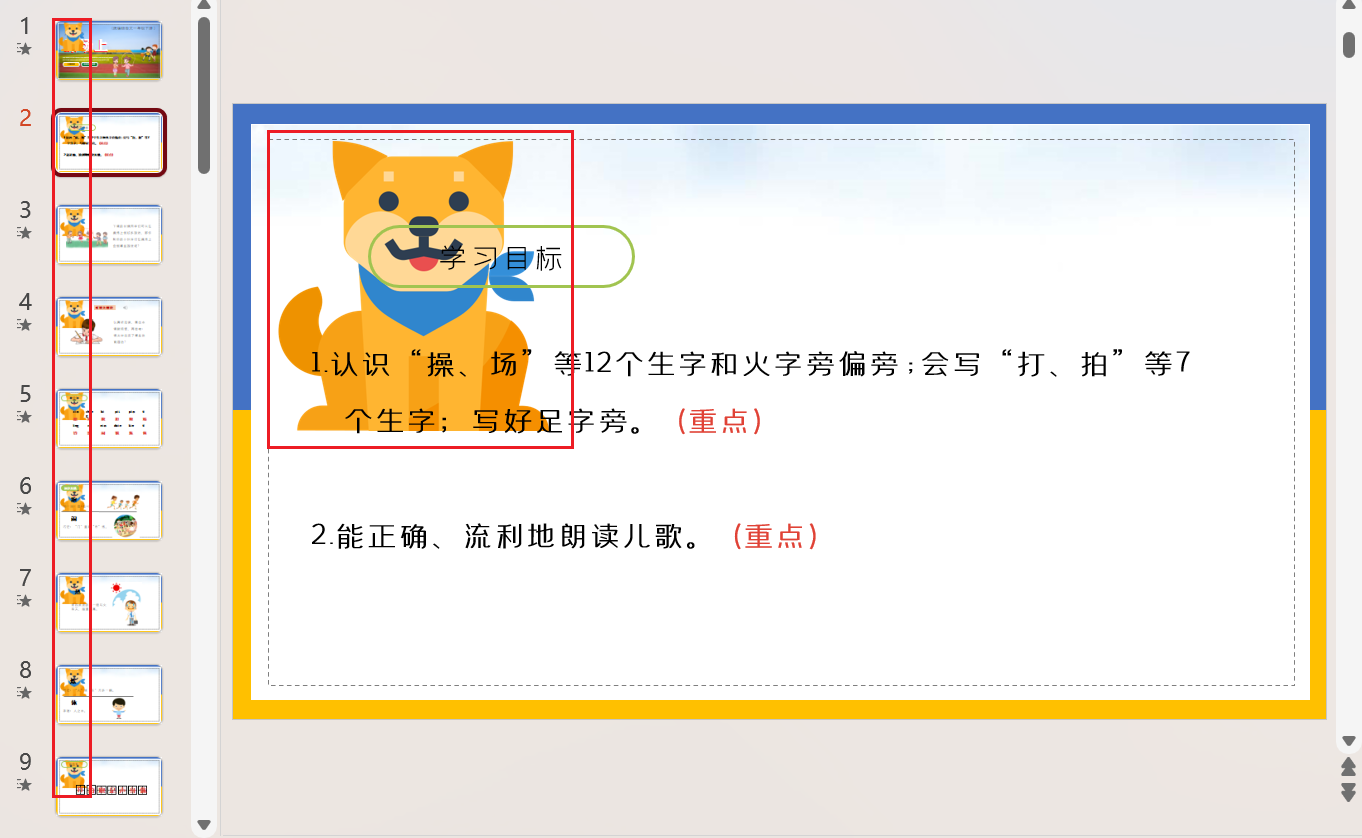
處理後:
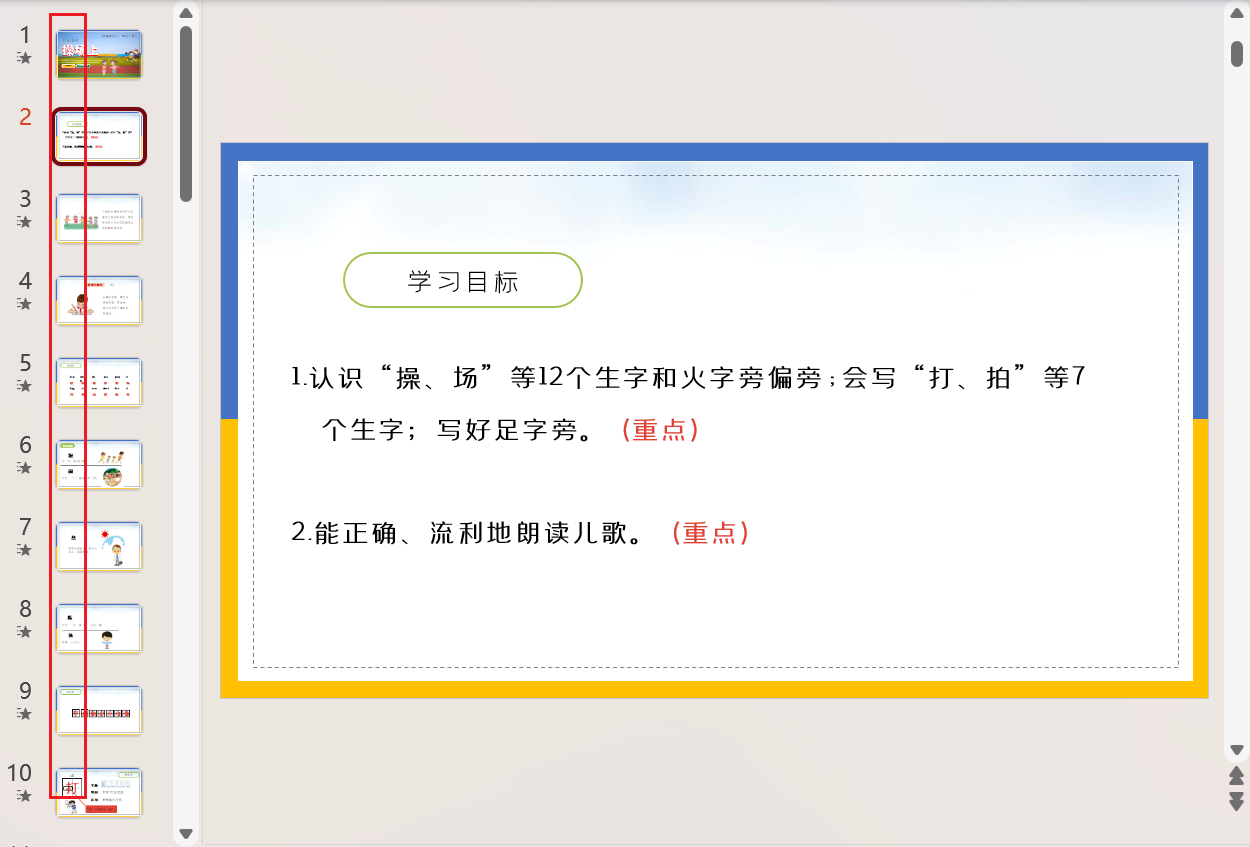
操作步驟
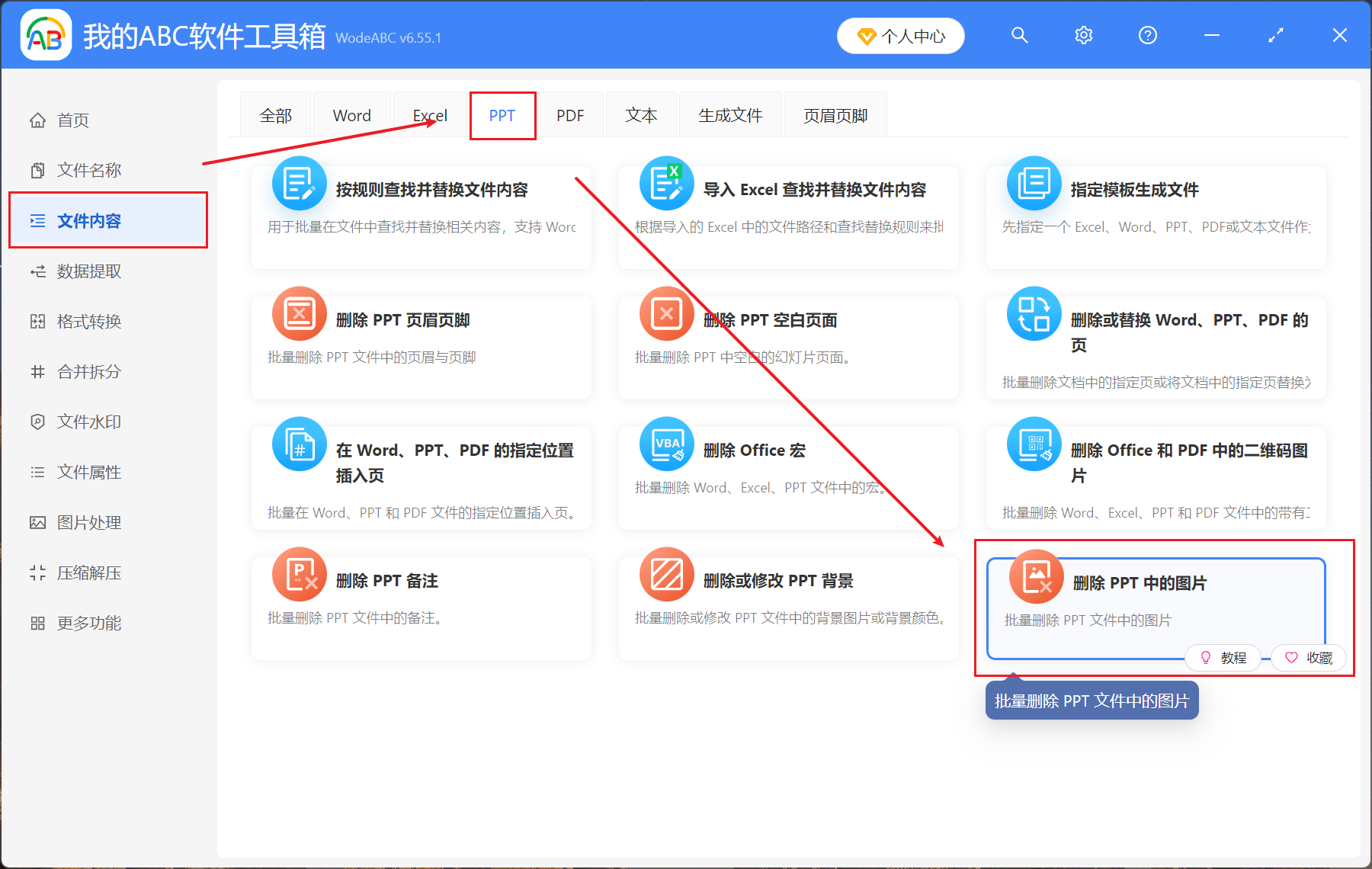
開啟我的ABC軟體工具箱,【檔案內容】-【PPT】-【刪除 PPT 中的圖片】。
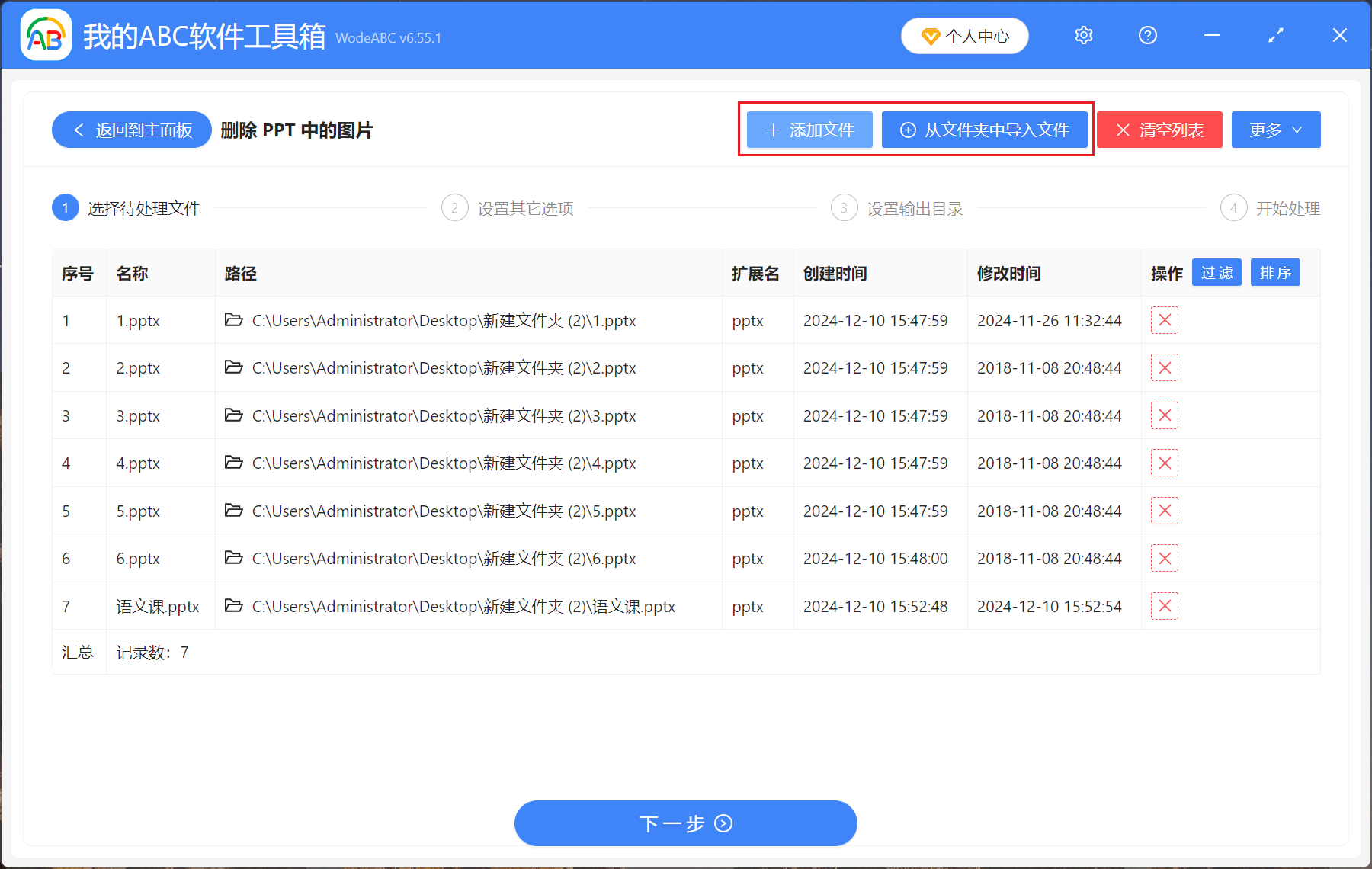
【新增檔案】新增單個或多個需要清除 jpg、png 圖片的 ppt 檔案。
【從資料夾中匯入檔案】將包含大量需要處理的 ppt 幻燈片檔案的資料夾匯入。
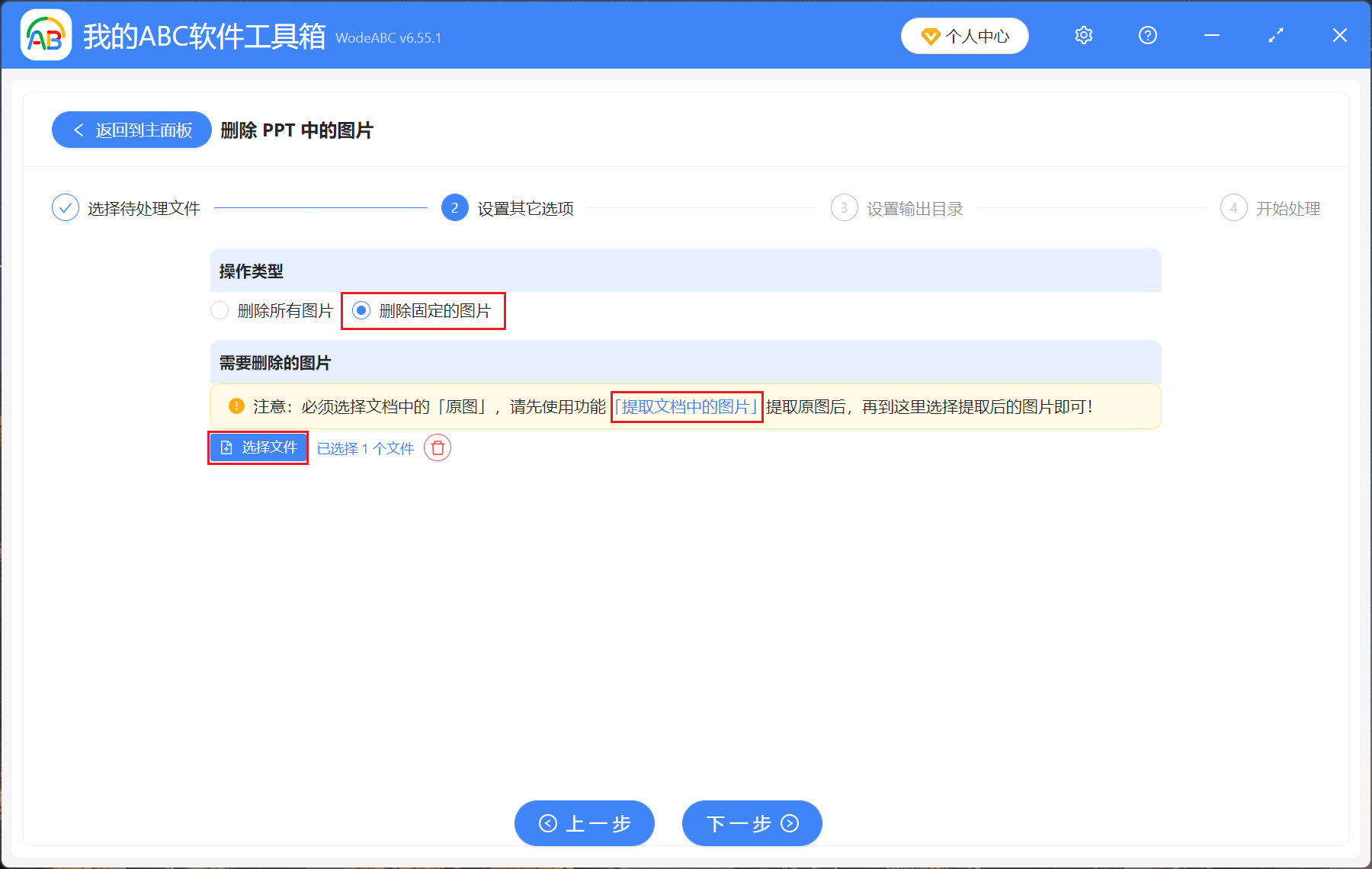
【操作類型】選擇刪除固定的圖片。
【需要刪除的圖片】假如沒有圖片原檔,點擊提取文件中的圖片獲取。獲取後點擊選擇檔案圖片,將原檔圖片選取進去。
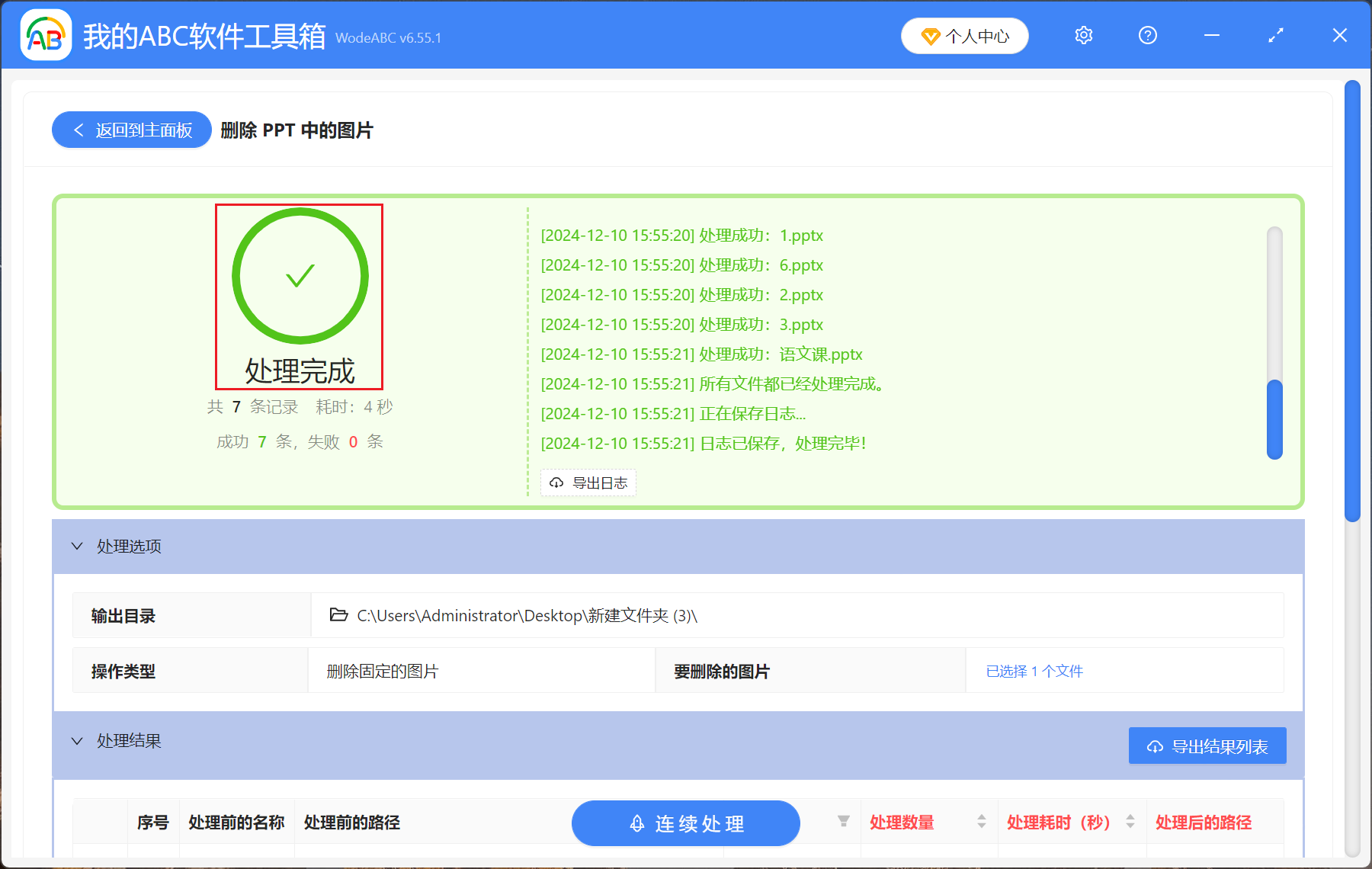
等待處理完成,檢視儲存資料夾裡去除圖片完成的 ppt 幻燈片檔案。
關鍵字:批量刪除ppt圖片 , 刪除ppt中相同的圖片 , 怎麼刪除ppt中的圖片
創建時間:2024-12-10 15:10:10
本文相關軟體我的ABC軟體工具箱
內容說明:本文內容依據發佈時的軟體版本整理,介面與功能可能隨版本更新而變化,請以目前軟體的實際表現為準。如發現內容有誤,歡迎回饋。