在大量 word 文件中批次加入傾斜/水平的文字浮水印資訊
翻譯:简体中文繁體中文,更新時間:2023-06-10 12:32:33
在處理大量的 Word 文件時,有時候需要加入浮水印資訊以提供額外的識別或保護文件的安全性。其中一種常見的需求是批次加入傾斜或水平的文字浮水印資訊。傾斜或水平的文字浮水印可以包括公司名稱、機密標識、版權資訊或任何其他需要在文件中突出顯示的文字。手動處理每個文件可能非常耗時且繁瑣,因此今天這篇文章會教您使用一種自動化的方法來在大批量 word 檔案中加入這些浮水印資訊,提高工作效率並確保文件的一致性。
隨著技術的發展和資訊的快速增長,大量 Word 文件的處理已成為許多組織和個人日常工作的一部分。在這些文件中添加傾斜或水平的文字浮水印資訊是一種常見的需求。傾斜或水平的文字浮水印可以用作文件的標識和品牌展示。例如,一家公司可能希望在其所有文件中添加傾斜的浮水印,包含公司名稱和標誌,以強調其品牌和專業形象。這種標識性的浮水印可以在公司內部使用,也可以在外部共享的文件中提供額外的品牌可見性。其次,傾斜或水平的文字浮水印可以用於文件的安全性和版權保護。例如,出版商或作者可能希望在其文件中添加水平的版權資訊,以確保智慧財產權的保護和追溯。這樣的浮水印可以防止他人未經授權地複製、修改或傳播文件,維護作者的權益。
為了滿足這些需求,批次處理工具是必不可少的。一款實用的批次檔案處理工具,例如「我的ABC軟體工具箱」,就可以幫助使用者輕鬆自動化添加傾斜/水平的文字浮水印資訊,節省時間和精力。該工具可以提供簡潔易懂的使用者介面,支援使用者一次性選取要添加浮水印的大量 word 檔案一併上傳,並包括多種自訂設定選項來指定浮水印的文字、傾斜角度、字型樣式等參數。透過使用這樣的批次檔案處理工具,使用者可以輕鬆地將傾斜/水平的文字浮水印資訊應用於大量Word文件中,提高工作效率,確保文件的一致性和安全性。具體操作如下:
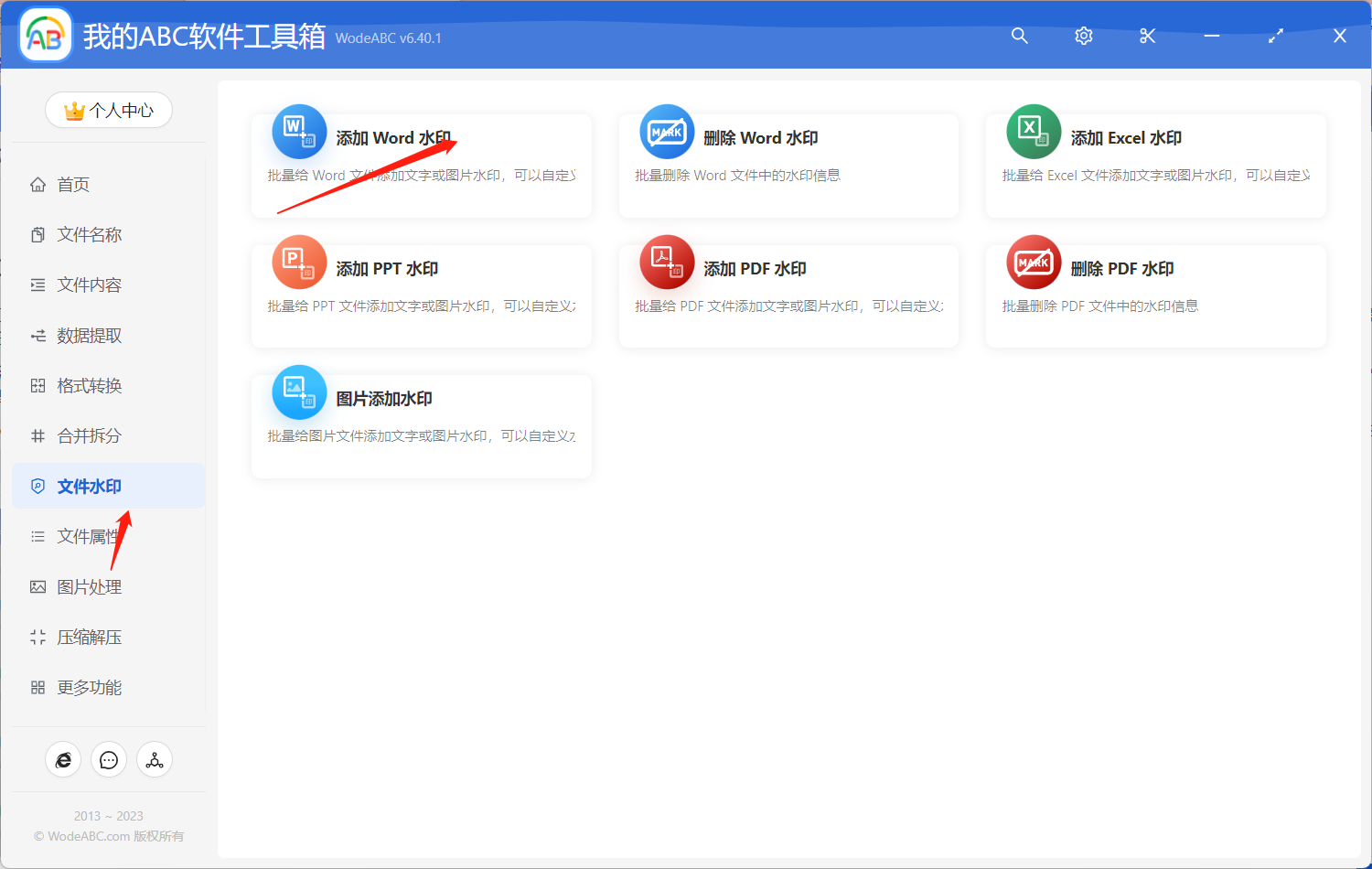
首先開啟軟體,點選「檔案浮水印」-「添加 word 浮水印」。
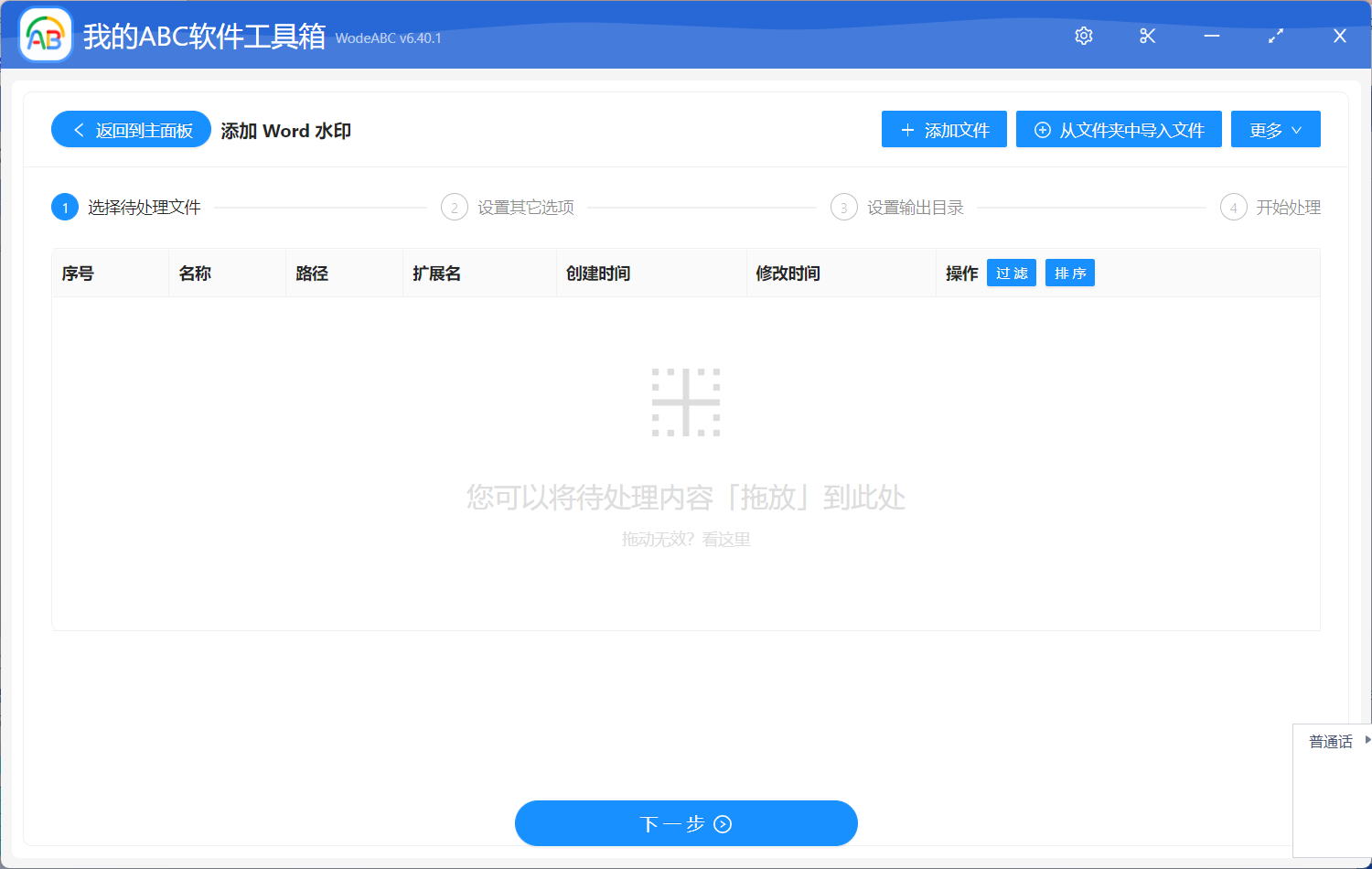
將需要添加浮水印的 Word 文件上傳至下方介面,這裡您可根據需求自行決定上傳數量。
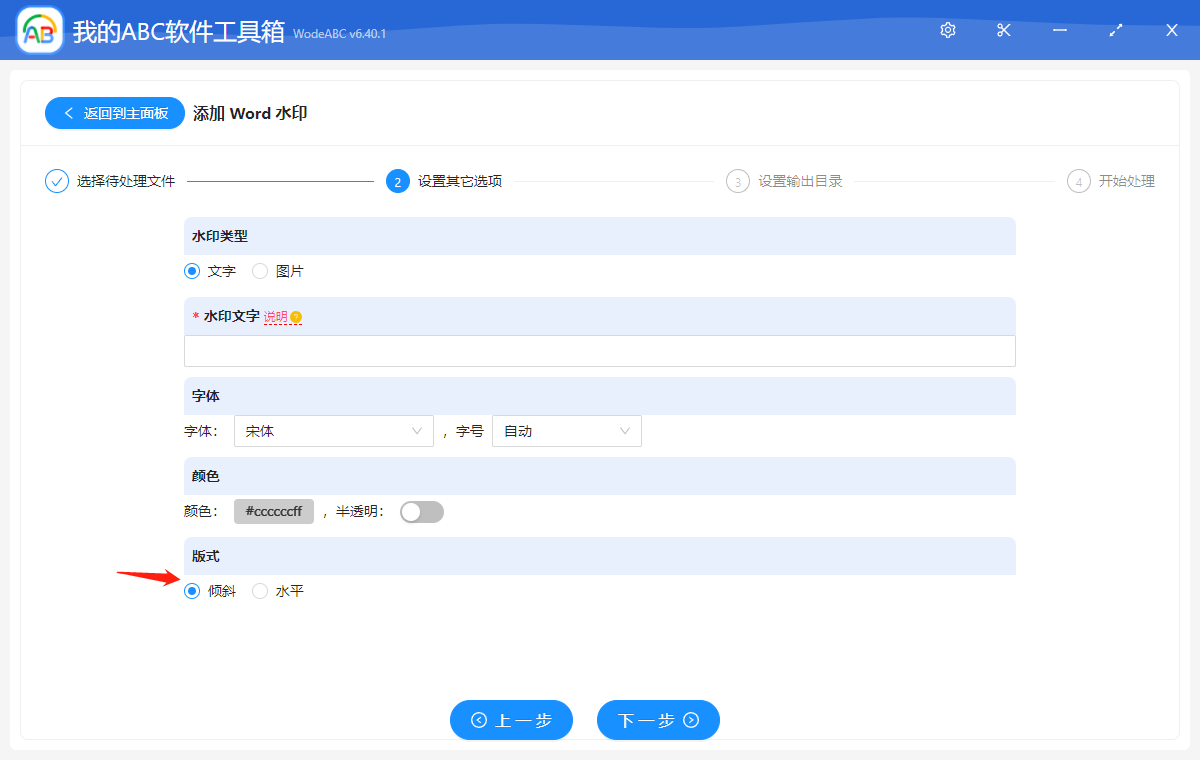
下面的自訂設定介面當中,首先選擇「文字」,輸入具體要作為浮水印的文字資訊,接著可以根據自己的需求設定好字型和其大小、顏色等,最後在圖片中指出的「版式」處選擇傾斜或者水平樣式。之後點選「下一步」。
之後設定好輸出目錄,點選「開始處理」即可。
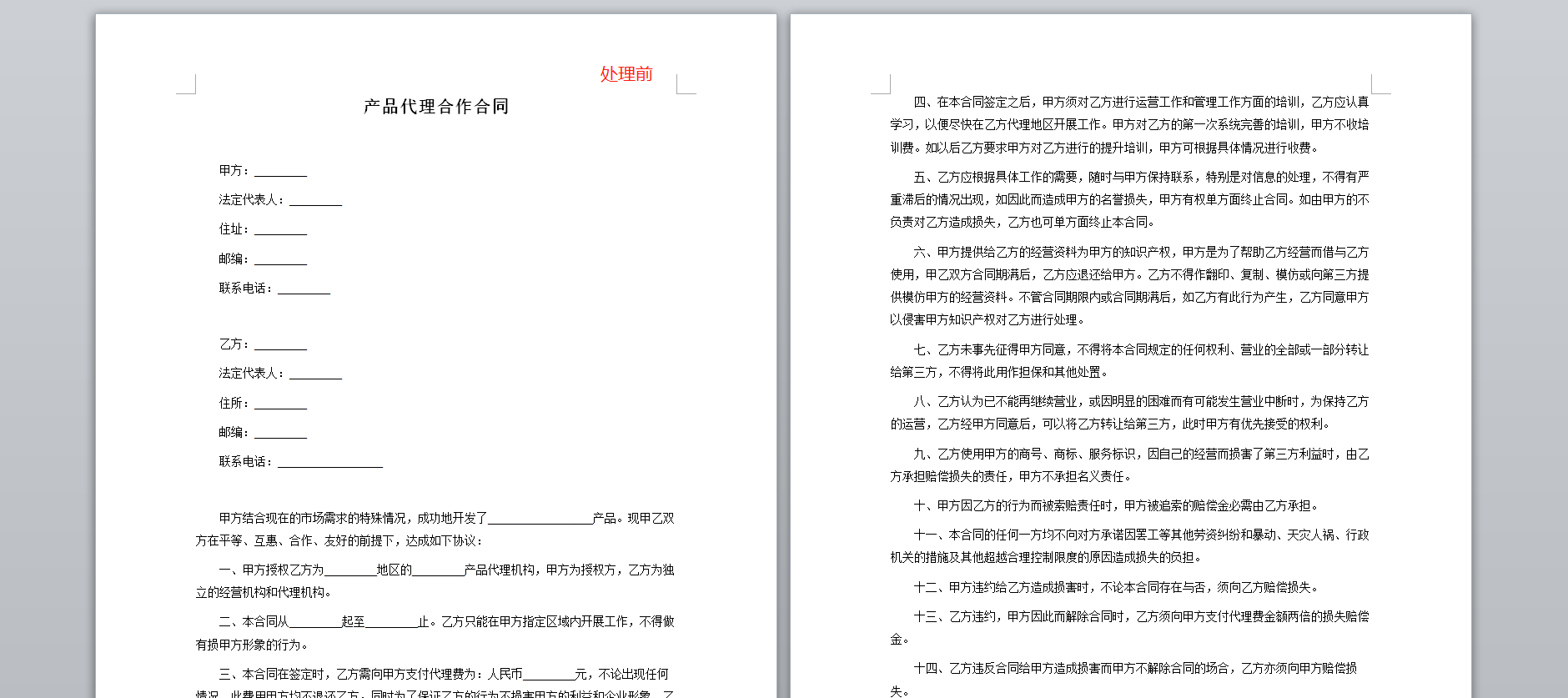
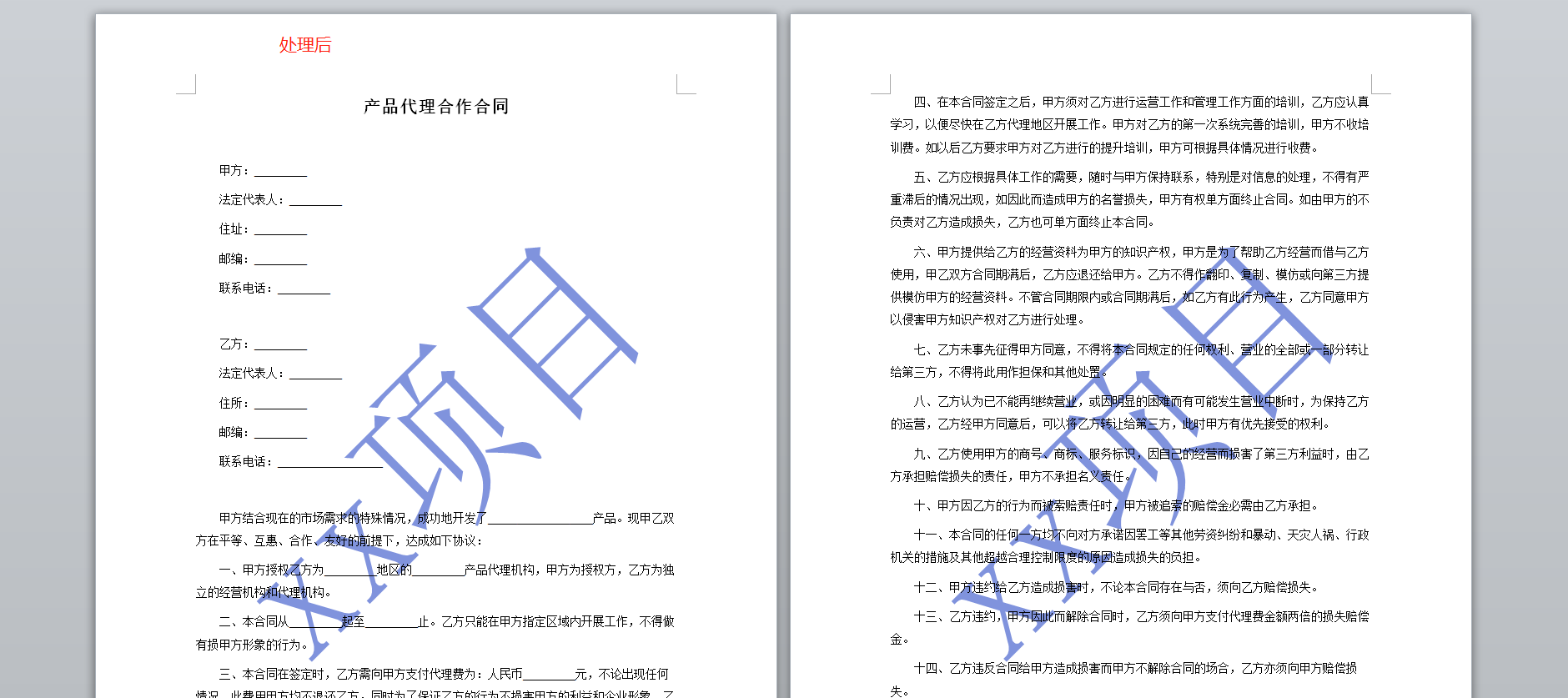
等待處理完成,我們可以在剛剛設定好的資料夾中找到輸出檔案進行檢視。效果可參考下方圖片。圖片中左邊是未經軟體處理的原 Word 文件,經過軟體的自動批次處理後,右邊的輸出檔案中每個頁面都批次添加了相同的傾斜的文字浮水印,完全符合上方設定。
總而言之,在大量 Word 檔中批次添加傾斜/水平的文字浮水印資訊具有重要的功能意義。它可以用作品牌展示、文件標識和安全保護的手段,同時提高文件的一致性和版權保護。透過使用一款專門的批次檔案處理工具,使用者能夠快速、自動化地實現此一任務,大大減少了手動處理的時間和工作量,並且使用工具可以確保浮水印在所有文件中的位置、傾斜角度、字型樣式等方面保持一致,使文件具有統一的外觀和專業形象。