MP4轉不了OGV?用這個方法批量解決視頻轉換難題
翻譯:简体中文繁體中文,更新時間:2026-01-08 17:46:26
MP4 等其他格式的影片現在雖然已經廣泛使用,但是在需要支援開源播放器或嵌入網頁等要求時,使用完全開放的 OGV 格式更能夠體現其靈活性和合規性。假如我們擁有大量不同來源或格式多樣的影片檔案,需要將這些檔案統一轉換成 OGV 格式來適應開源生態系統或特定網頁應用的場景,若只依靠傳統的影片剪輯工具一個個匯出轉換,整個過程不僅會耗費大量時間和經歷,也很難保證輸出參數的一致性,從而影響最終內容的交付品質。
那我們能不能使用一個方法,能夠做到既有效率,又有品質地將 MP4 以及其他多種常見影片批量轉換為 OGV 格式呢?OGV 作為開源的影片編碼格式,非常適合在 Web、教育平台或是部分開源的軟體中使用,學會這一種方法以後遇到什麼格式問題都不著急,三分鐘快速解決!
什麼時候要將 MP4 影片轉換成 OGV 格式?
特定平台需求
老舊的網站、教學平台或系統中,影片播放組件只支援 OGV 格式,而常見的 MP4 反而無法正常播放,遇到這種情況可能只是格式不符合要求,如果要把影片上傳到平台就必須先把 MP4 轉換成 OGV 格式。
網頁或開源專案
OGV 屬於開源影片格式,沒有版權限制,在製作網頁或是參加開源專案時,開放格式的 OGV 就更容易在這樣的環境下使用,將 MP4 轉為 OGV 能夠避免格式不相容的問題。
統一格式好管理
當影片檔案需要長期保存或集中管理的時候,統一格式會更省事,若正在處理的專案中已經使用 OGV 作為標準格式,後面添加的 MP4 影片就要進行轉換,轉換成 OGV 後,後續播放都會更加一致。
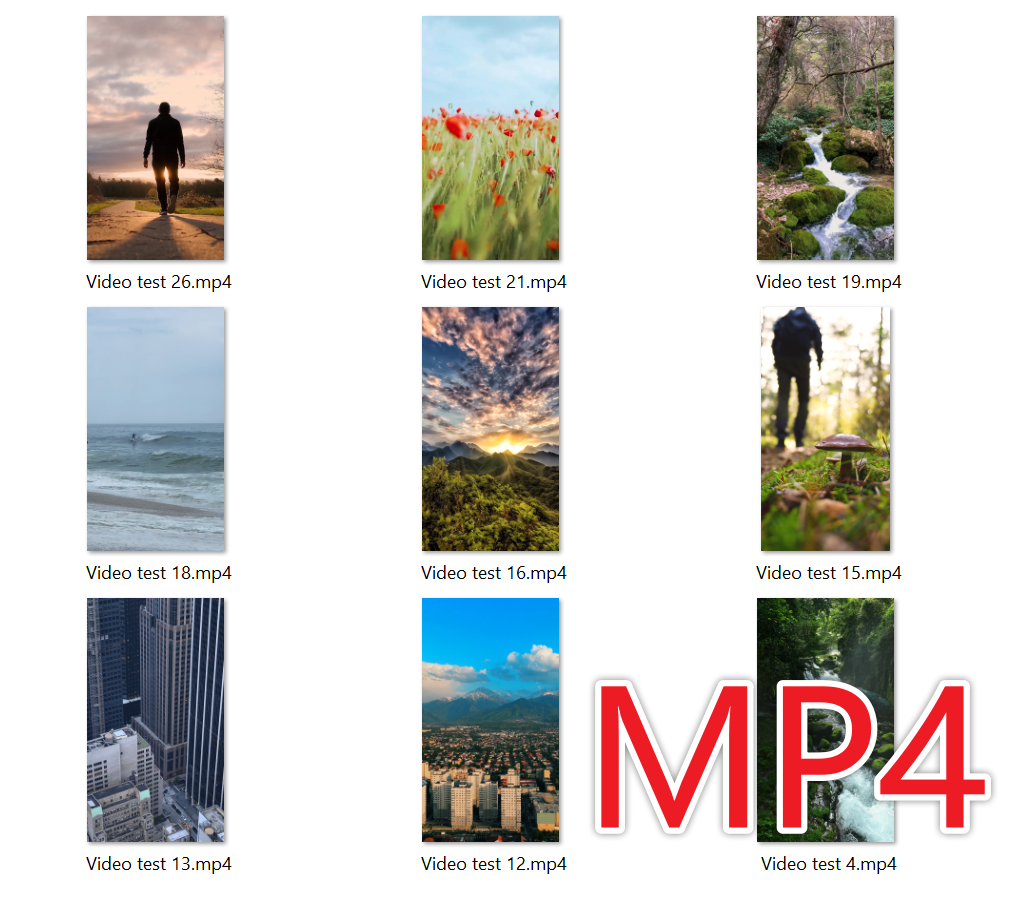
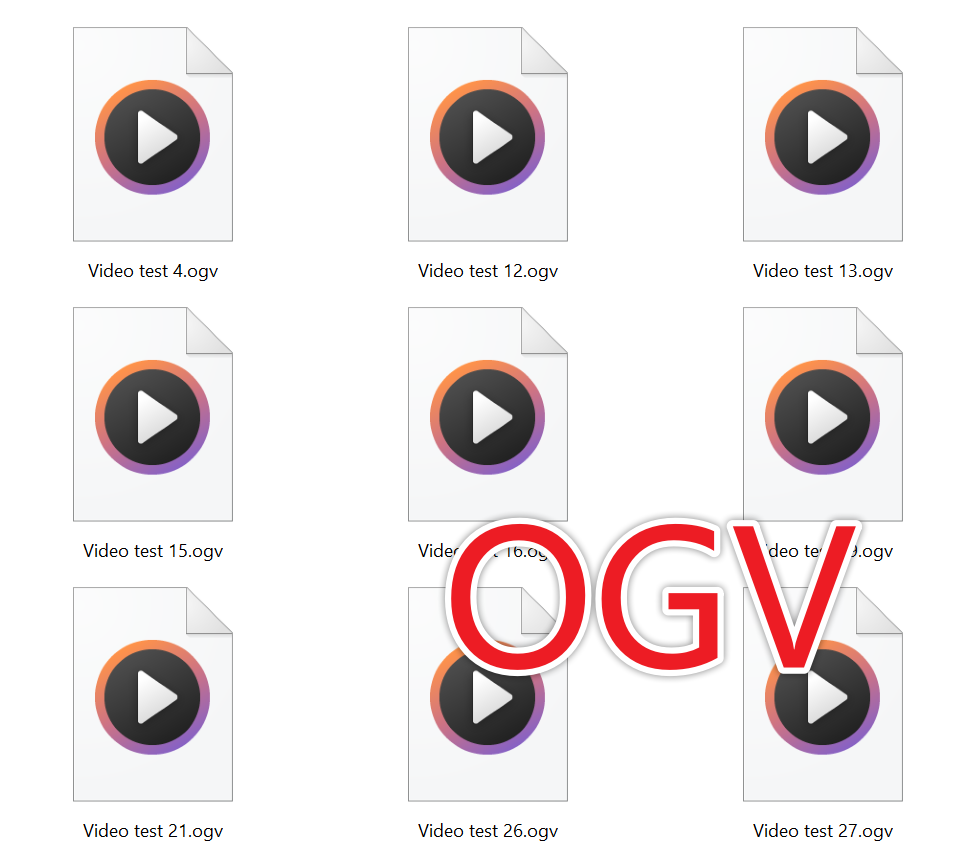
MP4 批量轉 OGV 的效果預覽
處理前:
處理後:
批量將 MP4 影片轉換成 OGV 的操作步驟
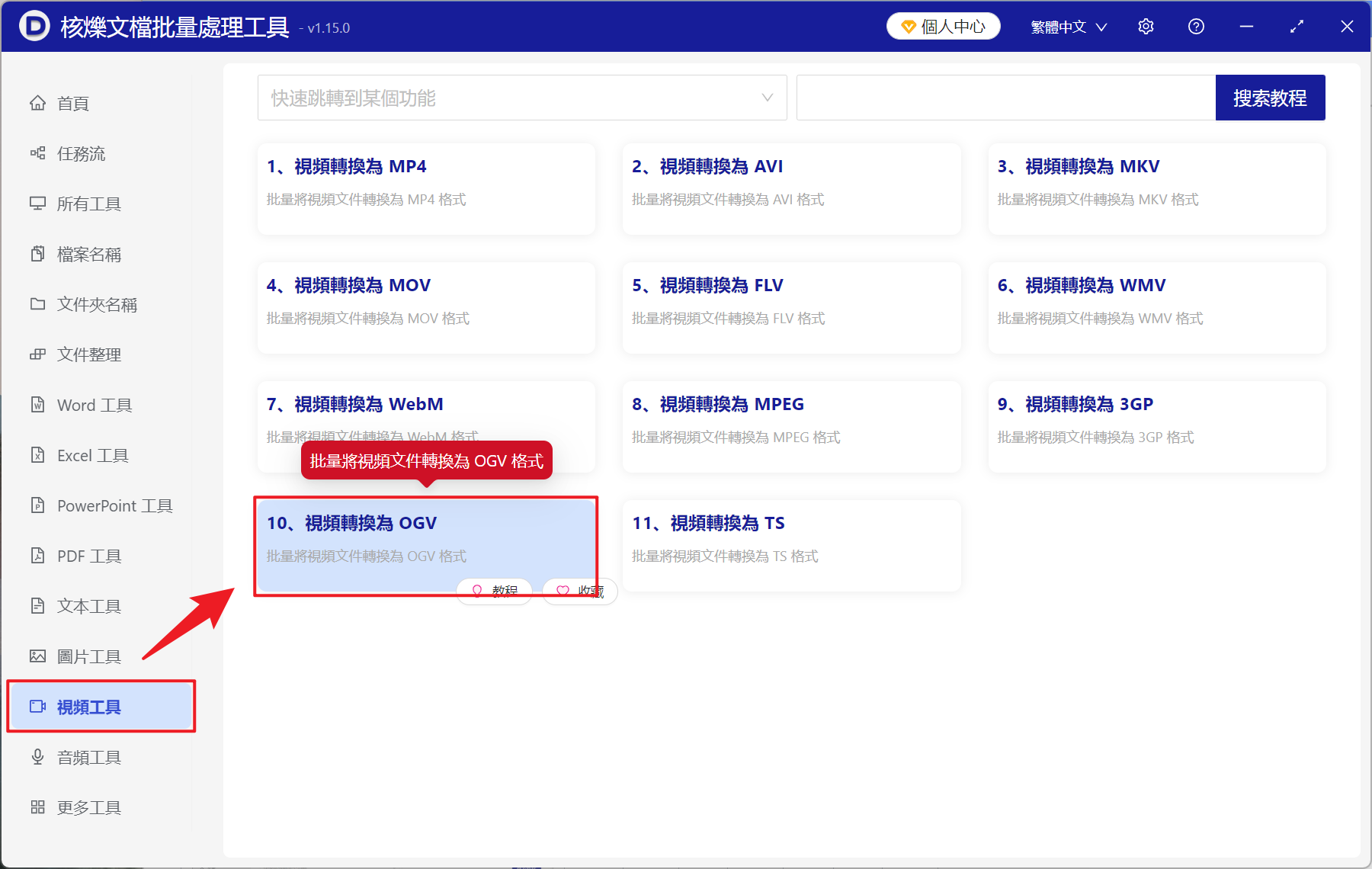
1、開啟【核爍文檔批量處理工具】,選擇【影片工具】-【影片轉換為 OGV】。
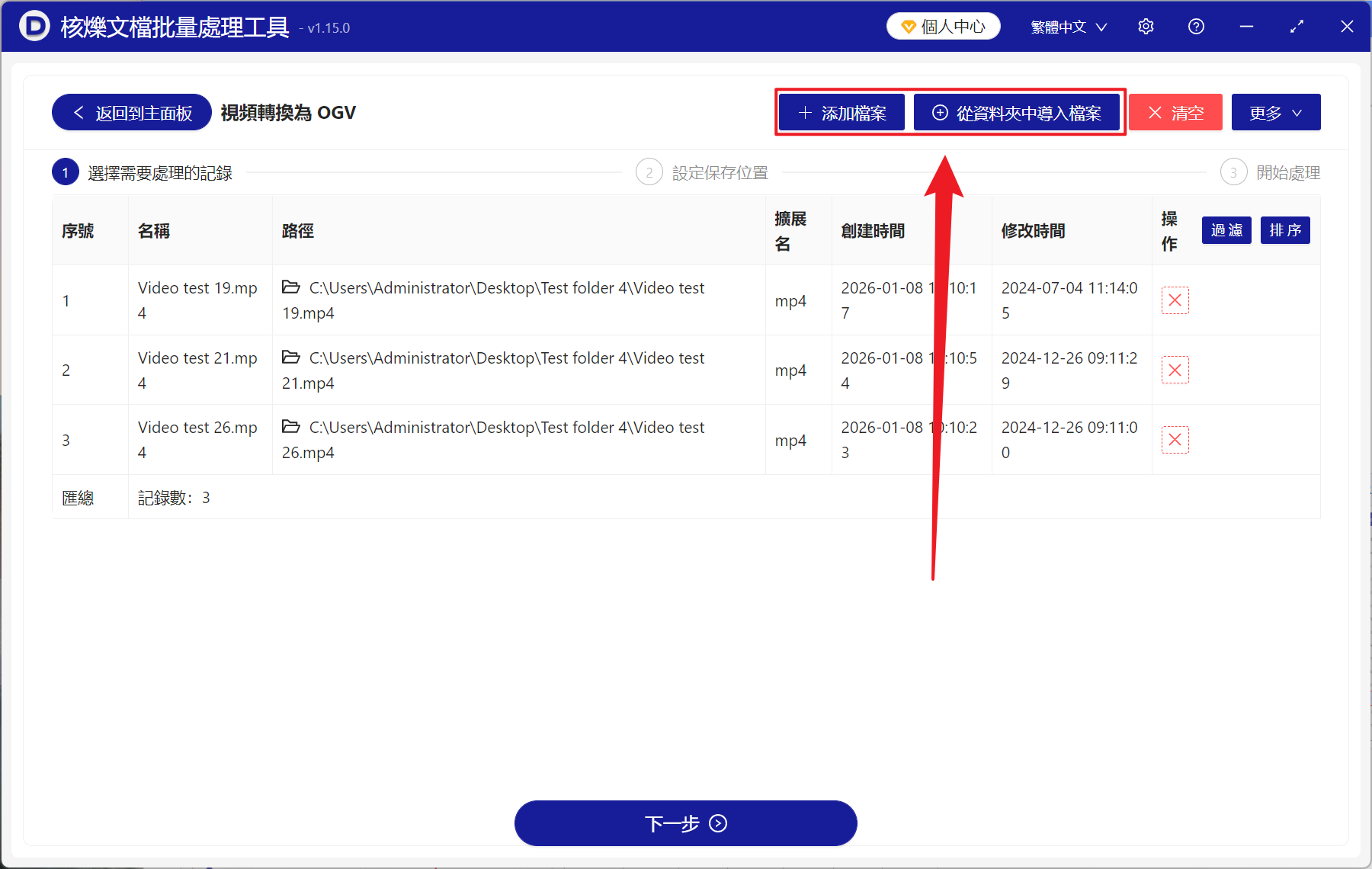
2、在【新增檔案】或【從資料夾中匯入檔案】中選擇一個方式將需要轉換的影片新增,也支援將檔案拖到下面匯入,然後點選下一步。進入到儲存頁面,接著點選瀏覽,選擇好新檔案的儲存位置。
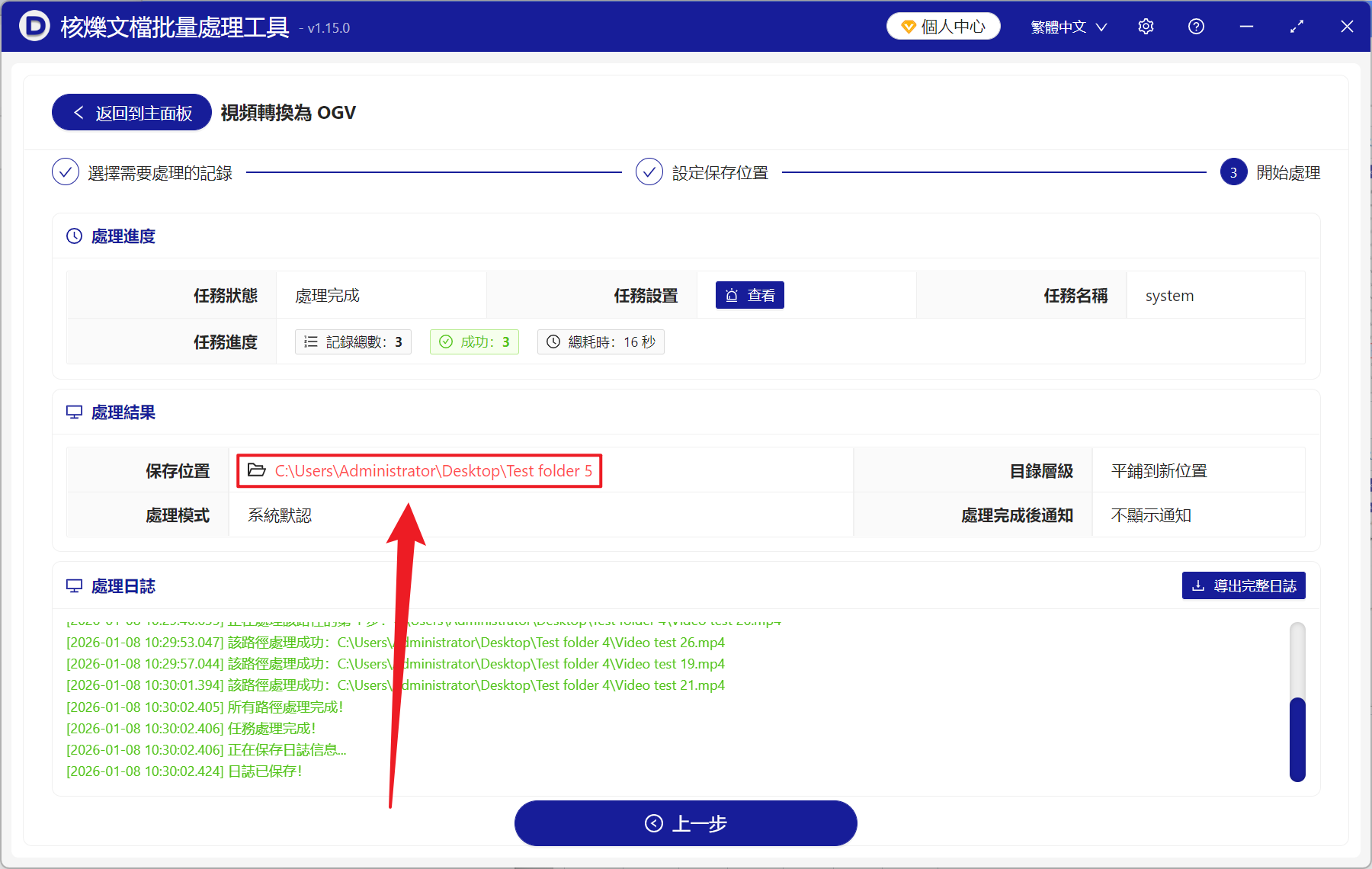
3、等待處理結束之後,開啟資料夾即可檢視轉換成功的 OGV 格式。
關鍵字:視訊批次轉換工具 , OGV 格式批次轉換 , 視訊批次轉 HTML5 格式