如何批量將多張圖片合併成 Word
翻譯:简体中文繁體中文,更新時間:2025-04-23 15:15:45
在工作過程中,我們經常能接觸到各種各樣格式轉換的需求,比如將圖片轉為 Word,或者將多張圖片合併到一個 Word 文件中。假如我們有非常多的 JPG 圖片,需要全部合併成一個 Word 文件,這樣方便我們一次性進行列印,我們該怎麼做呢?假如我們在不同的資料夾中分別都有多張 JPG 圖片,想要按照資料夾把每個資料夾中的圖片合併成一個個的 Word 文件,我們又該怎麼做呢?
大家可能碰到過需要將 JPG 圖片轉為 Word 的場景,但是 JPG 轉為 Word 又分多種情況,比如單個圖片轉為單個 Word 文件,再或者將多張圖片合併成一個 Word 文件,再或者將多張圖片按照不同的資料夾批量合併成多個 Word 檔案,那平常如果碰到這個需求大家是怎麼處理的呢?如何批量將多張圖片合併成 Word 文件呢?我們不可能透過人工的方式一張圖片一張圖片的處理,因為這樣的效率是非常低下且耗費人力的。
今天就給大家介紹一種批量將多張圖片合併成 Word 的方法,不僅可以將多張圖片合併成一個 Word 文件,也可以將多張圖片按文件合併成多個 Word 檔案,這個方法就需要用到「我的ABC軟體工具箱」這個工具來幫我們實現。具體怎麼操作呢?接下來我們就一起來看一下如何批量將多張圖片合併成 Word。
我們打開「我的ABC軟體工具箱」,按下圖所示,左側選擇「合併拆分」,右側選擇「圖片合併成單個文件」的功能。

點擊上圖所示的功能選單,就可以進入到批量將多張圖片合併成 Word 的功能內部。
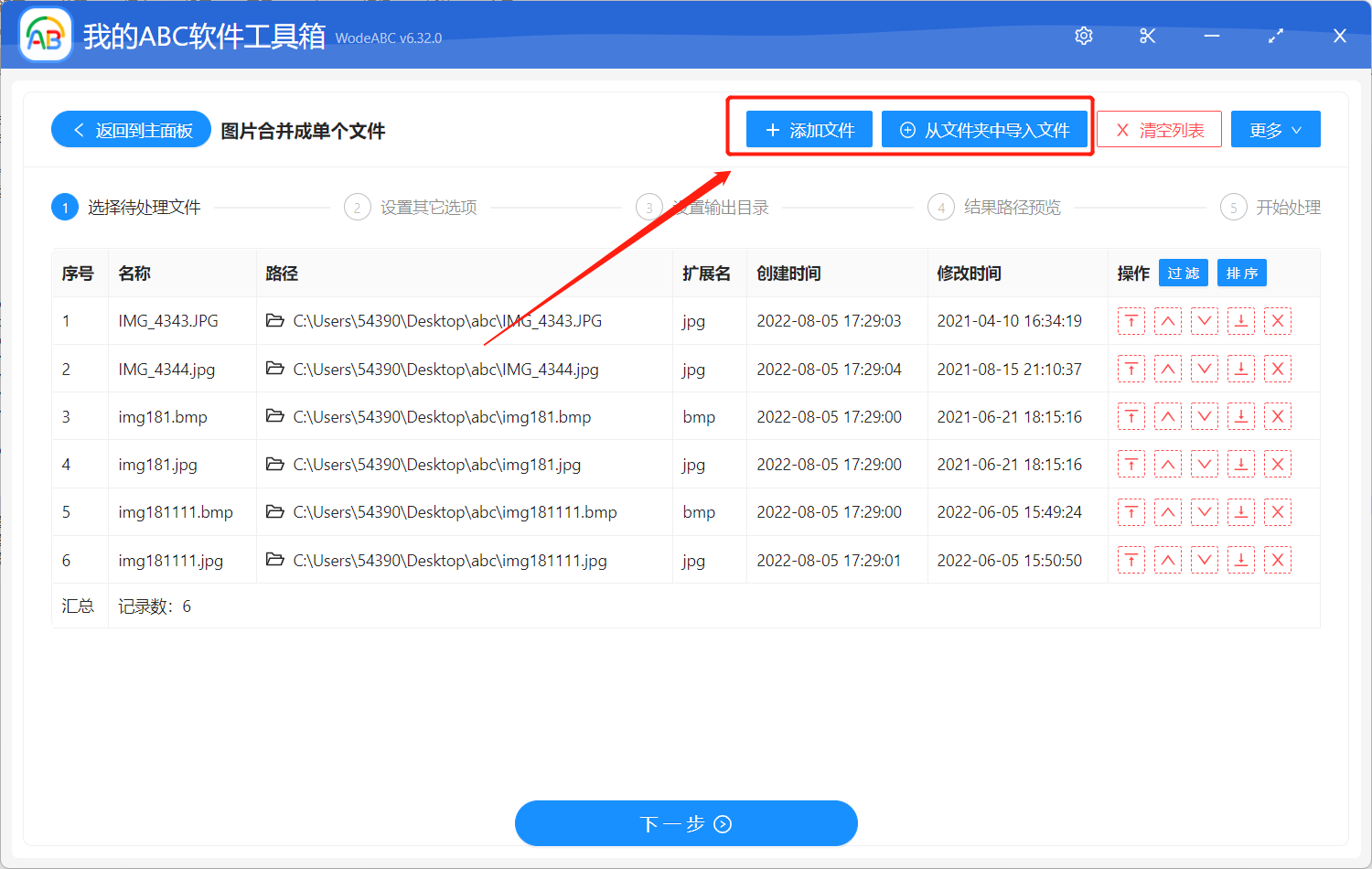
進入之後我們可以點擊上圖所示的按鈕,將所有需要合併成 Word 的圖片都選擇進來,假如圖片分散在不同的資料夾中,就可以點擊【從資料夾中匯入檔案】的按鈕來快捷匯入。支援的圖片種類也是非常多的,比如常見的 JPG、PNG、BMP 等等都支援。
選擇好之後,我們就可以點擊下一步,進入到選項設定的介面。

這裡的選項設定重點關注【檔案合併方式】這個選項,假如要將所有的圖片合併成單個 Word 文件,就選擇【將所有檔案合併成一個檔案】這個選項,假如要將所有的圖片按照資料夾合併成多個 Word 檔案,就選擇【將相同資料夾中最外層的檔案單獨合併】這個選項。這裡我們也可能看到,除了可以批量將多張圖片合併成 Word,還可以批量將多張圖片合併成 PPT、批量將多張圖片合併成 PDF。
在做好選項設定之後,就可以點擊下一步進行輸出目錄的選擇了。選擇好輸出目錄之後,我們就可以點擊下一步,交給軟體幫我們實現批量將多張圖片合併成 Word 的操作了。等待軟體處理完成後我們再進入到輸出目錄檢視一下就能看到我們想要的 Word 文件了。這樣處理起來是不是非常的高效呢?真的是提高我們辦公效率的好幫手。