如何給幾百個 Word 文件批量添加文字浮水印
翻譯:简体中文繁體中文,更新時間:2023-09-13 21:05:57
內容說明:本文內容依據發佈時的軟體版本整理,介面與功能可能隨版本更新而變化,請以目前軟體的實際表現為準。如發現內容有誤,歡迎回饋。
本文相關軟體我的ABC軟體工具箱
幾百個 Word 檔案批次添加文字浮水印是一個非常實用的功能,它可以實現檔案保密性增強的作用。透過給幾百個 Word 檔案批次添加文字浮水印,如「機密」、「草稿」或公司名稱,可以有效地標識檔案的保密級別和歸屬。這樣的浮水印不僅可以提醒讀者謹慎處理檔案,還可以在共享檔案時防止資訊洩露。特別是對於敏感的商業文件或法律文件,這個功能可以幫助確保數據的安全性和合規性,減少潛在的風險。無論是在企業管理還是個人隱私保護方面,這種效果都非常實用!
使用場景
給幾百個 Word 檔案批量添加文字浮水印是一個非常實用的功能,它可以實現一種重要的效果:檔案保密性增強,具體運用在以商業機密保護,在商業環境中,公司可以在機密檔案上添加浮水印,以提醒員工和合作夥伴這些檔案的保密性。這有助於防止敏感資訊的洩露和未經授權的傳播。給幾百個 Word 檔案批量添加文字浮水印這種功能在各種領域都能發揮作用,提高檔案的保密性和可控性,防止潛在的資訊洩露。接下來,我們一起來看看如何給幾百個 Word 檔案批量添加文字浮水印?
效果預覽
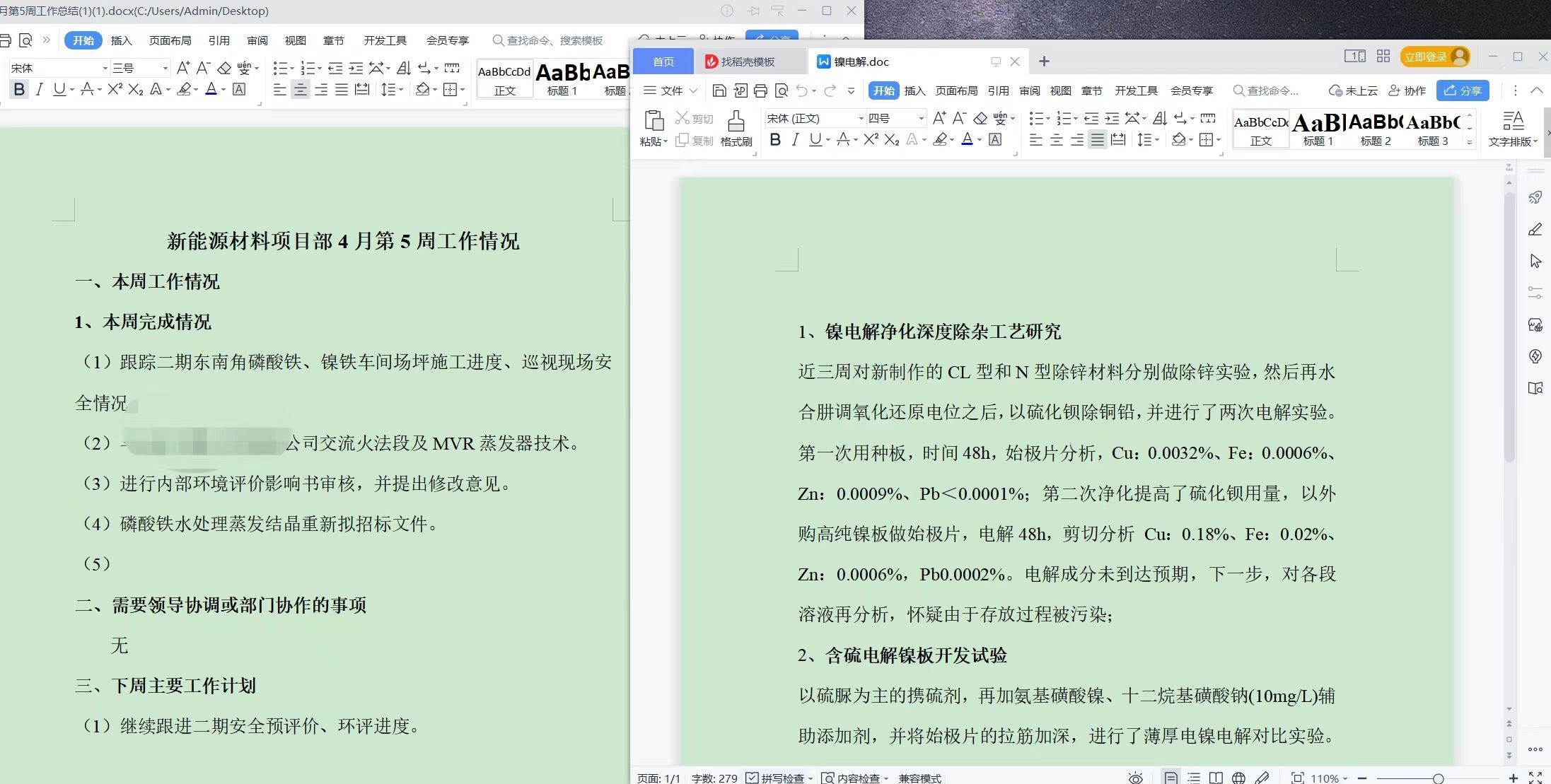
處理前:
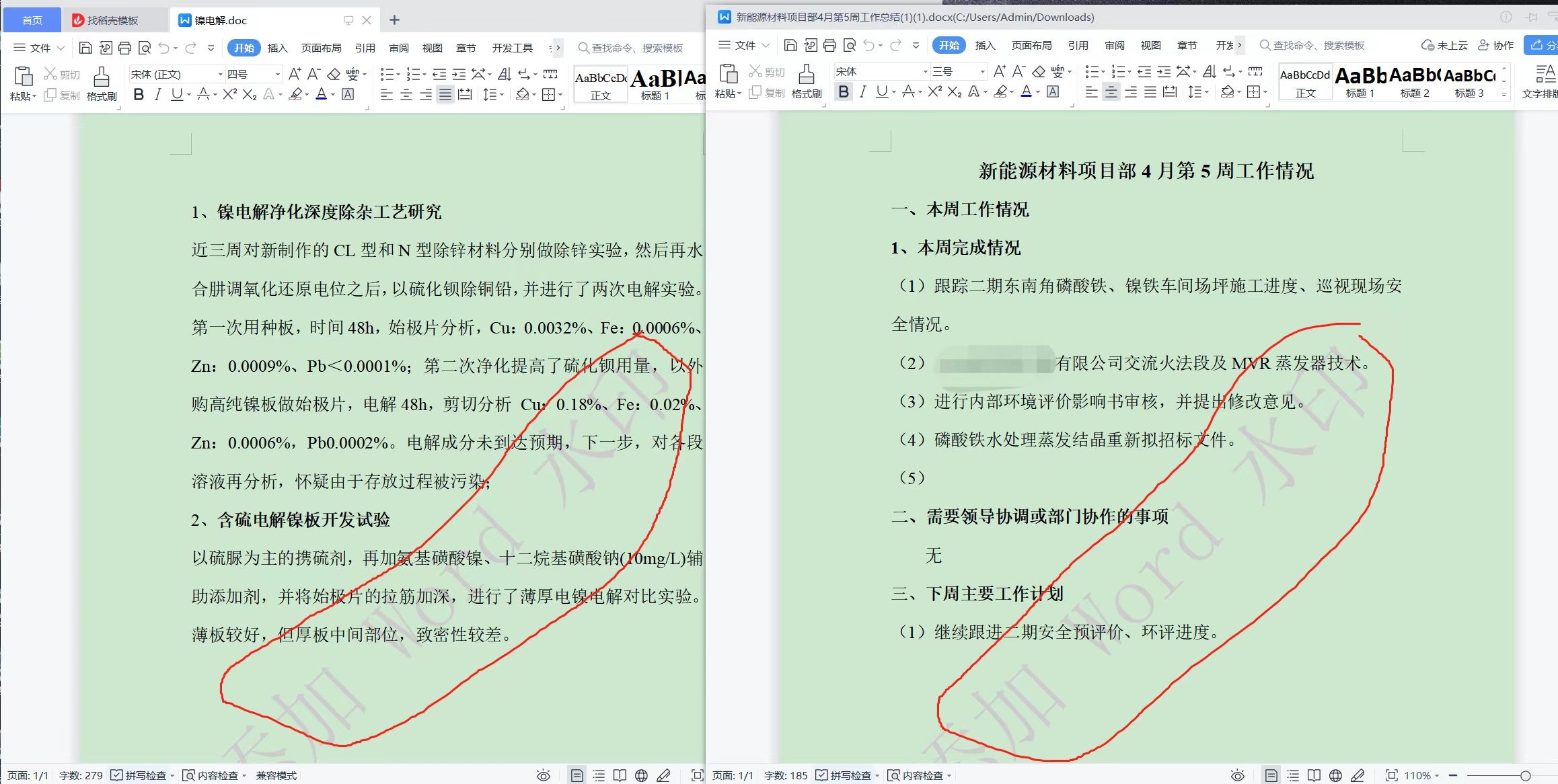
處理後:
操作步驟
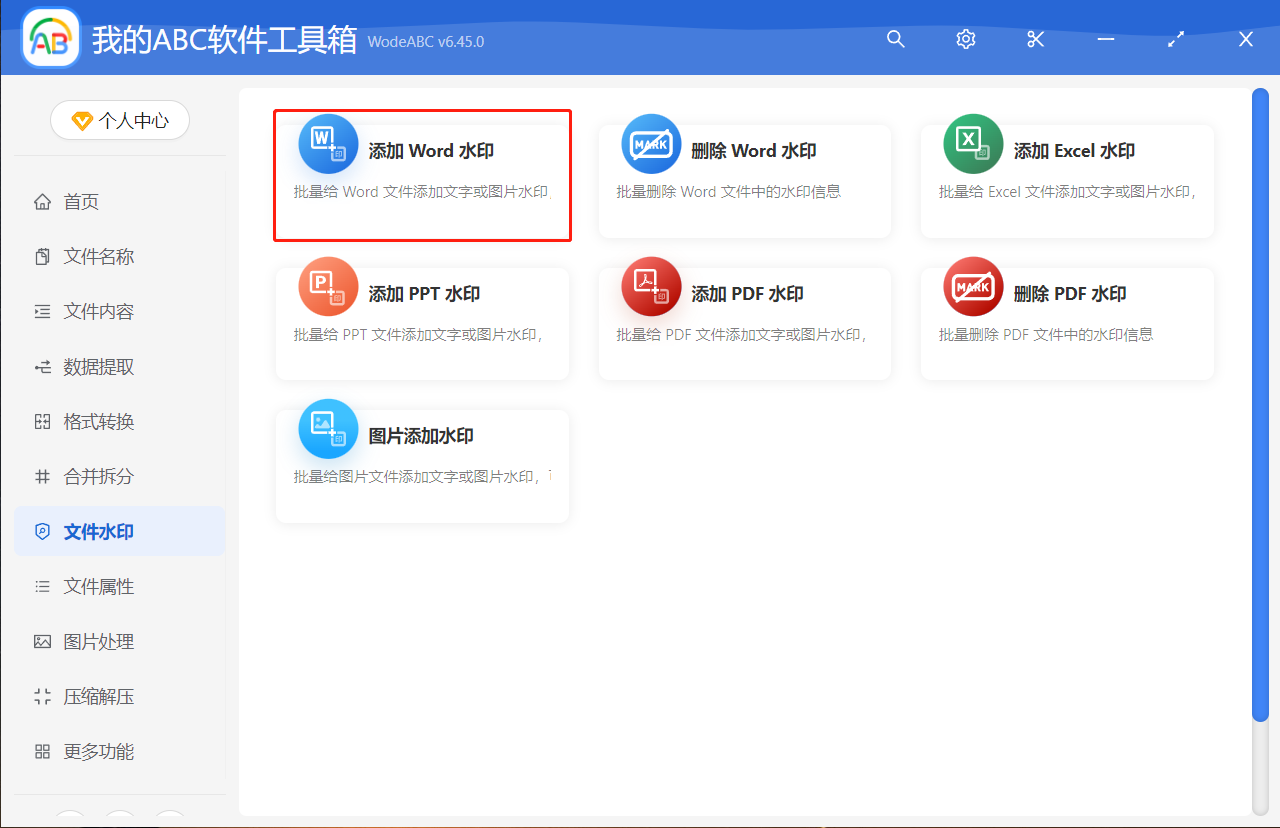
1、打開「我的ABC軟體工具箱」,點擊左側面板菜單「檔案浮水印」,再點擊右側「添加 Word 浮水印」。
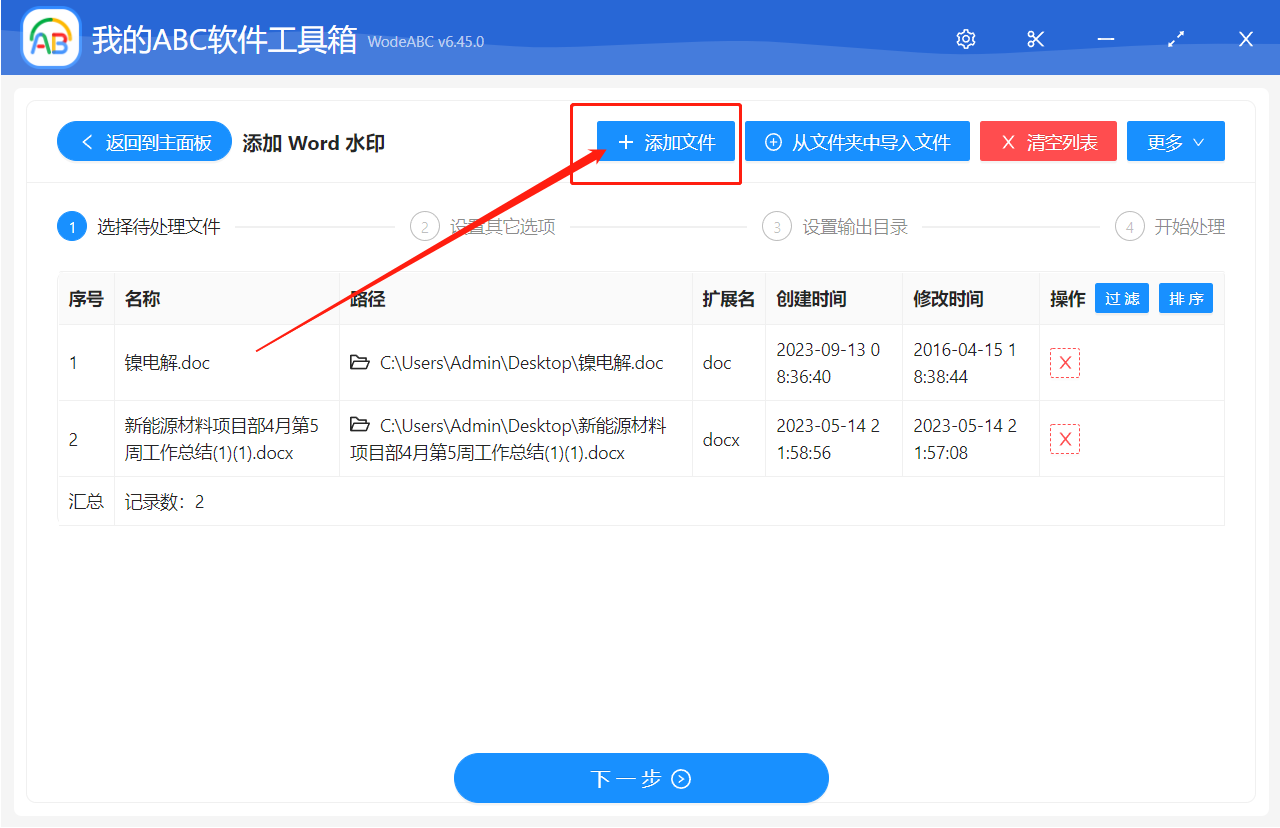
2、批量地將 Word 檔案都添加進來,點擊下一步。
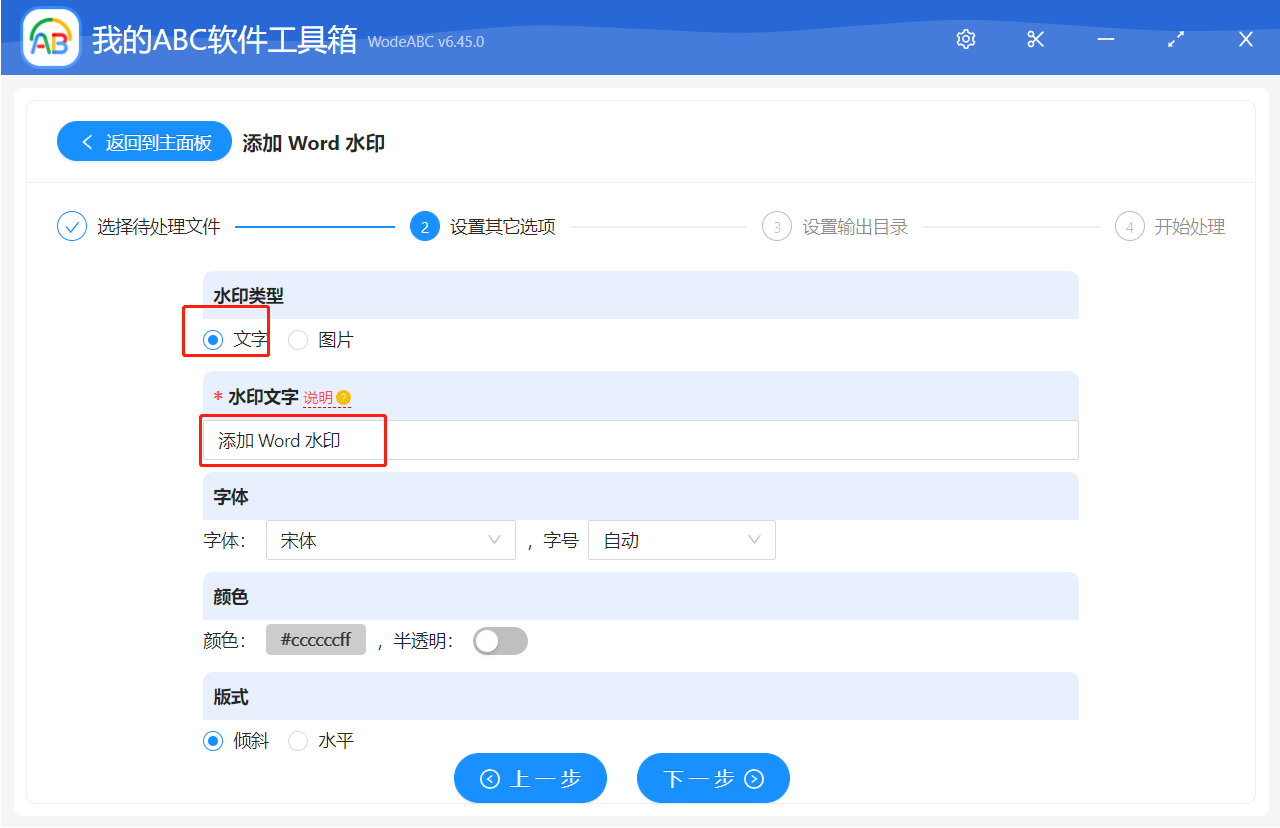
3、浮水印類型這裡點擊「文字」,然後填寫需要的浮水印文字,點擊下一步。
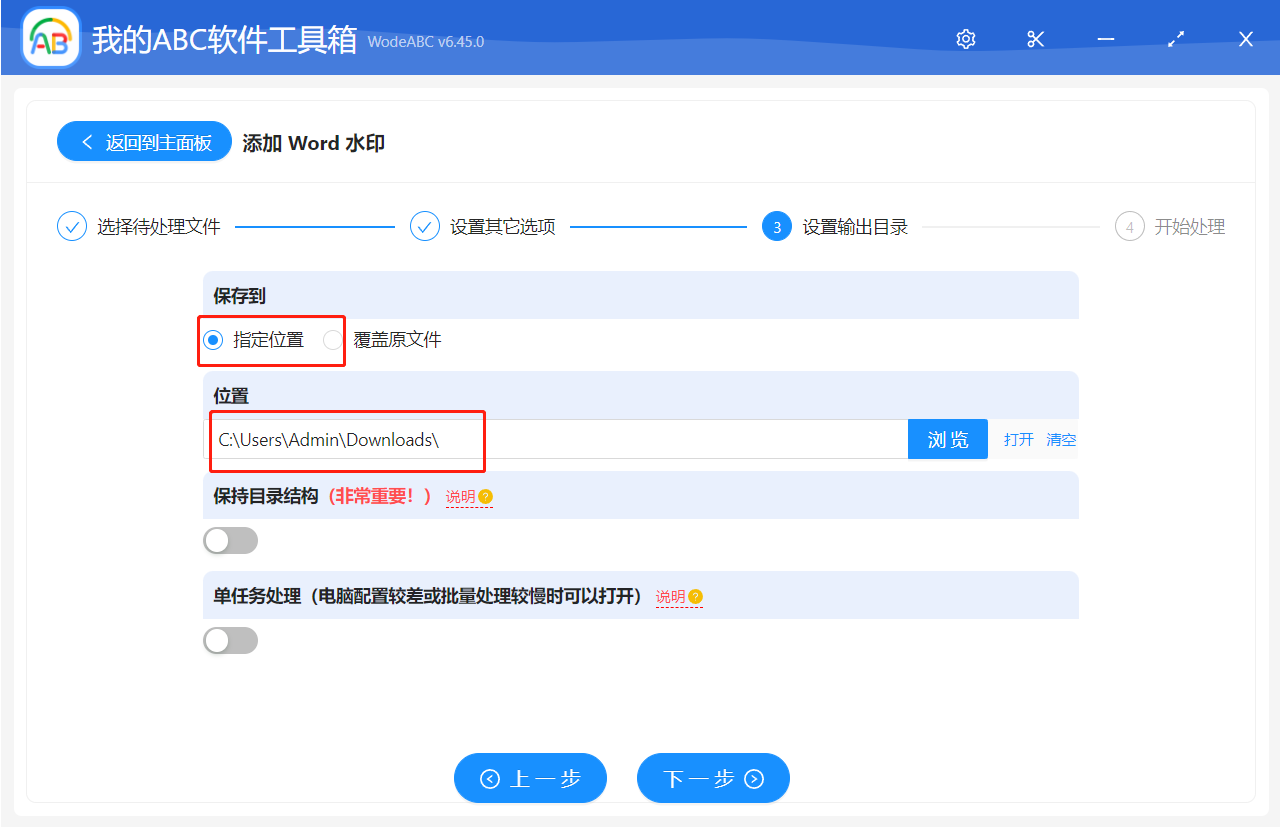
4、點擊「指定位置」,選擇檔案的路徑。然後點擊下一步。
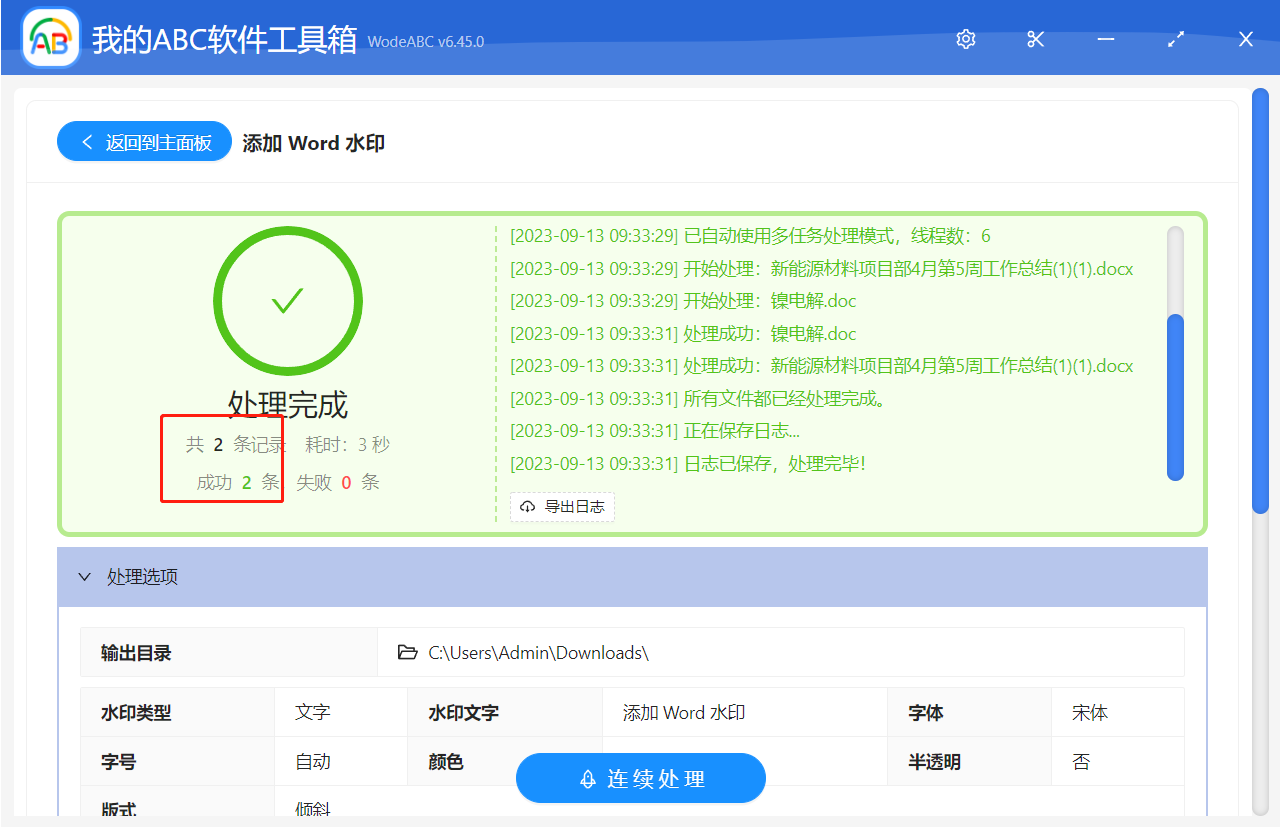
5、批量給 Word 檔案添加圖片浮水印就成功了,在新路徑中查看。
創建時間:2023-09-13 08:06:11
本文相關軟體我的ABC軟體工具箱
內容說明:本文內容依據發佈時的軟體版本整理,介面與功能可能隨版本更新而變化,請以目前軟體的實際表現為準。如發現內容有誤,歡迎回饋。
相關文章
批量清空excel文件中的所有圖片如何批量設定 word 檔案中的頁邊距?一次性在大量 excel 表格檔案中批次新增編輯密碼批量給多個 Word 文件添加文字浮水印或圖片浮水印如何在檔案前面或後面添加所在資料夾的名稱?將 Excel 表格中的手機號批次替換為指定人名(或其他文字內容)ppt、pptx怎麼大量轉換為ppsm格式?高效方法快速解決根據 Excel 中的檔案路徑、舊關鍵字和新文字批次取代 Word/Excel/PPT/PDF/txt記事本中的內容4個步驟教你快速給PDF檔案批次添加圖片浮水印!將多個 Word 文件成批次轉換為 PDF:快速實現文件格式轉換批次在所有資料夾名稱的後面加入相同的後綴如何批量創建excel檔案並命名,教你1分鐘搞定!
更多文章
一鍵將大量 TXT 文字檔批量合併為以相同資料夾為單位的多個檔案多個docx文件結尾空白行怎麼一次刪除?Word正文末尾空段落批量處理教程如何快速批次給多個Excel檔案添加圖片浮水印批量重新命名:將檔名中的指定文字(某個字/詞)之前/後的內容全部刪除進行修改多個 Word 檔案段落一鍵置中/靠左對齊怎麼做?大量設定 docx 段落格式方法如何批量將 Excel 檔案轉換為 XLSM 格式?多個 xlsx 表格一鍵轉巨集啟用活頁簿如何批次刪除多個 Word 文件中的所有空格,docx 檔案一鍵清理教學批次在多張圖片上畫線條、寫備註和貼標記PPTX批量转换为PPSX格式教程:多份PowerPoint幻灯片一键生成放映文件