批量給多個 Word 文件添加文字浮水印或圖片浮水印
翻譯:简体中文繁體中文,更新時間:2025-04-23 15:22:30
當我們需要保護我們的 Word 文件不被別人盜用的時候,最簡單的方式,就是批量的給這些 Word 文件加入一些浮水印標記。現在就給大家講解一下,如何批量的給多個 Word 文件加入文字浮水印或者加入圖片浮水印,我們可以將浮水印的內容設定為我們自己的版權資訊關鍵字,這樣就防止別人亂用我們的文件。
我們有很多個 Word 文件,有時候我們在發給別人的時候,總是擔心別人會把這些 Word 文件隨便的傳到網上去,或者說別人會盜用我們的 Word 文件,那麼有什麼辦法能夠批量的防止別人的盜用呢?現在我教給大家一種非常簡單的方法,能夠批量的給所有的 Word 文件添加文字浮水印,還可以添加圖片浮水印,加了浮水印之後的 Word 文件,別人在使用的時候它就不好手工的去除這些浮水印了。有了這個批量給多個 Word 文件添加浮水印的方法之後,我們以後就可以使用相同的方式來保護我們的所有 Word 文件了。
下面就給大家介紹一下,批量給多個 Word 文件添加文字浮水印或者添加圖片浮水印的詳細步驟。簡單的單擊兩下,就可以批量的將我們的所有 Word 文件添加文字浮水印。如果我們有現成的浮水印圖片,我們也可以將這個圖片作為浮水印的內容。
開啟「我的ABC軟體工具箱」,進入到批量給 Word 文件加水印的功能中:
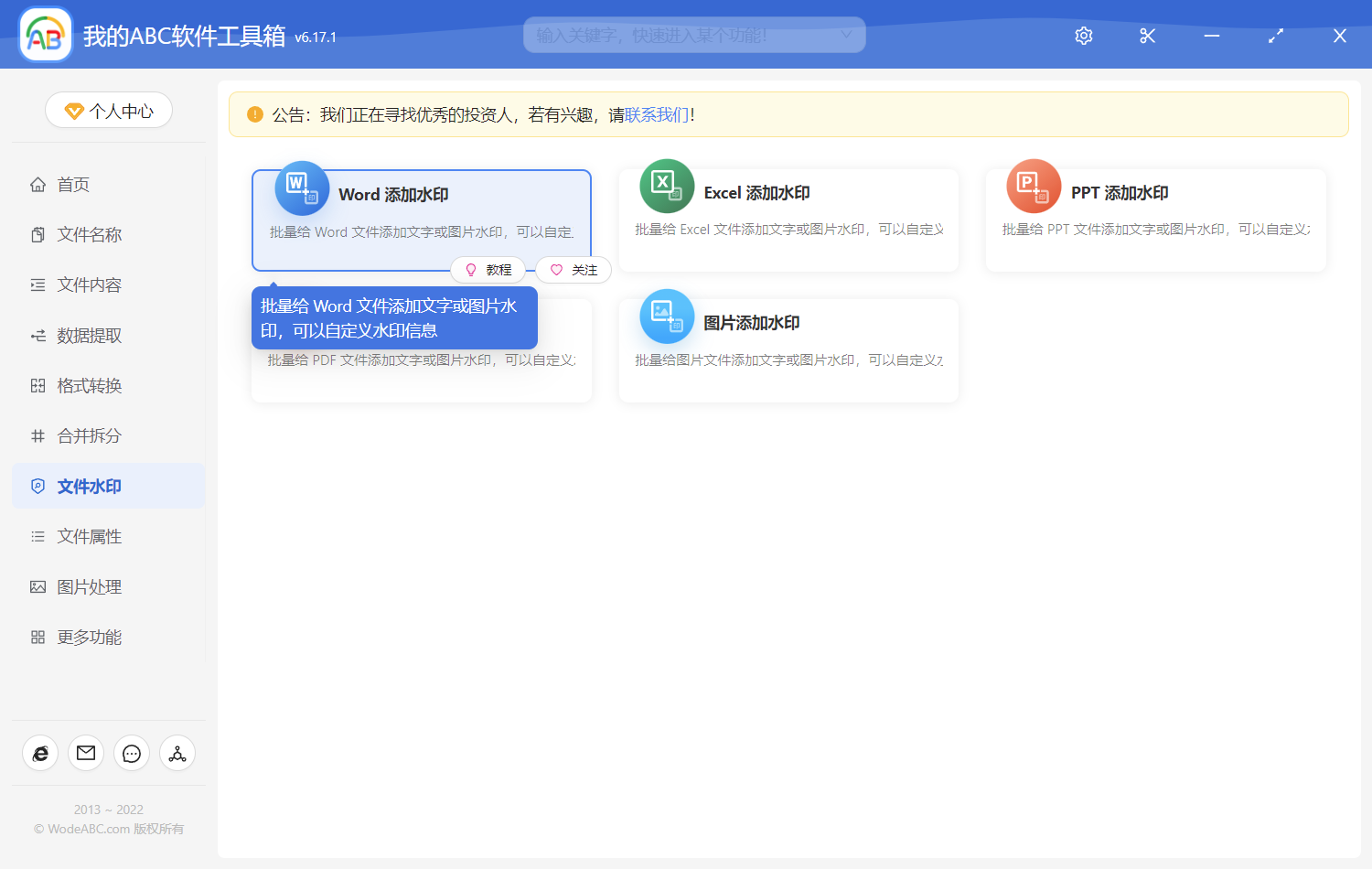
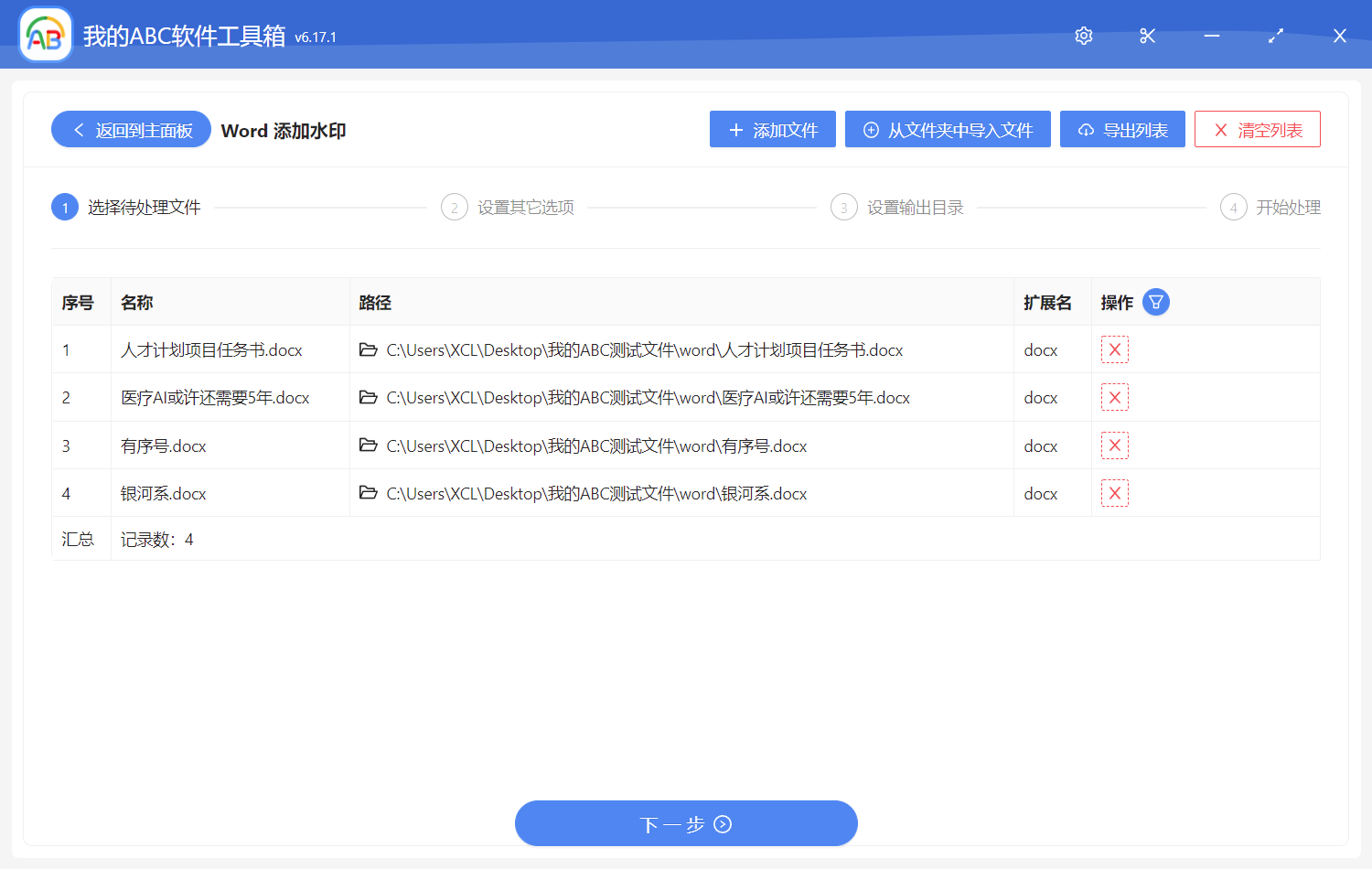
當我們進入到批量給 Word 添加浮水印的功能中之後,我們只需要單擊右上角的添加檔案,然後添加我們需要待處理的 Word 檔案到下面的列表中。
當我們選完需要添加浮水印的 Word 檔案之後,我們直接單擊下一步,然後這個時候軟體就提示我們設定浮水印的格式,這裡我們選擇文字浮水印,並且我們輸入一個「內部專用,禁止外傳」的浮水印文字。當然這裡還可以設定浮水印的字型,還有文字的大小及文字的顏色和透明度都可以在下面進行設定。
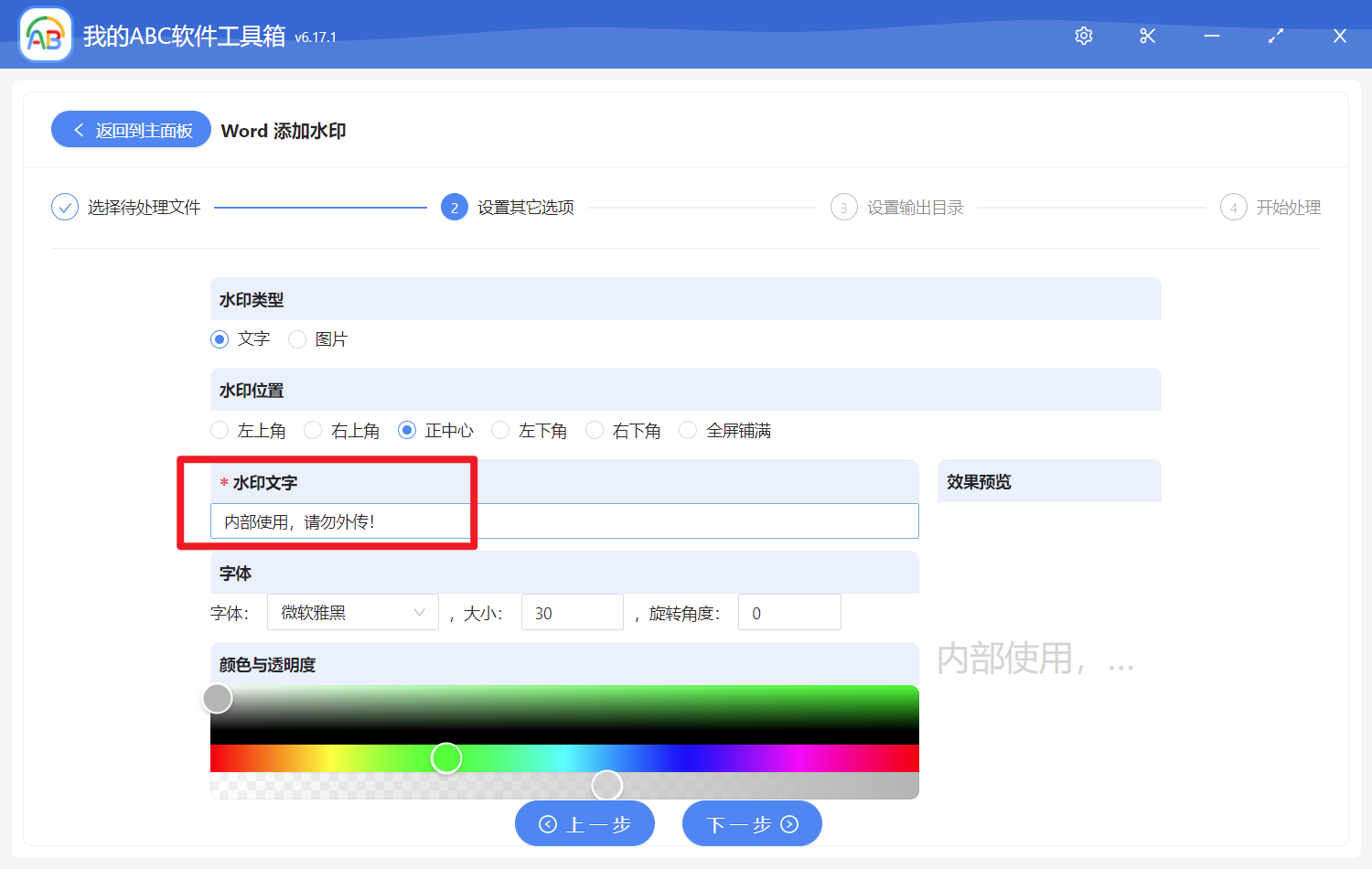
當我們設定好批量處理 Word 檔案的浮水印的內容、文字大小、文字的字型還有文字的顏色和透明度之後,我們直接單擊下一步,然後軟體就很快速的將我們的所有 Word 檔案中都添加了浮水印。有了這個批量給 Word 檔案添加浮水印的方法之後,我們以後再遇到給文件批量加水印的問題,就可以直接用這種簡單的步驟去批量的進行處理了。