如何將多個演示文稿 PPT 格式檔案批量轉換為 PDF 格式檔案
翻譯:简体中文繁體中文,更新時間:2023-08-09 17:17:07
內容說明:本文內容依據發佈時的軟體版本整理,介面與功能可能隨版本更新而變化,請以目前軟體的實際表現為準。如發現內容有誤,歡迎回饋。
本文相關軟體我的ABC軟體工具箱
多個演示文稿 PPT 格式檔案批量轉換為 PDF 格式檔案在現代的辦公室中,演示文稿 PPT 格式已經成為了一種非常重要的交流工具。然而,演示文稿 PPT 格式檔案通常只能在安裝了相應軟體的電腦上打開和執行。為了解決這個問題,我們可以將演示文稿 PPT 格式檔案批量轉換為 PDF 格式檔案,這樣就可以在沒有安裝相應軟體的電腦上打開和執行了。
要將多個簡報 PPT 格式檔案批次轉換為 PDF 格式檔案,我們可以手動操作轉換格式,但是非常的麻煩。如果使用第三方批次轉換格式的軟體工具。這些工具可以將多個簡報 PPT 格式檔案批次轉換為 PDF 格式檔案,而且操作簡單、方便。
總之,使用軟體工具將多個簡報 PPT 格式檔案批次轉換為 PDF 格式檔案是一種非常實用的方法,可以幫助我們更好地共享和傳播簡報 PPT 格式檔案。在批次轉換檔案格式時,我們需要確保轉換品質和檔案可讀性。以下就給大家演示下如何將多個簡報 PPT 格式檔案批次轉換為 PDF 格式檔案。
處理前:
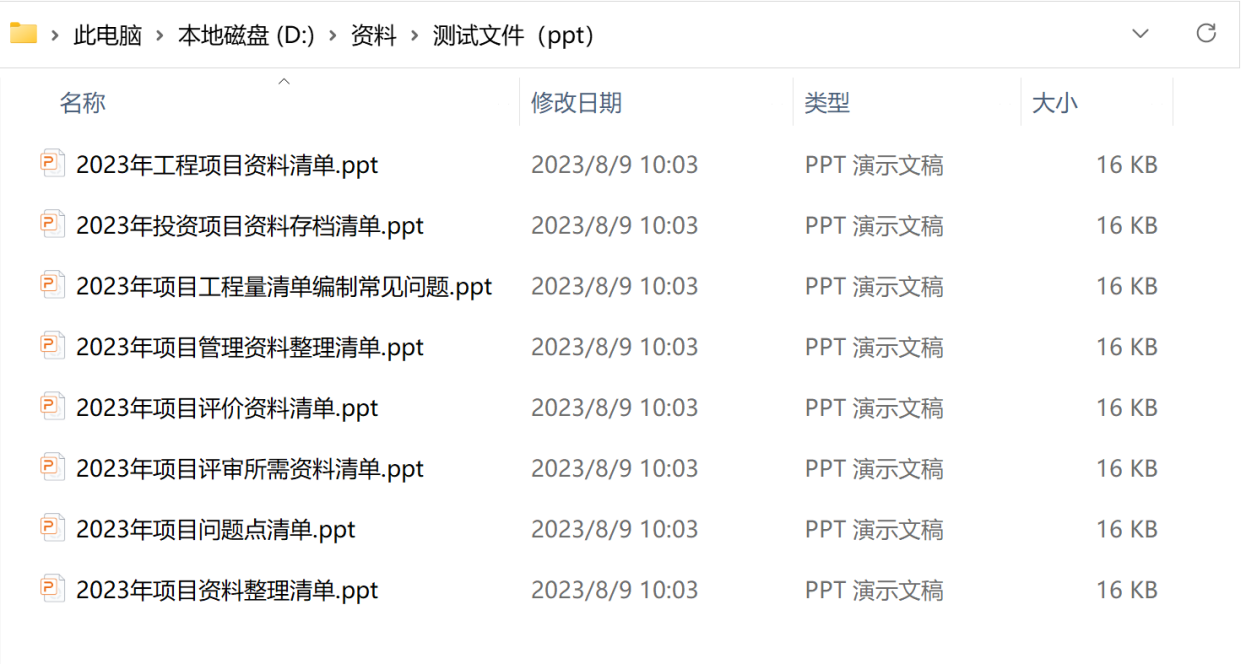
處理後:
操作步驟:
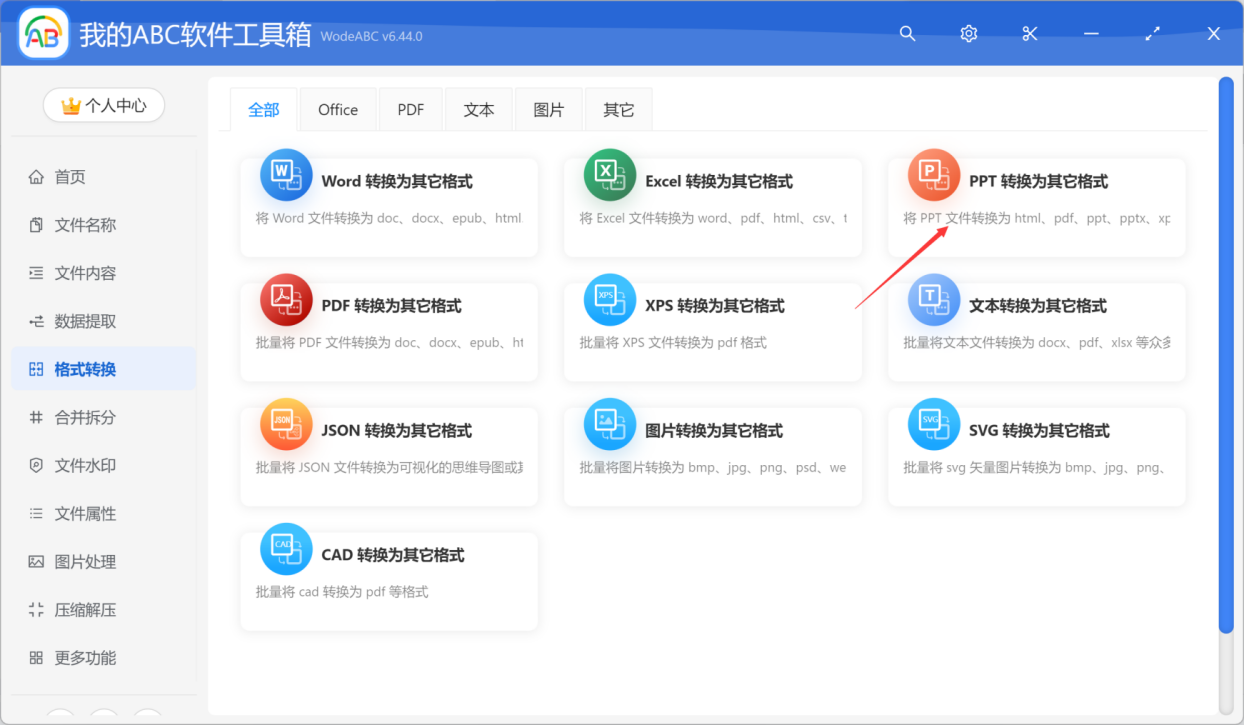
打開「我的ABC軟體工具箱」,點選左側面板選單「格式轉換」,點選「PPT 轉換為其它格式」
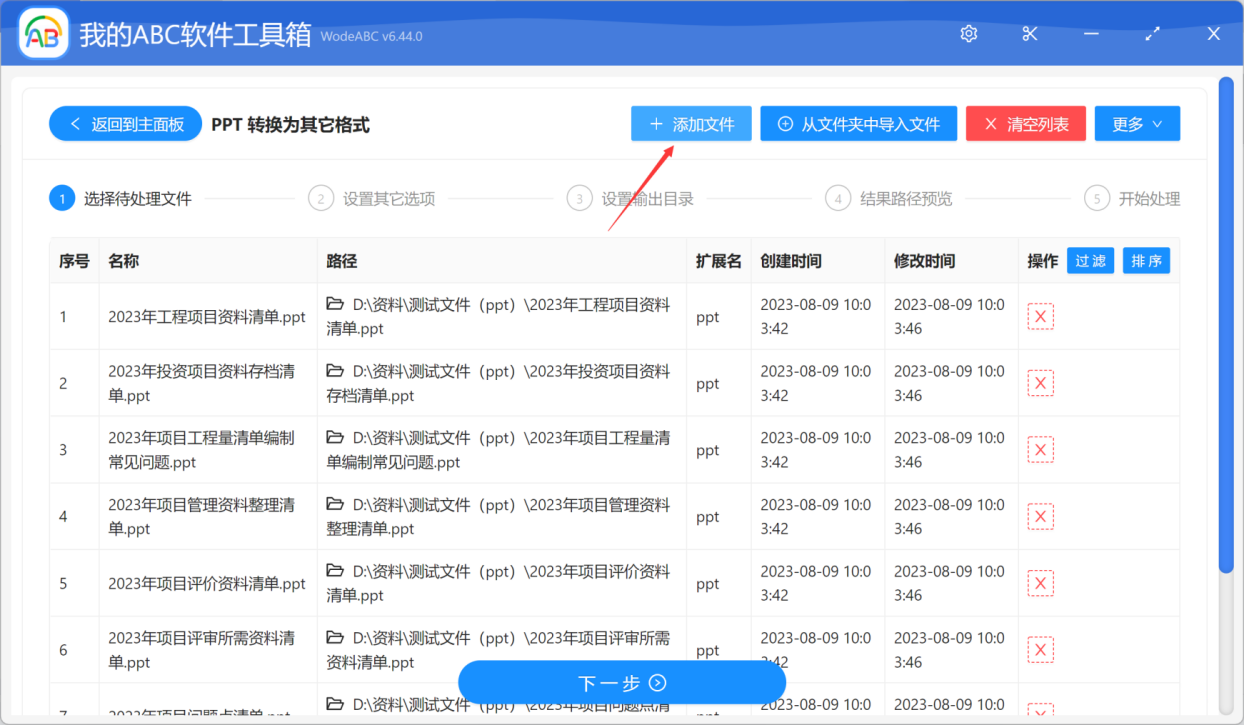
點選「新增檔案」,把你需要批次轉換的多個簡報 PPT 格式檔案匯入進去,這樣就可以快速的把這些檔案轉換為你想要的 PDF 格式檔案。
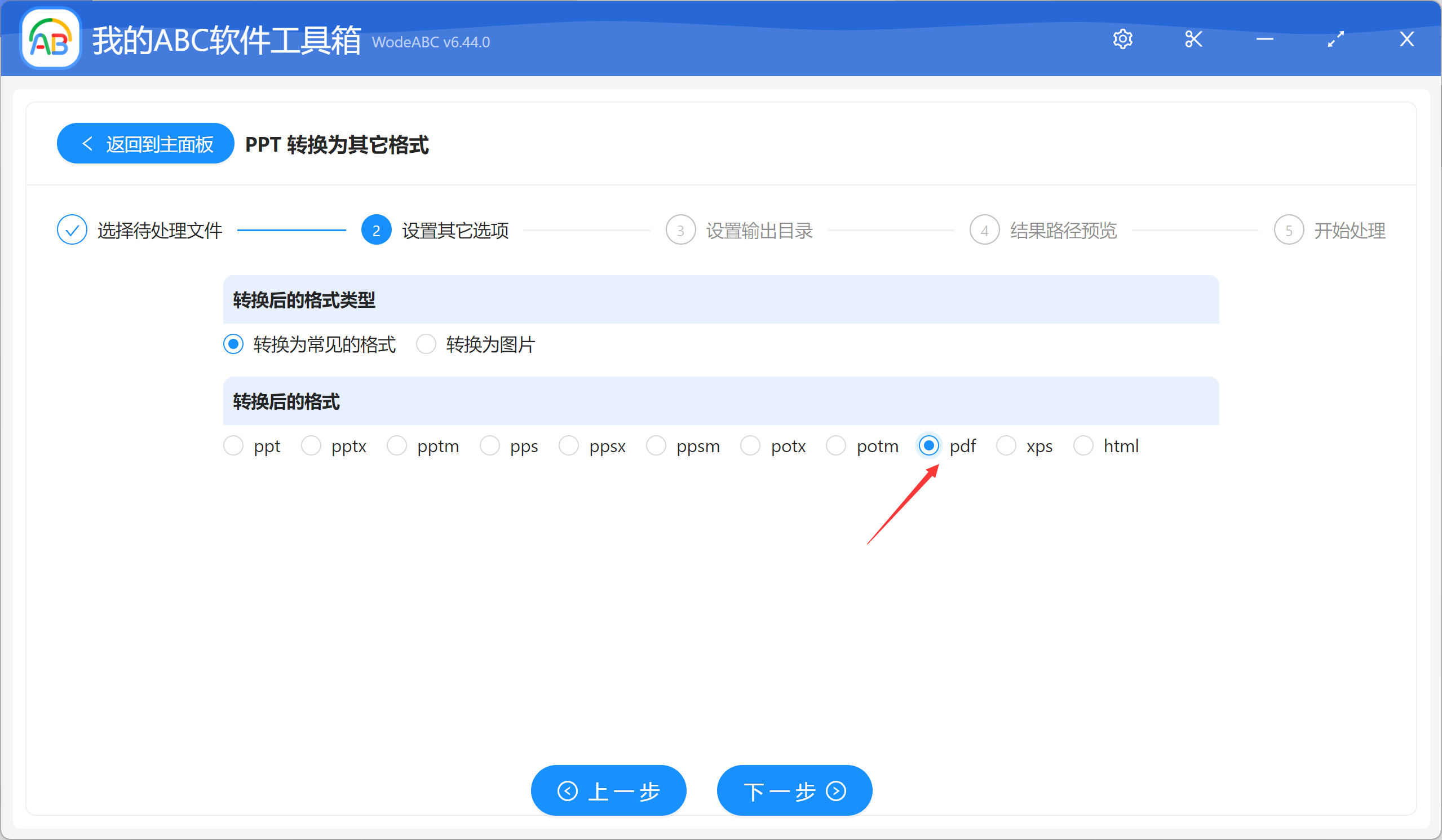
這個介面是軟體設定轉換規則的介面,在這裡你可以設定多個簡報 PPT 格式檔案轉換後的格式為 PDF 格式檔案,最後點選下一步就讓軟體自動化幫你完成了,非常的方便快捷。
創建時間:2023-08-09 14:08:00
本文相關軟體我的ABC軟體工具箱
內容說明:本文內容依據發佈時的軟體版本整理,介面與功能可能隨版本更新而變化,請以目前軟體的實際表現為準。如發現內容有誤,歡迎回饋。
相關文章
批量重新命名:將多個同格式的檔案名稱中新增其擴展名來體現檔案格式怎麼快速給多個PPT幻燈片設定開啟密碼想在檔案名稱後面添加所在資料夾的名稱,如何操作?如何一次性刪除檔案名稱中的全部數字?分享5種超快的方法!Word文件批次刪除回車換行符,只需要4步!xps檔案如何快速轉換成可以修改的Word圖片格式批量轉換器 - 支援 JPG、JPEG、PNG、BMP、GIF 等多種格式圖片相互批量轉換在不同資料夾中的檔案要如何一鍵大量複製到相同目錄下?如何透過Excel表格大量建立多個Word檔案怎麼把很多個PDF檔案按頁批量拆分成多個PDF怎麼按比例批量將圖片裁剪成相同大小?試試這個方法兩步實現快速批次刪除 Word 文件中的圖片浮水印