圖片格式批量轉換器 - 支援 JPG、JPEG、PNG、BMP、GIF 等多種格式圖片相互批量轉換
翻譯:简体中文繁體中文,更新時間:2025-04-23 15:26:12
內容說明:本文內容依據發佈時的軟體版本整理,介面與功能可能隨版本更新而變化,請以目前軟體的實際表現為準。如發現內容有誤,歡迎回饋。
本文相關軟體我的ABC軟體工具箱
「我的ABC軟體工具箱」提供了強大的圖片格式轉換功能,能批量將一種圖片格式的檔案轉為另外一種圖片格式,支援常見的圖片格式如 jpg、jpeg、png、gif、bmp、tif、svg、ico、icns、webp 等等。轉換效率高,操作流程簡單!
圖片的格式種類非常多,並且圖片格式轉換也是非常常見的需求,比如有些系統上傳時候指定必須使用 JPG 或者 PNG 類型的圖片,這時候我們就得將一種格式的圖片轉為另外一種格式的圖片。今天給大家介紹使用辦公軟體「我的ABC軟體工具箱」來批量實現圖片格式的相互轉換。
打開「我的ABC軟體工具箱」,左側面板選擇【格式轉換】,右側就能看到【圖片轉換為其它格式】的按鈕!
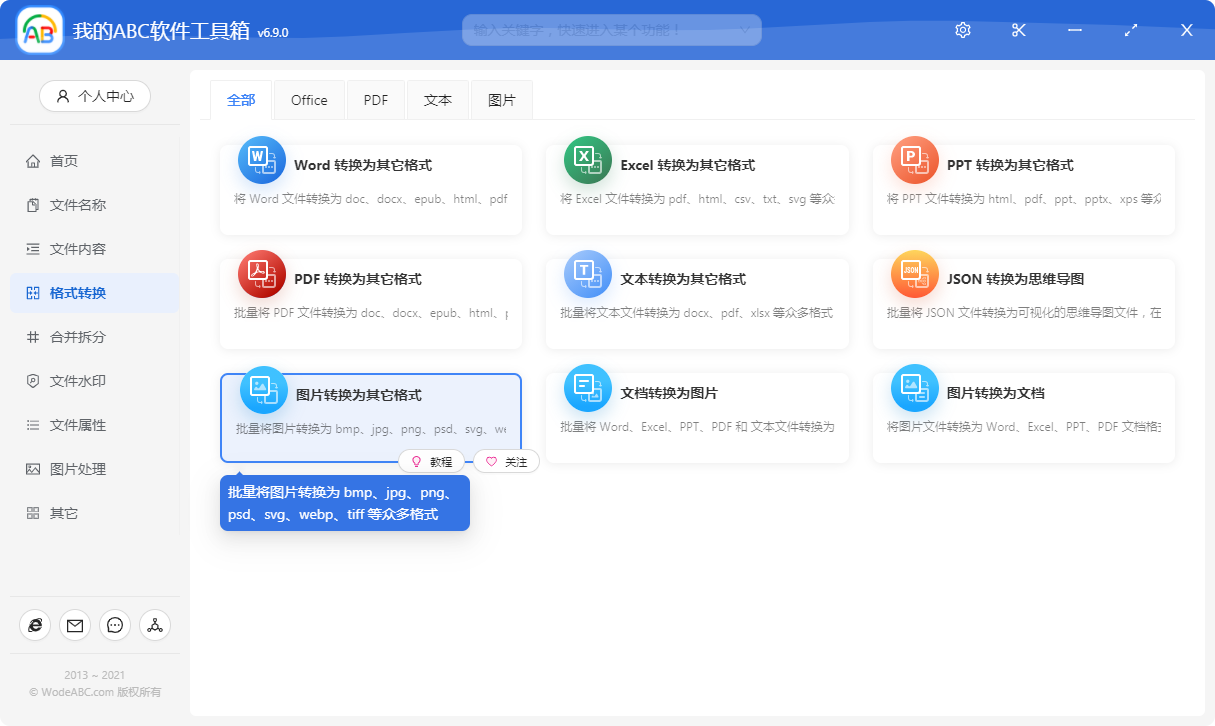
點選選單按鈕,會進入到選擇圖片的頁面。
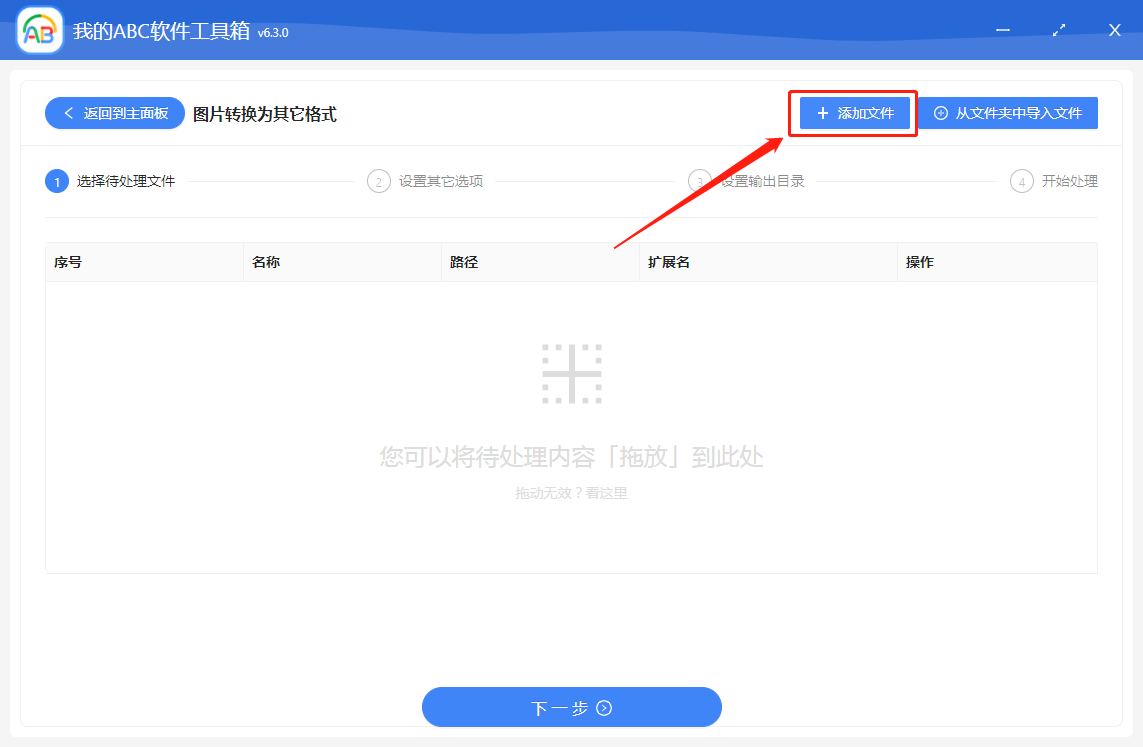
在這個頁面我們可以單擊添加檔案按鈕,選擇需要進行批量格式轉換的圖片,可以同時選擇 jpg、jpeg、png、gif、bmp、tif、svg、ico、icns、webp 等多種格式!
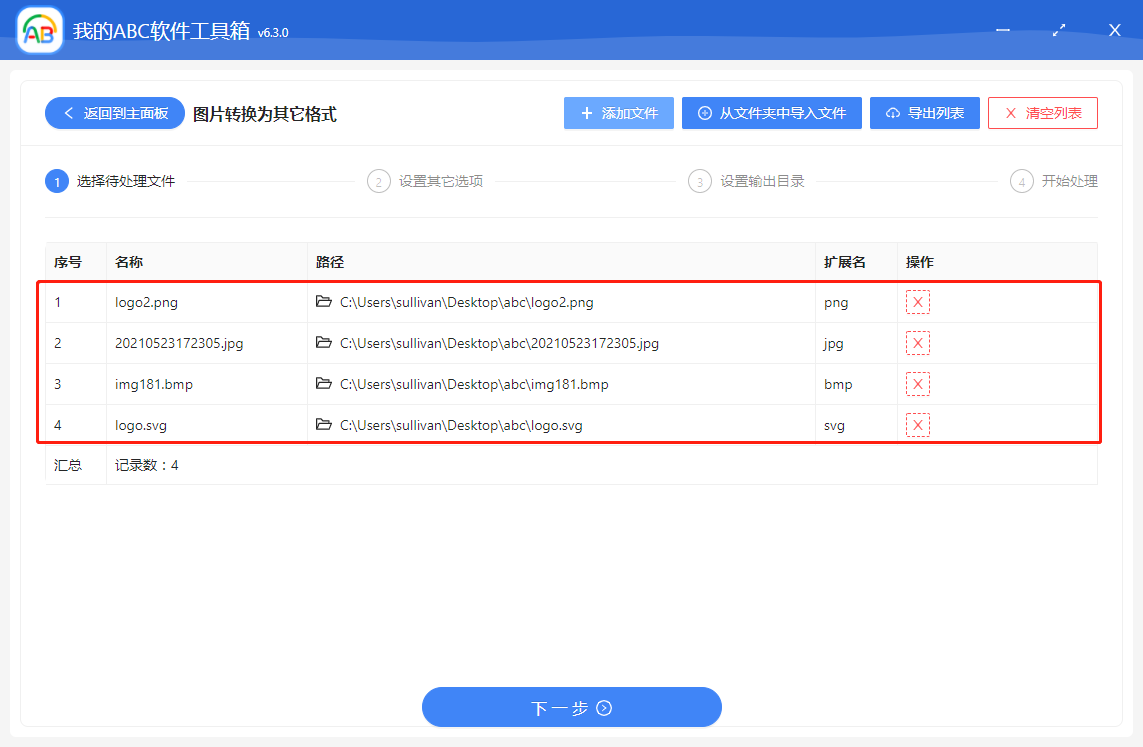
這裡分別選擇了 jpg、png、bmp、svg 類型的圖片,確認無誤後我們就可以點選下一步,進入到選項設定的頁面。
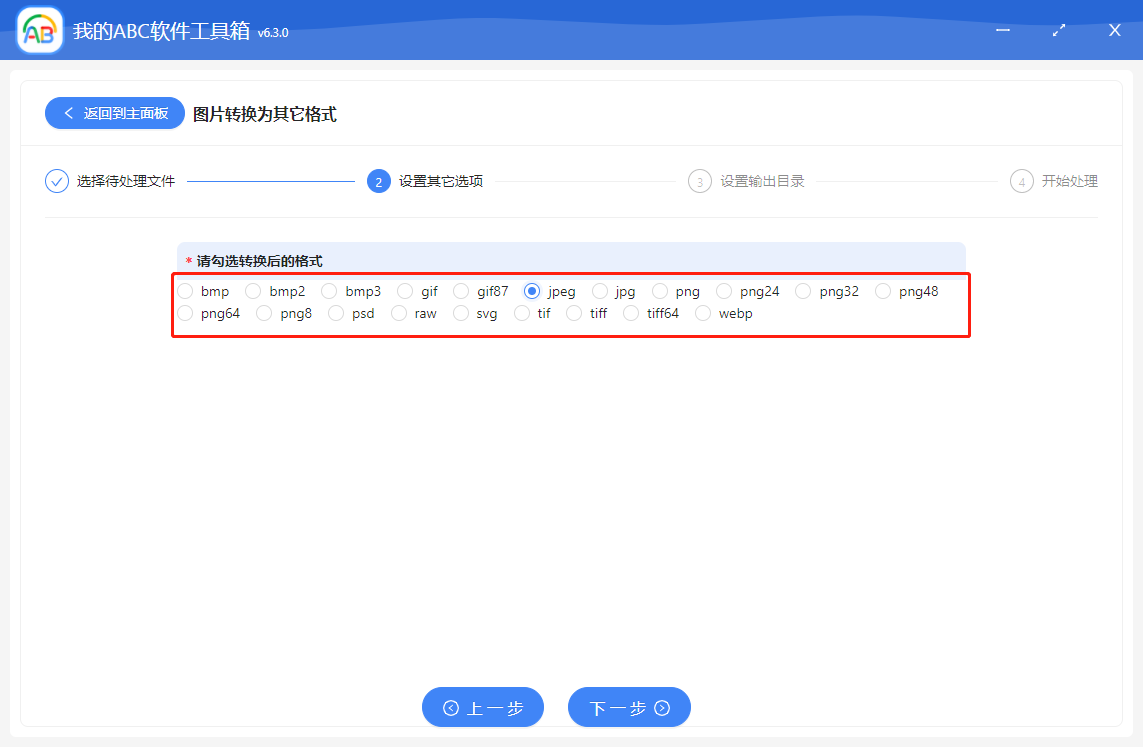
在這個頁面,我們可選擇一個需要轉換的目標格式。確認無誤後我們就可以點選下一步,進入到設定輸出目錄的頁面。
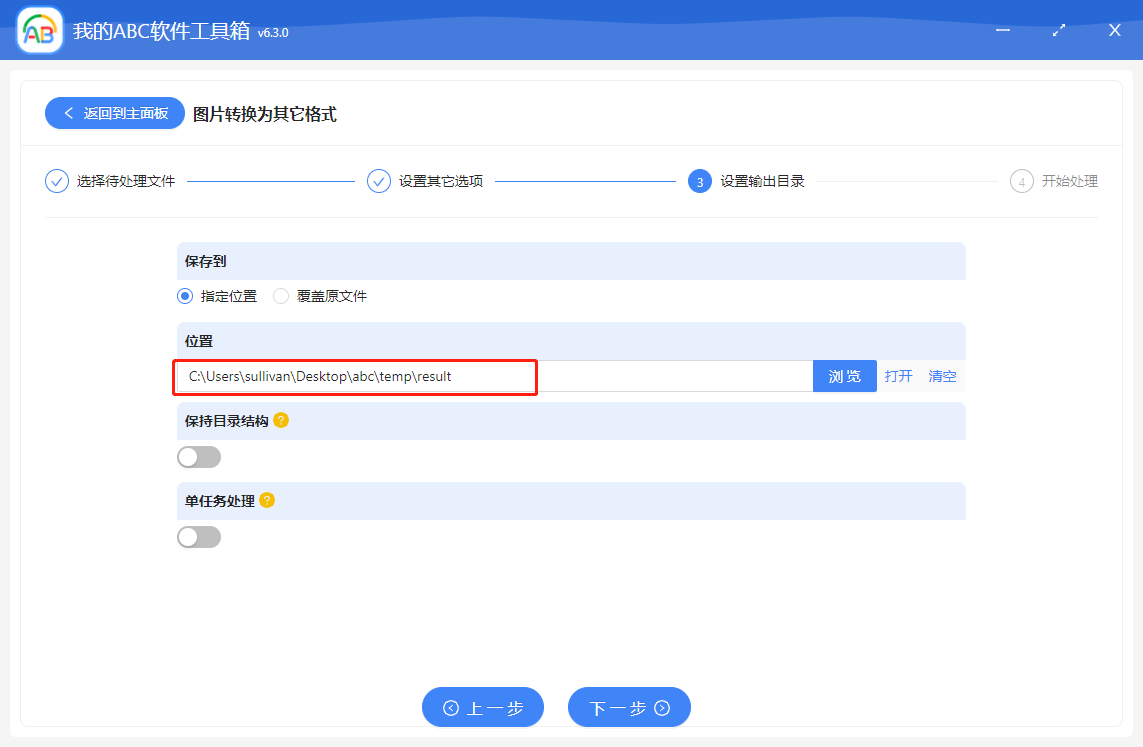
在這個頁面,我們可以設定檔案儲存的位置。設定好並確認無誤後,繼續點選下一步,「我的ABC軟體工具箱」就開始進行圖片格式轉換了。
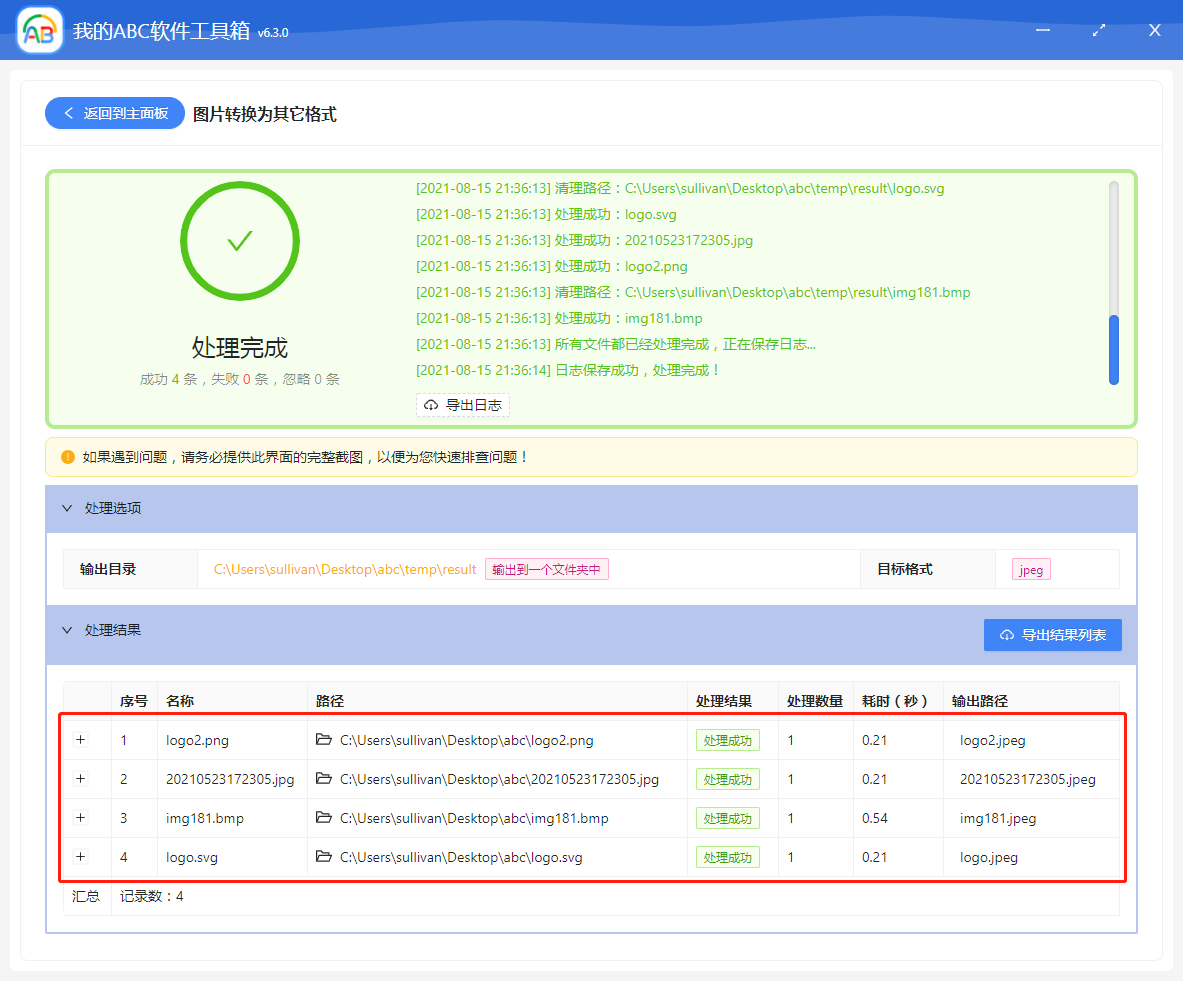
一會兒的功夫,批量圖片格式轉換的操作就完成了。有沒有覺得整個操作特別簡單呢?趕快去下載「我的ABC軟體工具箱」體驗一下,如果覺得好用記得推薦給你身邊需要的小夥伴喲!
創建時間:2025-04-23 15:26:10
本文相關軟體我的ABC軟體工具箱
內容說明:本文內容依據發佈時的軟體版本整理,介面與功能可能隨版本更新而變化,請以目前軟體的實際表現為準。如發現內容有誤,歡迎回饋。
相關文章
批次壓縮調整多個 jpg、png、bmp 等圖片的品質,從而減少圖片體積如何將 txt 格式的電子書轉換成 pdf 版Word批量转为ODT技巧!开源格式完美转化方案2023 年所有版本發佈記錄如何在PDF文檔加入頁碼和總頁數?這個技巧不能錯過!如何讓 Excel 中的多個工作表 Sheet 批次轉成 JPG、PNG、BMP、TIFF圖片格式如何批量給 ppt 投影片演示文稿加入密碼保護?如何批次變更Word文件的作者名稱?4種簡單方法一鍵搞定!多個PPT檔案該怎麼合併成一個如何將 Excel 轉換為 Word、PDF、JPG、CSV、TXT 等其他格式批量刪除 txt 記事本文本文件中的某一行或一些行如何開啟 SVG 格式的向量圖檔案