如何讓 Excel 中的多個工作表 Sheet 批次轉成 JPG、PNG、BMP、TIFF圖片格式
翻譯:简体中文繁體中文,更新時間:2024-04-24 10:22:41
內容說明:本文內容依據發佈時的軟體版本整理,介面與功能可能隨版本更新而變化,請以目前軟體的實際表現為準。如發現內容有誤,歡迎回饋。
本文相關軟體我的ABC軟體工具箱
一個 Excel 檔案中可能有多個工作表,在 Word 或者 PPT 文件中簡報表格時,或者想要將多個工作表中的資料進行合併彙總時,或者為了方便對方檢視文件內容時,將 Excel 進行格式的轉換,可以避免很多麻煩。下面介紹的這種方法,能夠將 Excel 中的多個工作表 Sheet 批次轉換成 JPG、PNG、BMP、TIFF 圖片形式,操作簡單且高效。當然,如果你想將 Excel 文件轉成 CSV、XLSX、TXT、DOCX、PDF、SVG 等常見的格式,也可以按照下面的步驟進行。
使用場景
避免 Excel 文件傳輸時格式錯亂、合併多個工作表中的內容、出現軟體或者設備的相容性問題、在不同的平台分享某個工作表 Sheet、保護 Excel 中的資料、壓縮檔案的大小、避免資訊過載等。
效果預覽
處理前:
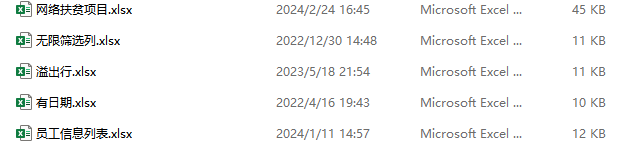
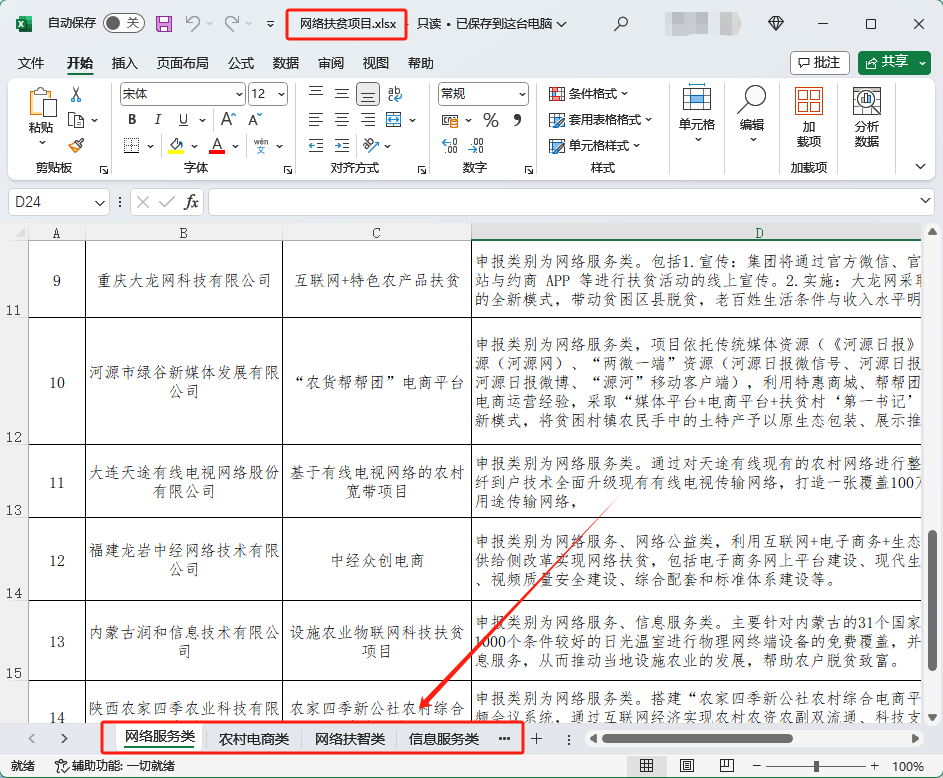
處理後:

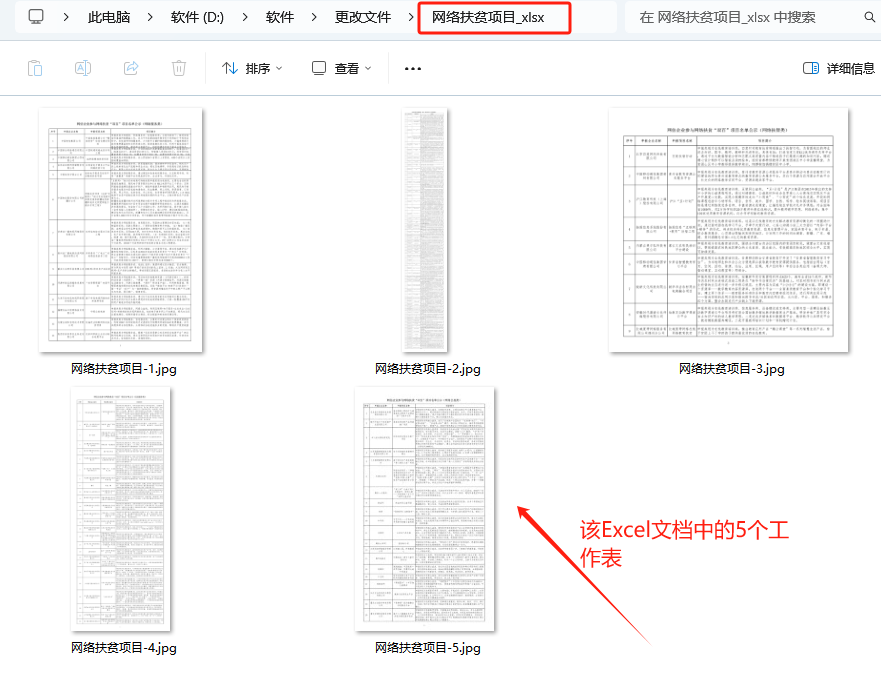
使用步驟
1.打開下面的這個軟體,點選「格式轉換」,選擇「Excel 轉換為其它格式」。

2.點選「新增檔案」,或者「從資料夾中匯入」,或者直接將想要處理的檔案拖入軟體中。這三種方法都可以新增自己想要批次處理的檔案。

批次新增檔案成功後,會在下方的箭頭指的地方顯示出來。
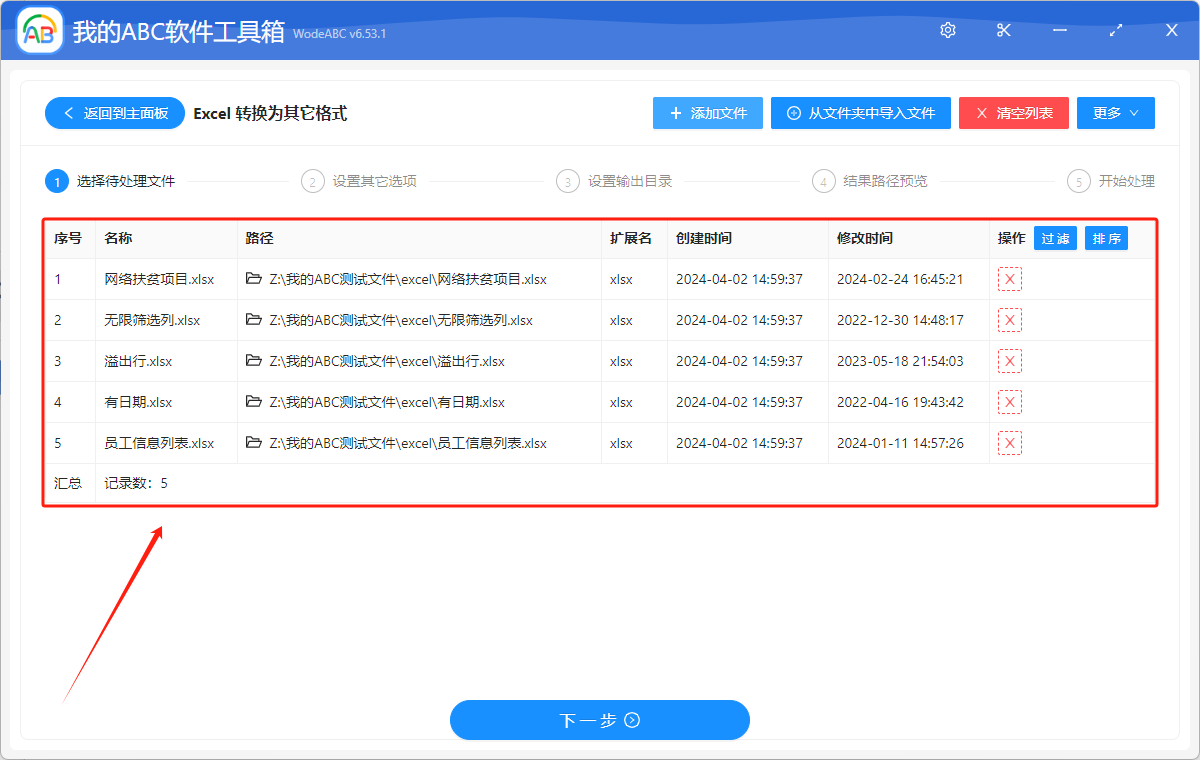
3.選擇「轉換為圖片」,選擇更改後的格式。「整個Excel文件一張圖」和「每個工作表Sheet一張圖」根據自己的需要進行選擇。這裡選擇「每個工作表Sheet一張圖」進行批次轉換示範。

4.點選「瀏覽」,選擇自己想要儲存的處理後檔案的儲存位置。點選「下一步」,進一步確認 Excel 批次轉換成 JPG 圖片格式後的儲存路徑。


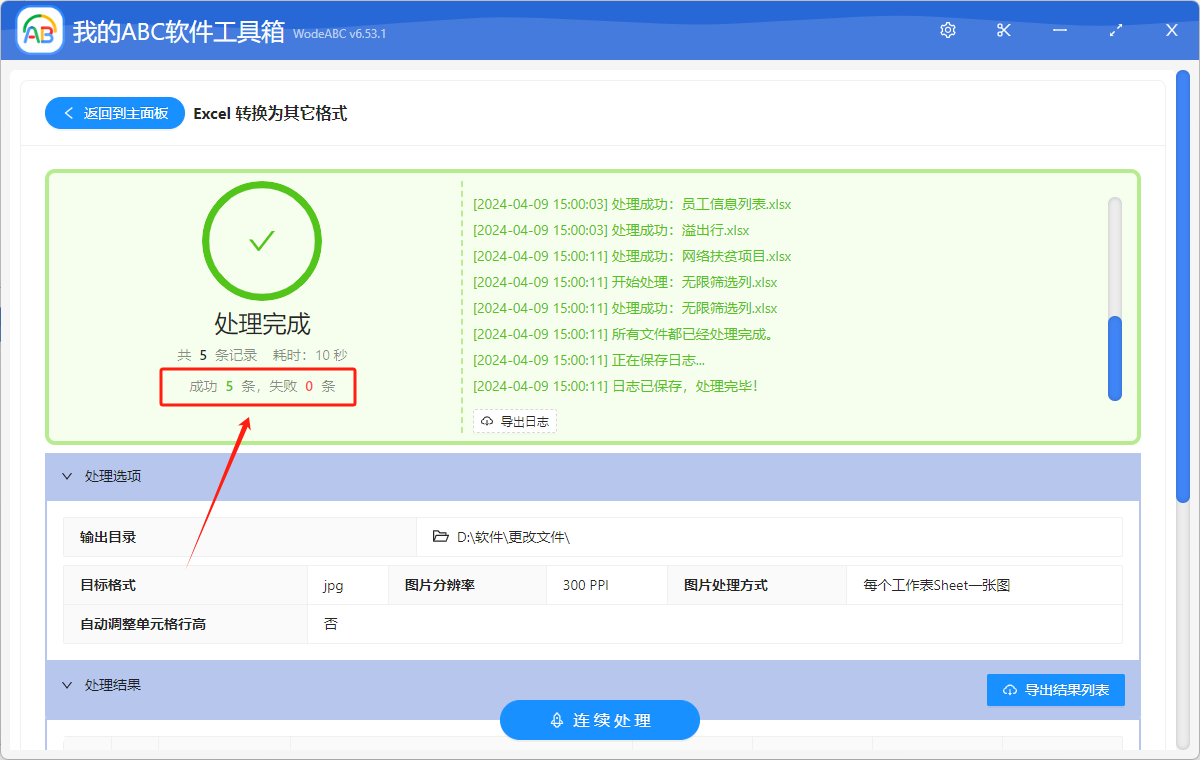
5.顯示全部成功後,就處理完成了。在圖片的儲存位置進行檢視就可以了。
創建時間:2024-04-09 13:31:49
本文相關軟體我的ABC軟體工具箱
內容說明:本文內容依據發佈時的軟體版本整理,介面與功能可能隨版本更新而變化,請以目前軟體的實際表現為準。如發現內容有誤,歡迎回饋。
相關文章
Excel檔案怎麼批量轉換成docx、txt、pdf、csv等格式成百上千個 Xls、Xlsx 等 Excel 工作表批量變成 Xltx 範本格式如何將 Excel 轉換為 Word、PDF、JPG、CSV、TXT 等其他格式如何將Excel工作表批次轉換成TXT記事本上百個 Excel 表格批量轉化為 Windows XPS 格式大量 Xls、Xlsx 等表格批次變為 PNG 圖片格式怎麼將很多Xls、Xlsx表格批次轉換為BMP圖片格式?很多個 Excel 工作簿批量轉換為 Xlsb 格式1000 個 Excel 表格批量轉換成 1000 個 HTML 網頁格式的方法Excel轉json的步驟是什麼 怎麼批量轉換?怎麼把excel表格轉成圖片?分享4種超簡單方法!Excel 轉換為其它格式