如何批量給 ppt 投影片演示文稿加入密碼保護?
翻譯:简体中文繁體中文,更新時間:2023-06-15 10:09:24
在現代商務和教育環境中,Microsoft PowerPoint(PPT)是一個廣泛使用的工具,用於建立投影片簡報。然而,由於簡報中可能包含敏感資訊,保護投影片的安全性變得至關重要。設定密碼來新增保護是一種常見的方法,它可以防止未經授權的存取和修改。然而,當需要對大量的投影片簡報進行設定時,逐個設定密碼可能會非常耗時和繁瑣。因此,本文將詳細介紹如何批次給 PPT 投影片簡報設定密碼新增保護,以提高文件的安全性和保密性。
在現實生活中,有許多場景需要批次給 PPT 幻燈片簡報設定密碼新增保護,以確保敏感資訊的安全。假設一位研究人員將在一場國際學術會議上展示他們的最新研究成果。這些 PPT 幻燈片簡報包含了實驗資料、研究方法和關鍵發現。為了保護研究的獨家權利,並避免其他人在未經授權的情況下使用這些結果,研究人員決定給所有簡報設定密碼保護,只有參與會議者可以獲取密碼並檢視簡報內容。透過設定密碼,可以有效保護敏感資訊,並確保只有授權人員才能存取和檢視這些幻燈片。這種安全措施對於保護商業機密、研究成果和競爭優勢至關重要,有助於維護組織和個人的權益。
然而,在處理大量 PPT 檔案時,手動一個個操作可能會非常耗時和繁瑣。因此,使用一款高效的批次檔案處理工具,如「我的ABC軟體工具箱」,可以極大地提高工作效率。該工具具有強大的功能,可以快速完成檔案批次操作,如批次重新命名、批次轉換格式、批次壓縮、批次合併等。它還提供了靈活的選項和自訂設定,讓使用者能夠根據自己的需求進行批次處理。另外,該工具具有直覺的使用者介面,易於使,透過自動化的方式來簡化工作流程。接下來的文章內容就跟我一起學習一下如何使用合適的工具批次給 ppt 幻燈片簡報新增密碼保護吧!
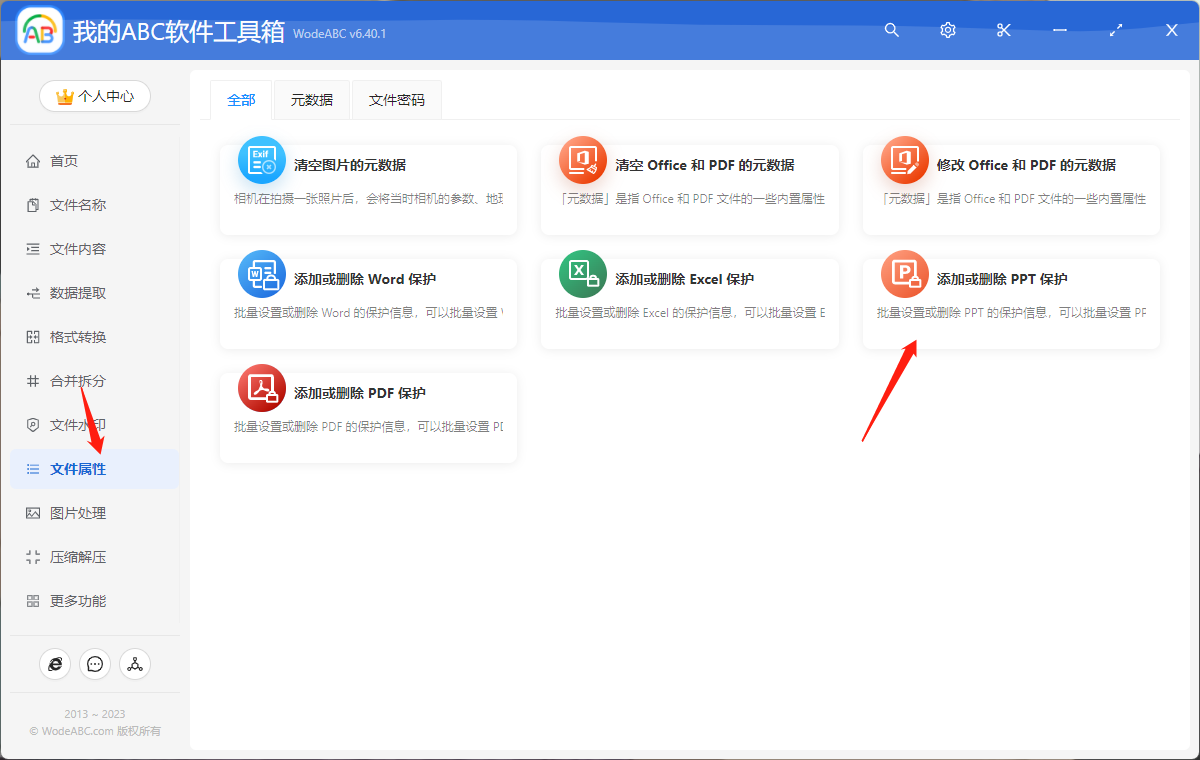
首先開啟軟體首頁,點選「檔案屬性」-「新增或移除 PPT 保護」。
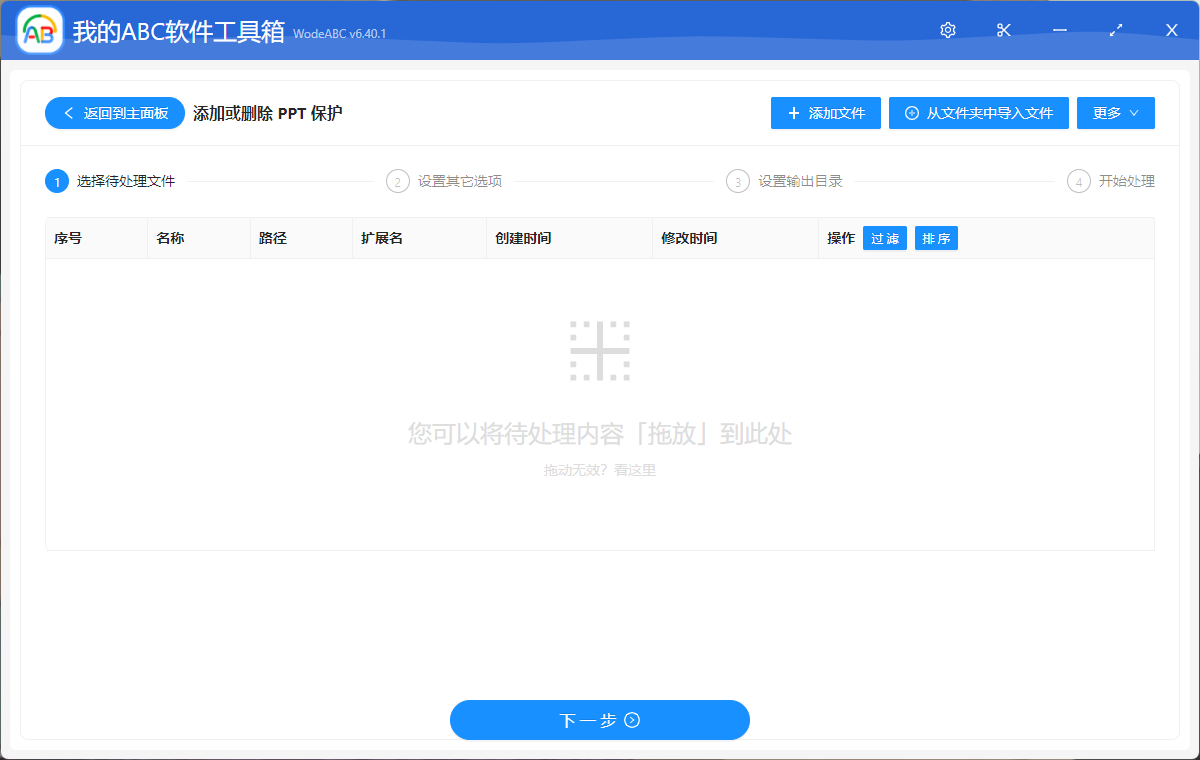
將需要新增密碼的一份/多份 PPT 幻燈片簡報上傳至介面中。
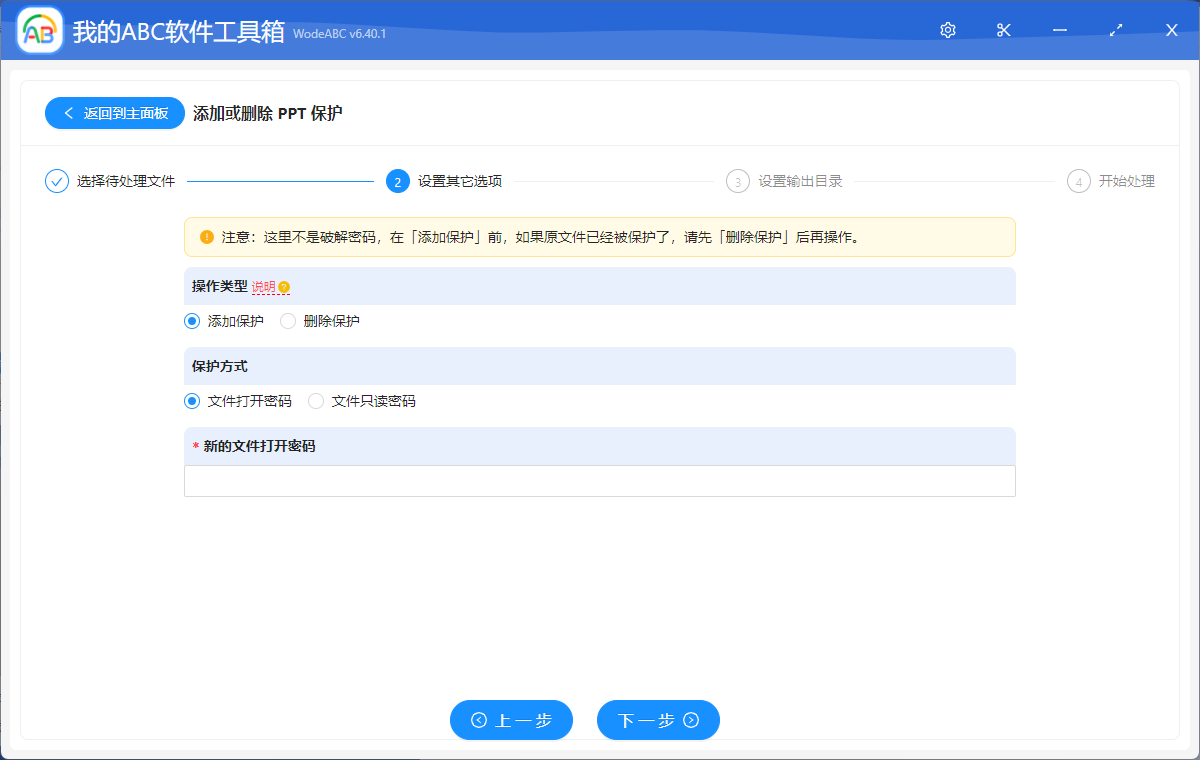
在接下來的設定介面當中,首先點選「新增保護」,根據自身的需求選擇保護方式,這裡提供了檔案開啟/唯讀時的兩種密碼設定,將密碼輸入到下面文字框中,點選「下一步」。
接下來的步驟就比較簡單了,只需要設定好輸出目錄,最後點選「開始處理」即可讓軟體來自動批次完成剩餘的工作。
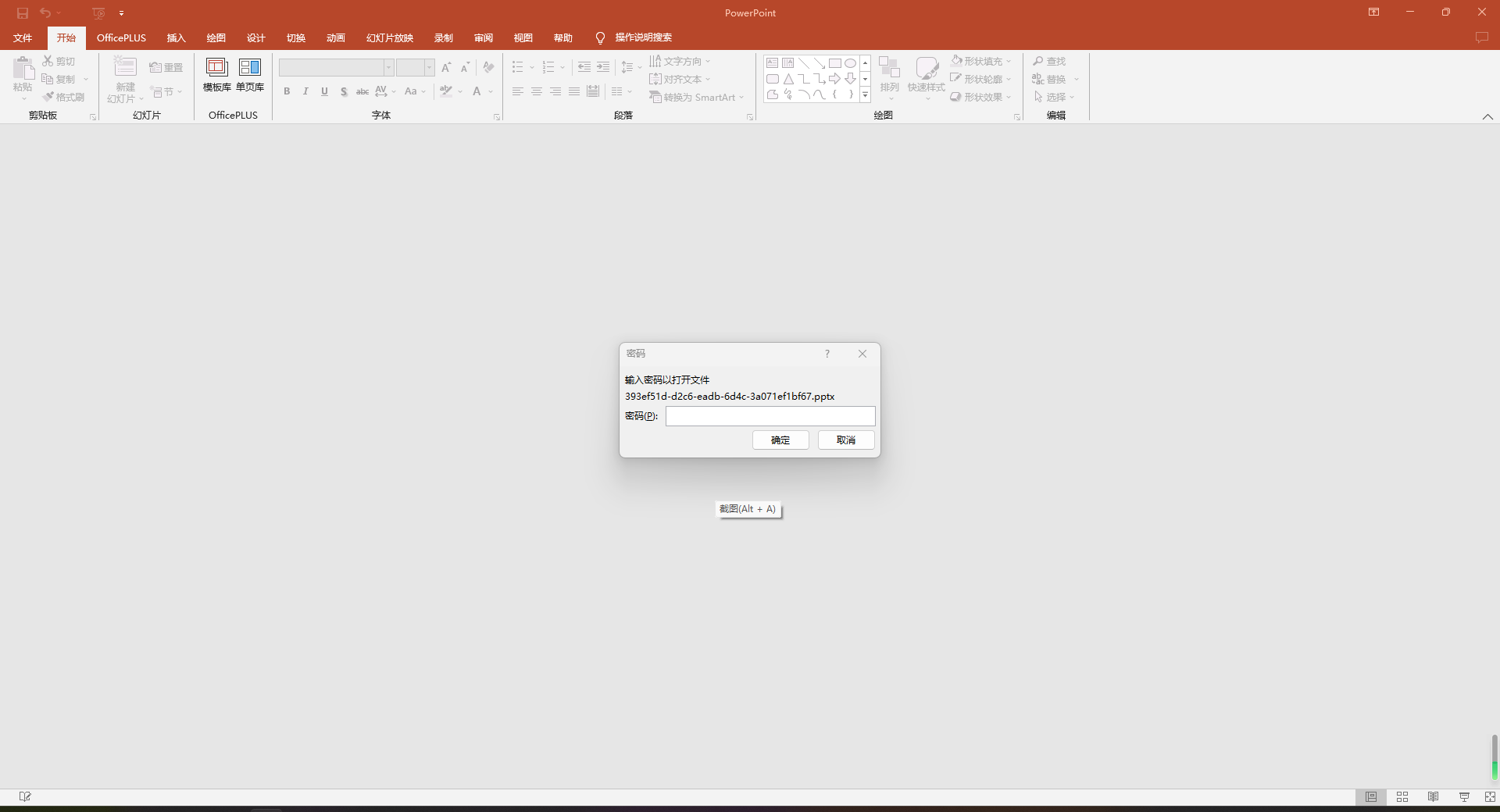
等待處理完成,我們可以在剛剛設定好的資料夾中找到輸出結果進行檢視。下圖為按照步驟實際操作後得到的結果,根據上面的設定,軟體自動為 PPT 文件新增了開啟時的密碼,因此在檢視輸出檔案的時候就會看到像下圖中一樣輸入密碼的提示,將您設定好的密碼填好即可進入文件。
透過閱讀本篇文章我們能夠清楚的認識到使用批次檔案處理工具為我們的工作和學習過程帶來了許多重要的意義和好處。首先,它們能夠極大地提高工作效率和生產力。透過批次處理大量檔案,可以節省大量的時間和精力,將繁瑣的手動操作轉化為自動化的快速任務,從而使工作流程更加高效和流暢。其次,這些工具提供了強大而靈活的功能,能夠滿足不同使用者的各種需求。無論是批次重新命名檔案、批次轉換檔案格式,還是批次加密檔案等操作,文中這樣專業的批次檔案處理工具都能夠輕鬆應對。