在實際工作中,我們可能會遇到需要將多個文件名稱中添加進拓展名的情況。由於手動逐個修改文件名稱會有過多的重複工作內容,以及非常浪費時間和精力,所以我們需要找到一個更加高效的解決方法。本篇文章將詳細介紹如何批量在文件名中添加拓展名進行展示,完成文件重命名。
首先我們來了解一下為什麼要在檔案名中加入副檔名。在檔案名中加入副檔名,可以讓電腦更好地識別檔案類型,並為使用者提供適當的開啟和編輯方式。副檔名還可以幫助使用者更好地區分和管理不同類型的檔案,避免誤操作和混淆。假設我們有一個資料夾中包含著100個以「file1」、「file2」、「file3」等命名的純文字檔案,現在需要給這些檔案添加一個「.txt」的副檔名,以便於在文字編輯器中開啟和編輯,手動一個一個修改檔案名無疑是一項耗時且乏味的工作。那麼有沒有什麼辦法能夠快速的將這些檔案同時完成批次添加副檔名呢?答案是肯定的。
對於批次處理檔案名的需求,我們可以使用「我的ABC軟體工具箱」。該工具支援多種操作,能夠快速地批次修改檔案名。它支援正則表達式以及多種自訂設定選項,例如批次添加、刪除、替換字元等。使用該工具,只需幾個簡單的步驟,我們就可以輕鬆地完成在多個檔案中批次添加副檔名的任務,提高工作效率。那接下來就一起看看他具體是如何實現同時在多個檔案名中添加副檔名來體現檔案格式的吧。
首先開啟軟體,點選「檔案名稱」-「按規則修改檔案名稱」。

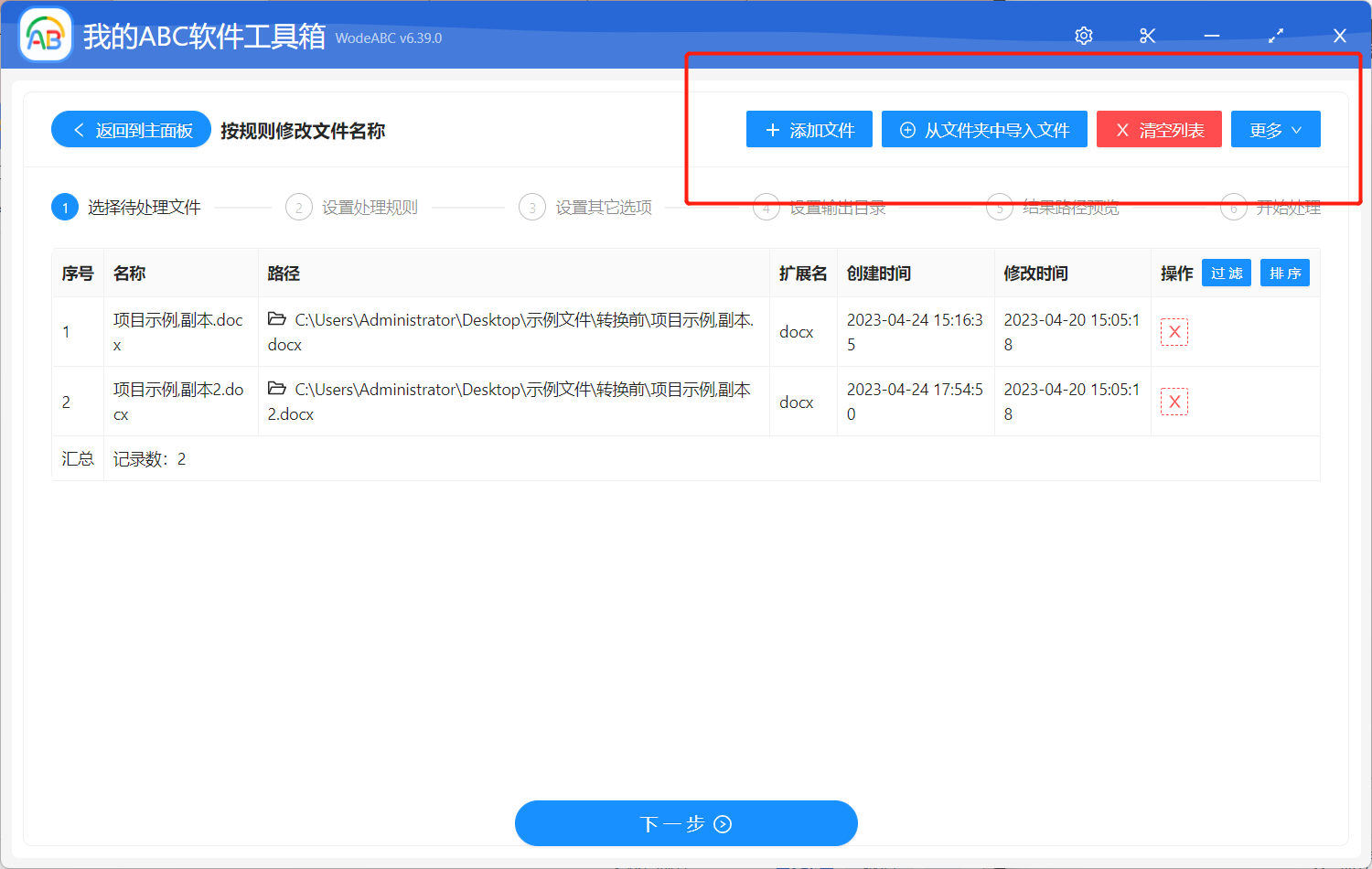
上傳需要進行批次添加副檔名的檔案。
自訂設定介面中,點選「快速填寫規則」-「插入文字」,副檔名一般在檔案名中都是作為後綴,所以這裡我們勾選「最右邊的位置」,然後輸入具體的副檔名。
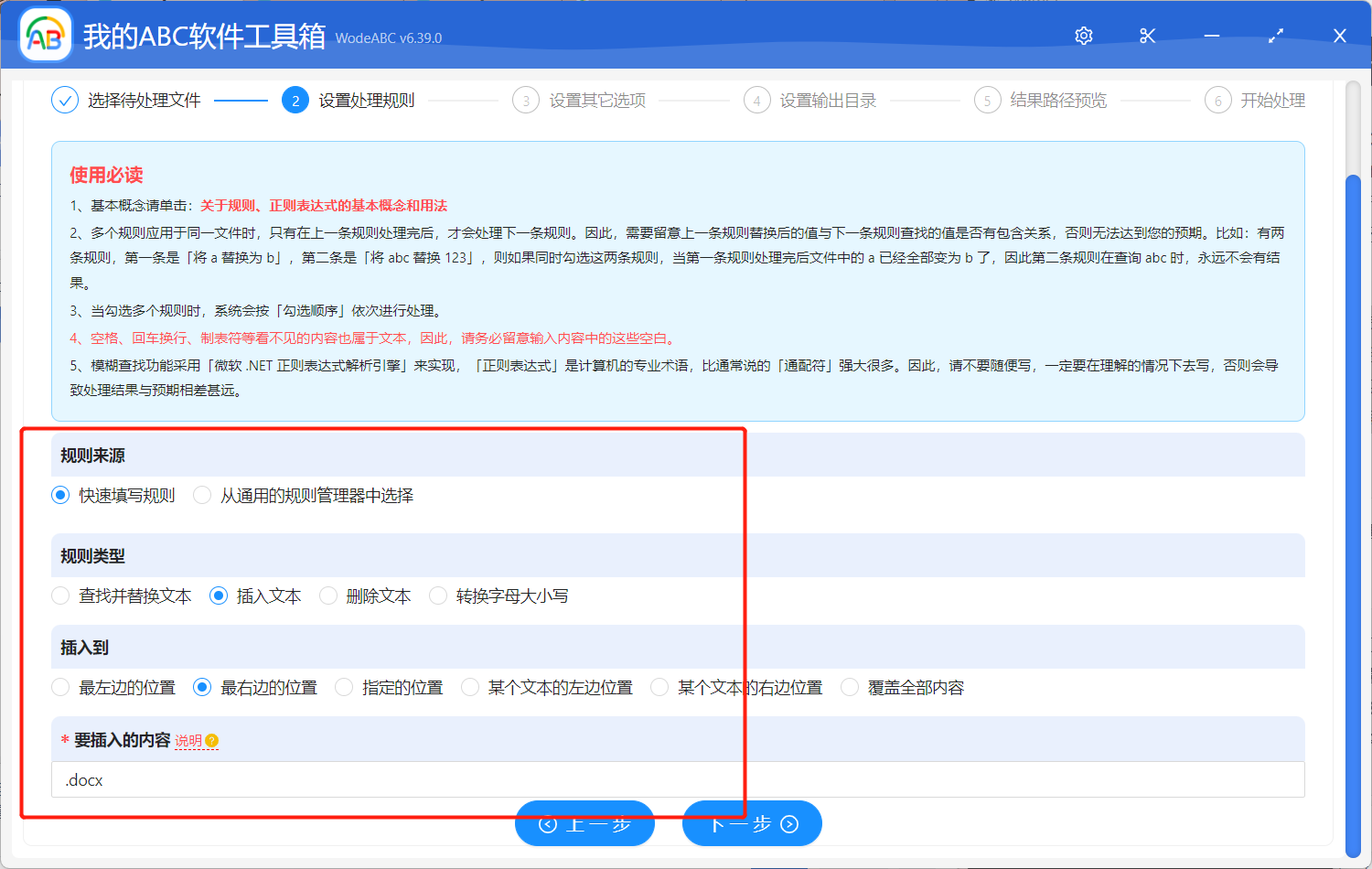
由於在手工添加或修改規則的內容時,如果輸入的文字的「前後」有空格、換行等看不見的空白文字,可能會導致查找不到結果。所以您需要自行選擇是否保留空白文字。

接下來就設定好您的輸出資料夾,並且對路徑進行預覽過後就可以點選「開始處理」。
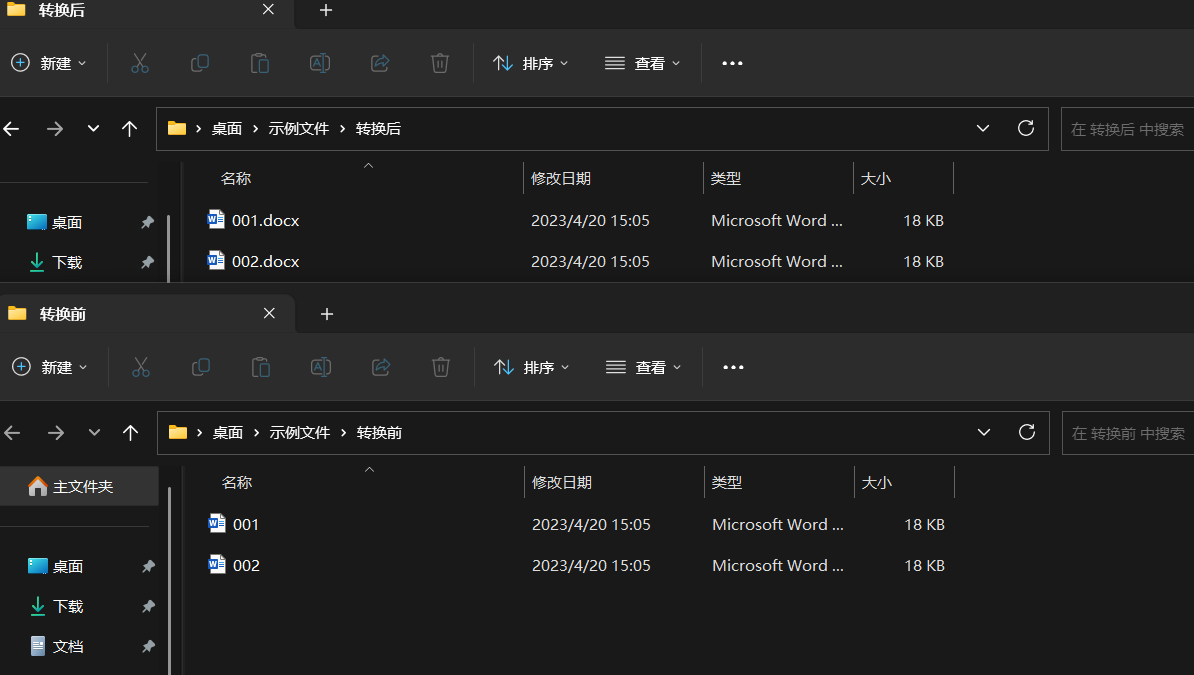
很快軟體介面就會提示您處理完成。我們一起來打開剛剛設定好的資料夾看一下完成的效果吧。在下圖中我們可以看到原檔案名在經過軟體的批次修改之後都添加進了同樣的副檔名。這樣在辨別檔案格式時就清晰明瞭多了。
無論是什麼類型的檔案,批次添加副檔名都是一項非常重要的工作。在日常工作中,我們可以透過使用批次處理工具,例如文中介紹的軟體,來完成這項任務。不僅能夠提高我們的工作效率,還能夠幫助我們更好地管理和整理檔案。因此,掌握使用合適的工具快速批次處理大量檔案的方法,對於我們的工作和學習都有著重要的意義。