簡單操作,輕鬆完成將 Word 文檔批量轉換為 JPG 圖片
翻譯:简体中文繁體中文,更新時間:2023-04-03 16:42:03
Word 文件和 JPG 圖片二者都是工作和生活中常用的檔案格式。在某些情況下,我們需要將 Word 檔案批量轉換為 JPG 圖片,比如需要製作海報、宣傳資料等。本文將介紹如何快速實現 Word 檔案批量轉換為 JPG 圖片,簡單操作輕鬆完成。
在生活與工作中,我們經常需要使用圖片來傳達資訊和宣傳產品。而 Word 文件和 JPG 圖片可以說是我們最常用的文件格式了。有時需要將 Word 文件中的內容轉換為圖片,以便更好地展示和分享 Word 中的內容。如果只有一兩個文件,手動轉換還可以,但如果需要轉換的文件數目較多,手動轉換就顯得很費時費力,而且容易出錯,影響效率和品質。因此,批次快速地將Word文件轉換為JPG圖片具有很大的重要性和實用性。
之前有朋友的公司需要製作一批宣傳海報,海報內容包括公司介紹、產品展示、宣傳口號等,但這些內容都是用 Word 文件編寫的。如果需要將所有Word文件手動轉換為JPG圖片,時間和人力成本將會很高,而且容易出錯。這位朋友曾經就詢問過我有沒有能夠快速將這些 Word 文件批次轉換成 .jpg 格式圖片的方法,當時我就為他推薦了「我的ABC軟體工具箱」這款工具,它支援批次轉換、調整圖片解析度等功能,解決了這位朋友對於這項工作的煩惱。那麼如何利用這個工具批次快速地將 Word 文件轉換為 JPG 圖片呢?下面我們就來介紹一下具體的操作方法。
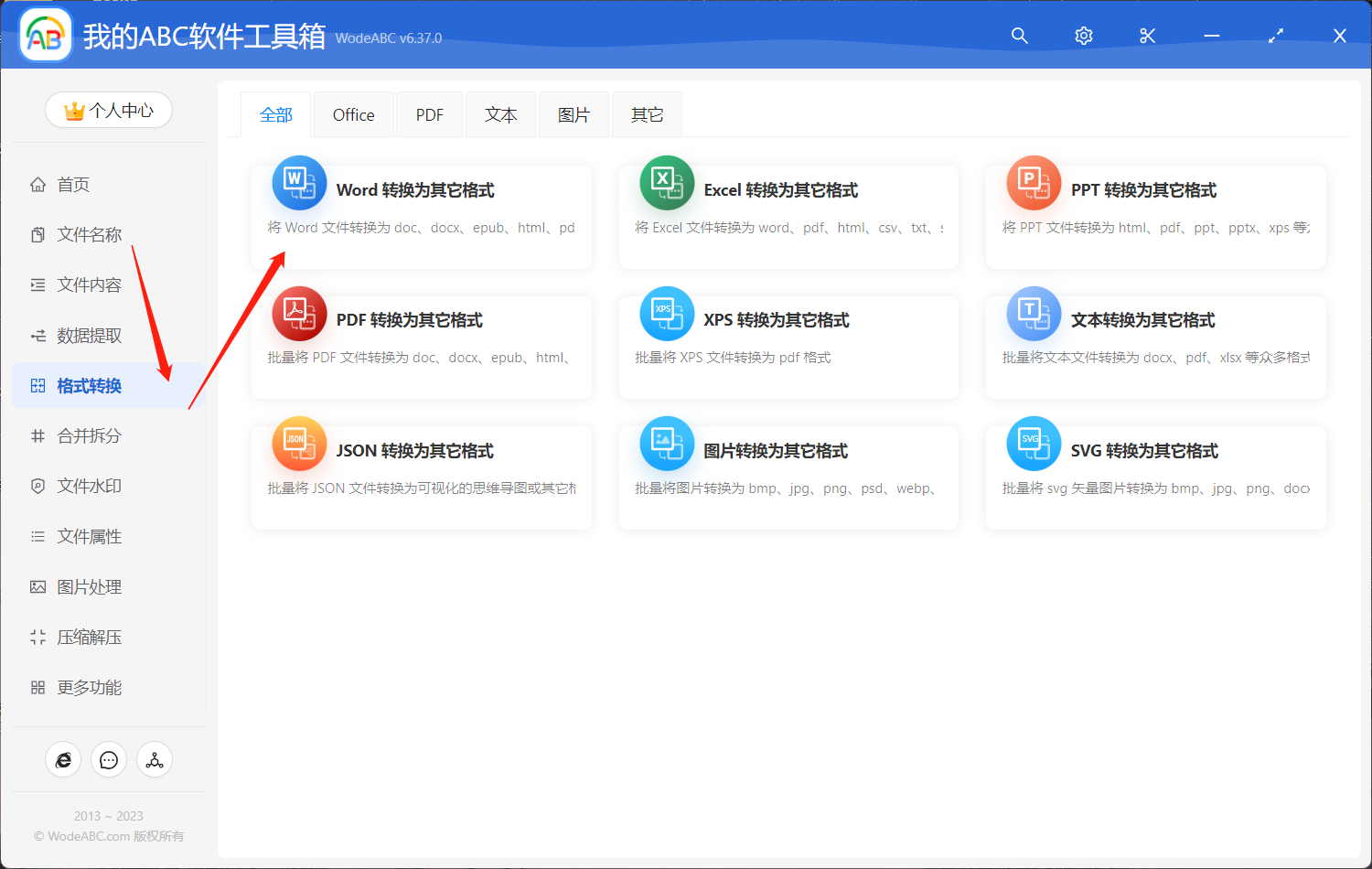
打開軟體,選中「格式轉換」-「Word 轉換為其它格式」。
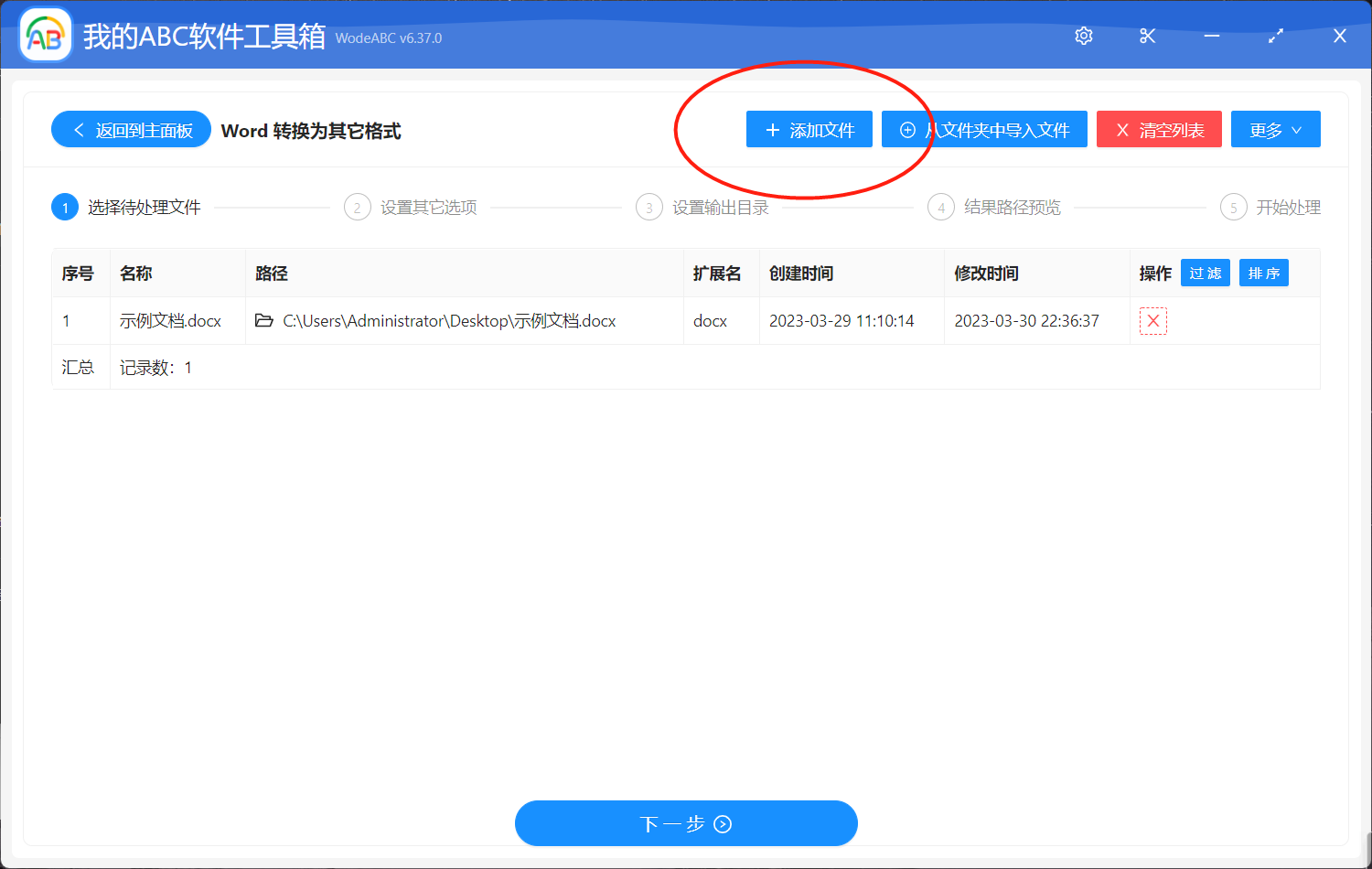
添加需要轉換成 .jpg 圖片的 Word 文件(可實現多個文件同時進行格式轉換)。
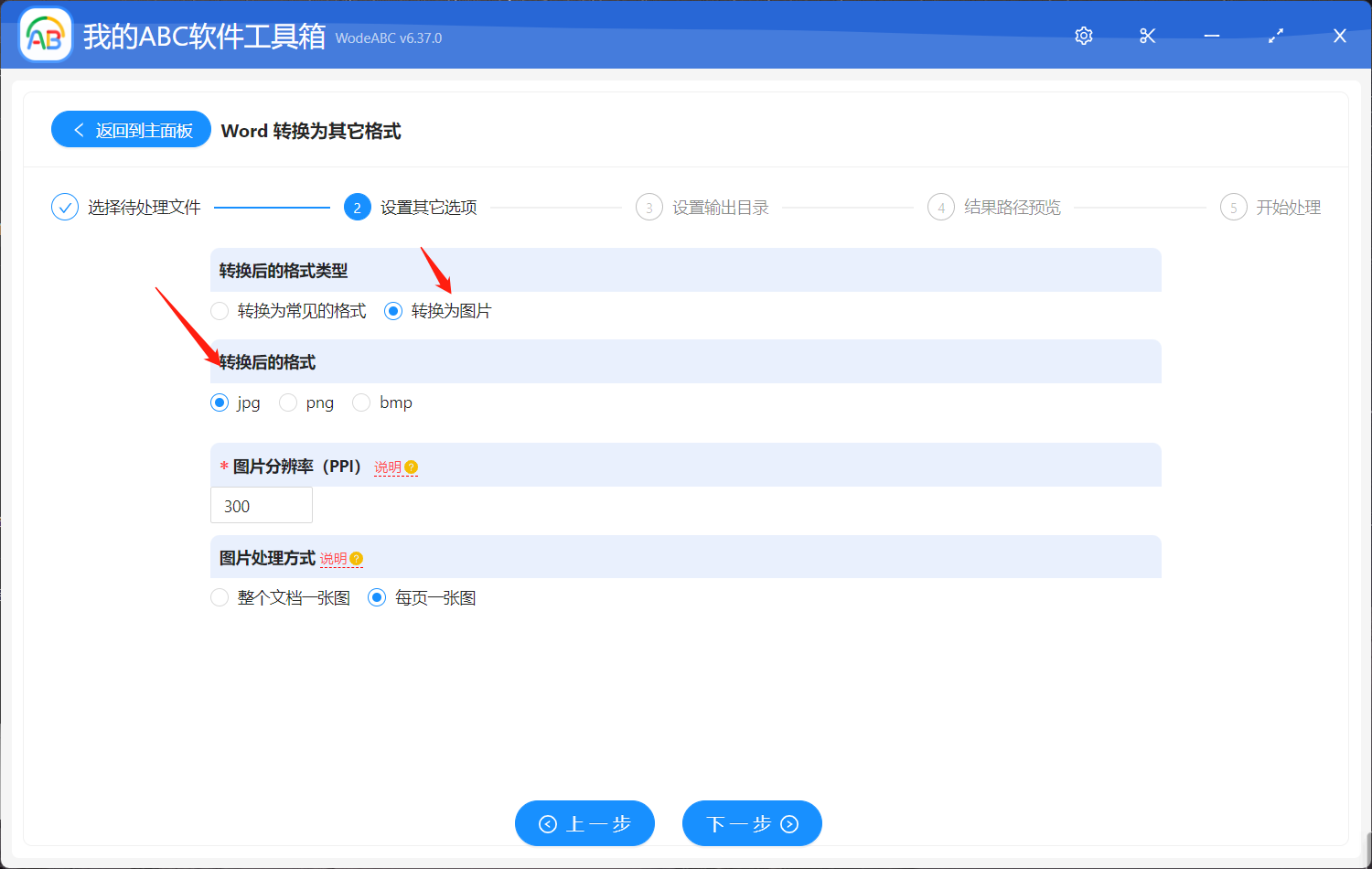
接下來這步就是比較關鍵的設定轉換內容了。首先我們選擇「轉換為圖片」-「jpg」,然後您可以對輸出內容進行最佳化操作,例如調整解析度,最後這裡可以選擇將 Word 文件製作成一張長圖,或者可以和我一樣選擇每頁都生成一張單獨的圖片。仔細檢查後點選下一步。
設定好您的輸出目錄,對結果路徑預覽之後軟體就可以開始處理了。
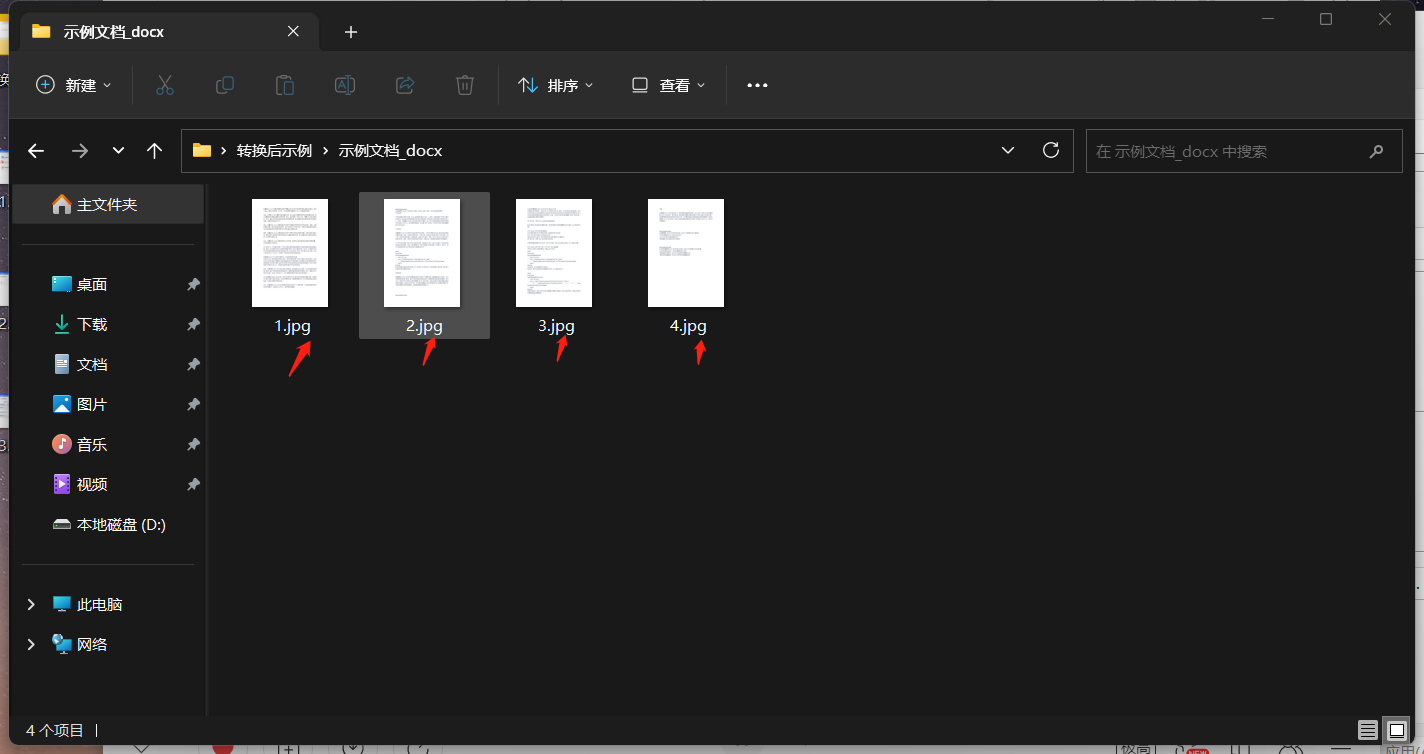
完成之後我們一起來看看轉換結果。下圖可以看到 Word 文件的內容已經被轉換成了多張 .jpg 格式的圖片。
批次轉換 Word 文件為 JPG 圖片是一項實用的技能,可以幫助我們更快捷、高效地處理大量的 Word 文件。無論是在工作還是生活中,有很多場景都需要用到這項功能。在實際操作中,我們選擇合適的轉換工具可以有效地提高轉換效率,為工作和生活帶來更多的便利和效益。