多個PPT的頁眉頁腳如何同時批量刪除
翻譯:简体中文繁體中文,更新時間:2025-06-27 16:36:33
內容說明:本文內容依據發佈時的軟體版本整理,介面與功能可能隨版本更新而變化,請以目前軟體的實際表現為準。如發現內容有誤,歡迎回饋。
本文相關軟體我的ABC軟體工具箱
在PPT的投影片頁面中插入頁首頁尾可以起到記錄大標題和標記頁數的作用,添加頁首頁尾可以提高投影片的可讀性和排版清晰度。在 PPT 的頁首頁尾當中,又分為投影片的頁首頁尾以及備註和講義的頁首頁尾兩種類型。我們添加不同的頁首,頁尾,顯示的位置和應用場景是不一樣的。日常工作中,很多職場辦公人士在使用PPT的過程中經常會遇到一些問題,當PPT的投影片頁面都含有頁首頁尾的情況下,我們怎麼一次性刪除所有的頁首頁尾呢?我們只需要在「插入」的子工具列中打開「頁首頁尾」選項,然後將頁首頁尾中的所有選擇都取消勾選即可。那麼,當我們有很多個PPT需要刪除頁首頁尾時該怎麼批量操作呢?今天教大家一種方法,可以同時批量刪除多個PPT的頁首頁尾。
使用場景
PPT頁首頁尾資訊有誤需要批次刪除,大量的PPT頁首頁尾需要批次刪除,除了刪除投影片中的頁尾以外,還可以刪除備註和講義中的頁首或頁尾。
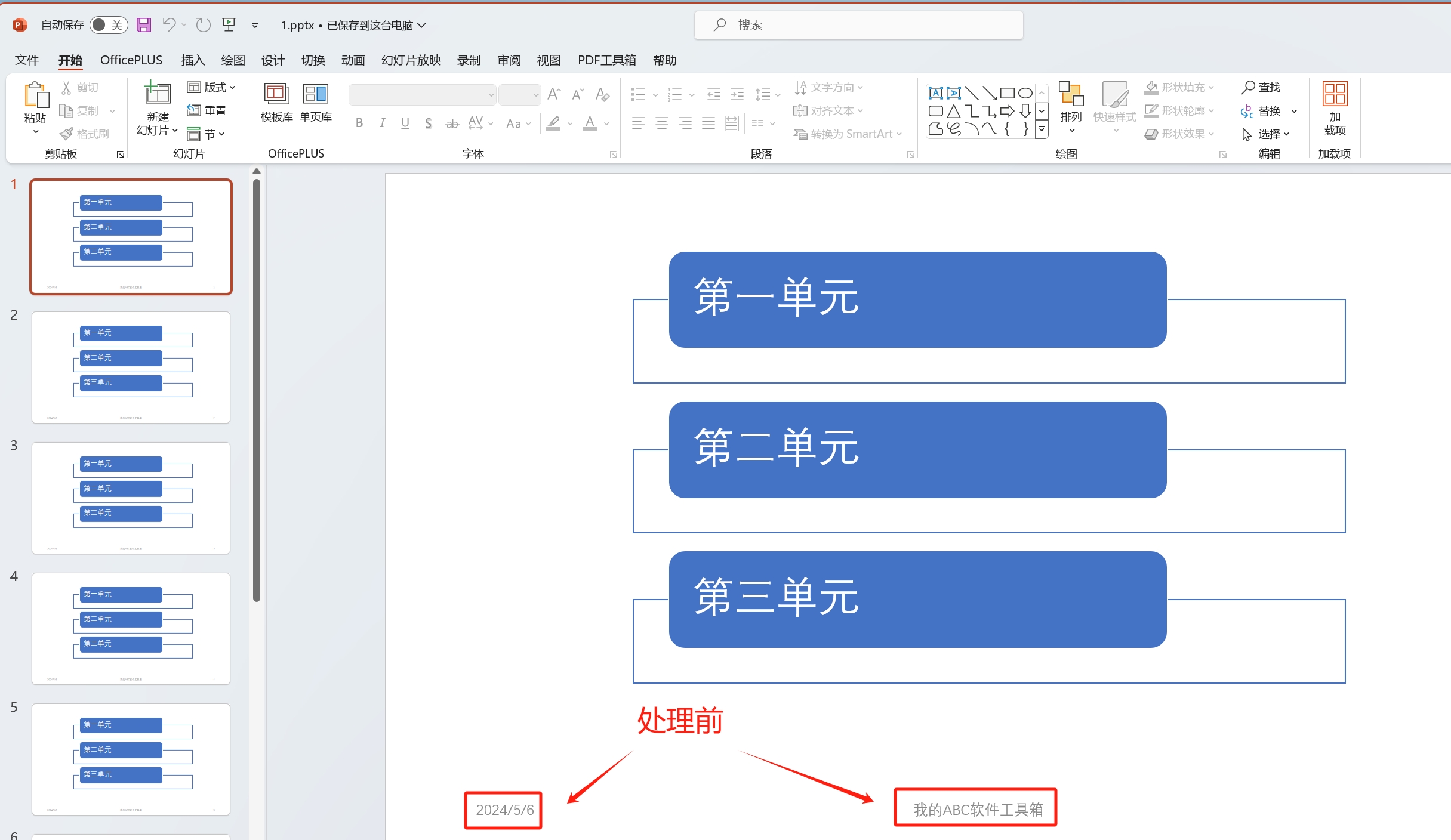
效果預覽
處理前:
處理後:

操作步驟
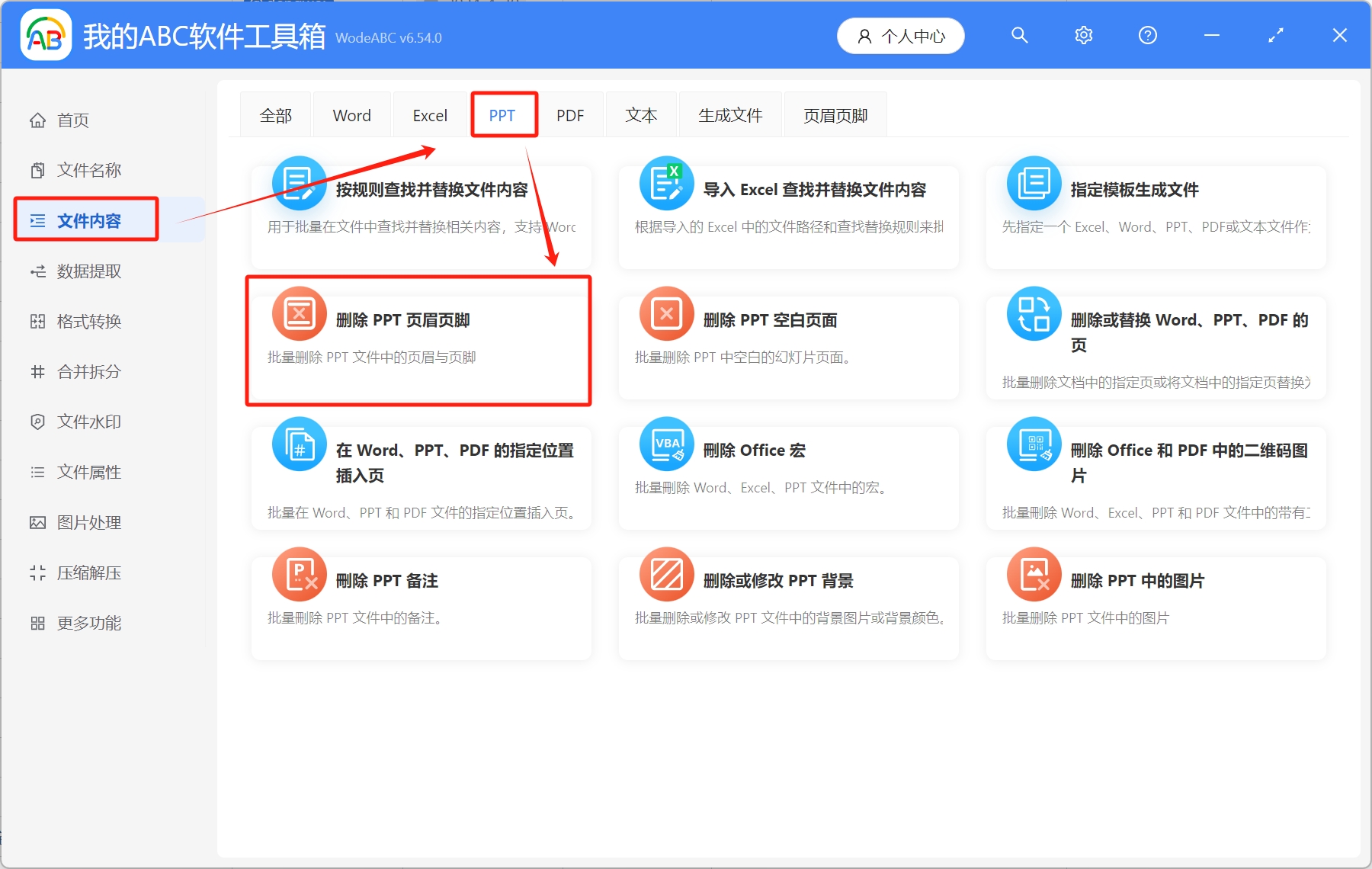
1.打開【我的ABC軟體工具箱】-【檔案內容】-【PPT】-【刪除PPT頁首頁尾】。
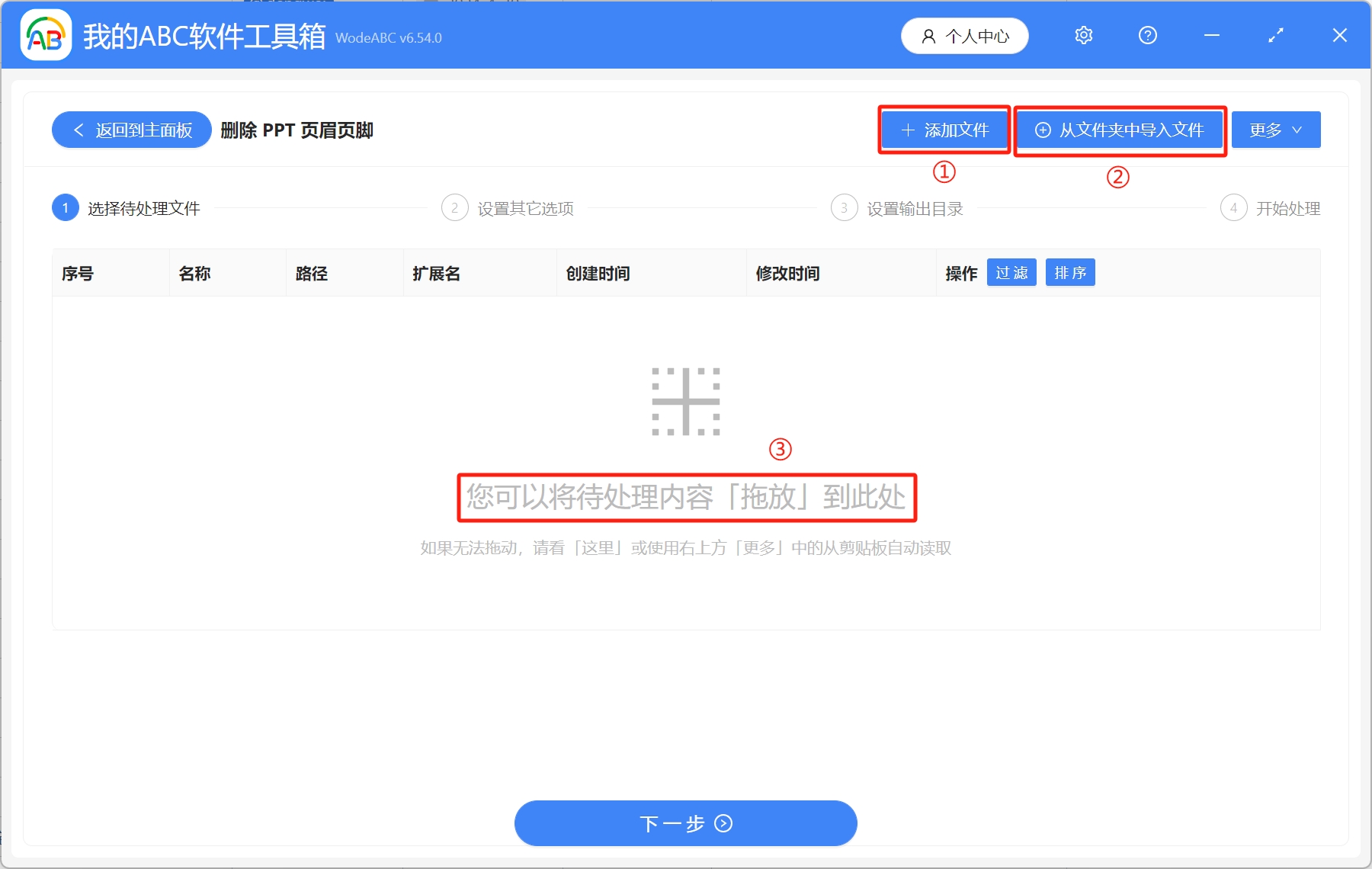
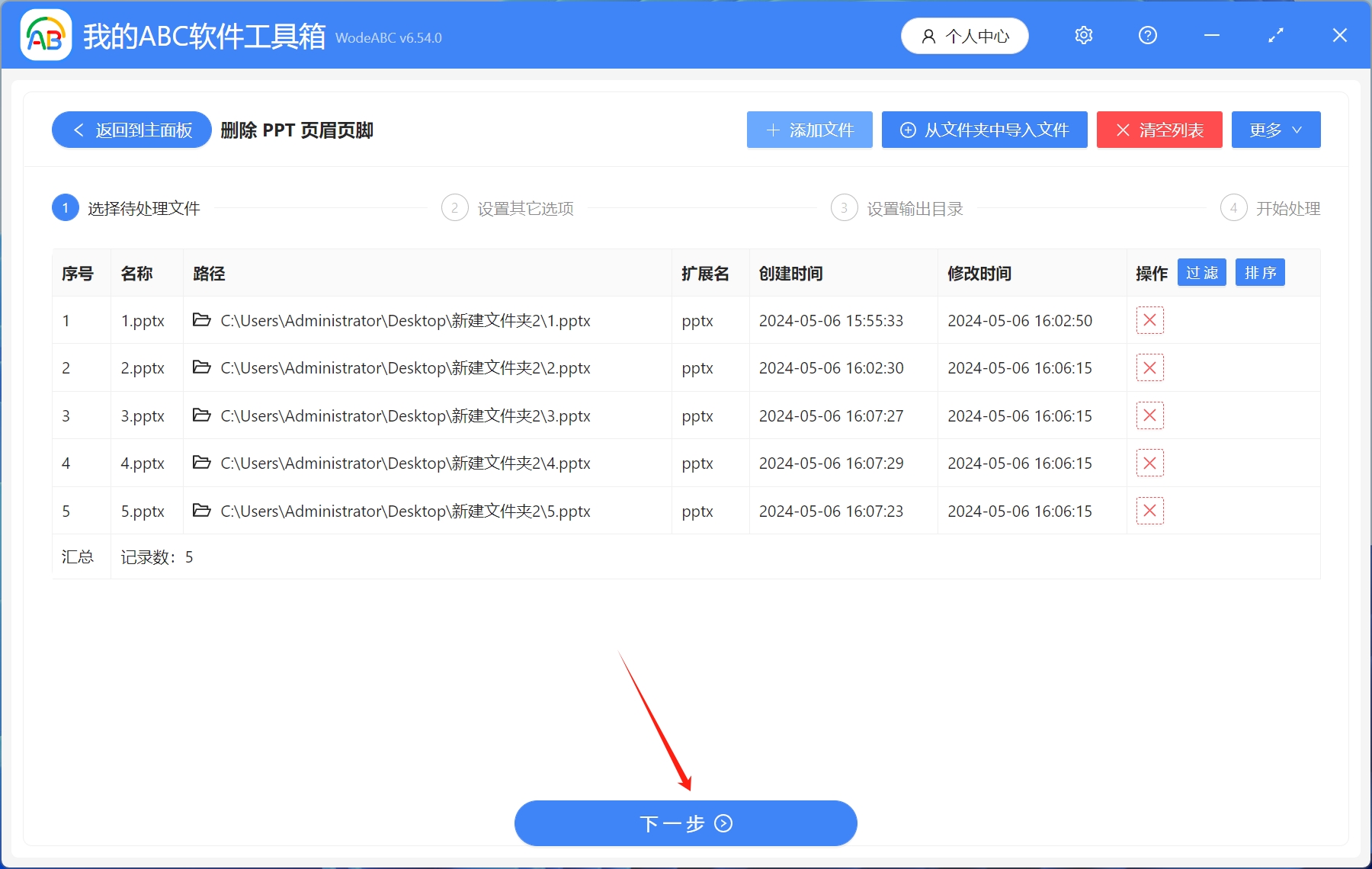
2.選擇待處理檔案,可以透過3種方式進行添加,直接點擊右上角添加檔案,或者從資料夾中匯入檔案,還可以直接將待處理的檔案拖放到工具箱,添加完成後,點擊下一步。
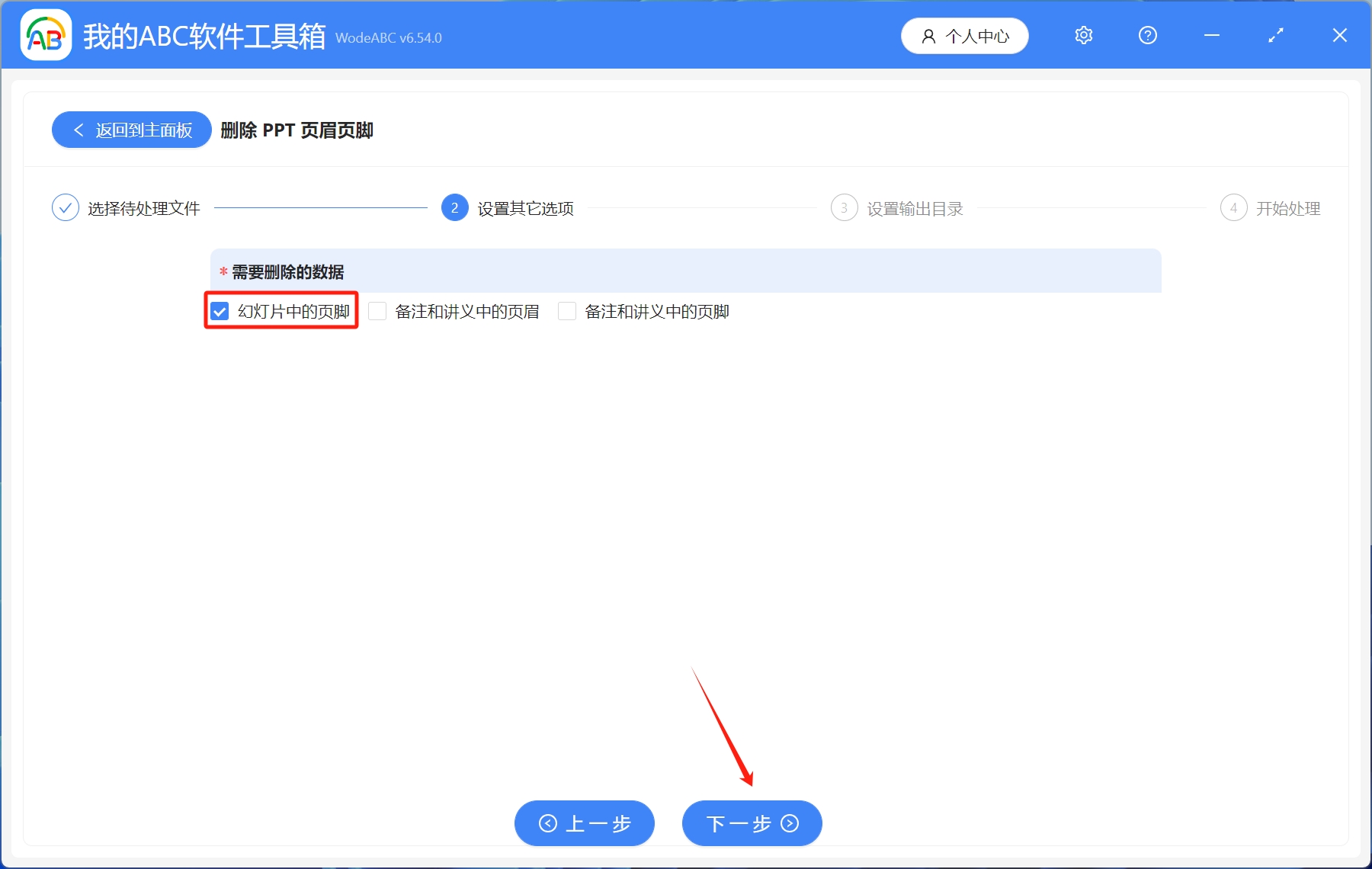
3.設定其他選項,選擇需要刪除的資料,可以刪除投影片中的頁尾,備註和講義中的頁首頁尾,可以同時刪除3項,也可以只刪除一項或兩項。大家可以根據自己的需求進行選擇,這裡以刪除投影片中的頁尾為例,設定完畢後,點擊下一步。
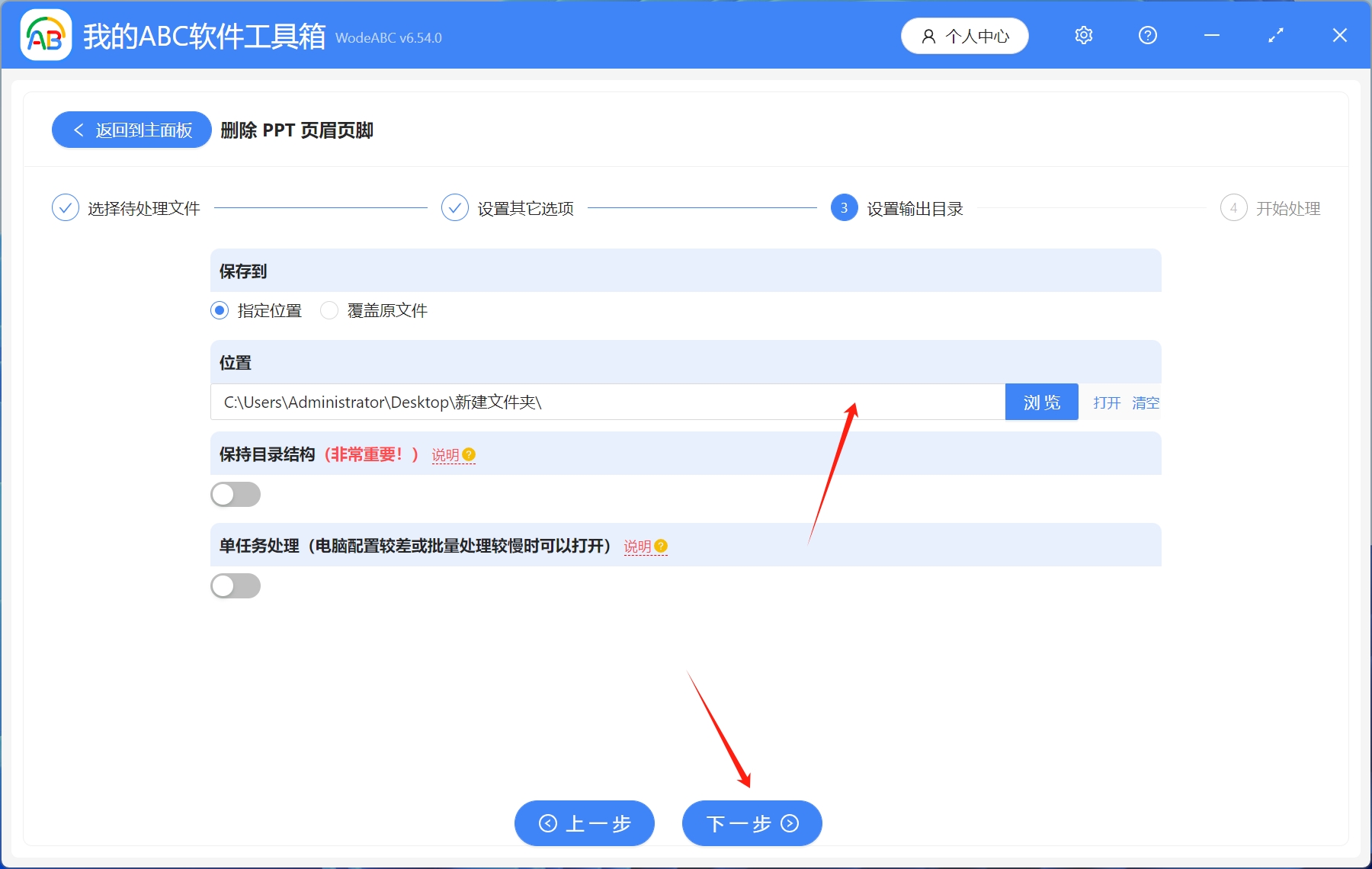
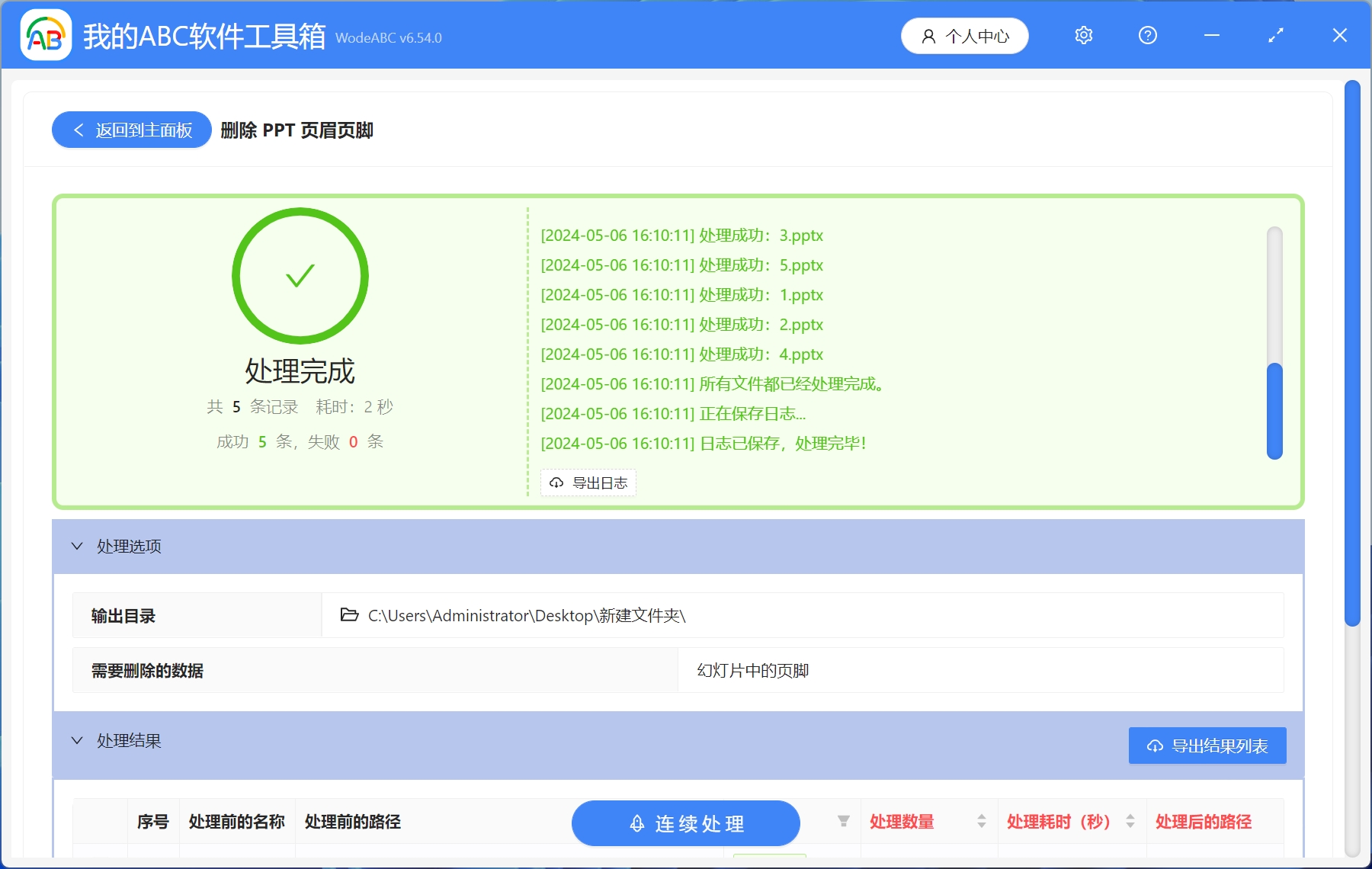
4.設定輸出目錄,選擇處理後的檔案儲存路徑,選擇完成後,點擊下一步。稍作等待,等到處理完成字樣出現,就表示所有PPT中的頁首頁尾已經全部刪除成功了。
關鍵字:如何統一刪除頁眉頁腳 , ppt頁眉頁腳怎麼去掉 , 一鍵刪除頁眉頁腳
創建時間:2024-05-06 15:30:46
本文相關軟體我的ABC軟體工具箱
內容說明:本文內容依據發佈時的軟體版本整理,介面與功能可能隨版本更新而變化,請以目前軟體的實際表現為準。如發現內容有誤,歡迎回饋。