PDF 頁首頁尾怎麼全部刪除?這3種方法可以輕鬆搞定
翻譯:简体中文繁體中文,更新時間:2026-02-26 17:32:29
工作中經常需要刪除PDF檔案的頁眉頁腳,可是PDF不易編輯,再加上要處理的檔案過多,所以很多人就很頭疼,如何一鍵批次刪除頁眉頁腳呢?下面就來介紹3種方法,可以輕鬆刪除PDF裡的所有頁眉頁腳,還能同時批次處理幾百個檔案。步驟簡單,一學就會,大家再也不用為此煩惱!
哪些情況下要把PDF頁眉頁腳全部刪除
1、從網路上下載的PDF資料,頁眉頁腳處全是廣告、網址,為了讓文件更加乾淨整潔,就要把這些多餘的資訊全部刪除。或者是要將文件發給領導或客戶,也必須刪除頁眉頁腳處的廣告。
2、多份PDF都有自己的頁眉頁腳,這些檔案合併到一起之後,同一個文件裡出現多種不同的頁眉資訊,頁碼順序也打亂了。因此必須先全部刪除,再統一添加新的頁眉頁腳。
3、PDF的頁眉頁腳包含專案名稱、保密編號或者其它敏感資訊,為了保護隱私,要先把這些內容全部清除再對外發佈。
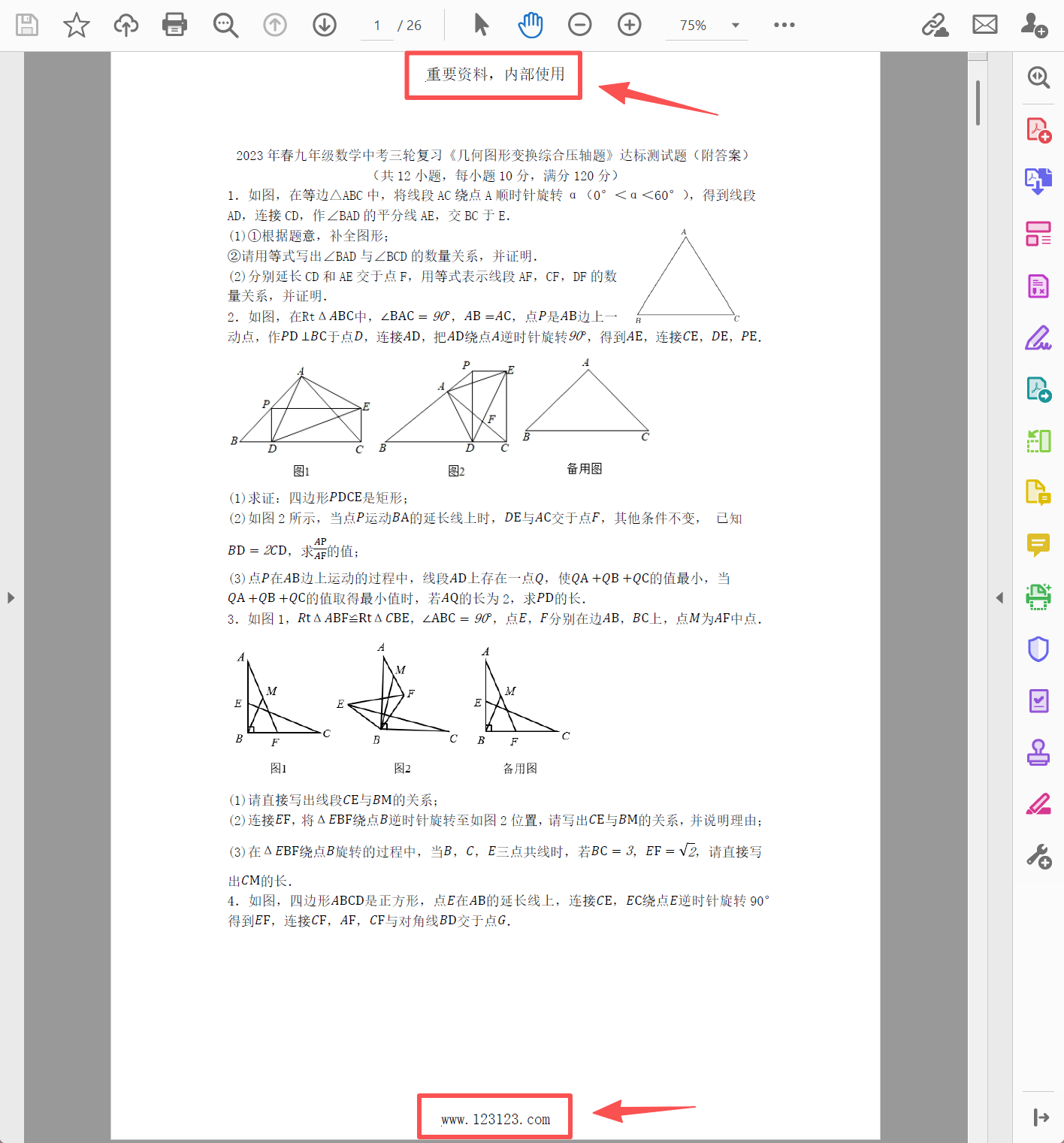
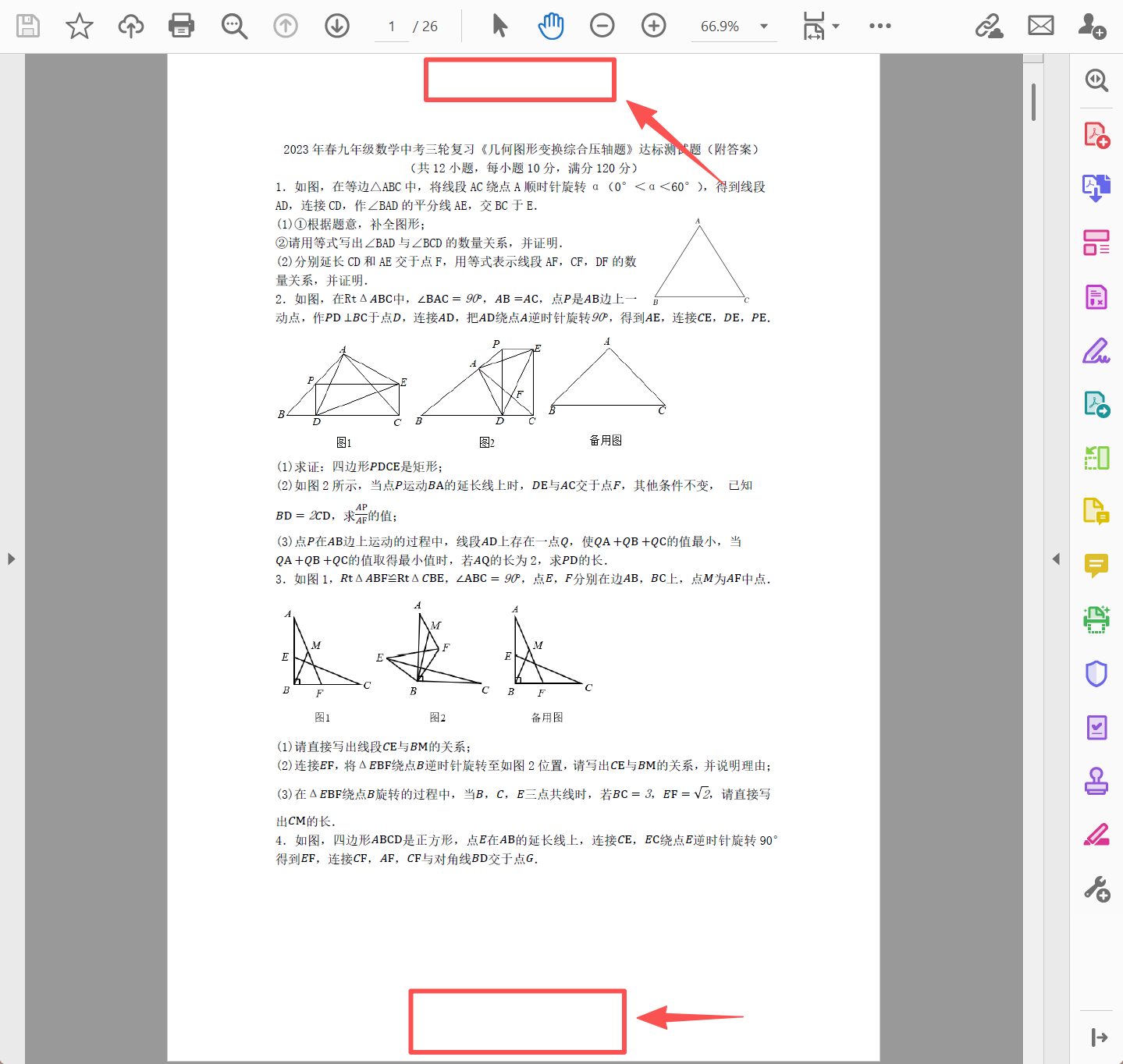
刪除PDF頁眉和頁腳的效果預覽
處理前:
處理後:
一、使用我的ABC軟體工具箱批量刪除頁眉頁腳
推薦指數:★★★★★
優點:
操作簡單不費力,沒有任何複雜設定,很輕鬆就能把頁眉頁腳全部刪除乾淨。
支援批次處理,不管是幾十份還是幾百份檔案,一次性全部清理乾淨,非常省時省力。
具備批量添加/刪除頁眉頁腳的功能,刪除後可以再統一添加,不用費勁折騰。
缺點:
必須在電腦上安裝使用,只支援Windows系統。
操作步驟:
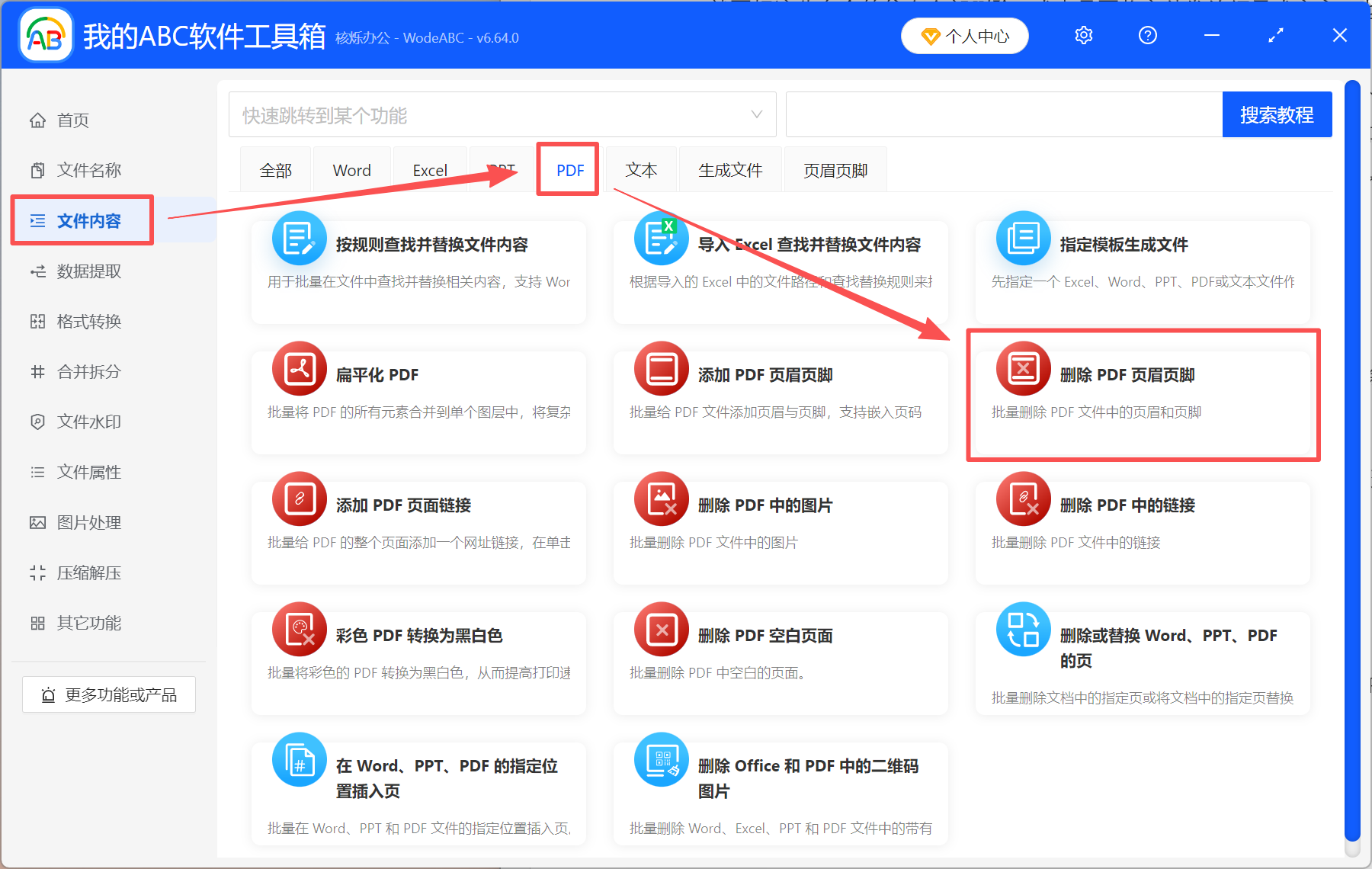
1、開啟【我的ABC軟體工具箱】,選擇【檔案內容】-【PDF】-【刪除PDF頁眉頁腳】。
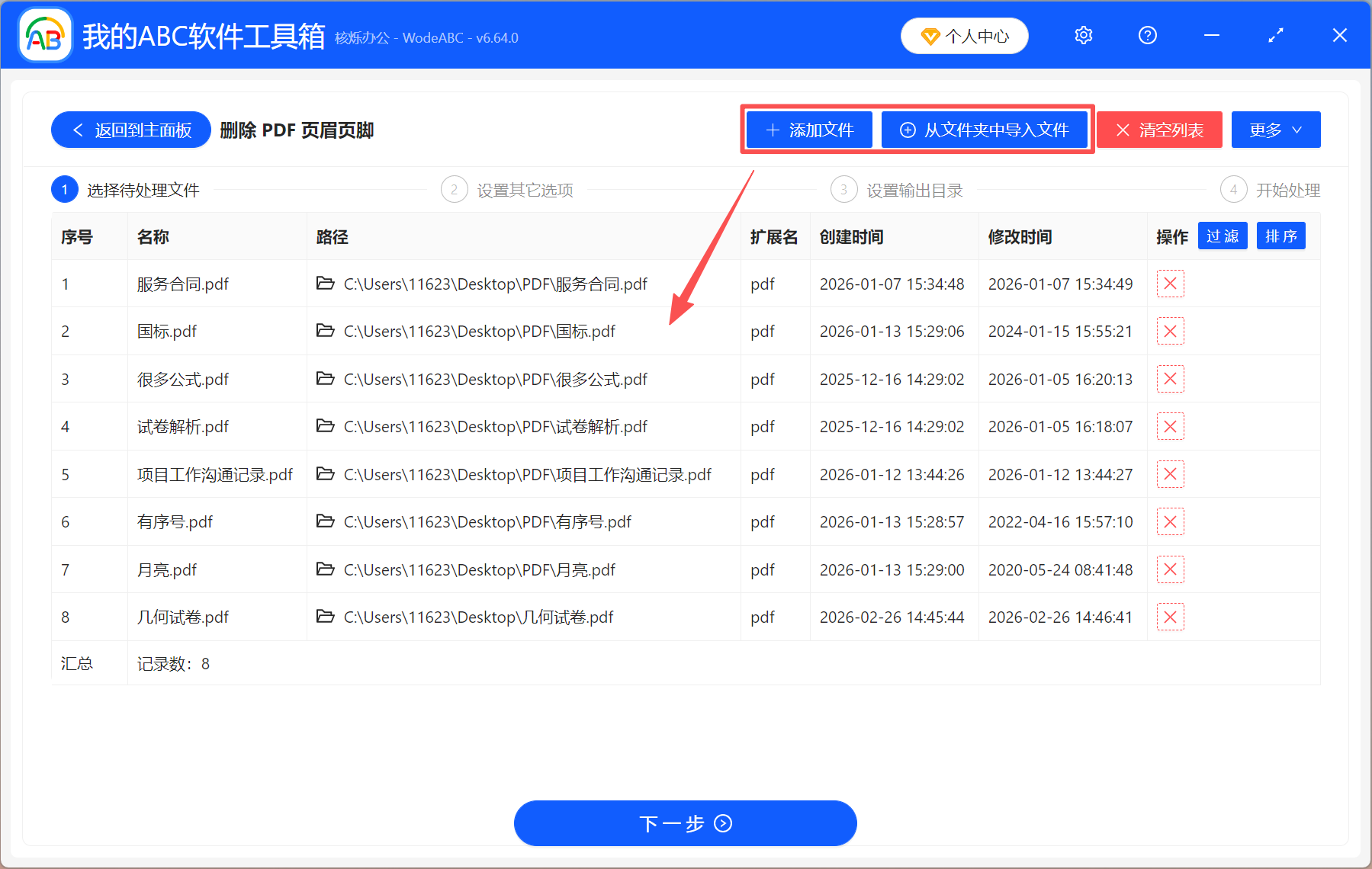
2、點【添加檔案】將需要處理的PDF全部加進來,也可以直接拖放。
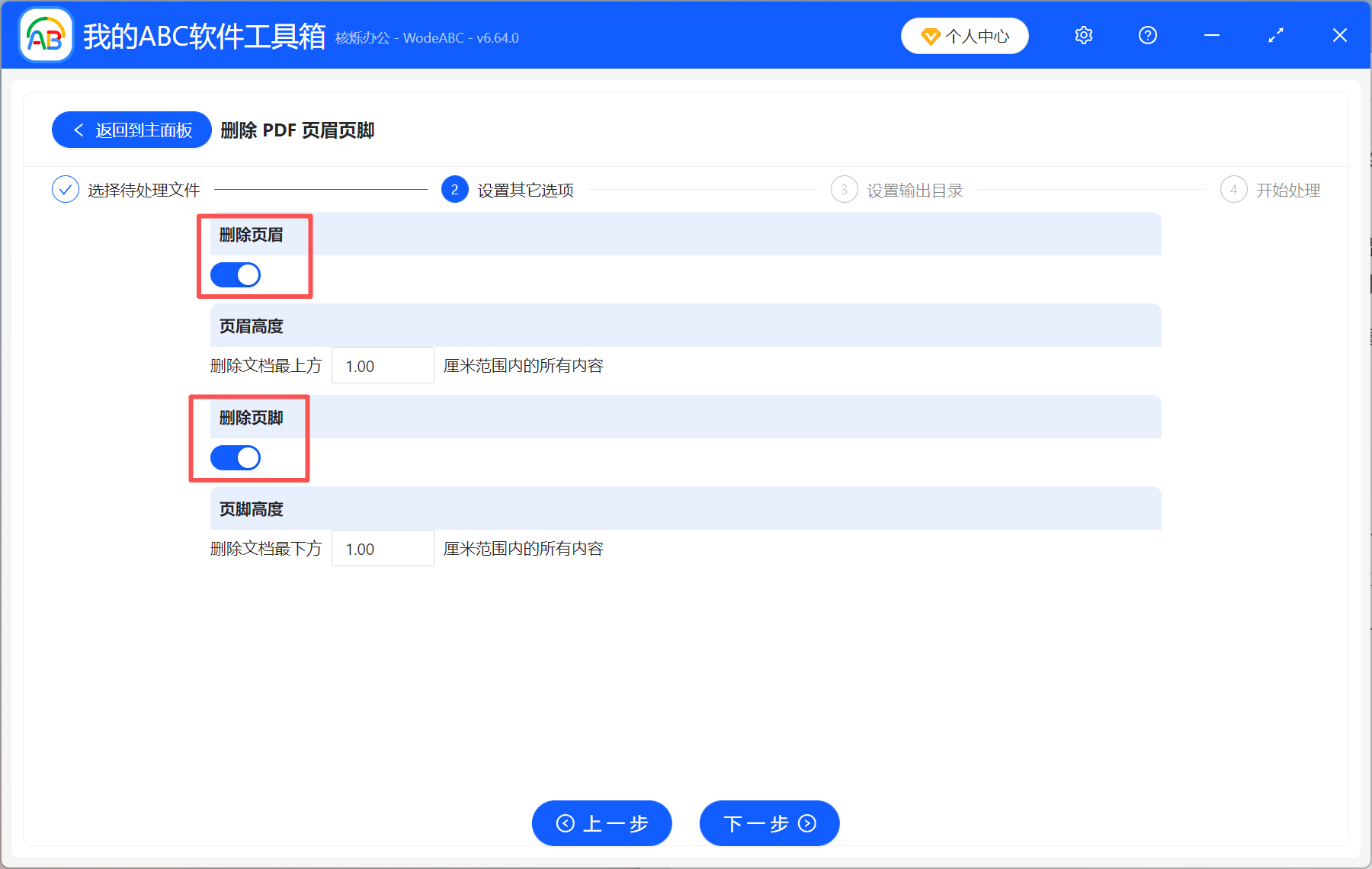
3、選擇刪除頁眉和刪除頁腳,頁眉和頁腳的高度不是固定的,根據自己文件的實際情況來設定。一般情況下,這裡都設定為1.00或2.00公分足夠了。
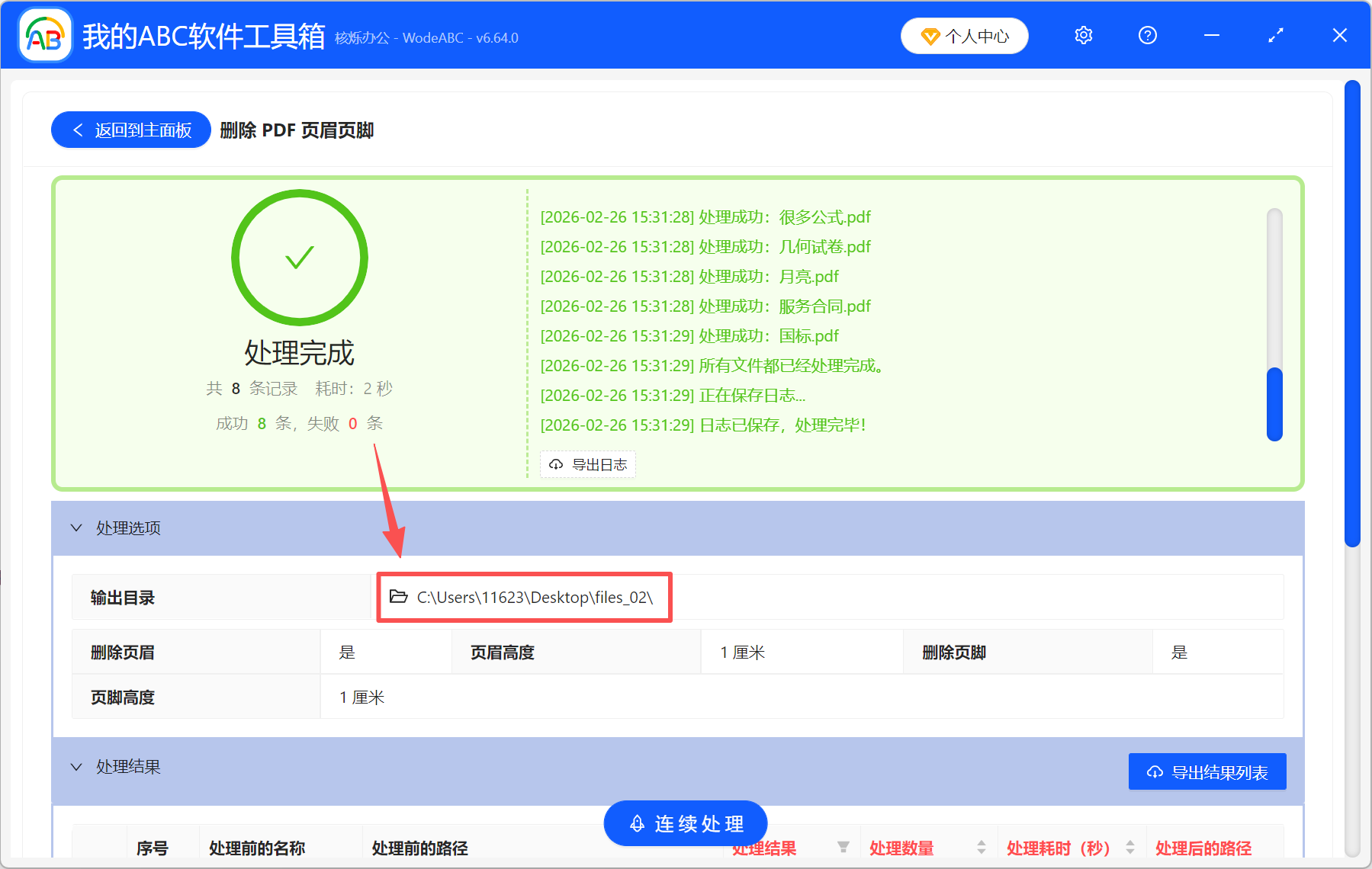
4、等待一會就處理完成了,直接點輸出目錄查看。所有文件的頁眉頁腳都清理乾淨了。
二、使用Adobe Acrobat DC刪除頁眉頁腳內容
推薦指數:★★★☆☆
優點:
專業的PDF編輯器,能精準刪除頁眉頁腳處的文字內容,不破壞其它內容排版。
因為是手動刪除,所以可以只刪除某一頁或特定的頁眉頁腳,靈活性強。
操作很簡單,選中頁眉頁腳的文字進行刪除即可,上手就能用。
缺點:
如果不是用Adobe Acrobat添加的頁眉頁腳,只能手動一個個刪除,比較費時。
體積大,比較佔電腦記憶體,如果只是要刪除頁眉頁腳的話,有更輕量的工具可以替代。
操作步驟:
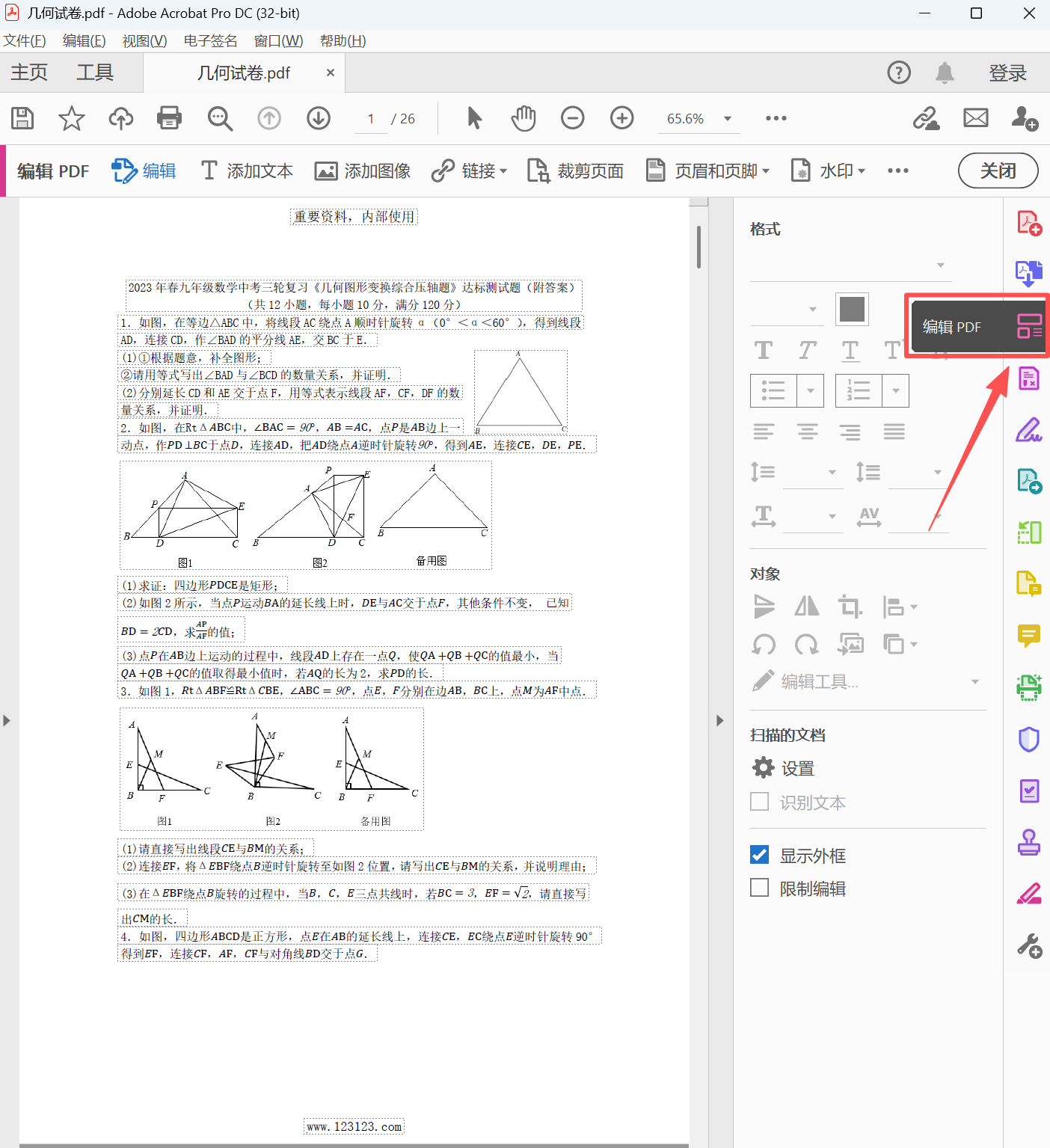
1、用Adobe Acrobat DC開啟需要處理的PDF檔案,點擊【編輯PDF】,選中頁眉頁腳處的文字,直接刪除即可。
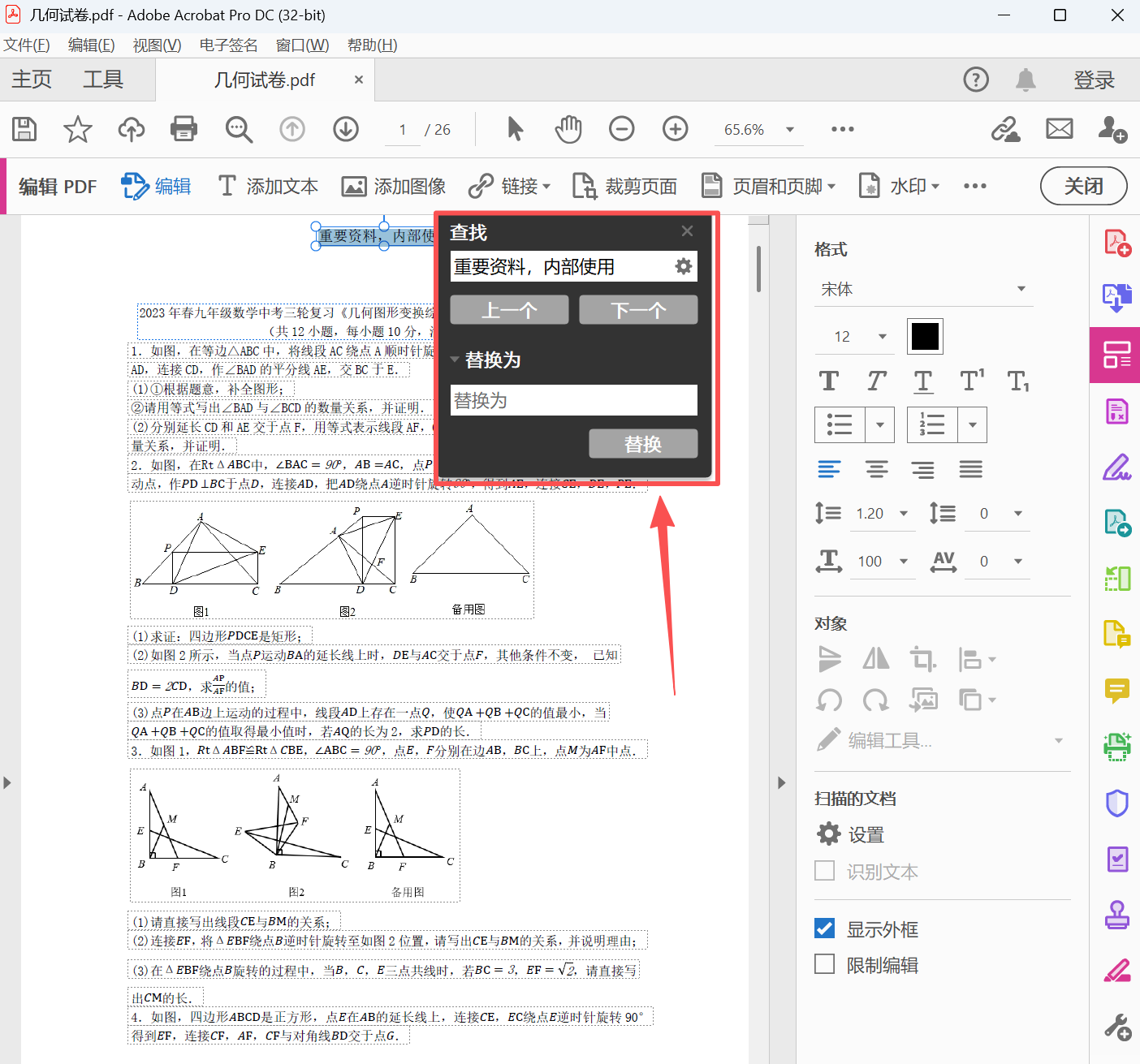
2、或者按【Ctrl+F】開啟尋找視窗,在尋找框裡輸入頁眉頁腳文字,取代為下面不填。點擊【取代】就能刪除指定文字。需要注意的是:用這個方法必須確保頁眉頁腳的文字內容沒有出現在正文裡,否則正文裡的文字也會被刪除。
三、使用WPS Office手動刪除所有頁眉頁腳
推薦指數:★★★☆☆
優點:
如果平時就是用WPS辦公的話,就不需要安裝其它工具了,直接在WPS裡操作即可。
簡單實用,可以直接選中頁眉頁腳處的文字進行刪除,刪除全部或者刪除一部分都可以。
缺點:
不支援批次處理,只能手動刪除,PDF編輯是會員功能。
操作步驟:
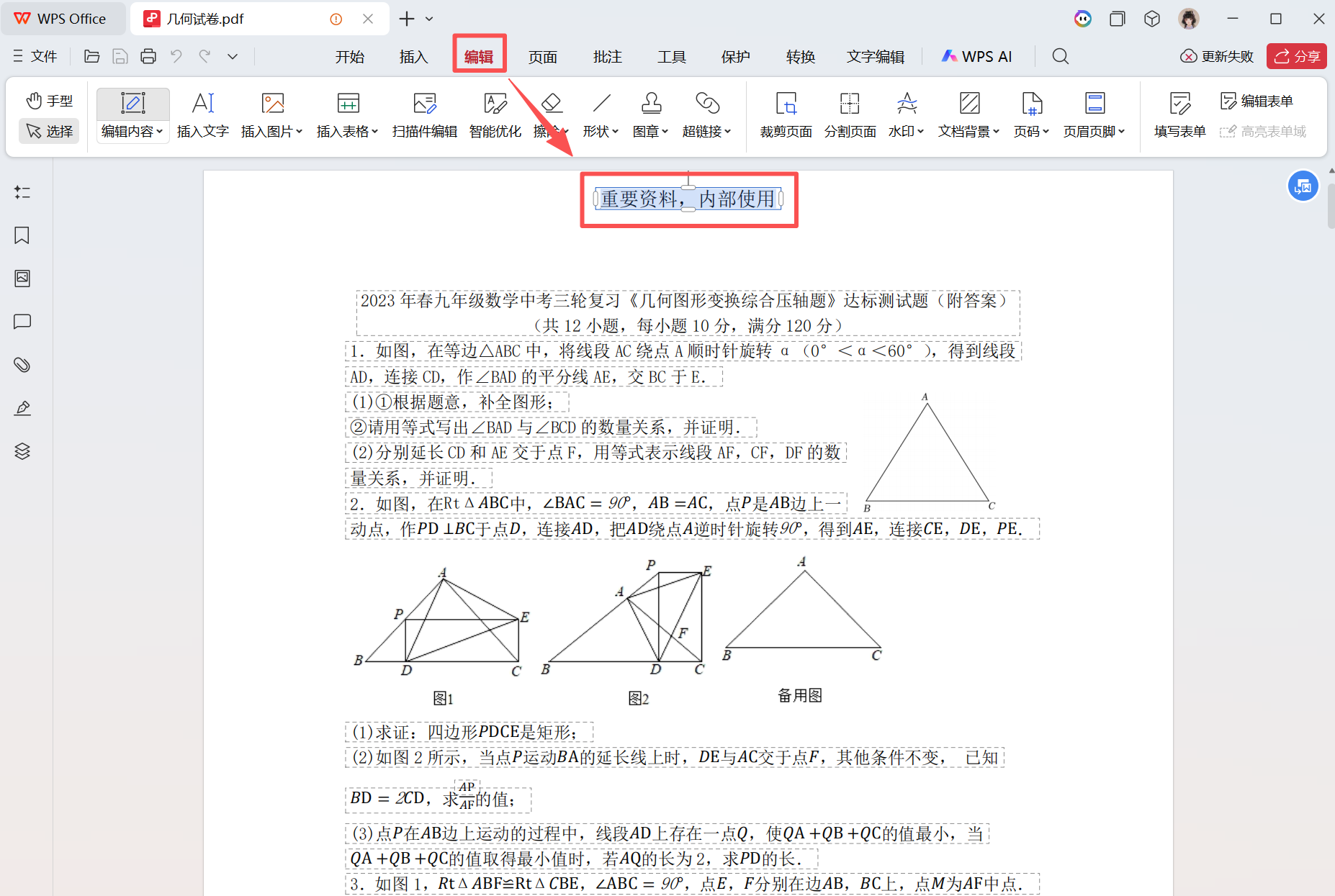
用WPS開啟PDF檔案,點擊上方的【編輯】,選中頁眉和頁腳文字,刪除即可。最後記得儲存檔案。
關鍵字:pdf刪除頁眉頁腳 , 刪除pdf頁眉頁腳 , pdf批量刪除頁眉頁腳