如何修改多個 Word 中的同一內容
翻譯:简体中文繁體中文,更新時間:2025-07-08 17:12:43
修如何修改多个 word 中的同一内容改 word 文件的场景相信大家都碰到过,因为我们在办公的过程当中经常会出现 word 文件当中的部分内容已经是过时了的或者是错误的。因此我们就需要将这些 word 文件当中的内容进行修改替换。我们通常的做法是直接用 office 打开 word 文件进行寻找替换,但是在实际的情况当中,可能我们要处理的 word 文件非常的多。如果用传统的方式可能无法满足我们的需求。我们如何修改多个 word 文件当中的同一内容呢?
使用場景
當我們需要修改 word 文檔當中的內容的時候就用這個方法可以快速的幫我們實現查找並替換。尤其是當我們面臨多個 word 文檔需要修改相同的內容的時候,我們這不需要重複的將這些 word 文檔單個的處理了,我們只需要一次操作就可以完成全部的替換操作。接下來我們就一起來看一下如何修改多個 word 中的同一內容。
效果預覽
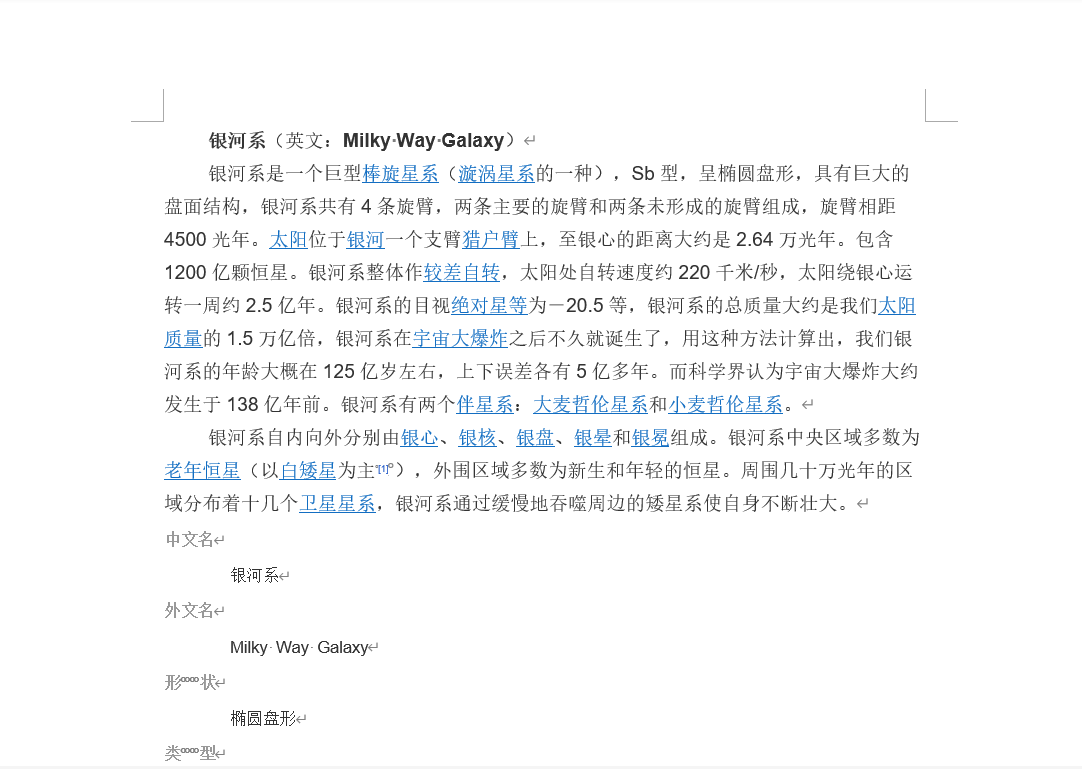
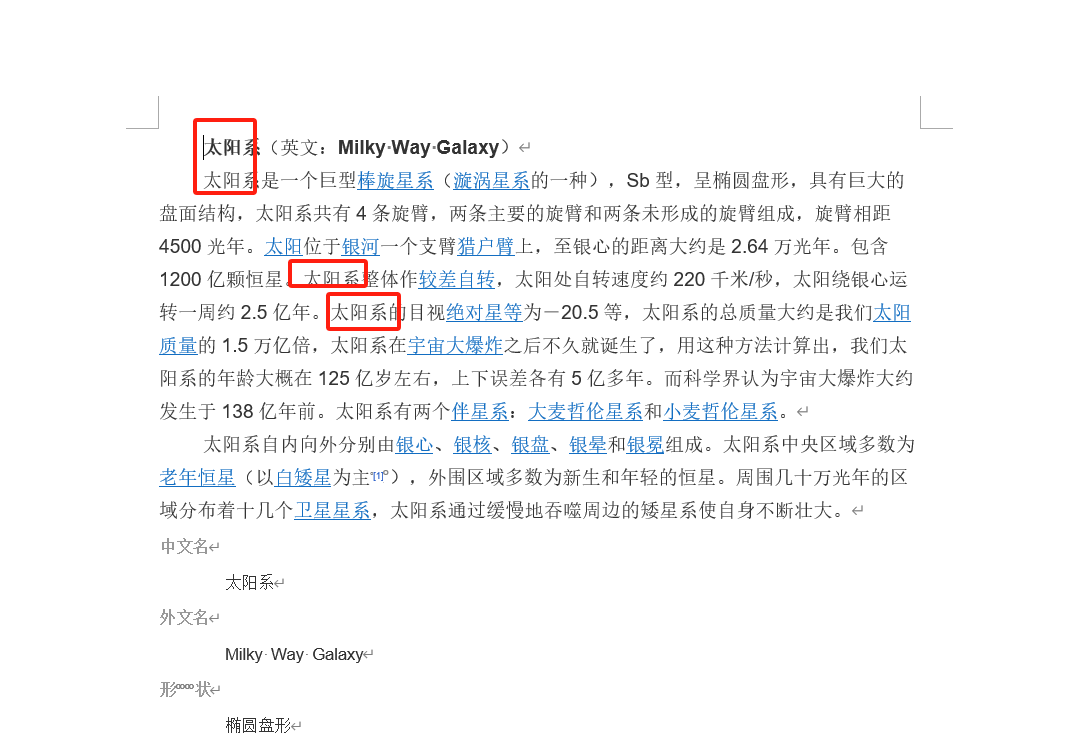
這裡我們就以將多個 word 中的關鍵詞「銀河系」修改為「太陽系」的為例:
處理前:
處理後:
操作步驟
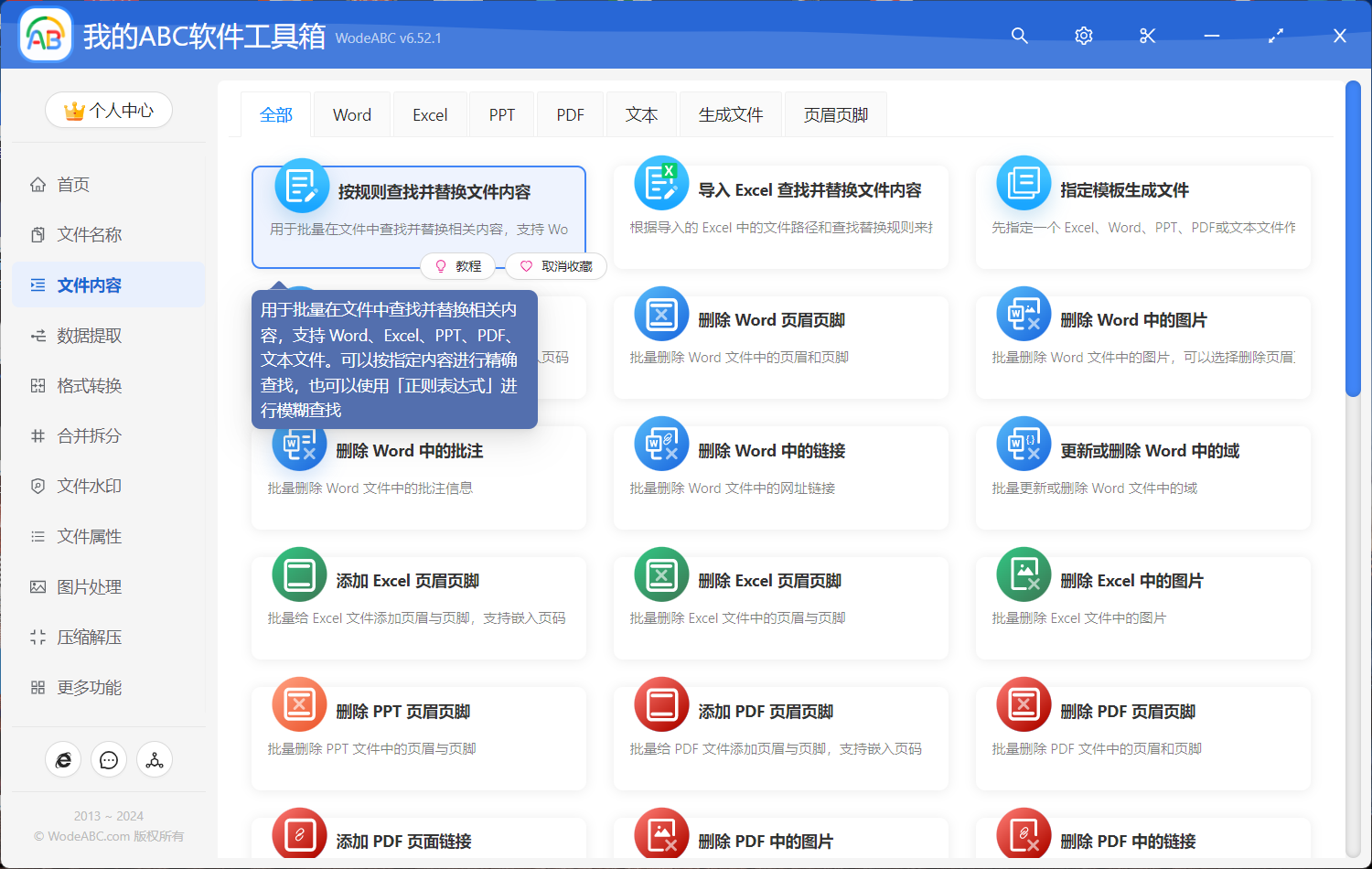
1、打開「我的ABC軟體工具箱」,左側選擇「文件內容」右側選擇「按規則查找並替換文件內容」功能按鈕。
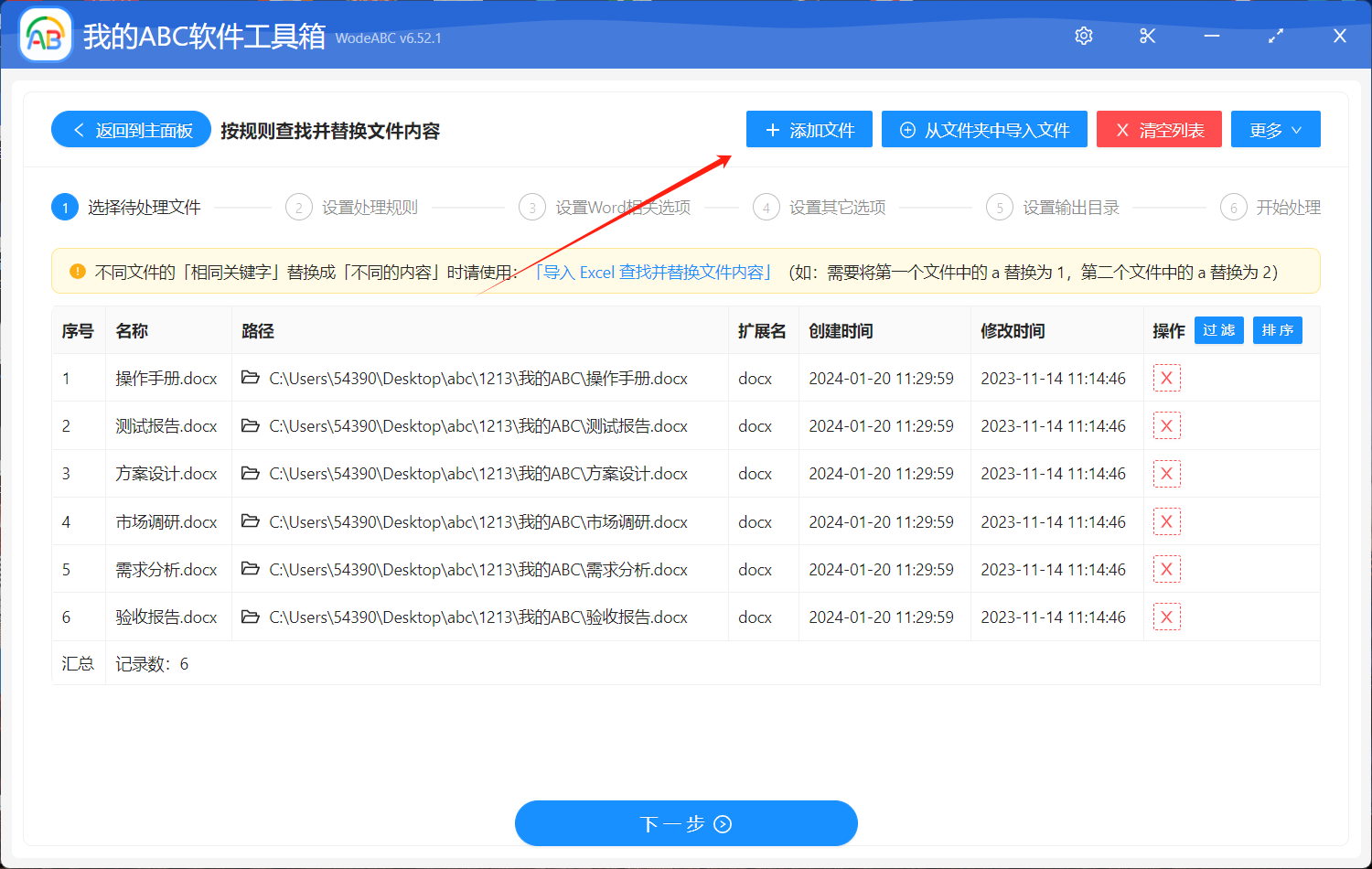
2、選擇 word 文檔。我們可以一次性將所有需要進行內容修改的 word 文檔全部選擇進來批量處理。
3、設定查找替換規則。我們需要將「銀河系」修改為「太陽系」,那按照下圖填寫即可。
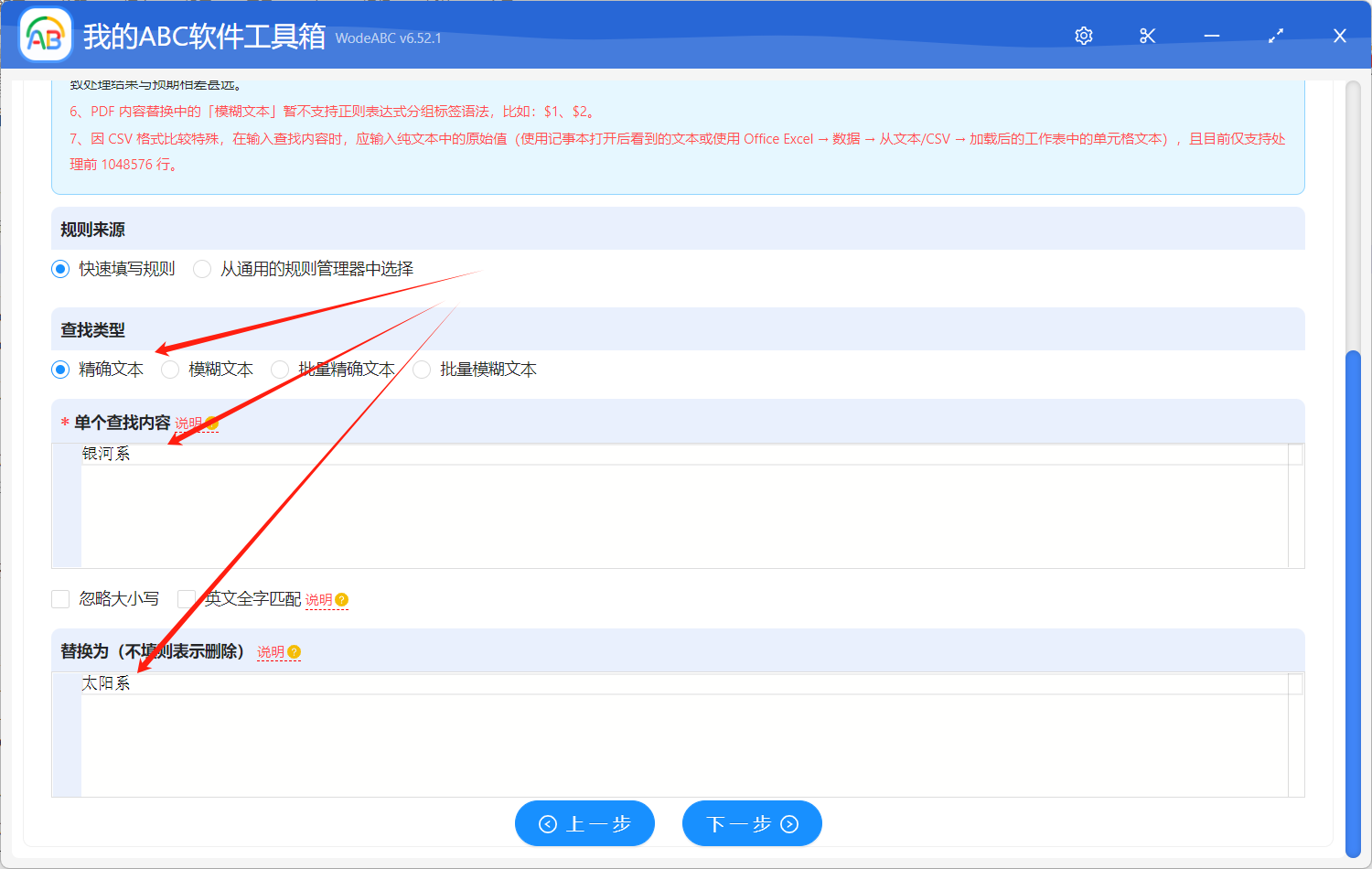
這個界面可以設定的規則非常的豐富,基本上能夠滿足我們辦公過程當中絕大部分的批量修改的場景。比如,如果你想同時替換多個關鍵詞,那選擇「批量精確文本」這個選項即可。如果你想進行模糊的正則查找替換,那選擇「模糊文本」這個選項即可。大家完全可以根據自己的實際需求場景去進行選擇和設定。
4、經過上面的幾步設定操作之後我們要做的工作基本上就完成了。我們繼續點擊下一步之後軟體就會幫我們進行修改多個 word 中的同一內容的操作。
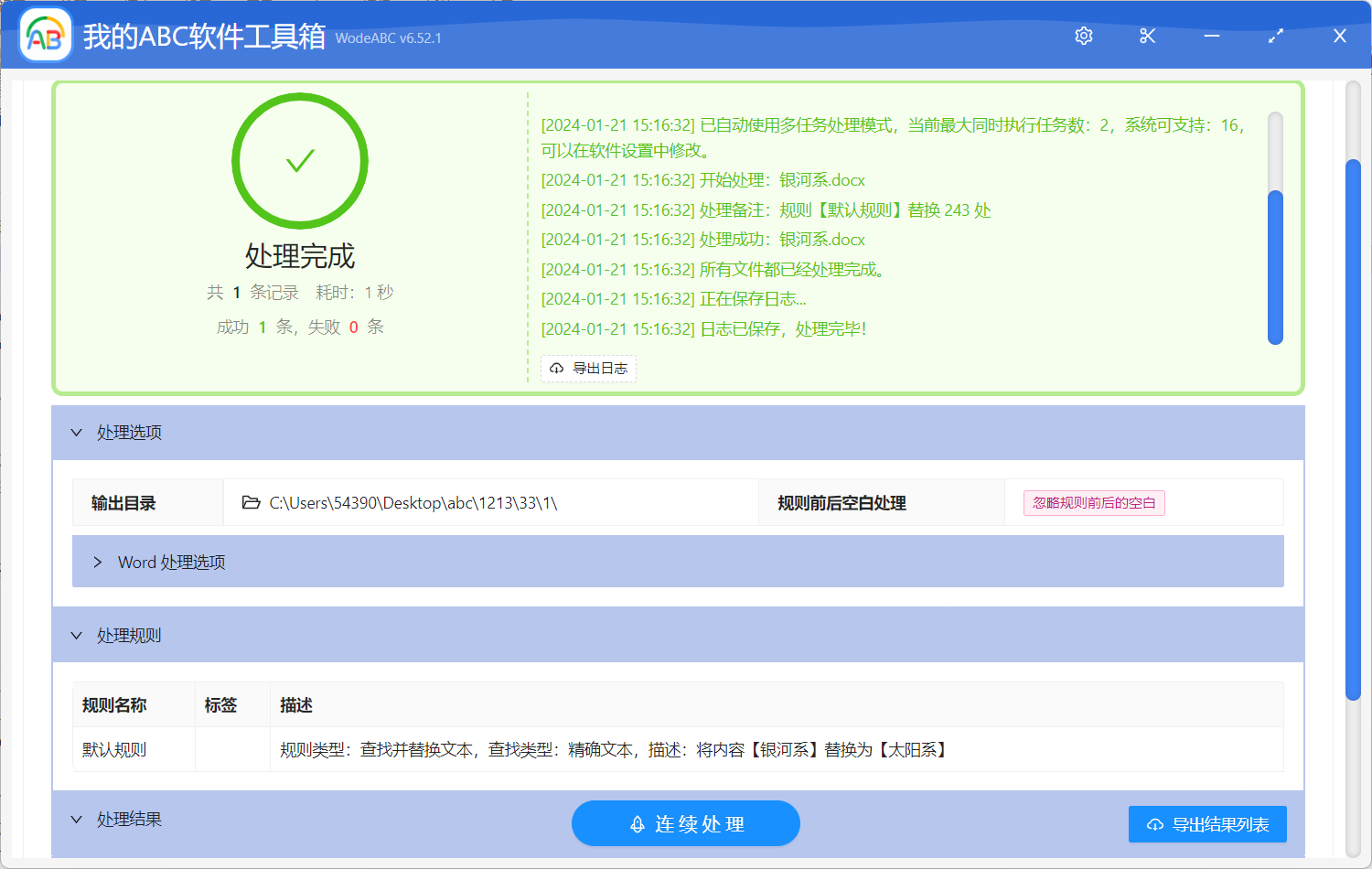
等待軟體處理完成之後,我們就可以進入到輸出目錄檢查一下修改後的 word 文檔。這時候我們會發現所有的內容都已經按照我們設定的規則進行替換處理了。這樣修改多個 word 文檔的方法真的超的超方便,可以幫我們節省省常多的時間。
關鍵字:word統一修改相同文字 , word文件修改同樣內容 , 批量修改多個word指定內容