大量刪除 PPT 投影片講義和備註的頁尾
翻譯:简体中文繁體中文,更新時間:2025-06-06 11:02:43
內容說明:本文內容依據發佈時的軟體版本整理,介面與功能可能隨版本更新而變化,請以目前軟體的實際表現為準。如發現內容有誤,歡迎回饋。
本文相關軟體我的ABC軟體工具箱
辦公中使用 PPT 幻燈片來匯報工作和進行演講是在公司中不可或缺的,而 PPT 講義和備註中出現的頁腳作為輔助我們演講的信息,有時候也會給我們帶來一些不必要的麻煩,比如講義和備註頁腳填寫的公司名稱、創建時間或聯繫方式沒有及時去進行更新,可能會讓觀看的人不知道內容的有效期限,若是還包含一些不方便公開展示的隱私信息,不去注意也會帶來隱私洩露的風險。在一個團隊的互相製作過程中,每個成員的 PPT 風格可能不一致,造成頁腳的格式或設計不能統一,導致最終版本的幻燈片文件沒有那麼規範,要確保演示文稿的整體統一,批量刪除講義和備註的頁腳信息再進行設計是可取的,能提升文件專業性的同時,還能提升他人觀看的體驗,提高演示質量。那麼我們有很多 PPT 幻燈片裡的講義和備註都存在不必要的頁腳該如何批量進行刪除呢?
使用場景
很多個 PPT 投影片講義和備註的頁腳中帶有過期或敏感的資訊,不能對外進行展示時,我們可以將這些講義和備註頁腳一次性批量去除,讓文稿更專業、簡潔。
效果預覽
處理前:
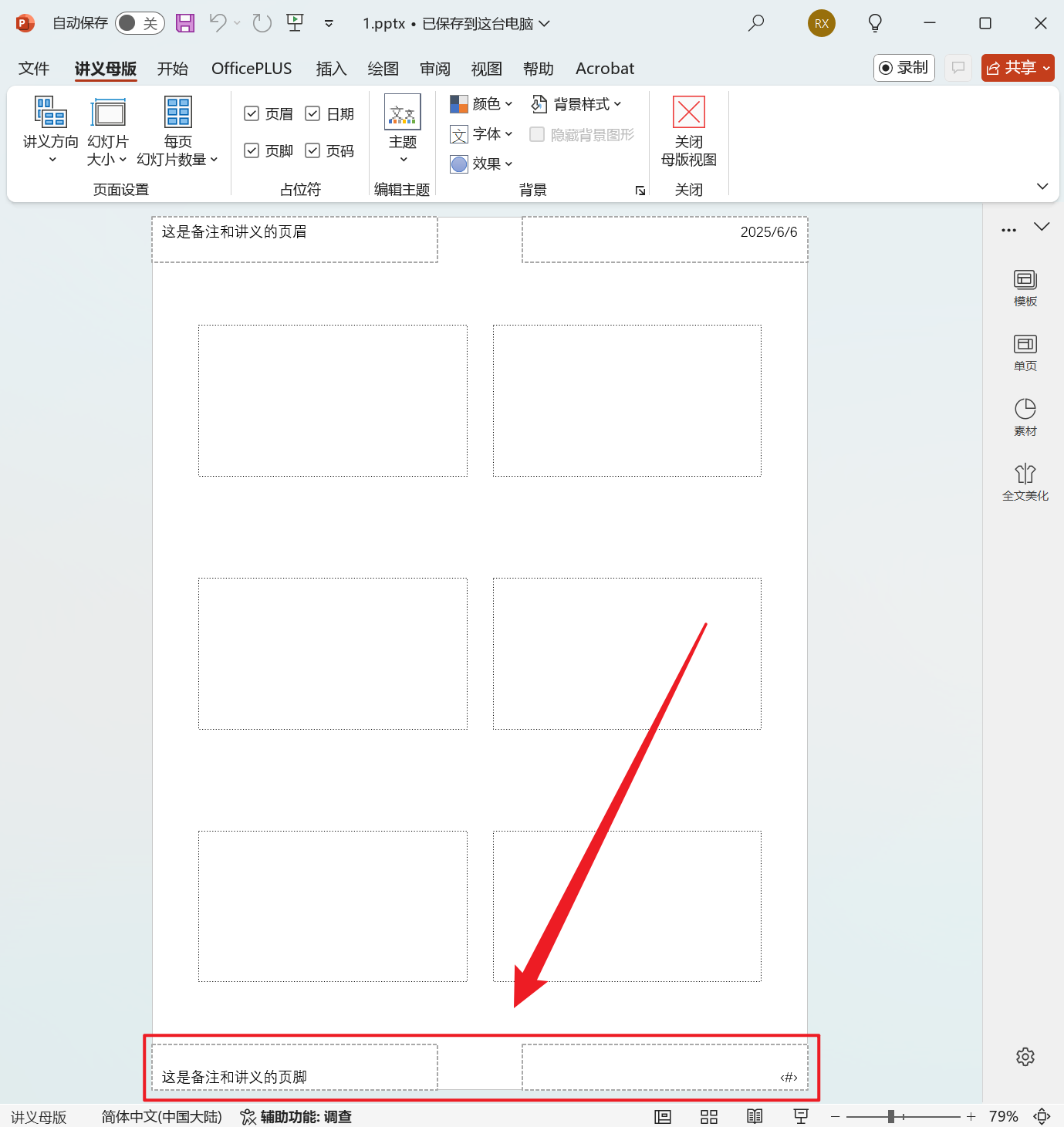
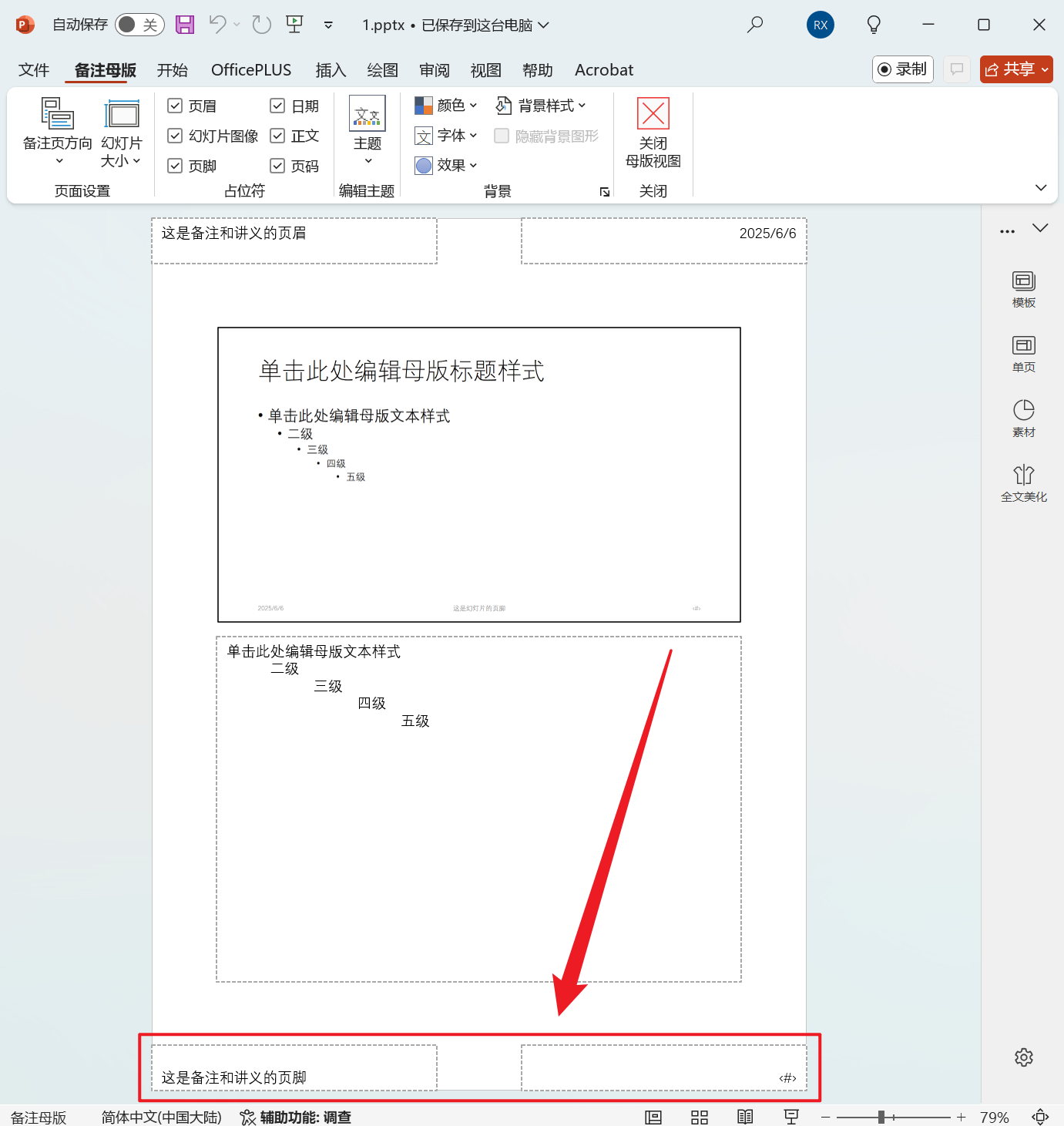
處理後:
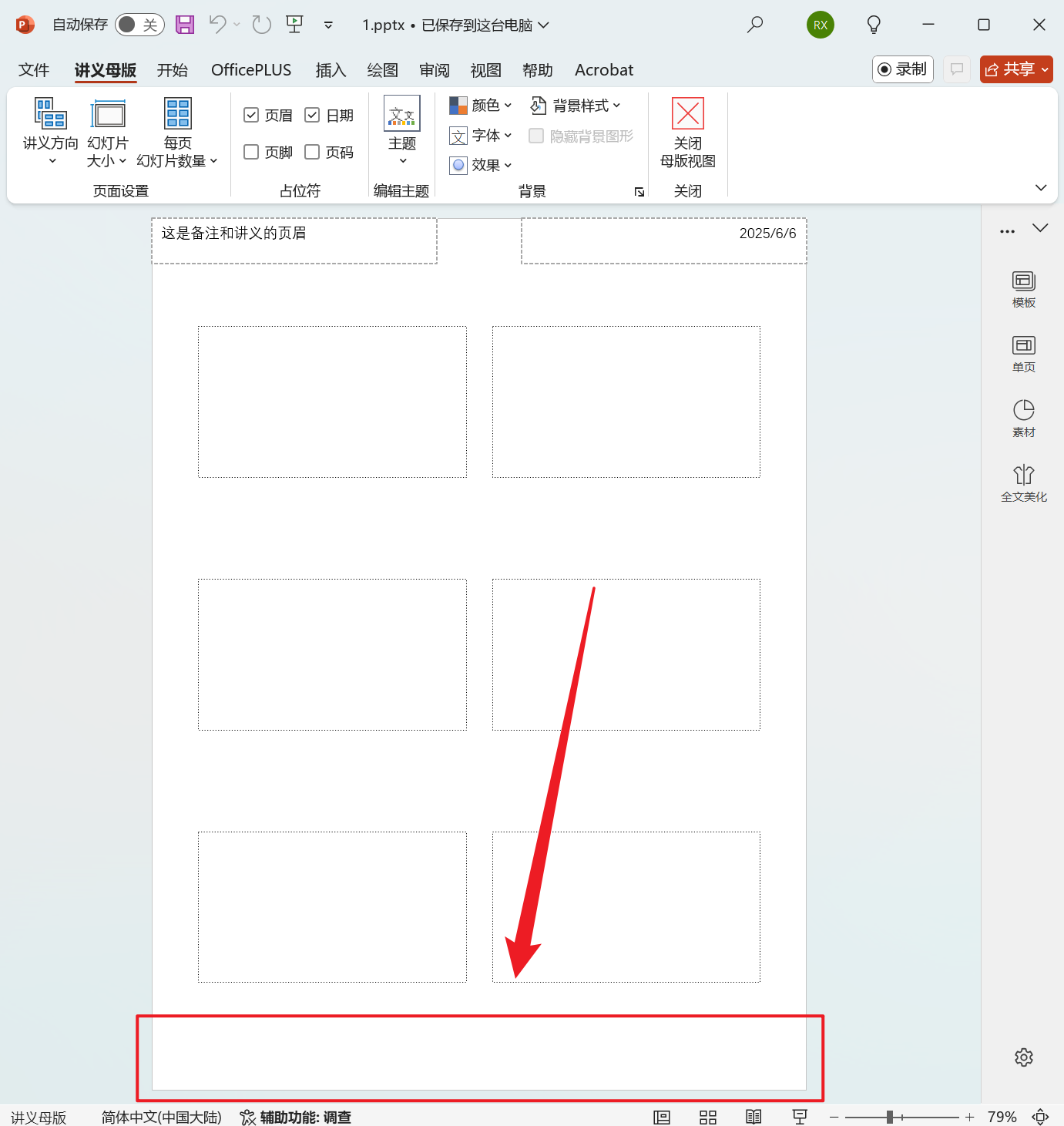
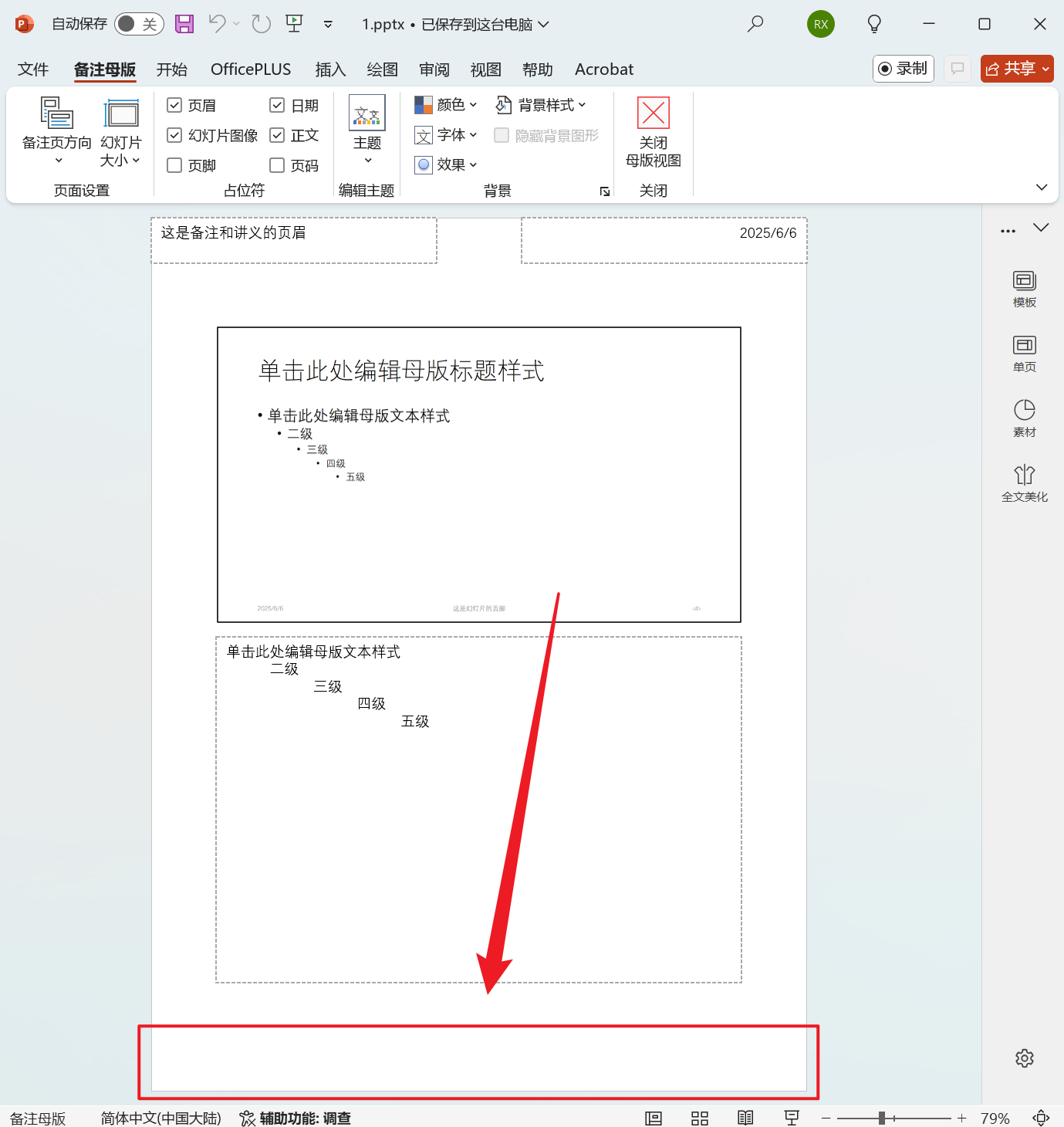
操作步驟
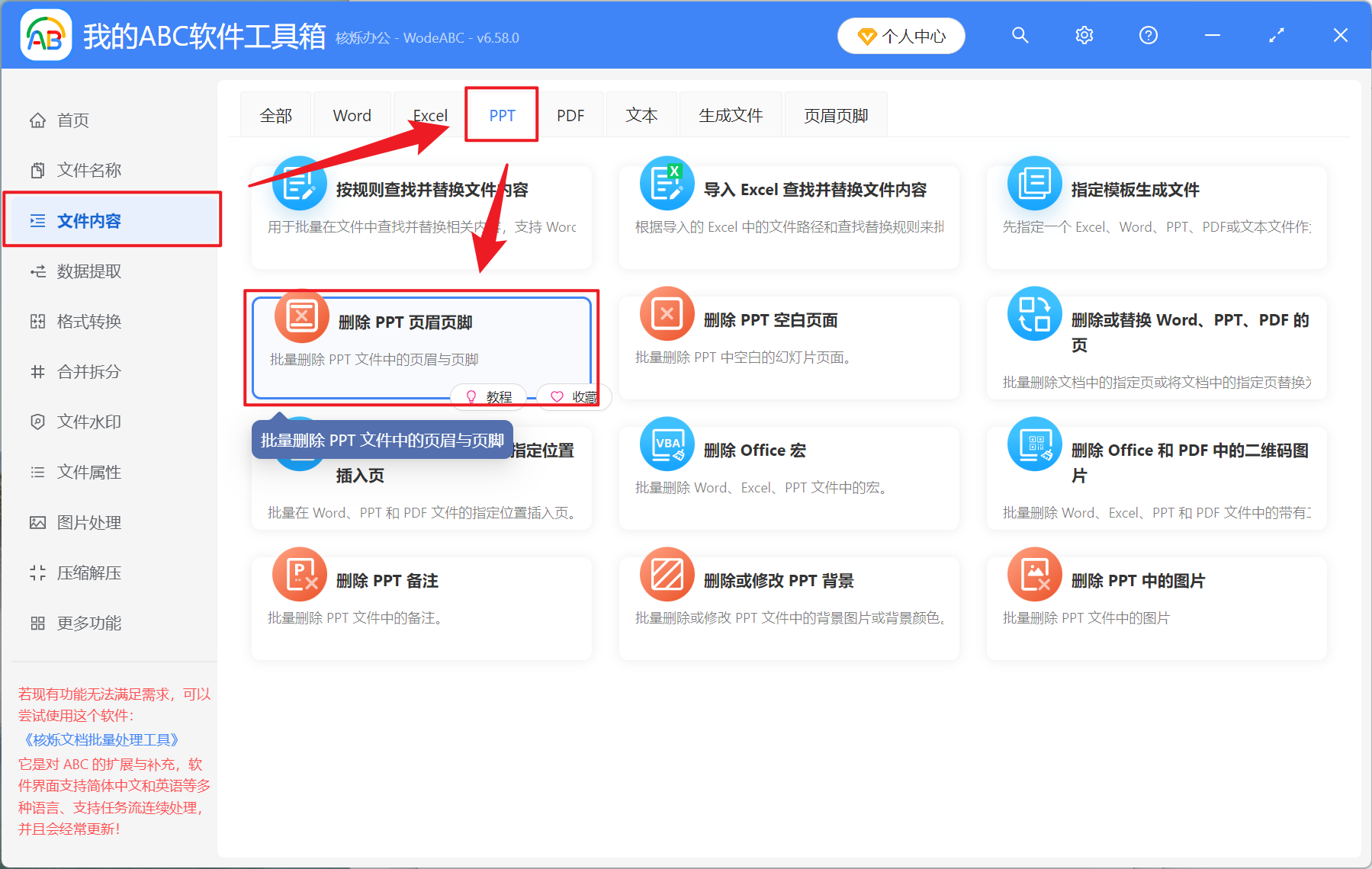
打開【我的ABC軟體工具箱】,選擇【檔案內容】-【PPT】-【刪除 PPT 頁首頁尾】。
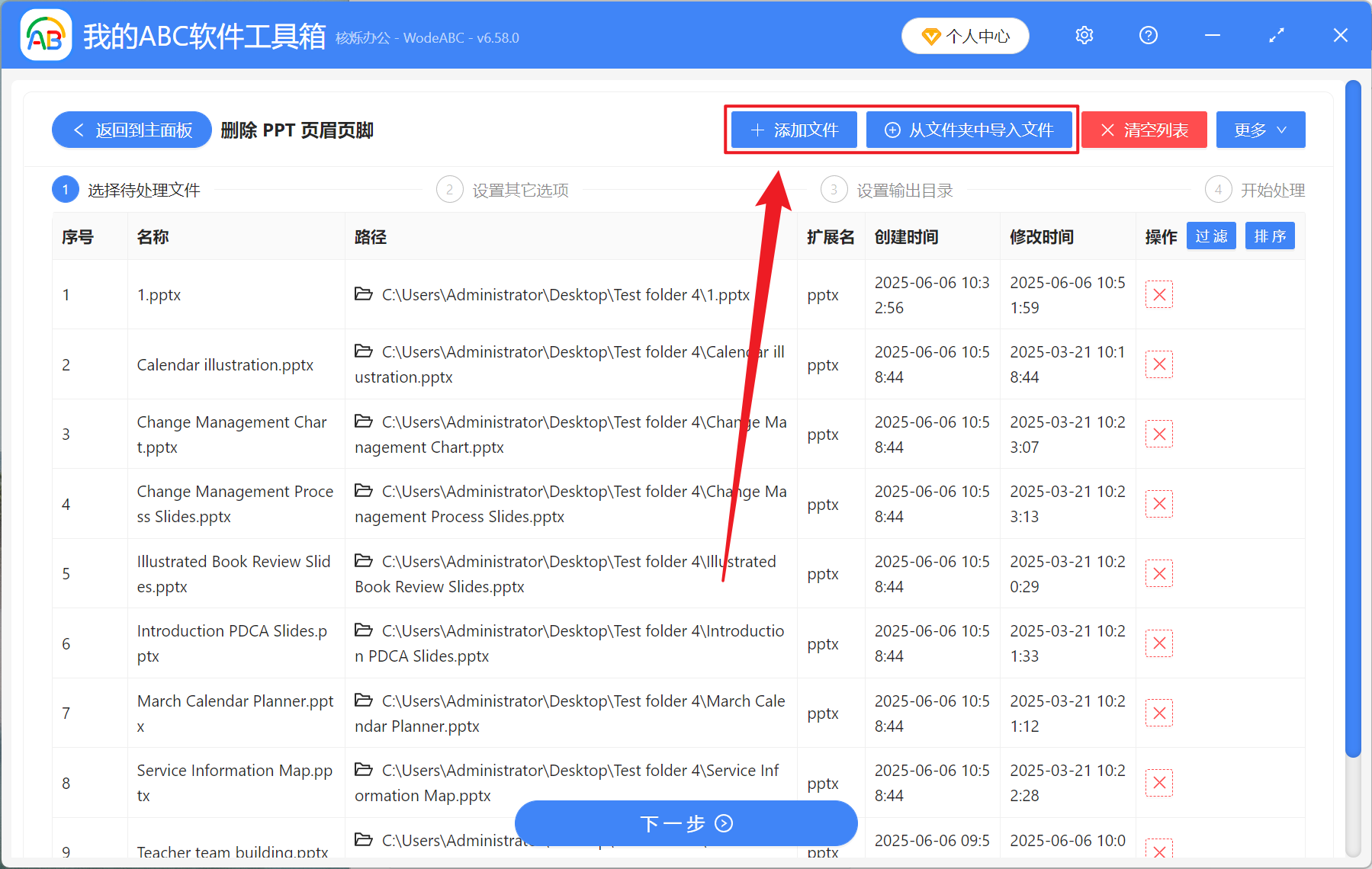
【新增檔案】自主選擇新增需要刪除講義和備註頁尾的 PPT。
【從資料夾中匯入檔案】將資料夾中所有的 PPT 匯入。
下方可檢視已匯入的檔案。
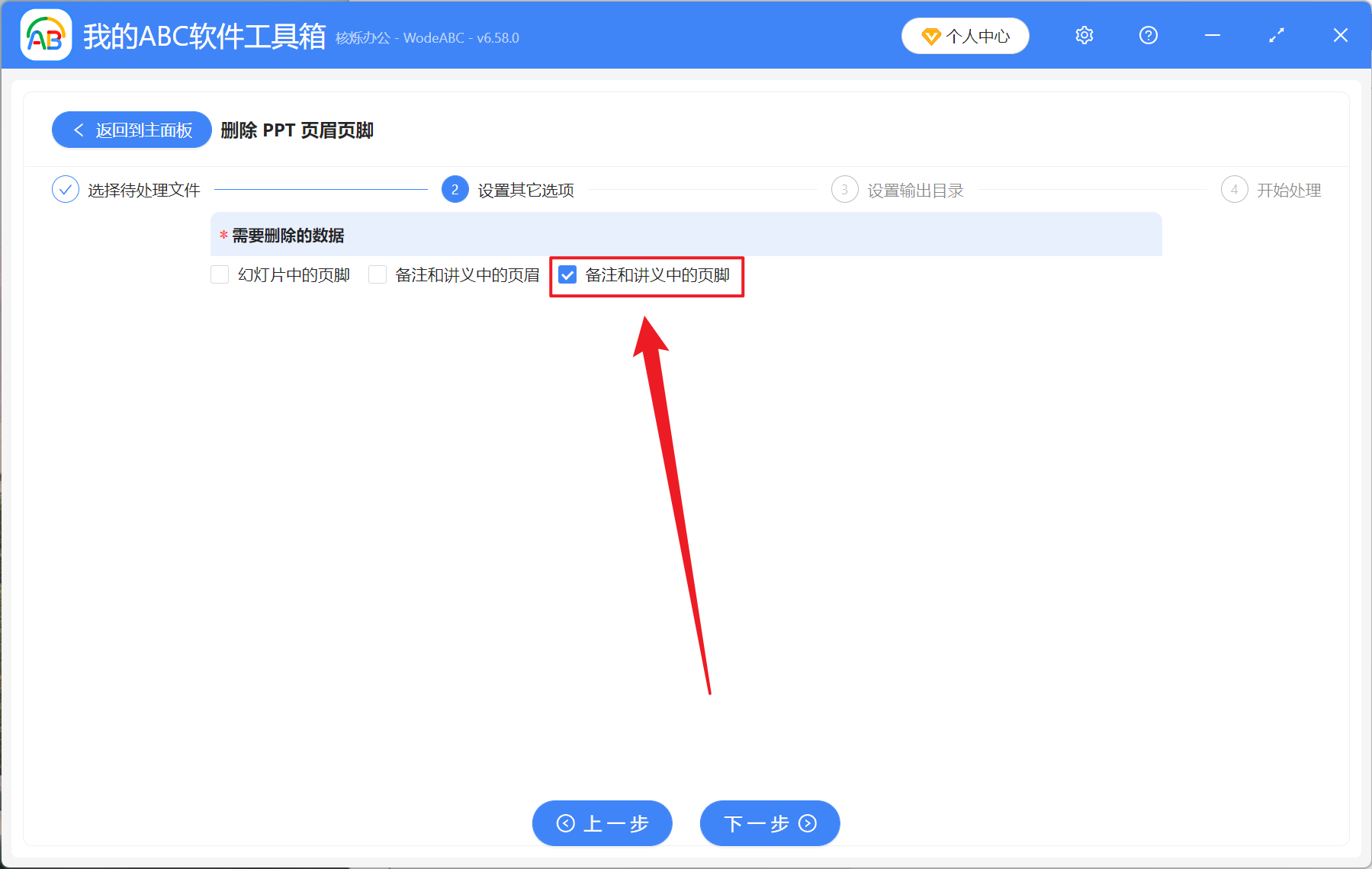
【需要刪除的資料】勾選備註和講義中的頁尾。
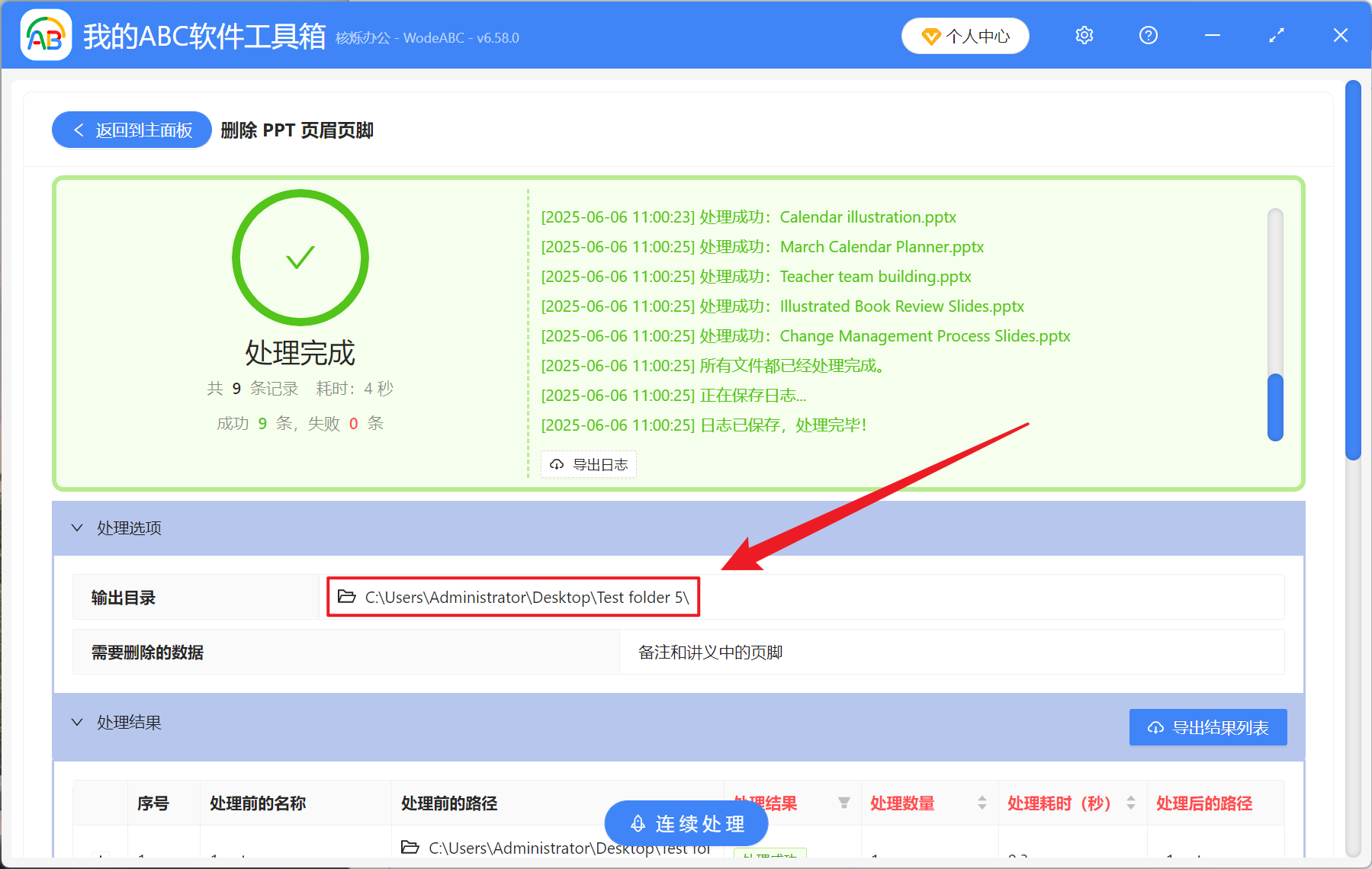
等待處理完成後,點選輸出目錄後面的路徑檢視刪除成功的 PPT。
關鍵字:批次刪除 PPT 講義頁尾 , 投影片怎麼去除備註頁尾 , 清空 PPT 所有講義頁尾
創建時間:2025-06-06 10:09:43
本文相關軟體我的ABC軟體工具箱
內容說明:本文內容依據發佈時的軟體版本整理,介面與功能可能隨版本更新而變化,請以目前軟體的實際表現為準。如發現內容有誤,歡迎回饋。