批次刪除 Word 檔案中的分頁符
翻譯:简体中文繁體中文,更新時間:2025-04-23 15:23:58
內容說明:本文內容依據發佈時的軟體版本整理,介面與功能可能隨版本更新而變化,請以目前軟體的實際表現為準。如發現內容有誤,歡迎回饋。
本文相關軟體我的ABC軟體工具箱
我們有時候需要大量刪除 Word 檔案中的分頁符資訊,但是檔案比較多的話,刪除分頁符是一件比較頭痛的事情,有沒有一種簡單的方法能夠大量刪除 W ord 檔案中的分頁符呢?這裡就給大家詳細的介紹如何刪除 Word 檔案中的分頁符,從此以後我們就再也不用擔心刪除 Word 中的分頁符的操作了。
批量刪除 Word 檔案中的分頁符是一個我們經常遇到的場景,但是很多軟體並不支援批量的刪除 Word 檔案中的分頁符,連 Office Word 也不支援批量刪除多個 Word 文件的分頁符。
那麼如何才能簡單的去批量的刪除所有 Word 檔案中的分頁符資訊呢?我們都知道,如果一個檔案一個檔案的去刪除的話,肯定是效率最差的,我們這裡有一種簡單的步驟,能夠批量的刪除 Word 檔案中的分頁符,關鍵是它不僅僅支援 Word 檔案中的分頁符,還可以支援批量刪除 Word 檔案中的分節符,還有批量刪除 Word 檔案中的換行符。這裡給大家主要講的就是 Word 檔案中的分頁符。其它的操作都是類似的操作,大家可以看一下。
首先開啟「我的ABC軟體工具箱」,然後進入到按規則查詢並取代檔案內容的功能中:

這裡我們需要選擇批量刪除分頁符的所有的 Word 檔案:
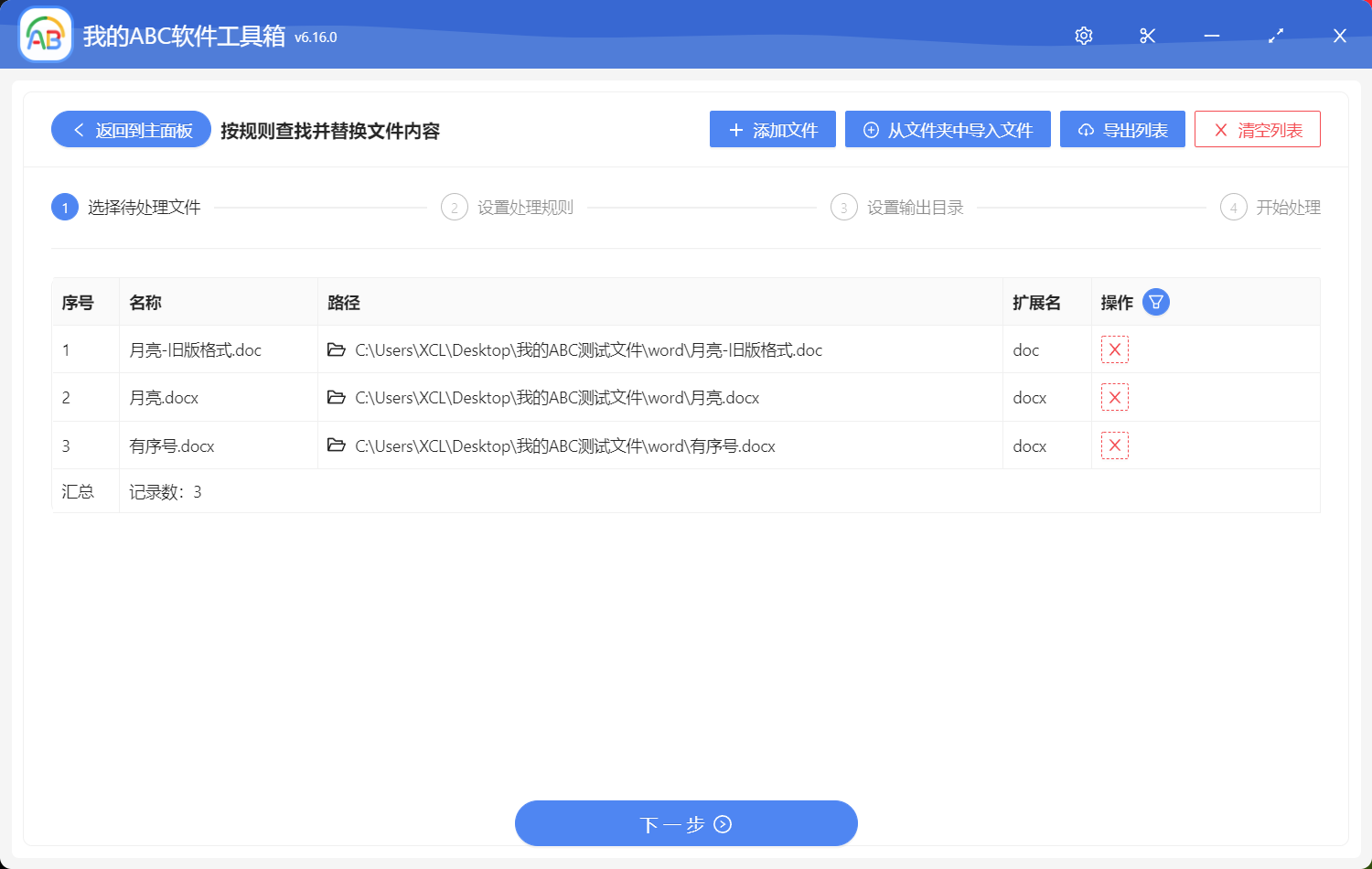
選完需要批量刪除所有分頁符的 Word 檔案之後我們直接單擊下一步,然後在這裡輸入一個關鍵詞,就可以批量的刪除 Word 檔案中的分頁符了。
具體的輸入資訊可以檢視下面的圖片:
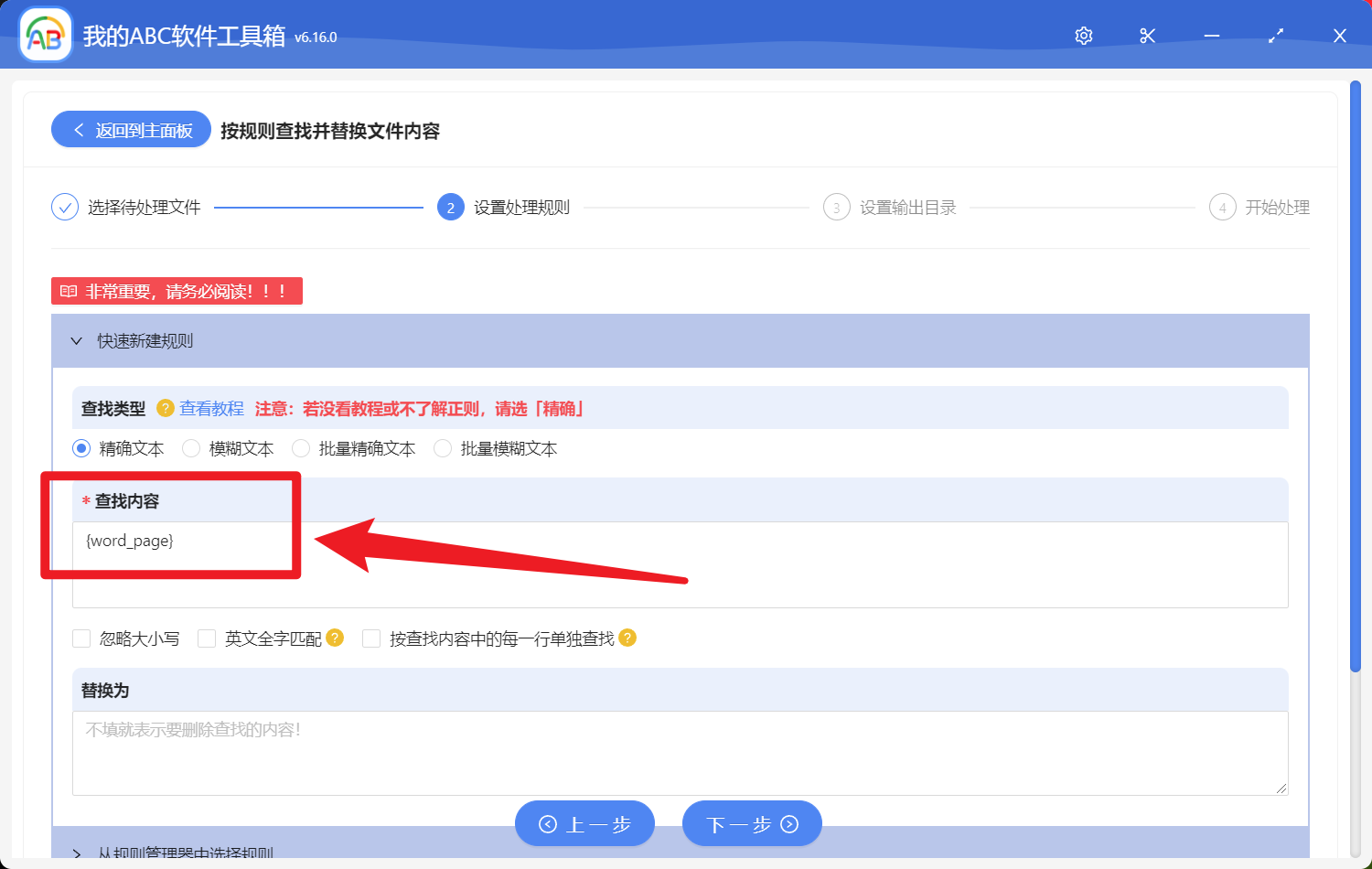
當我們填寫完之後了,我們直接單擊下一步,然後軟體就可以批量的將所有的分頁符都可以刪除掉了。當我們操作完之後,我們的 Word 文件就不會再有分頁符了,是不是比較簡單,只需要兩個步驟就可以批量的將所有的 Word 文件中的分頁符都可以全部清除掉了。
創建時間:2025-04-23 15:23:56
本文相關軟體我的ABC軟體工具箱
內容說明:本文內容依據發佈時的軟體版本整理,介面與功能可能隨版本更新而變化,請以目前軟體的實際表現為準。如發現內容有誤,歡迎回饋。