如何一次性批次刪除多個Word文件裡的指定內容?
翻譯:简体中文繁體中文,更新時間:2025-09-16 17:40:41
內容說明:本文內容依據發佈時的軟體版本整理,介面與功能可能隨版本更新而變化,請以目前軟體的實際表現為準。如發現內容有誤,歡迎回饋。
本文相關軟體核爍文檔批量處理工具
面對很多Word文檔中有相同的文字內容需要刪除掉,可以使用專業工具來進行大量刪除,這樣能夠避免手動逐個編輯的重複操作,提高文檔處理效率。本文就來教大家如何利用核爍文檔批量處理工具,來一次性刪除多個Word文檔中的指定內容,操作步驟非常簡單,3步就能快速完成。
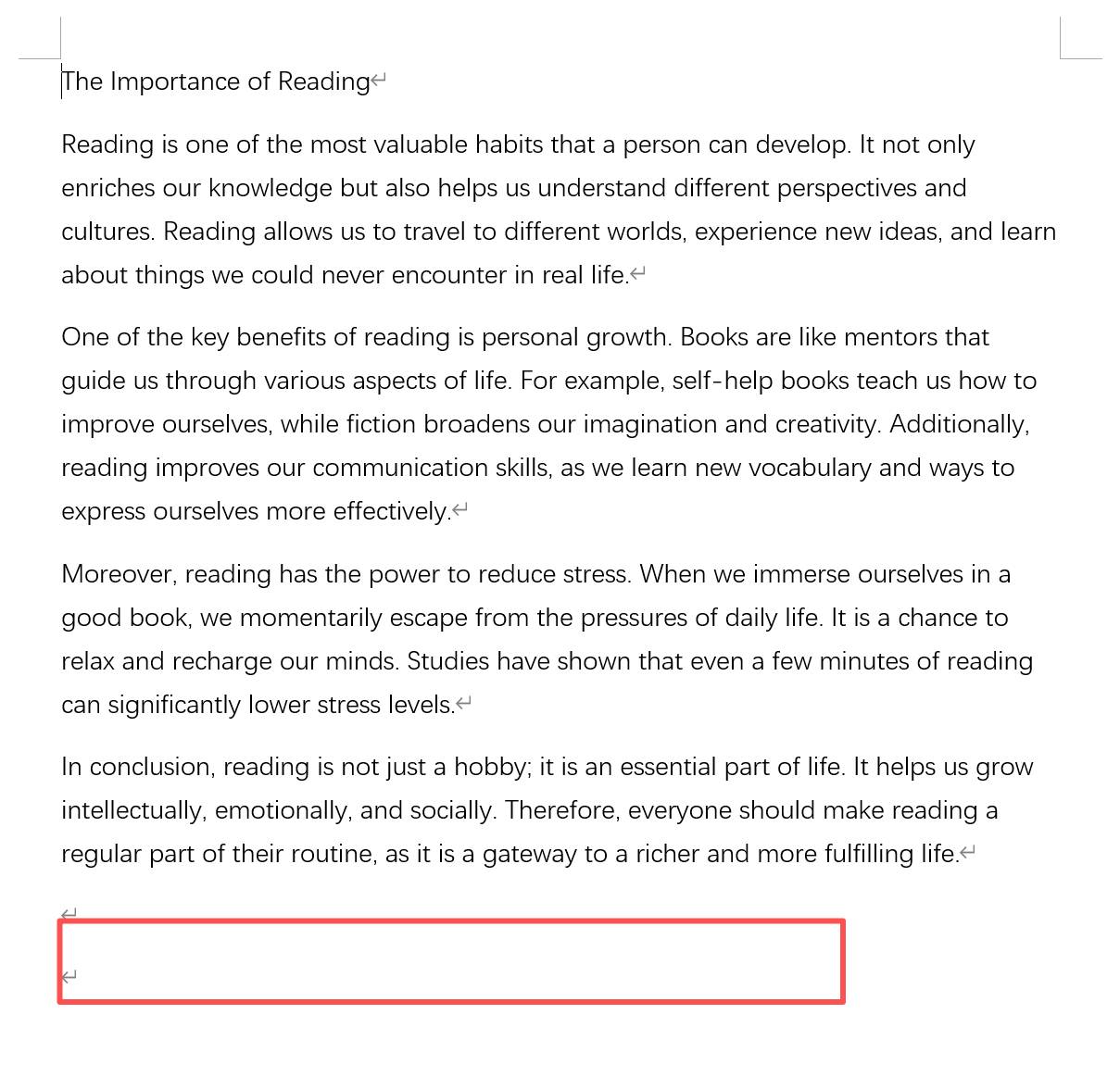
Word 文件中的指定內容刪除後效果預覽
處理前:

處理後:
批量刪除多個 Word 中指定文字的操作步驟
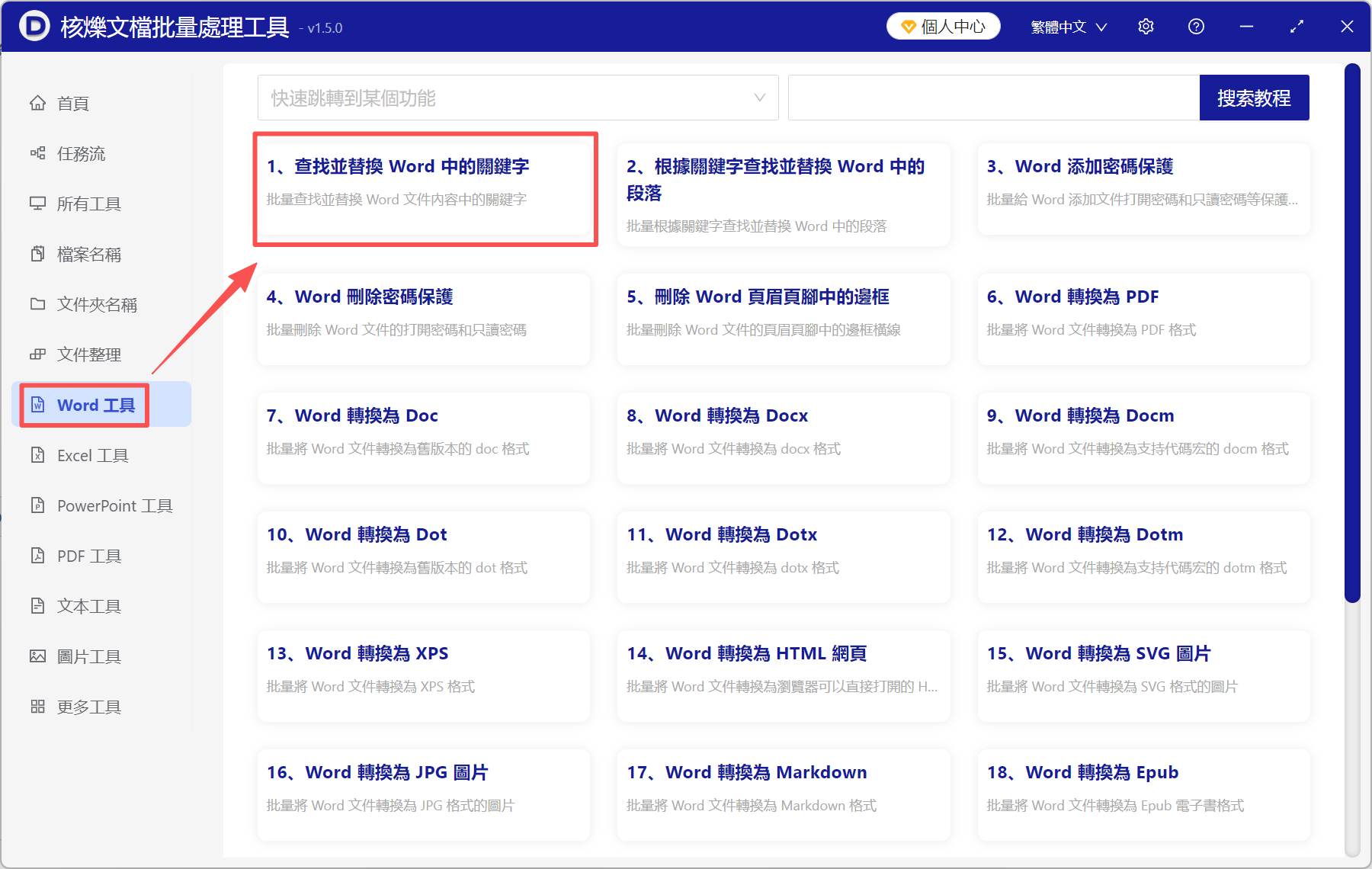
1、開啟核爍文檔批量處理工具,選擇 Word 工具→尋找並取代 Word 中的關鍵字。
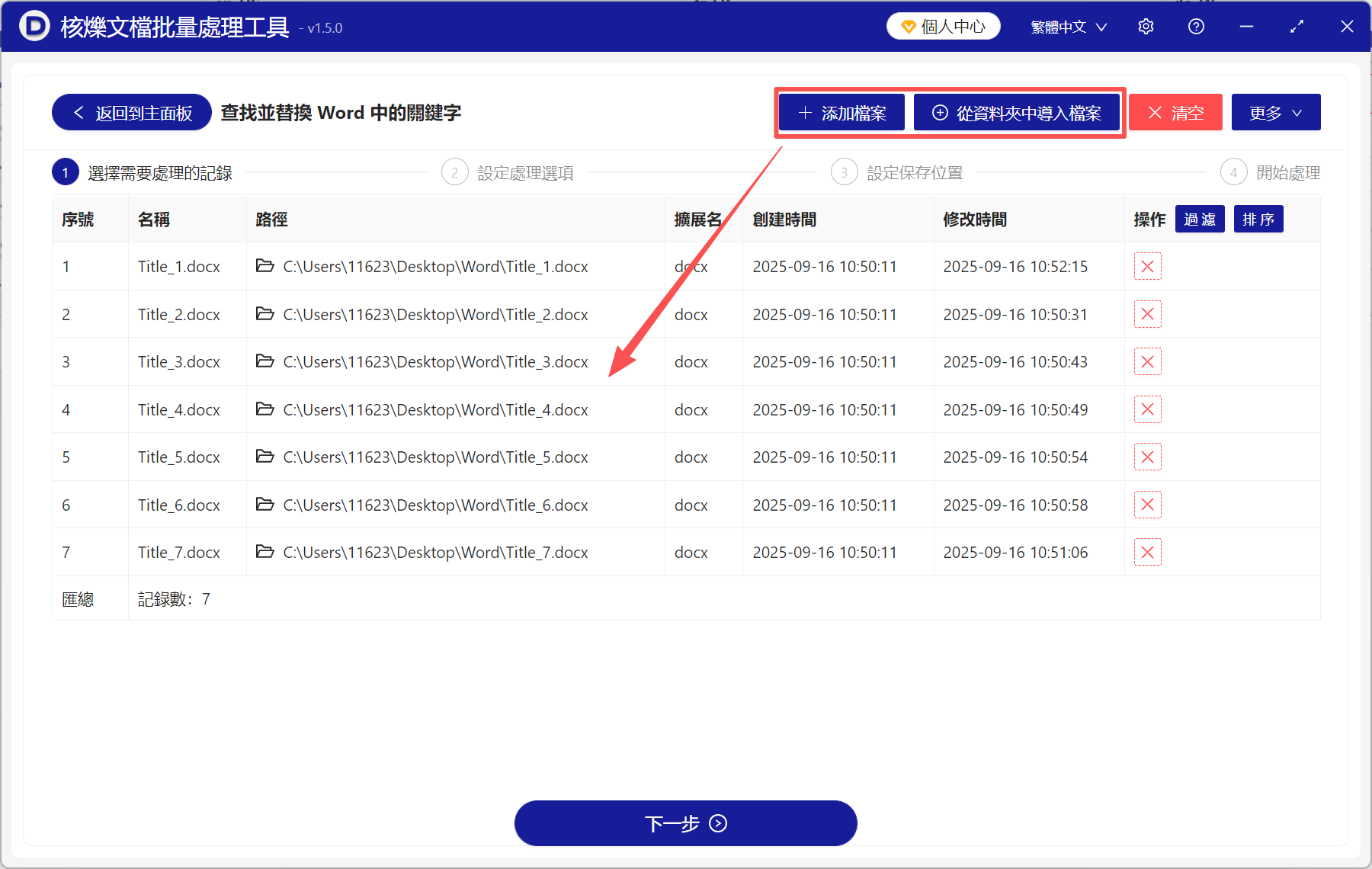
2、將需要處理的 Word 文件新增進來。點選新增檔案或從資料夾中匯入檔案即可。
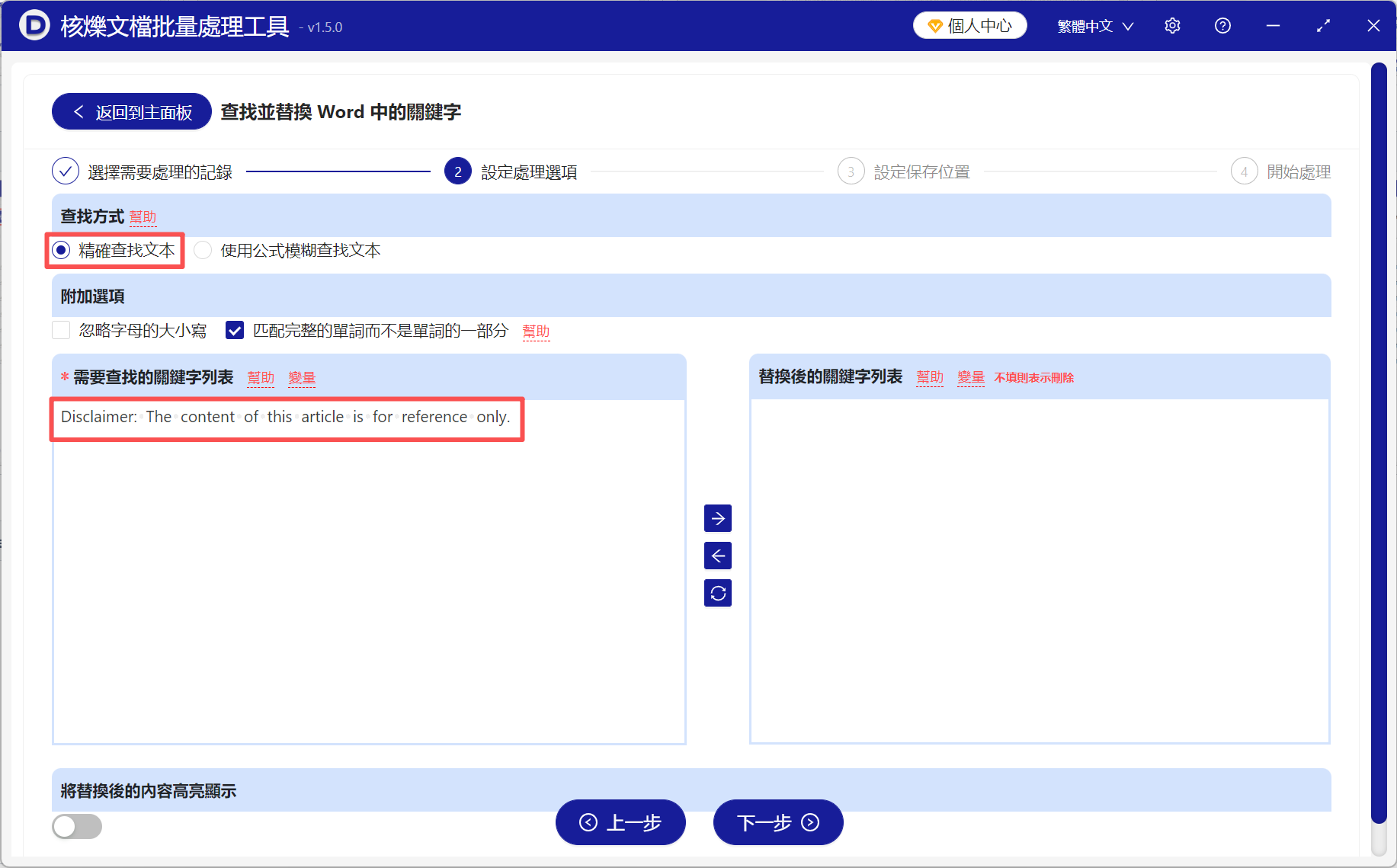
3、選擇精確尋找文字,在左邊填寫要刪除的文字內容,右邊不用填。
4、處理完成後,點選儲存位置檢視。所有 Word 文件中這些指定的文字都刪除乾淨了。

常見問題
Q:軟體有什麼優勢?
A:軟體最大的優勢就是支援批量處理。雖然 Word 內建的尋找取代功能也可以批量刪除或取代文字,但是只能操作當前文件。如果要處理的檔案數量很多的話,手動逐個刪除就很費時間。相較之下,軟體可以一次性刪除所有 Word 裡的文字,不僅操作上更為方便,而且更節省時間。
Q:檔案處理速度快不快?
A:軟體是安裝在本機的,所有處理過程均在自己電腦上完成,不依賴網路。而且相較於線上工具,它省去了上傳、下載的過程,所以整個處理流程是很快的,效率極高。
Q:操作過程會不會很難?
A:透過上述的操作步驟也能看出來,整個過程是很簡單的,沒有什麼特別複雜的步驟和難以理解的地方。很多檔案批量處理的方法都很依賴 python 和 VBA,但是這兩個方法的門檻太高了,需要一定的程式碼知識。而核爍文檔批量處理工具是專門針對普通辦公族的,新手也能輕鬆上手。
Q:軟體可以免費使用嗎?
A:軟體可以免費使用,大家也可以先試用看看效果,如果確實能夠解決你的問題,達到很好的處理效果,再考慮後續問題。軟體的功能也是非常多的,很多辦公問題都能高效率的解決,幫你省去不少麻煩。
關鍵字:word批量刪除指定內容 , word怎麼批量刪除文字 , word怎麼刪除指定文字
創建時間:2025-09-16 15:08:01
本文相關軟體核爍文檔批量處理工具
內容說明:本文內容依據發佈時的軟體版本整理,介面與功能可能隨版本更新而變化,請以目前軟體的實際表現為準。如發現內容有誤,歡迎回饋。
相關文章
Word正則表達式批量刪除關鍵字:docx/doc文檔模糊查找替換教程如何批次刪除多個 Word 文件中的換行符和軟回車批量替換多個Word文檔中的多個關鍵詞,docx檔案統一修改教學Word怎麼大量刪除文中所有空格?3個辦法教你一鍵全部清除!如何使用正則表達式批次模糊刪除多個 Word、docx 文件中的關鍵字多個Word檔案批次替換多個關鍵字的方法:docx文件內容統一修改教學如何批次取代多個 Word 檔案中的多個關鍵詞?docx、doc 文檔內容批次尋找取代教學多個 Word 檔案有多餘分節符怎麼辦?大量尋找並刪除的實用方法5個辦法教你批量刪除Word中的文字等關鍵字詞!Word 正則運算式批次取代教學:將一類關鍵字一次性取代到多個文件多個Word檔案批次將關鍵詞替換為空:刪除敏感詞和舊內容的實用步驟多個 Word 檔案分頁符太多怎麼辦?大量刪除分頁符的完整操作指南