JPG、PNG如何批量轉BMP圖片?圖片轉換工具大全
翻譯:简体中文繁體中文,更新時間:2025-08-11 17:48:34
將圖片轉換為 BMP 格式的非常常見的,幾千張 JPG、PNG 或其他格式圖片檔案,能夠使用專業的工具批次進行轉換,這裡給大家分享幾個好用的工具:我的ABC軟體工具箱、Convertio、imageResizer、轉轉大師、迅捷圖片轉換器。這些工具除了能給將 JPG、PNG 等圖片批量轉為 BMP 格式,還可以轉換成其它的圖片格式,運用的需求十分廣泛。下面就來說一下這五款工具的功能特點,涵蓋多種轉換方式,以及具體操作方法,一起來看一看吧!
效果預覽
處理前:

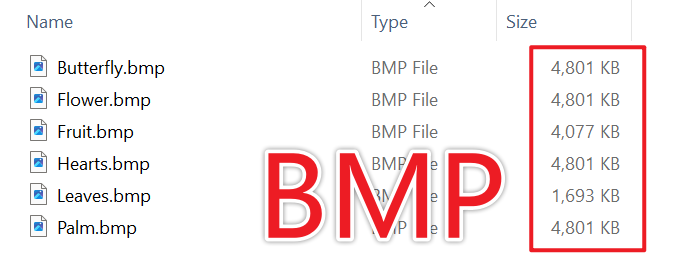
處理後:
1、我的ABC軟體工具箱
一款多功能的小工具,支援簡單高效的圖片格式轉換功能,支援 JPG、PNG、BMP、GIF、TIFF 等多種常見格式互轉,滿足您的多樣化需求。不管是批量轉換、調整輸出品質或是保持原始解析度,這個工具都能輕鬆實現。操作簡單直觀,無需專業圖片處理知識,幾步就可以完成轉換,幫助大家高效完成轉換工作!
優點:
- 操作介面直觀沒有複雜參數,適合電腦小白有成千上萬張圖片時能夠快速批量轉換。
- 完全的本地執行,保護使用者的資料隱私。
缺點:
- 只能安裝軟體在電腦中操作。
JPG 、PNG 圖片轉換為 BMP 格式的操作步驟:
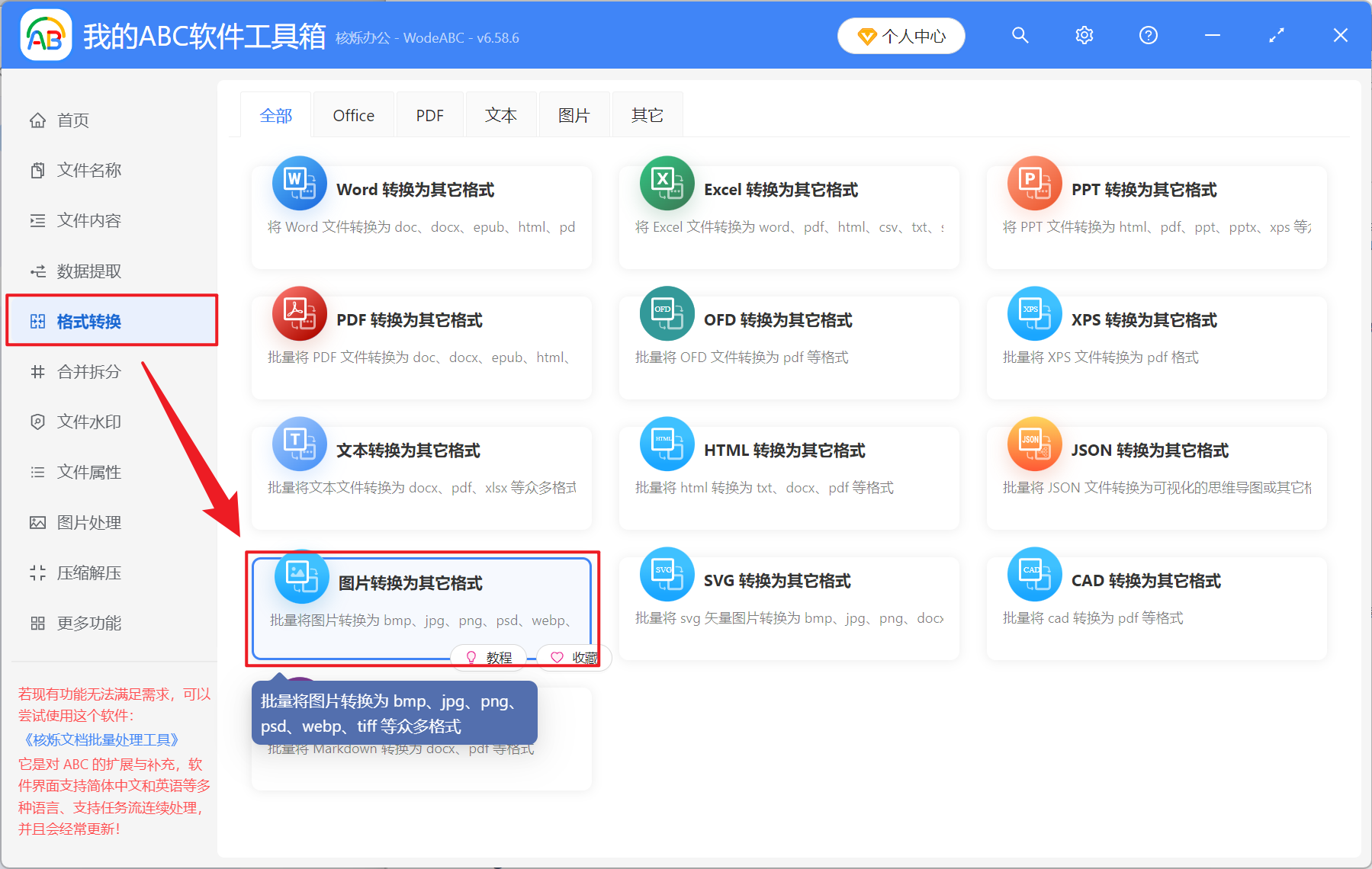
1、先開啟【我的ABC軟體工具箱】,在【格式轉換】中選擇【圖片轉換為其它格式】。
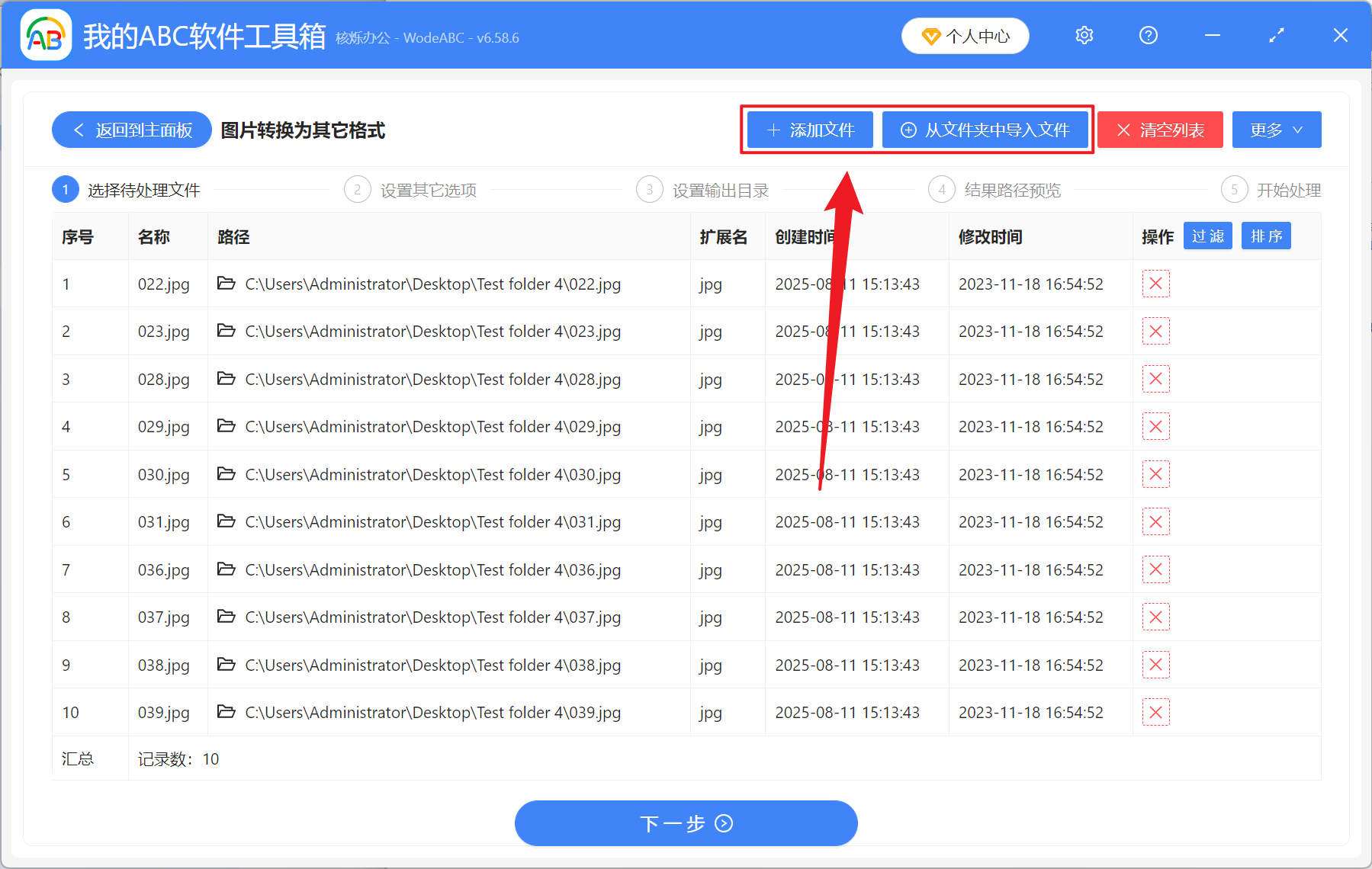
2、選擇一個添加檔案的方式將需要轉換為 BMP 格式的圖片全部匯入進來,然後確定檔案無誤後,點選下一步。
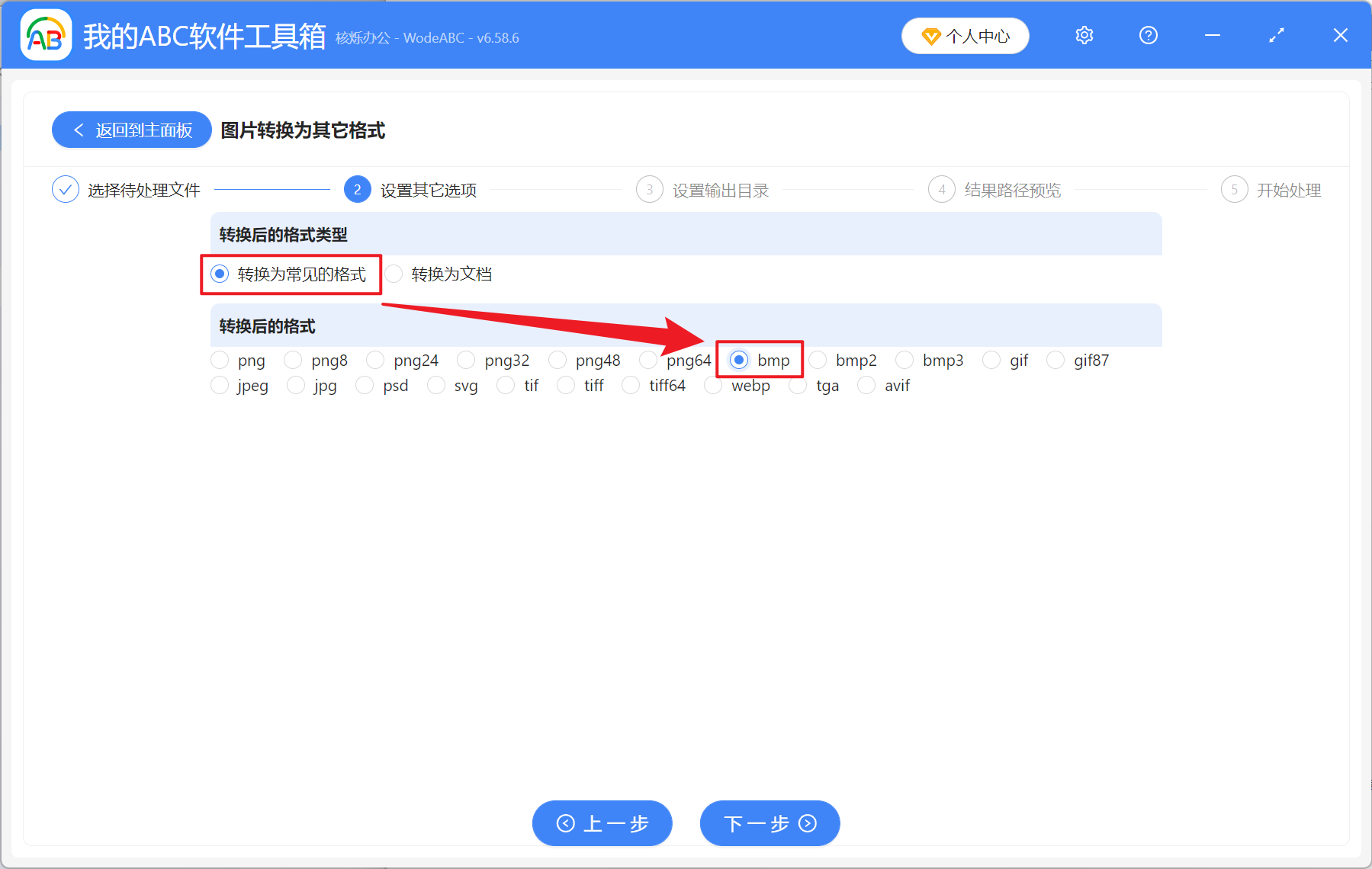
3、進入選項設定介面之後,在轉換後的格式類型下方選擇轉換為常見的格式,接著在下方轉換後的格式選擇 bmp,這裡也支援圖片轉 Docx、PPT、PDF 文件。接著點選瀏覽,選擇好儲存新圖片檔案的儲存位置。
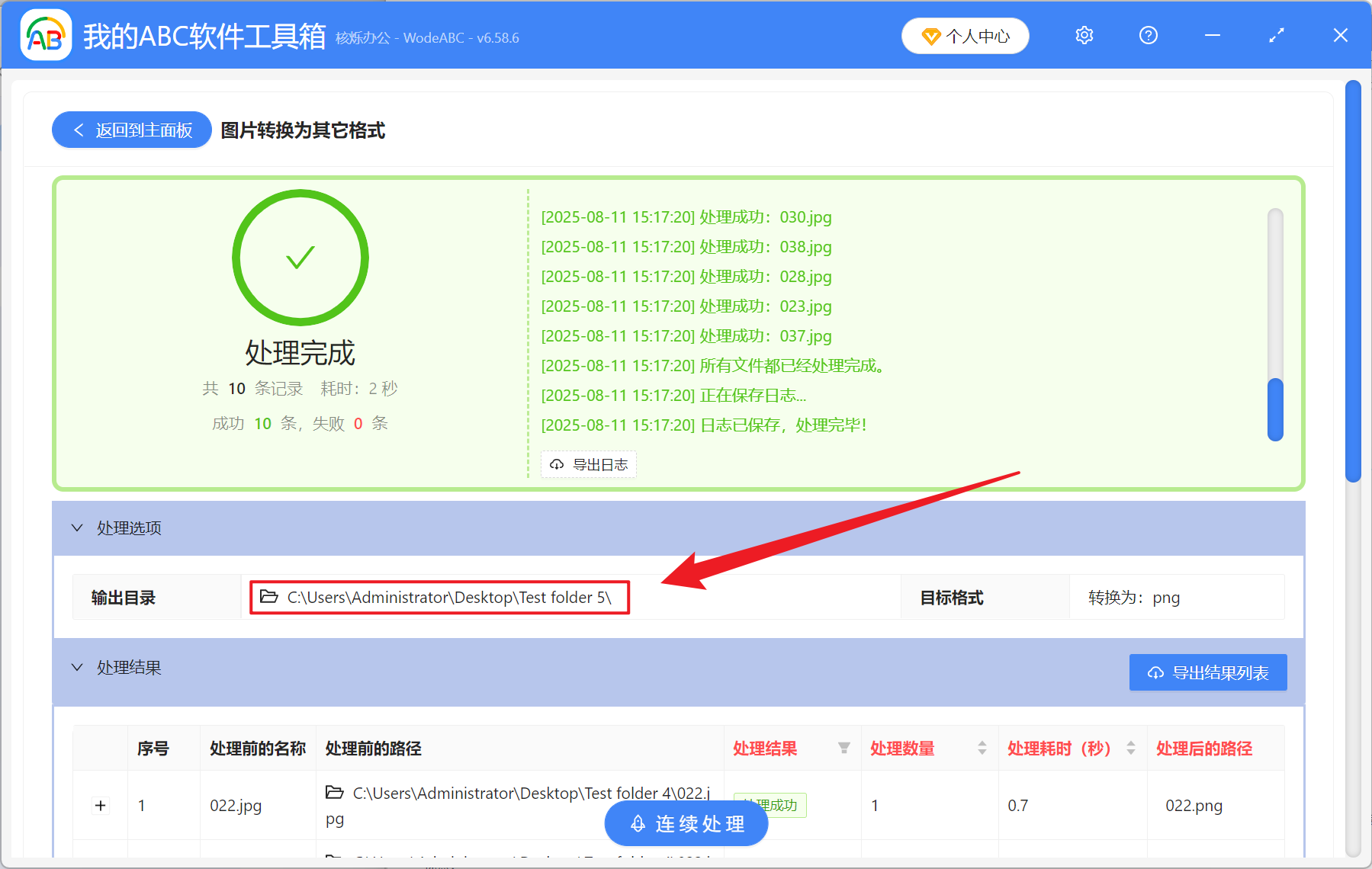
4、等待處理結束之後,點選輸出目錄的路徑即可檢視轉換成功的 BMP 圖片。
2、Convertio 檔案轉換器
Converytio 是一款簡單高效的線上檔案轉換平台,覆蓋 100 多種圖片、文件格式,支援 JPG、PNG、BMP、GIF、WebP、SVG 等上百種圖片格式互轉,並且能夠同時上傳多張圖片進行一鍵轉換、自訂解析度、跨平台操作。無需安裝軟體,直接可以在瀏覽器中即可完成轉換,快速安全。
優點:
- 瀏覽器開啟即用,全裝置相容。
- 轉換格式較為全面,PSD、SVG 均可轉換。
缺點:
- 網路較差時,較大圖片檔案上傳速度受限。
- 免費版本只能處理 10 MB 之內的圖片。
JPG 、PNG 圖片轉換為 BMP 格式的操作步驟:
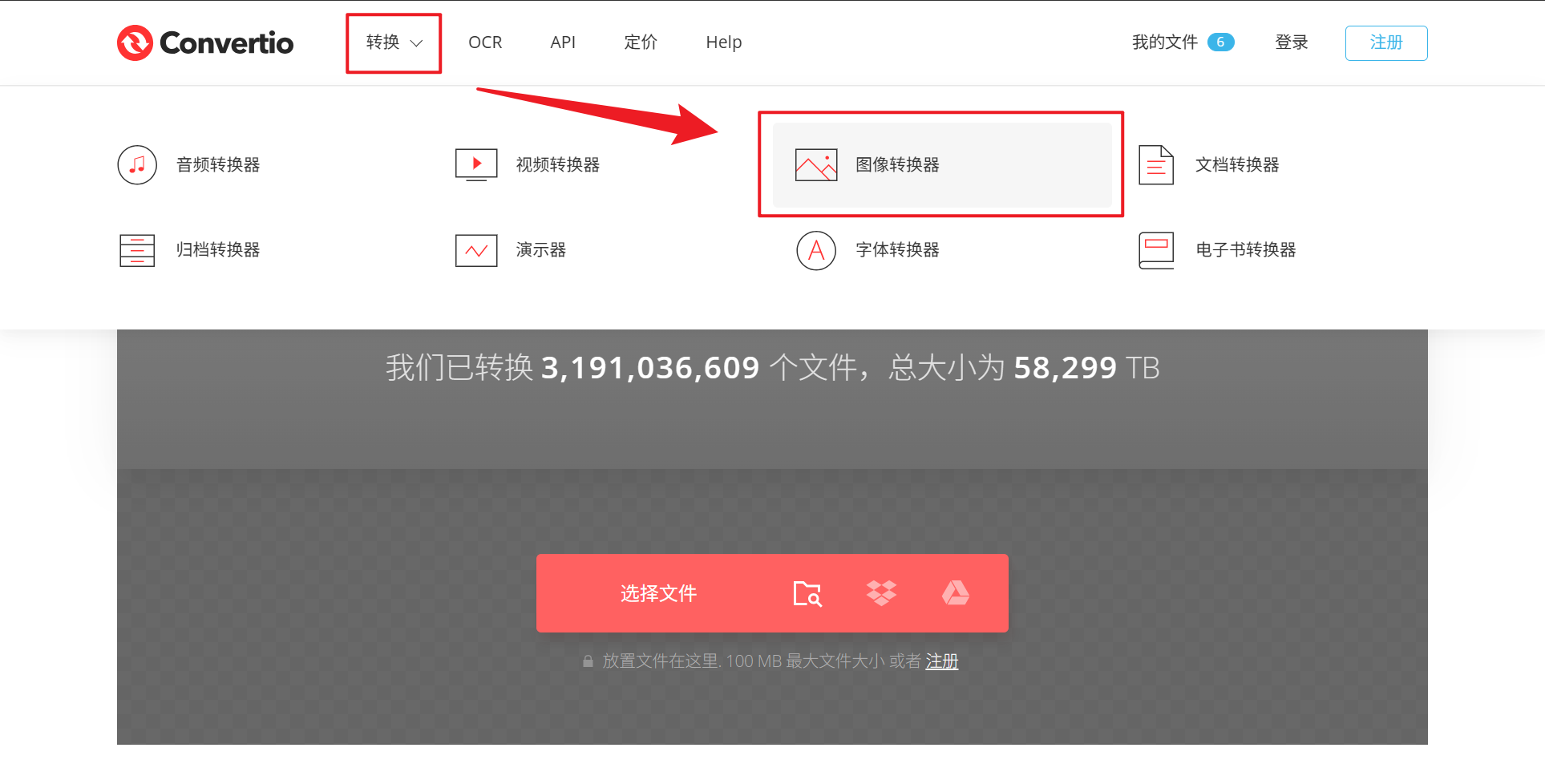
1、網頁搜尋 Convertio ,進入介面後選擇轉換裡的圖像轉換器。
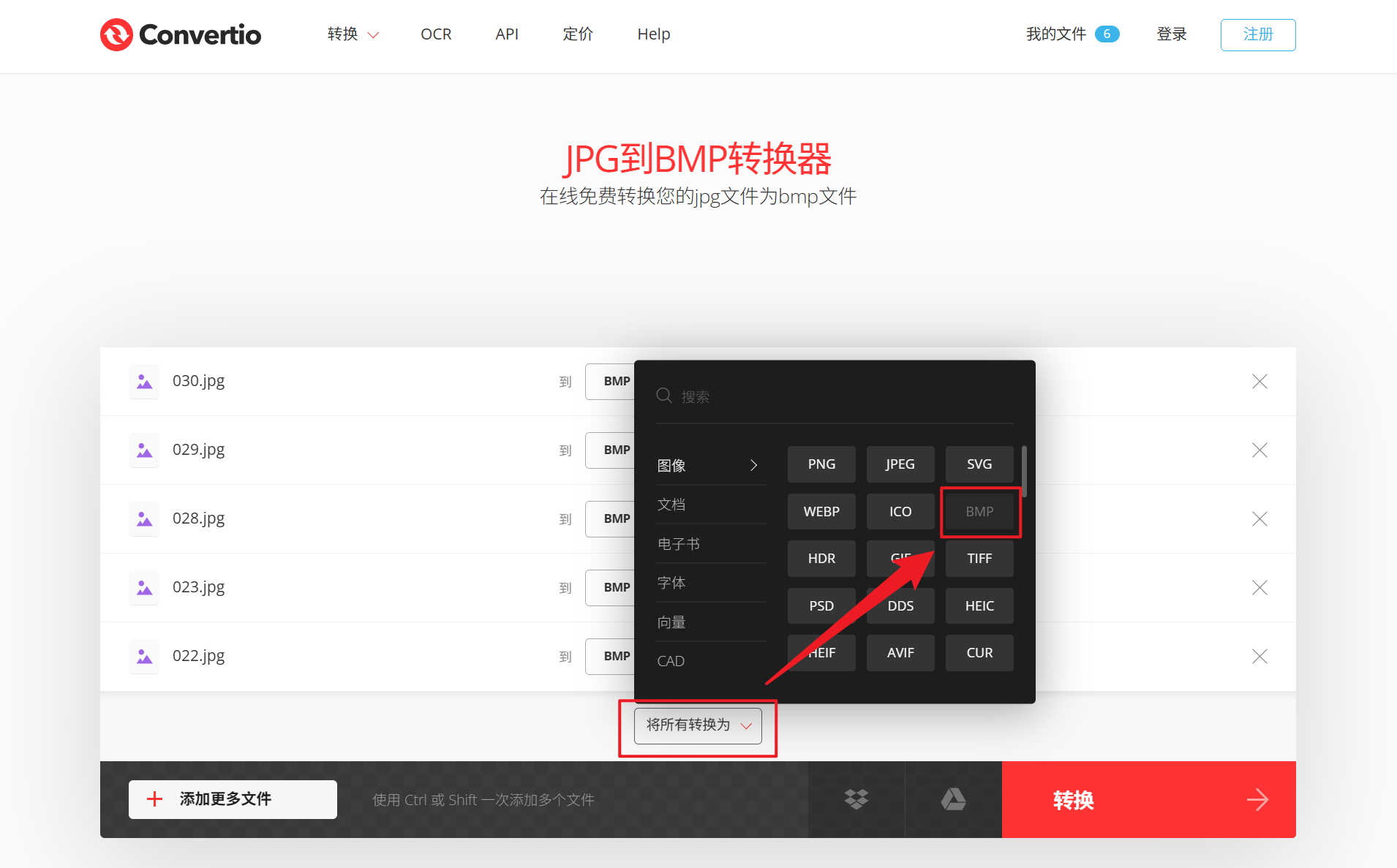
2、進入後將需要轉換 JPG 、PNG 等圖片檔案匯入,然後在將所有轉換為中選擇 BMP 格式即可,再點選轉換。
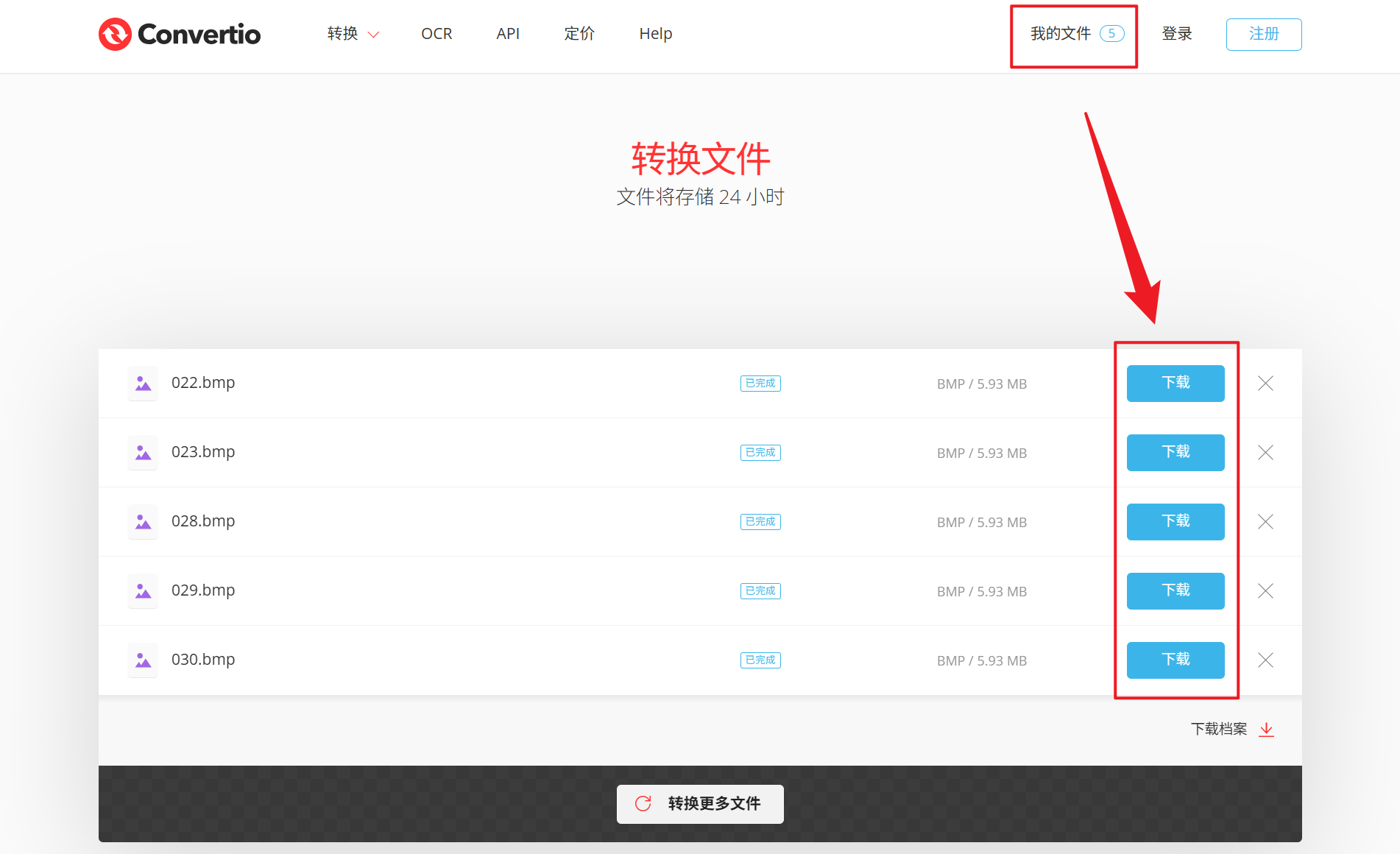
3、轉換完成後,點選右上方我的檔案,檢視處理好的 BMP 圖片,進行儲存就算完成啦!
3、imageResizer
作為一款專業的圖片處理軟體,無論是 JPG、PNG、BMP、GIF、TIFF 等多種格式的高效轉換,同時提供智慧的尺寸調整、批量處理和畫質最佳化三合一功能,滿足大家的多樣化圖片處理需求。在社群媒體配圖、網站素材處理或是日常辦公使用,imageResizer 都可以為您提供簡單而強大的圖片處理解決方案!
優點:
- 支援預設範本一鍵批量處理千張圖片。
- 自訂設定畫質和壓縮比例,避免失真。
缺點:
- 調整參數需要專業的知識,學習成本較大。
- 僅限於 Windows 系統,並且廣告較多。
JPG 、PNG 圖片轉換為 BMP 格式的操作步驟:
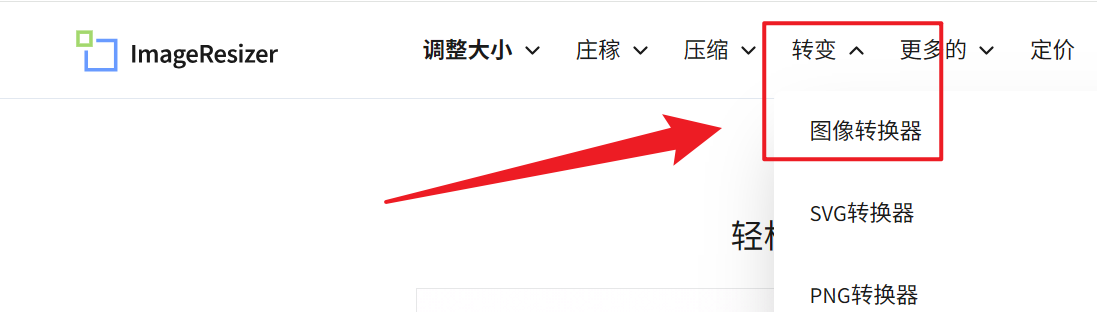
1、進入 ImageResizer 介面,點選轉換中的圖像轉換器。
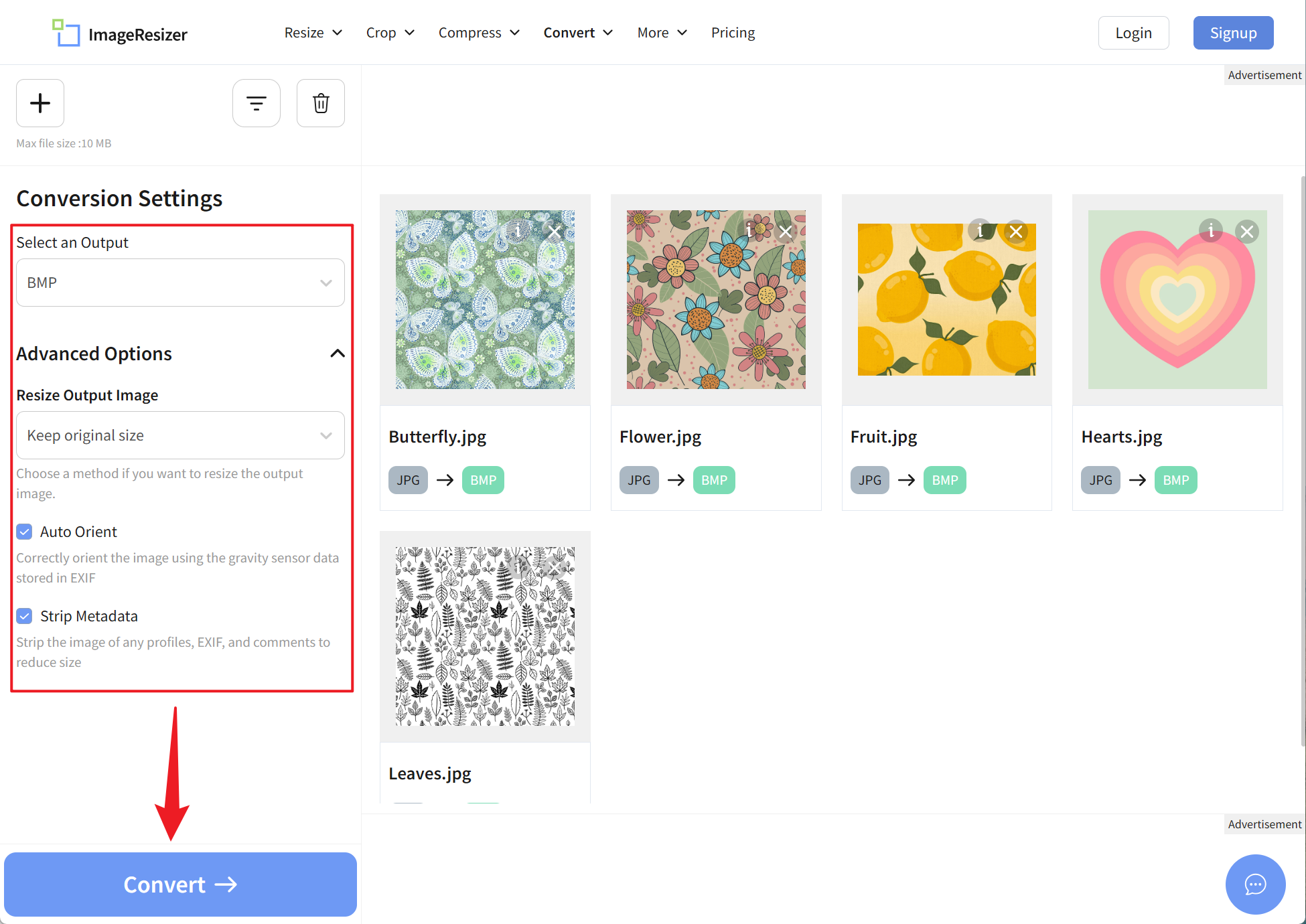
2、接著添加需要轉換的 JPG、PNG 圖片,等待上傳完成後,設定好左側自訂的各項參數,再點選轉換。
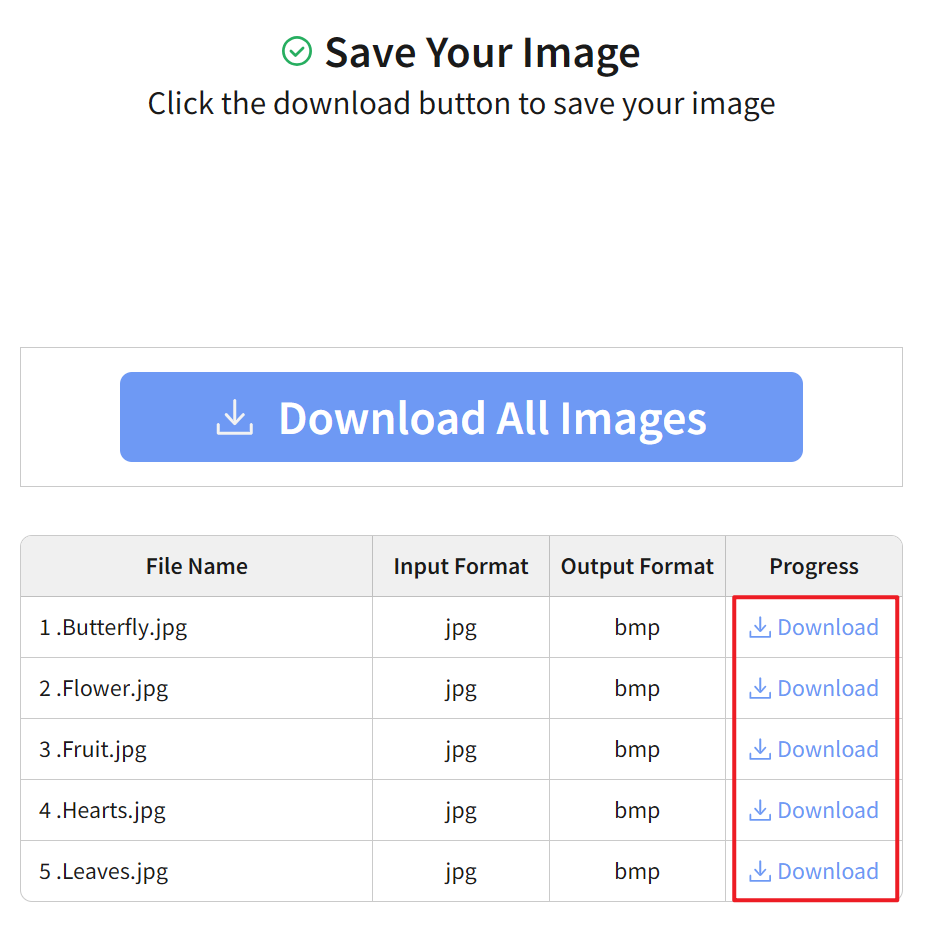
3、等待轉換完成之後,點選紅框中的文字即可進行儲存。
4、轉轉大師
國產型的全能工具,支援 50 多種圖片格式轉換,整合了壓縮、便捷、批量處理等實用的功能,為大家轉換圖片時提供一站式的解決方案,並且附加 PDF 轉換、OCR 識別等辦公的功能,適合企業的多場景需求。
優點:
- 上傳數百張圖片後,依舊保持原始畫質快速完成格式轉換。
- 除格式轉換外,還能額外提供壓縮、裁剪、旋轉等編輯功能。
缺點:
- 對單個或批量圖片的大小有限制,可能不適合處理大檔案。
- 無法在無網路環境的場景下使用,限制了工具的場景適用性。
JPG 、PNG 圖片轉換為 BMP 格式的操作步驟:
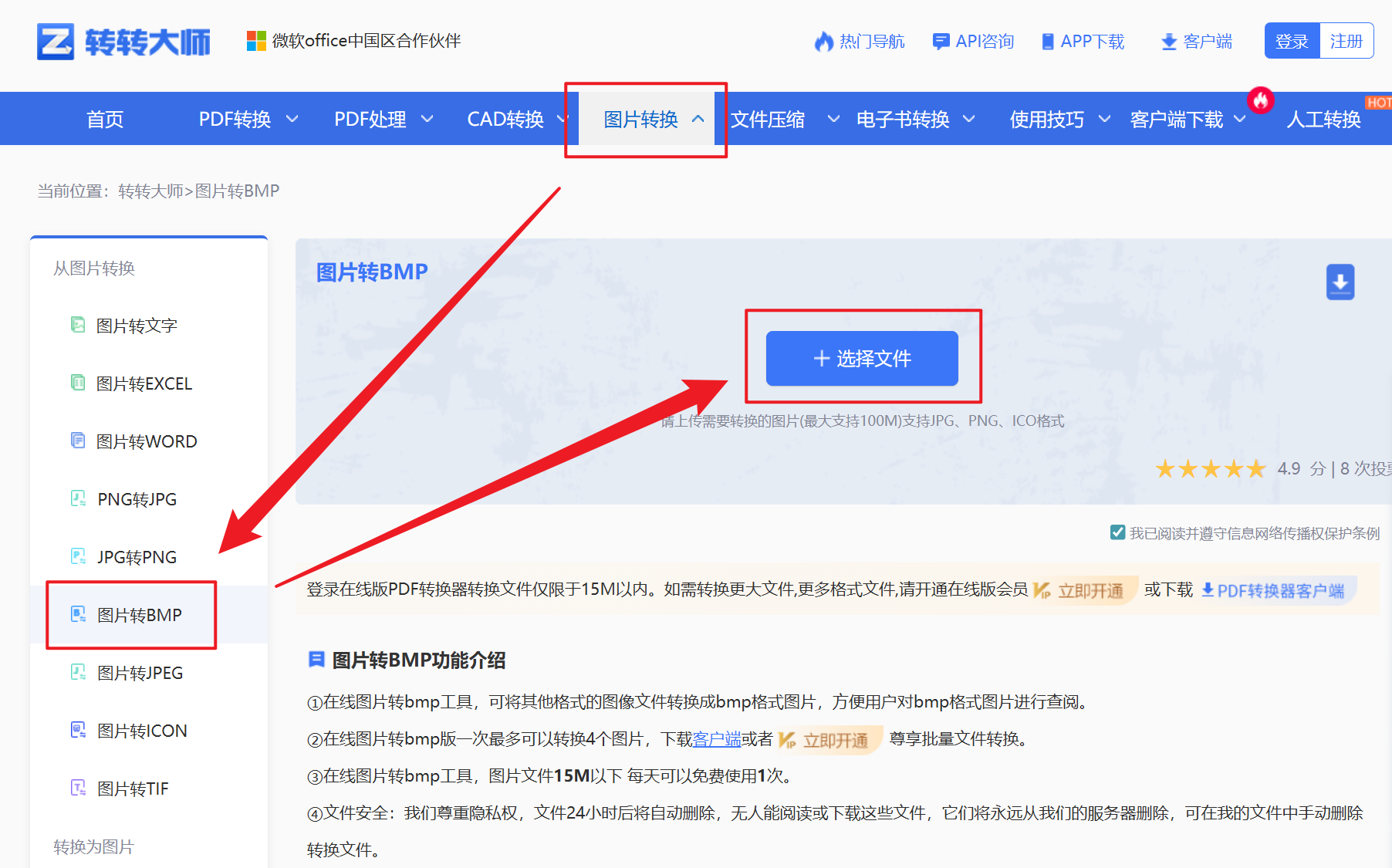
1、網頁進入轉轉大師官網,點選圖片轉換當中的圖片轉 BMP,然後點選添加檔案,添加需要轉換為 BMP 的 JPG、PNG 圖片,接著點選開始轉換。
2、等待一會兒後,點選預覽可以檢視圖片的轉換品質,然後儲存就可以了。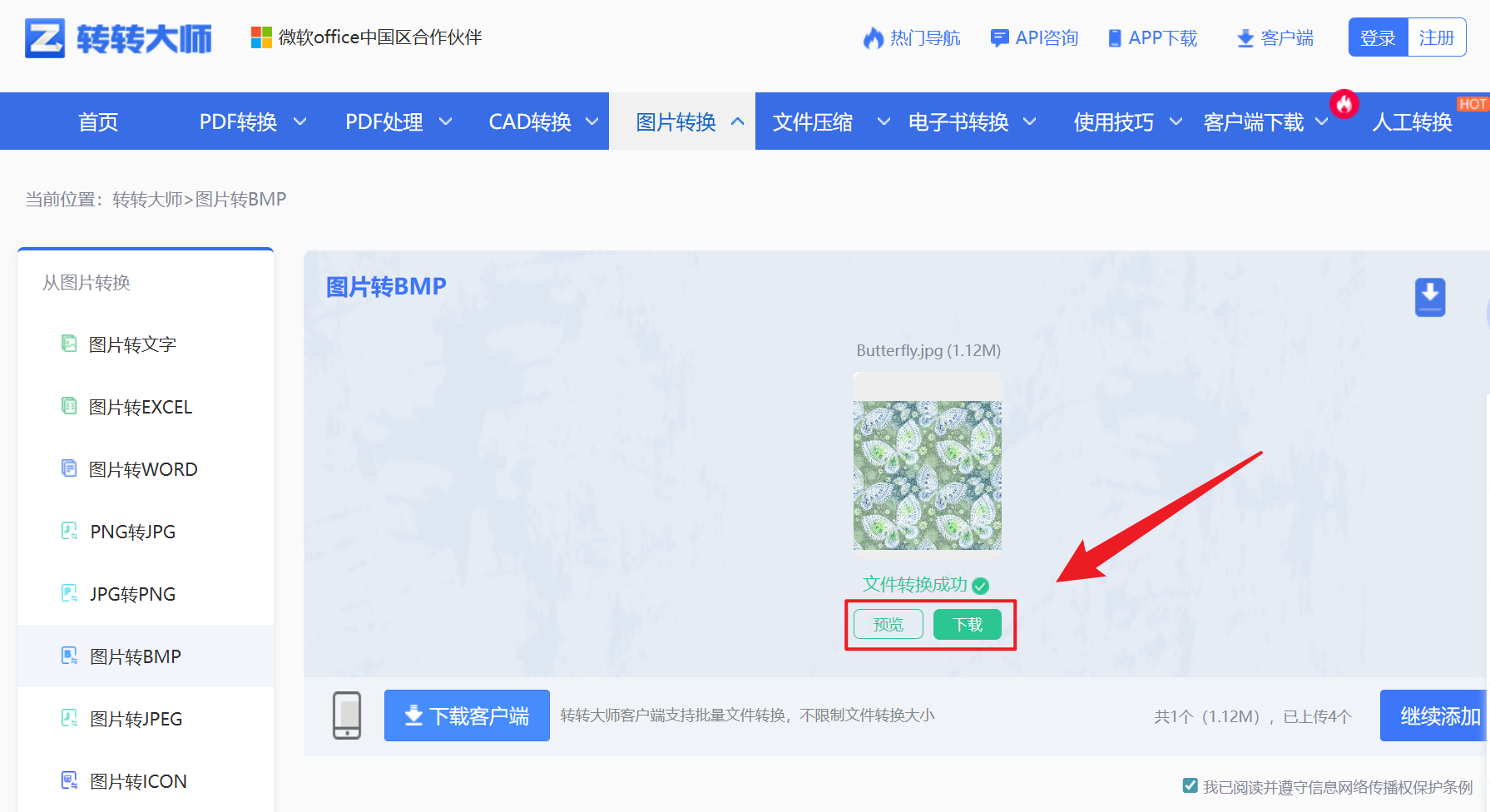
5、迅捷圖片轉換器
主打進行極速轉換的桌面端工具,支援 JPG、PNG、BMP、GIF、HEIC 等格式,同時提供批量才處理、畫質最佳化等實用功能,讓您的圖片處理事半功倍!
優點:
- 帶有多執行緒處理技術,轉換效率大大提高。
- 支援老照片修復功能。
缺點:
- 執行期間 CPU 的佔用率較高。
- 工具為訂閱式,價格偏高。
JPG 、PNG 圖片轉換為 BMP 格式的操作步驟:
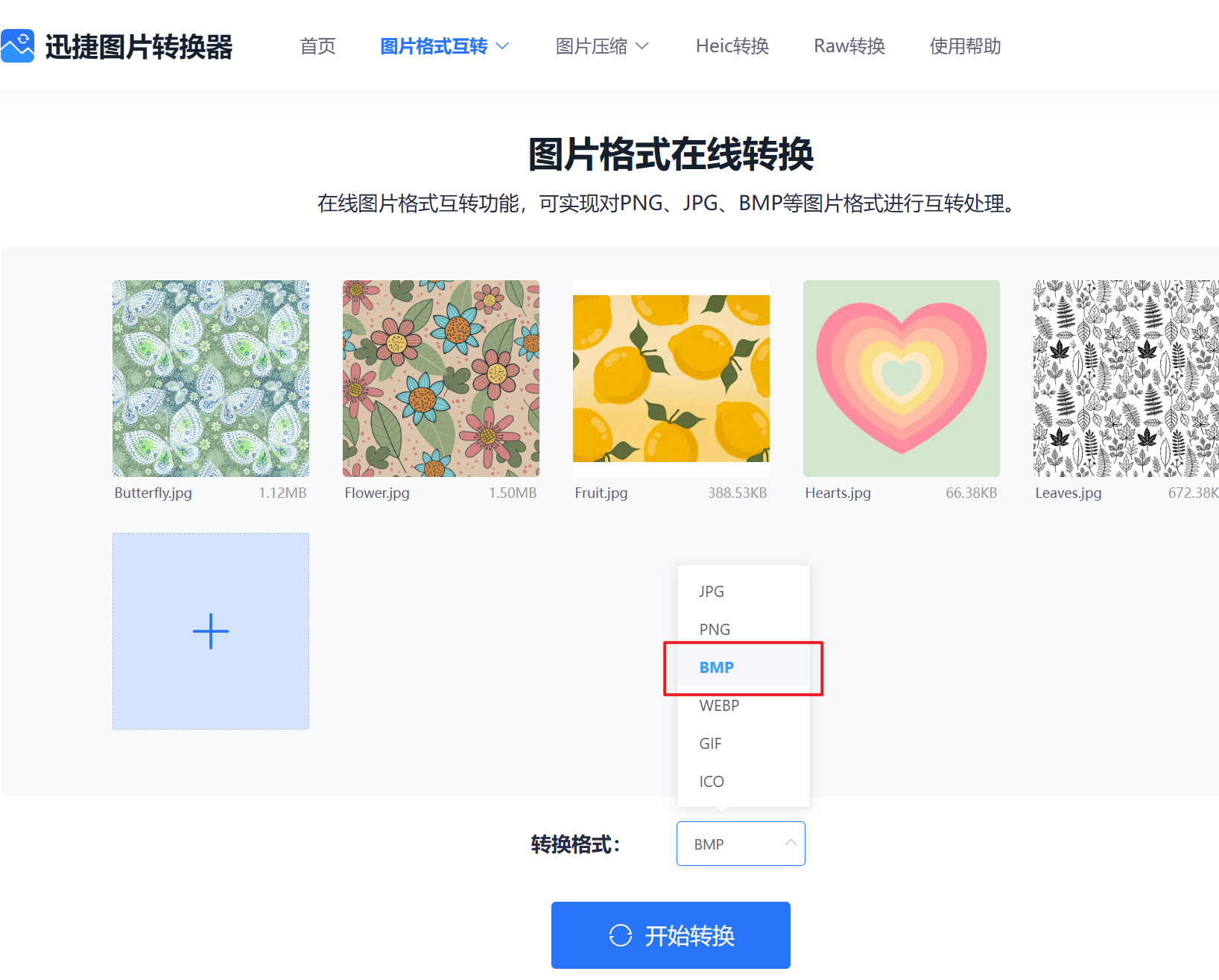
1、進入迅捷圖片轉換器,點選選擇圖片添加要轉為 BMP 格式的 JPG、PNG 等格式圖片。

2、添加後轉換格式選擇 BMP 即可,然後點選開始轉換。
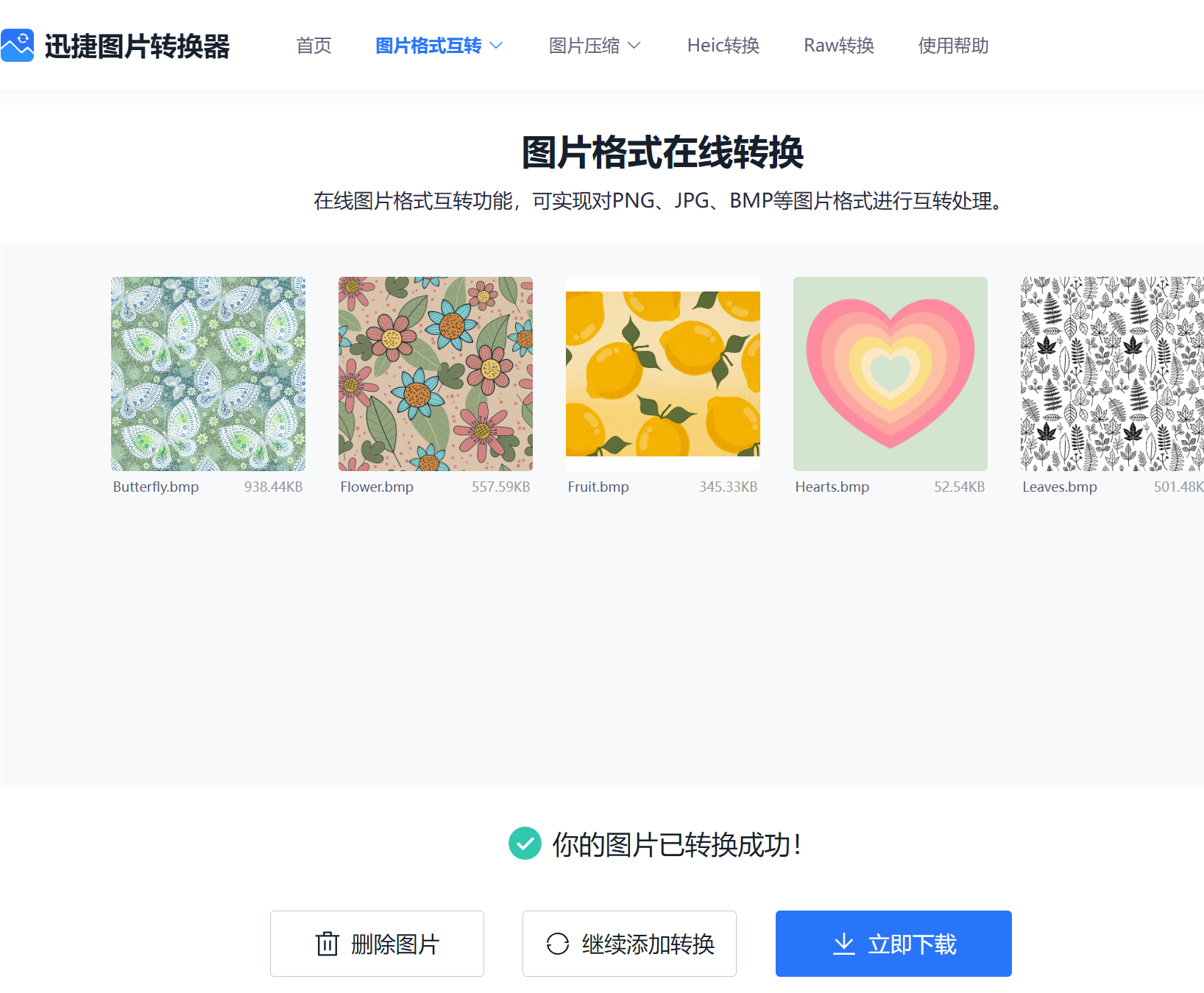
3、完成之後進行儲存到本地就可以了。
關鍵字:JPG 批次轉 BMP 格式 , 如何將 JPG 變為 BMP 圖片 , 圖片批次轉 BMP 格式的方法