PDF 中手機拍攝的文字圖片去除發灰底色!三個技巧批量變清晰
翻譯:简体中文繁體中文,更新時間:2025-12-11 18:21:24
我們在收到包含手機拍攝圖片的 PDF 檔案後,裡面可能有會議記錄、掃描件或文字資料圖片,它們通常都有可能存在模糊、光線不足、輪廓不清晰等問題,看不清楚關鍵的資訊內容,十分影響閱讀查看的體驗以及檔案的專業性。當面對著幾十頁甚至幾百頁這樣的 PDF 文件時,一頁頁手動去增強處理比較費時間,但現在的時代與時俱進,已經有很多種工具以及方法來處理這個問題,做到統一提升 PDF 裡這些圖片的清晰度,讓模糊的圖片變得更明亮!
今天教給大家三種最簡單的最佳化方法,沒有任何複雜的內容,保證幾步操作就能解決!不論是優化產品照片,或者是清晰 PDF 中圖片文字方便列印,看完就能操作!一起來和我試一試吧!
什麼時候要將 PDF 中的文字圖片變清晰,不會顯得模糊?
掃描檔案發灰看不清
很多 PDF 裡的圖片是使用掃描器或手機拍攝出來的,因為光線分佈不均、紙張較舊等一系列問題,導致圖片出現灰底、文字模糊等情況,預覽的時候總發現文字圖片越放大越難看清楚,這裡我們可以透過把 PDF 中的文字圖片變清晰,同時把灰底色去除,就可以將 PDF 文件變的乾淨清楚,更方便閱讀列印。
列印或展示時提高專業性
如果要將 PDF 發給客戶、展示或列印資料時,裡面出現發灰底色、文字邊緣糊,會讓整個檔案看起來很不專業,增強清晰度並去掉灰底,可以讓文字更黑更俐落、圖片更亮、背景更乾淨,看起來像正式文件一樣。
PDF 舊檔案恢復方便預覽
一些 PDF 來自舊檔案、複印件或現場拍攝的文件,這類檔案常常模糊又發灰,閱讀起來非常費眼睛,透過把文字和圖片清晰化,又把灰底去掉,就能讓看不清的舊檔案變成更易閱讀的版本,重要的資訊也不會因為底色太重而看不見。
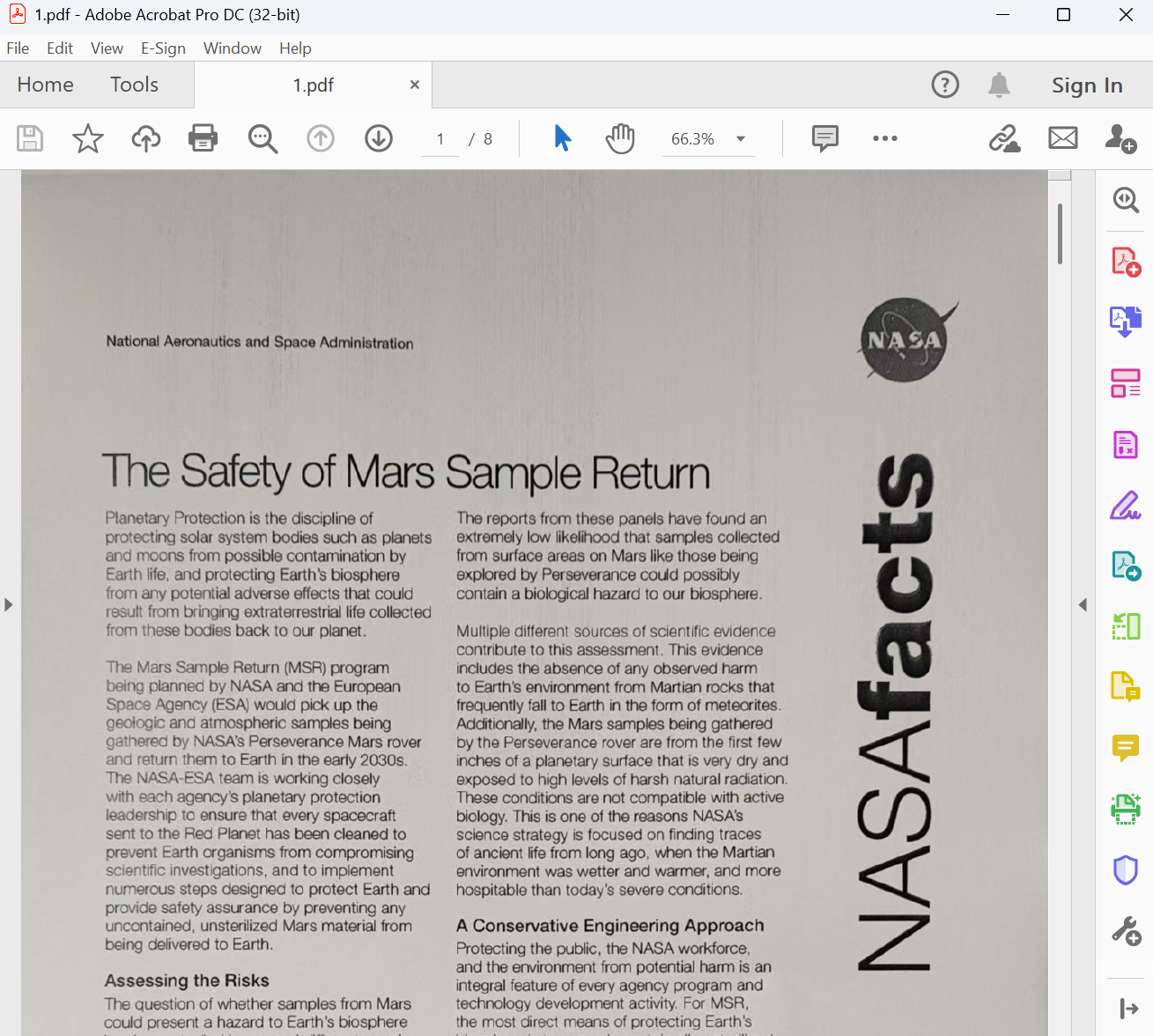
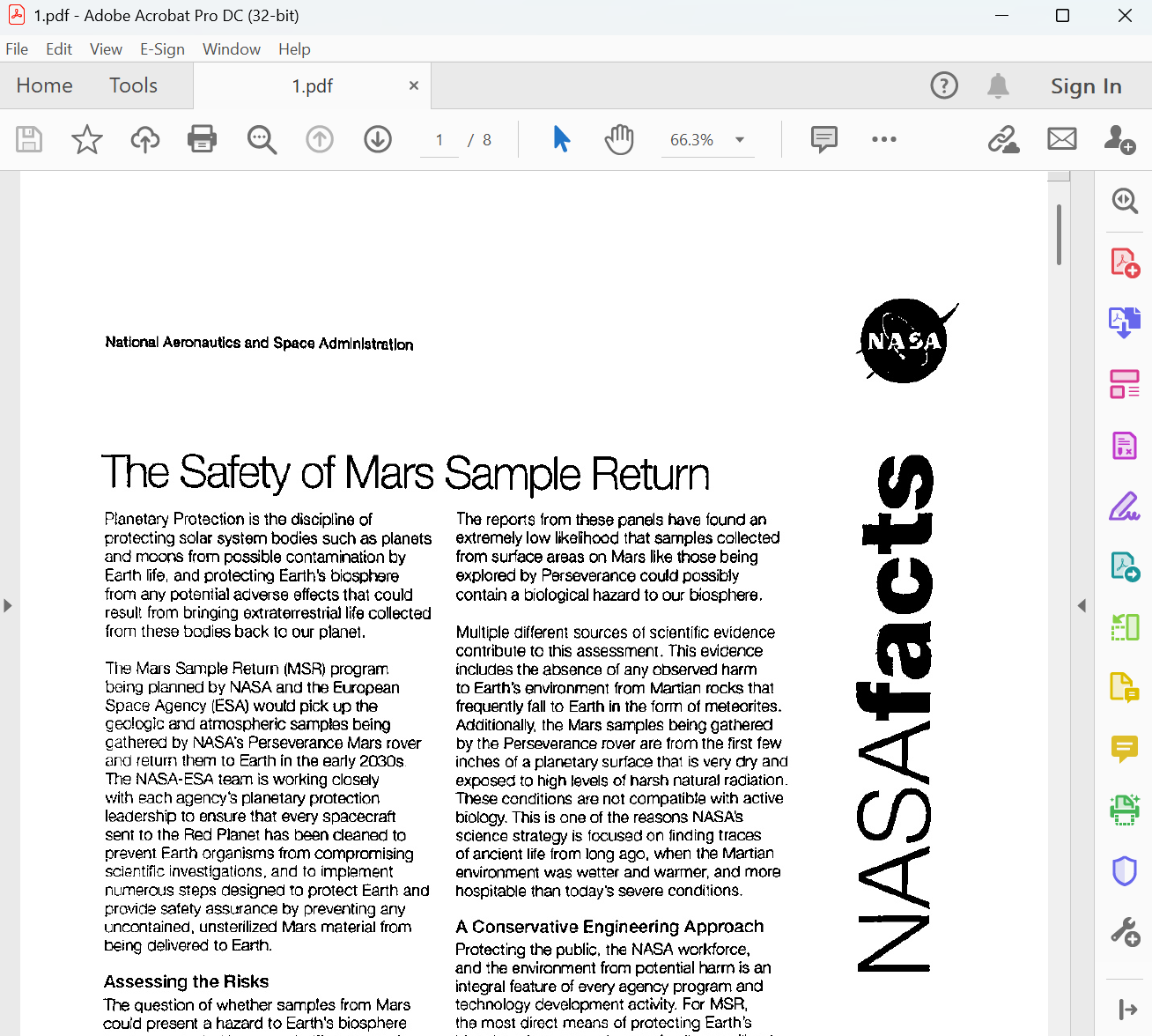
批次將 PDF 文字圖片去除灰色底色的效果預覽
處理前:
處理後:
方法一:使用核爍文檔批量處理工具將 PDF 圖片變清晰
推薦指數:★★★★★
優點:
- 能夠批次處理幾百個、幾千個 PDF 檔案,並且介面友好,操作簡單,新手也能進行快速處理。
- 檔案都在本機處理,沒有上傳檔案的性質,保護使用者的安全隱私。
缺點:
- 只能安裝軟體在電腦中操作。
操作步驟:
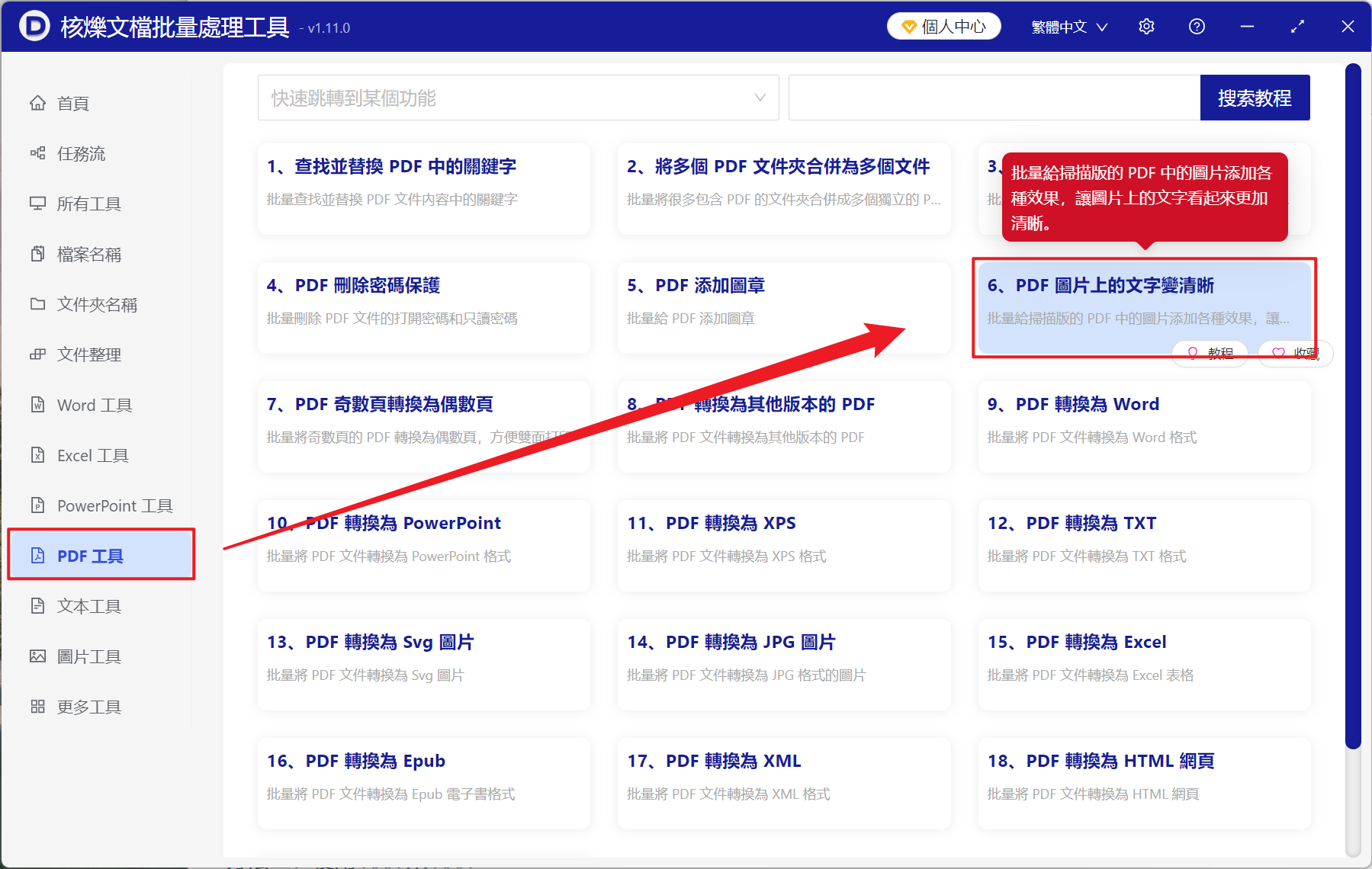
1、開啟【核爍文檔批量處理工具】,選擇【PDF 工具】-【PDF 圖片上的文字變清晰】。
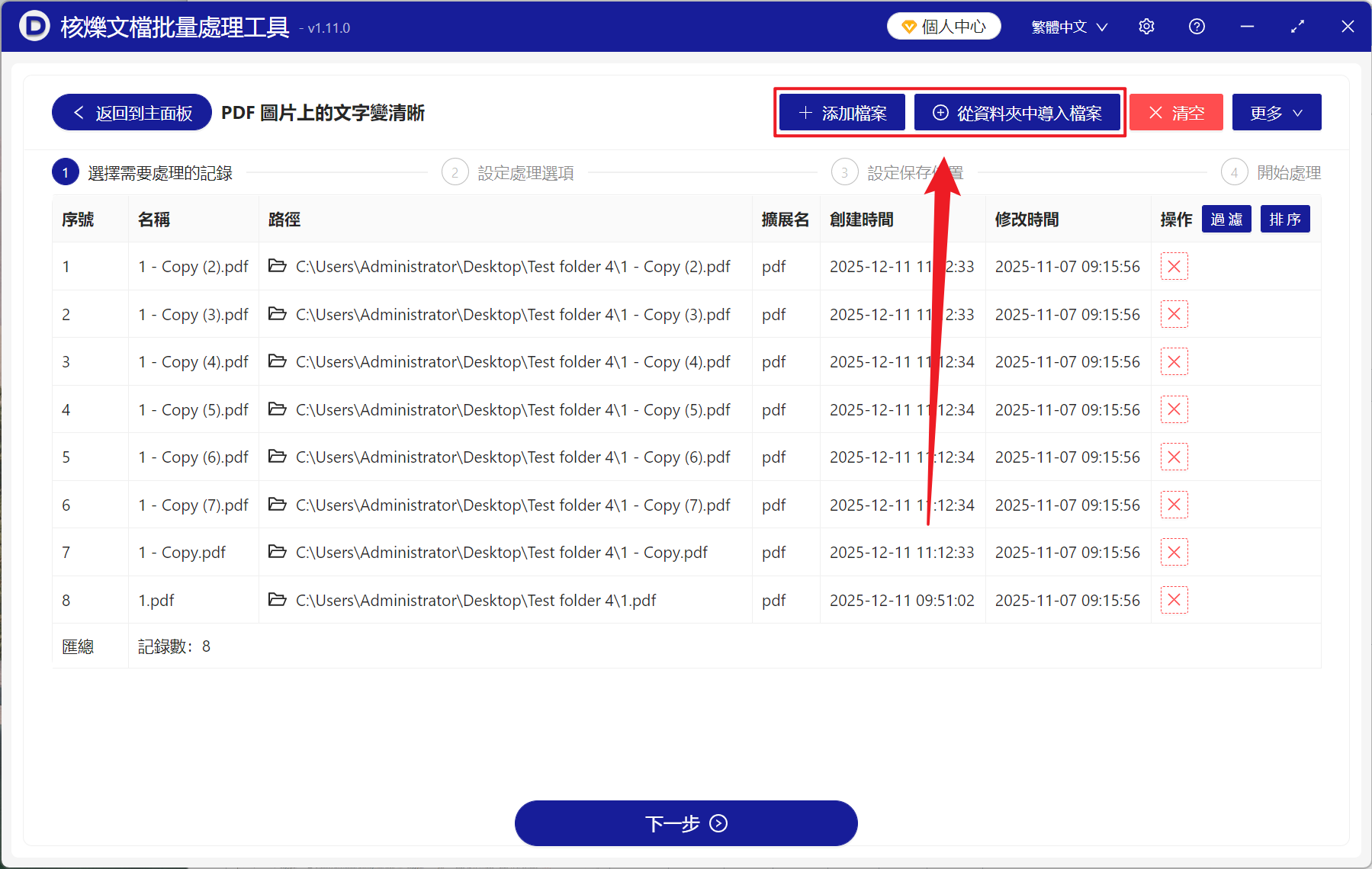
2、在【加入檔案】或【從資料夾中匯入檔案】中選擇一個方式將要去除灰底的 PDF 加入,也支援將檔案拖入下方,然後點選下一步。
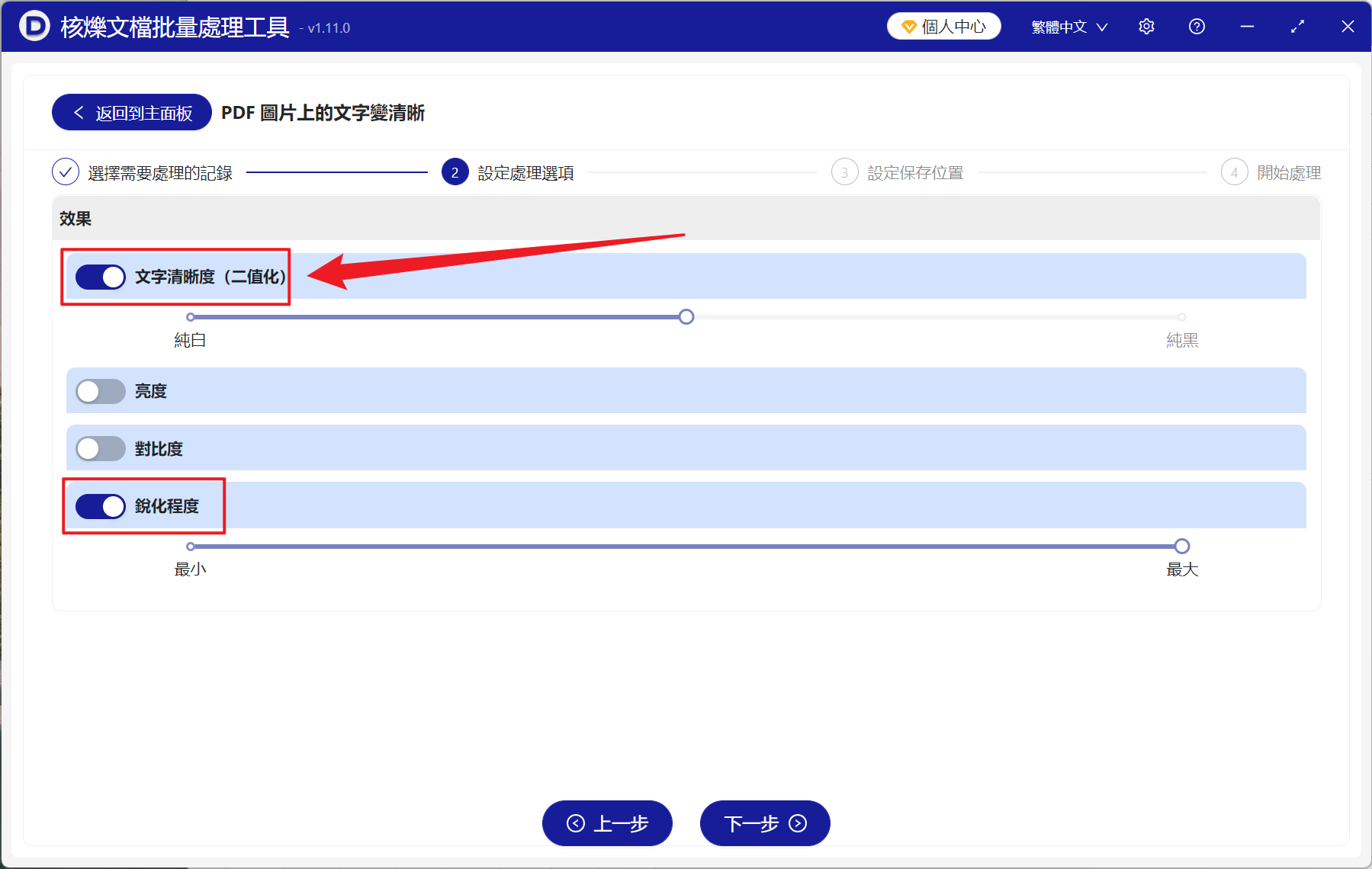
3、進入設定選項介面,開啟【文字清晰度】按鍵,拖動下方滑桿進行調整,假如圖片中的文字還是發白模糊,可以開啟【銳化程度】按鍵,滑桿拉到最大即可。最後點選下一步,點選瀏覽,選擇好新檔案的儲存位置。
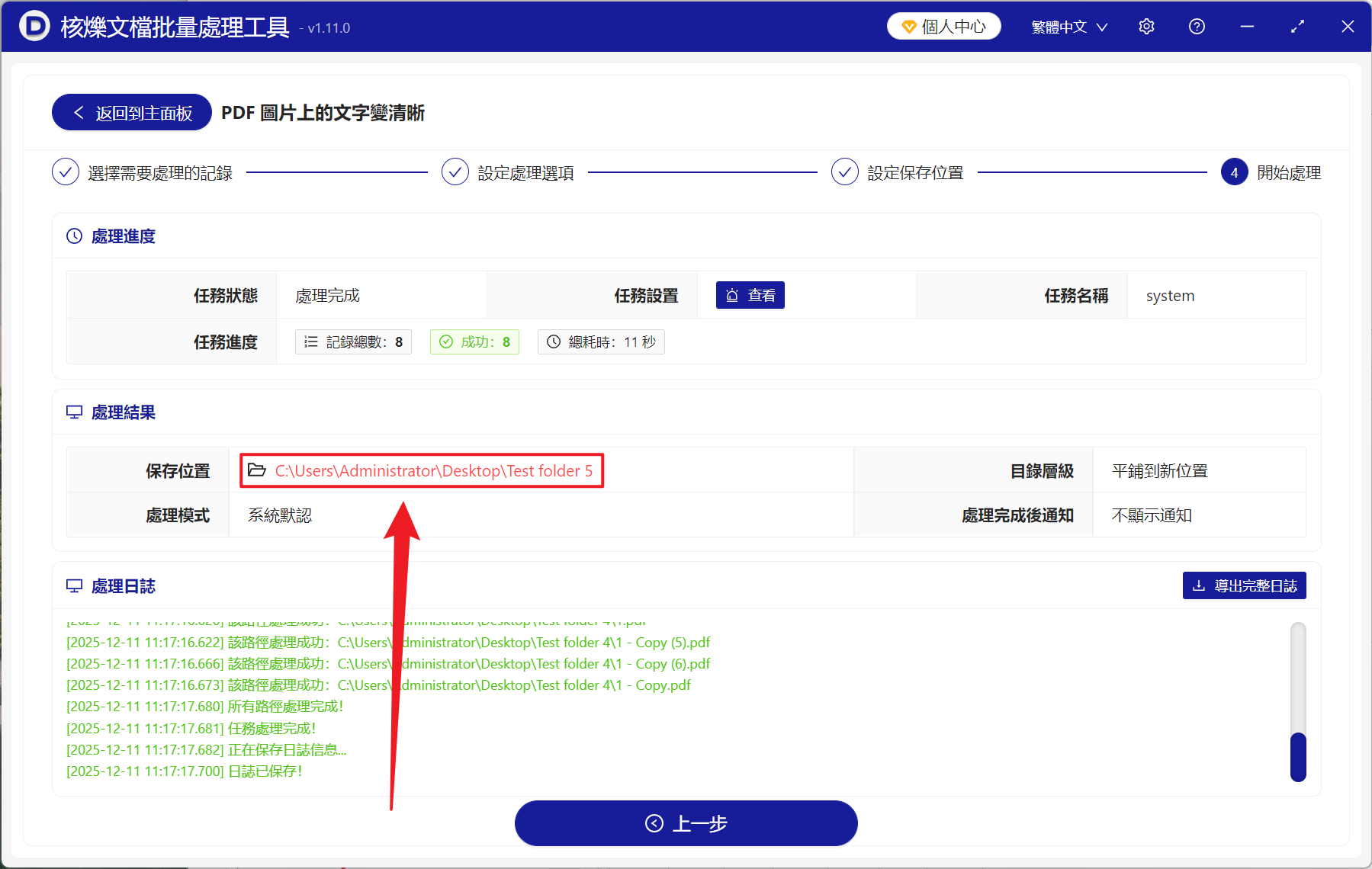
4、等待處理結束之後,點選紅色的路徑即可開啟資料夾,再開啟 PDF 就可以檢視清晰後的圖片。
方法二:使用 Adobe Acrobat DC 增強 PDF 掃描件
推薦指數:★★★☆☆
優點:
- 專業的工具效果尚可,自動修正歪斜。
- 可以進行批次處理。
缺點:
- 需要安裝 Adobe Acrobat DC,適合專業人員使用。
- 軟體的價格效價比較低,非常昂貴。
操作步驟:
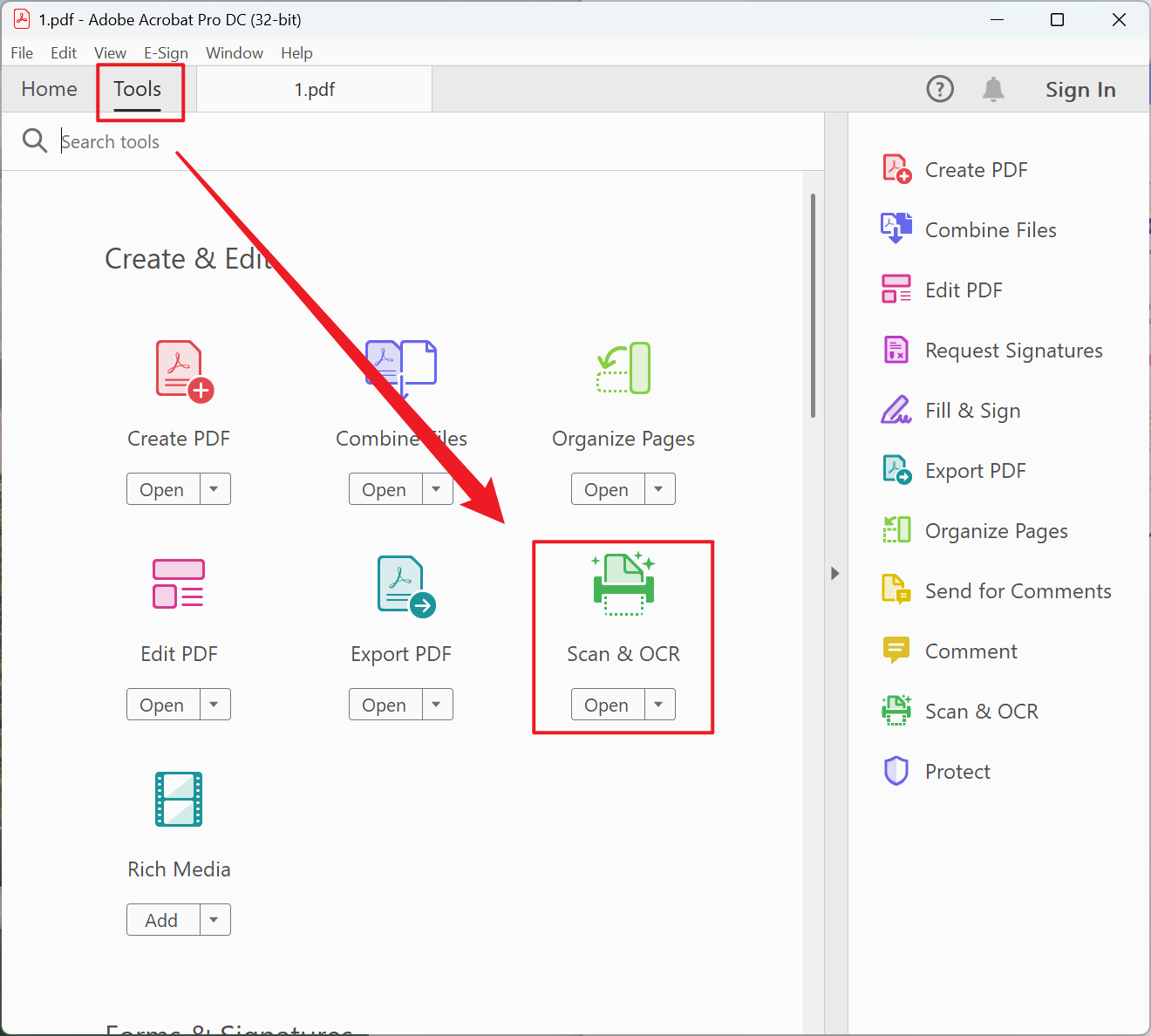
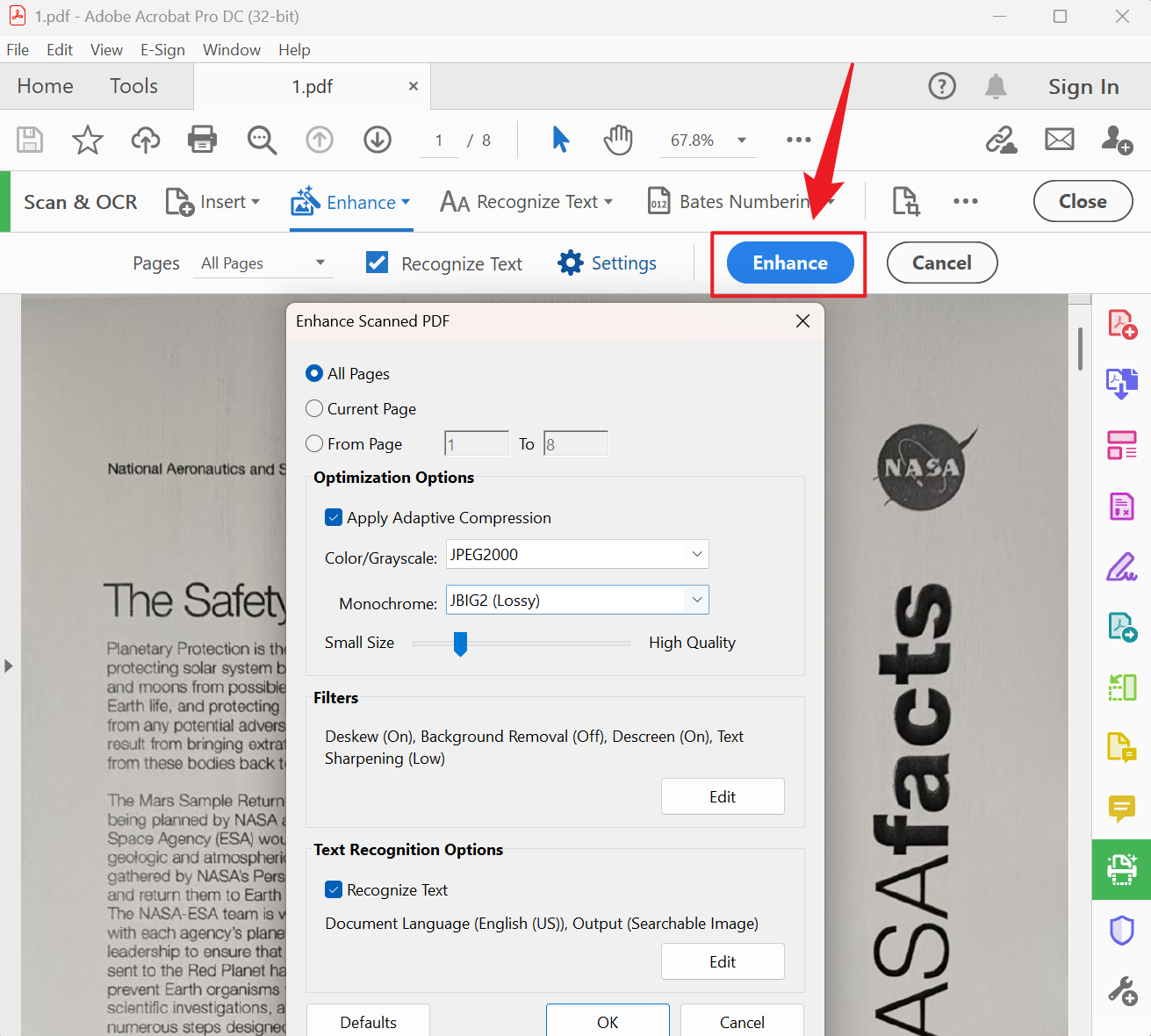
1、用 Adobe Acrobat DC 開啟 PDF,點選工具 - 增強掃描件。
2、選擇最佳化掃描件。
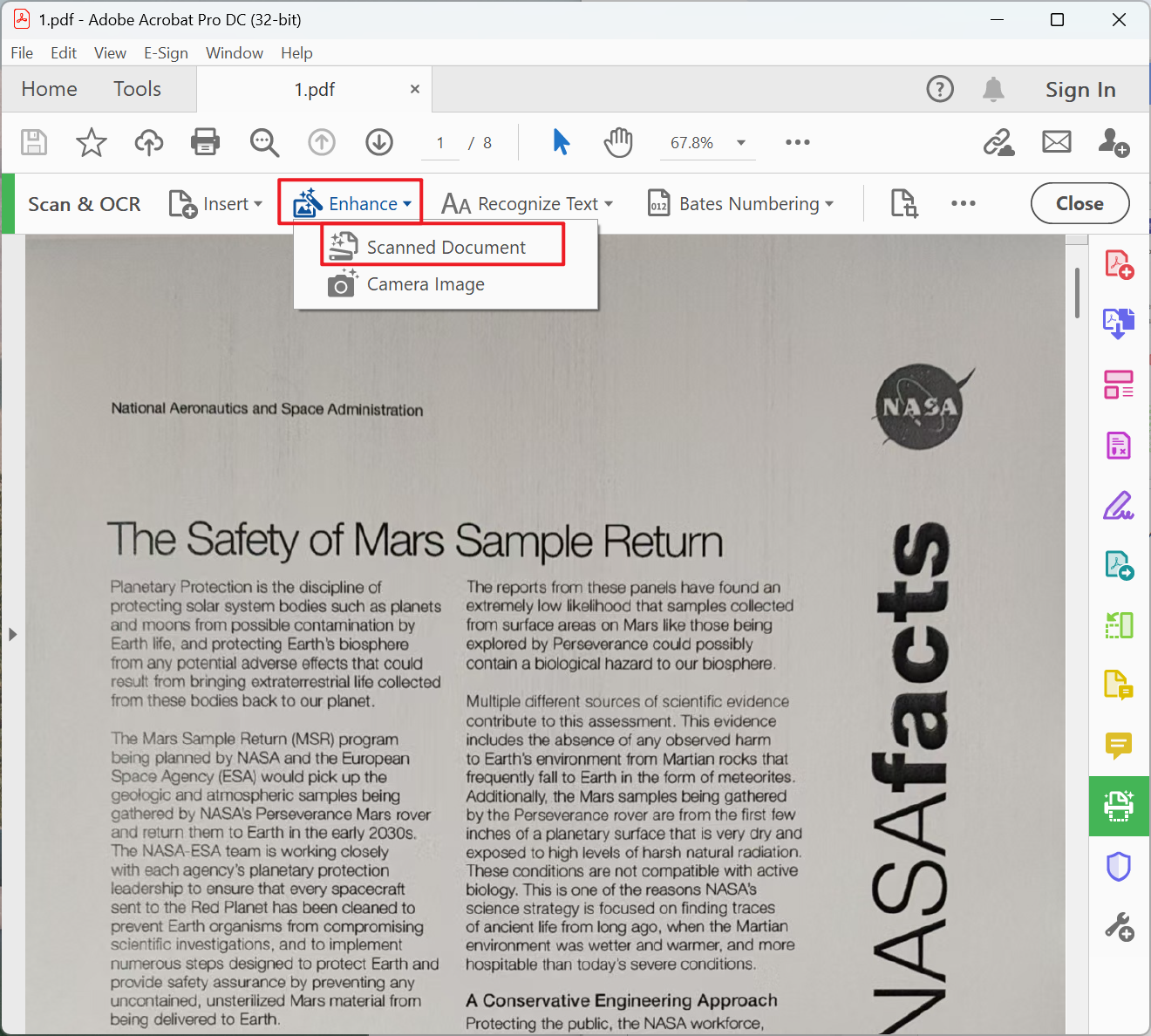
3、調整清晰度、對比度滑桿,最後點選增強最佳化。
方法三:使用線上工具對 PDF 進行增強最佳化
推薦指數:★★★☆☆
優點:
- 不需要安裝軟體就可以使用。
- 手機也能夠操作,免費版本也夠用。
缺點:
- 需要上傳檔案到網站伺服器,可能有洩露隱私的風險。
- 使用複雜的效果有限制。
操作步驟:
1、開啟 AVEPDF,選擇 PDF 最佳化中的 ORC PDF。
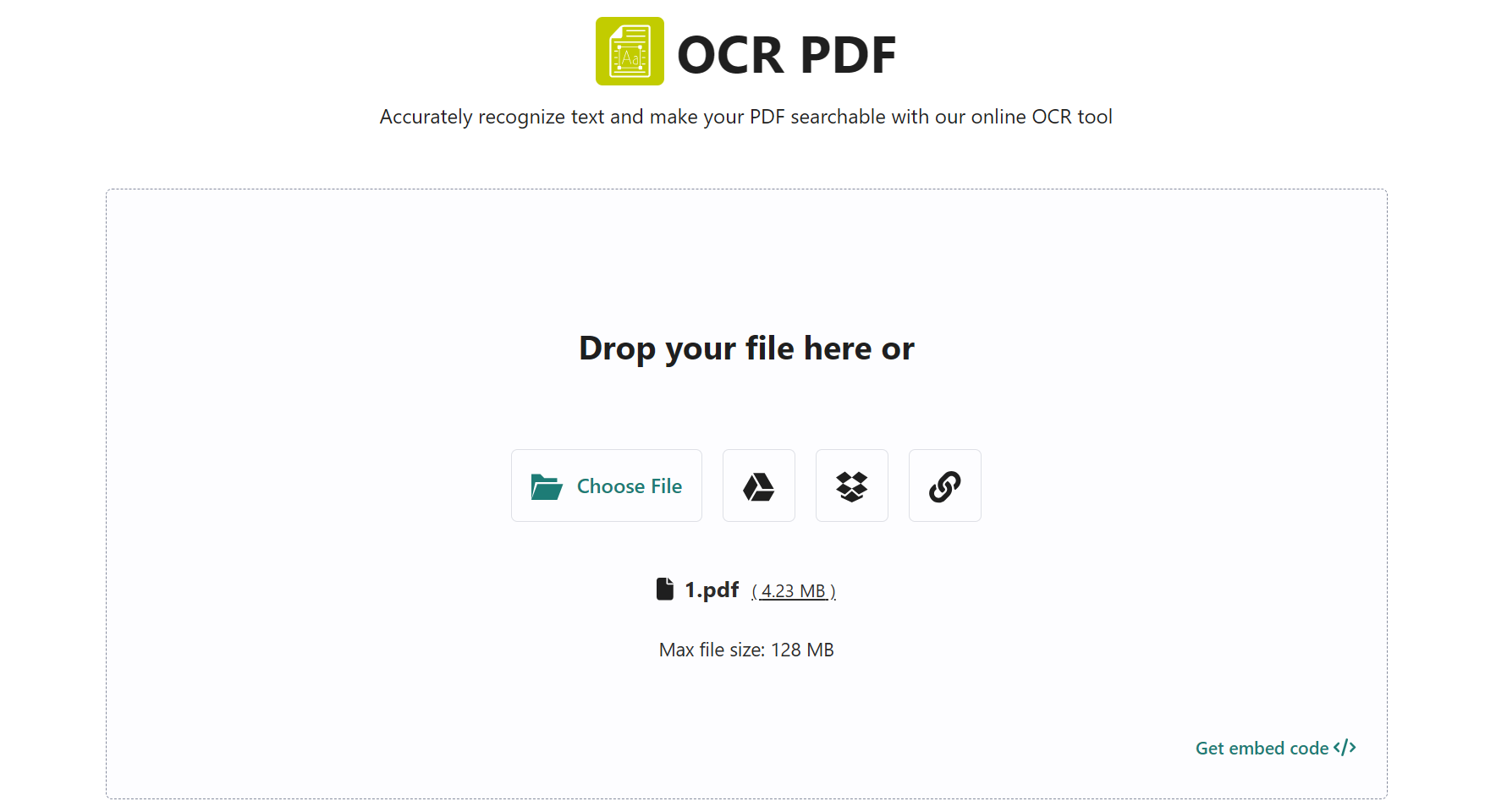
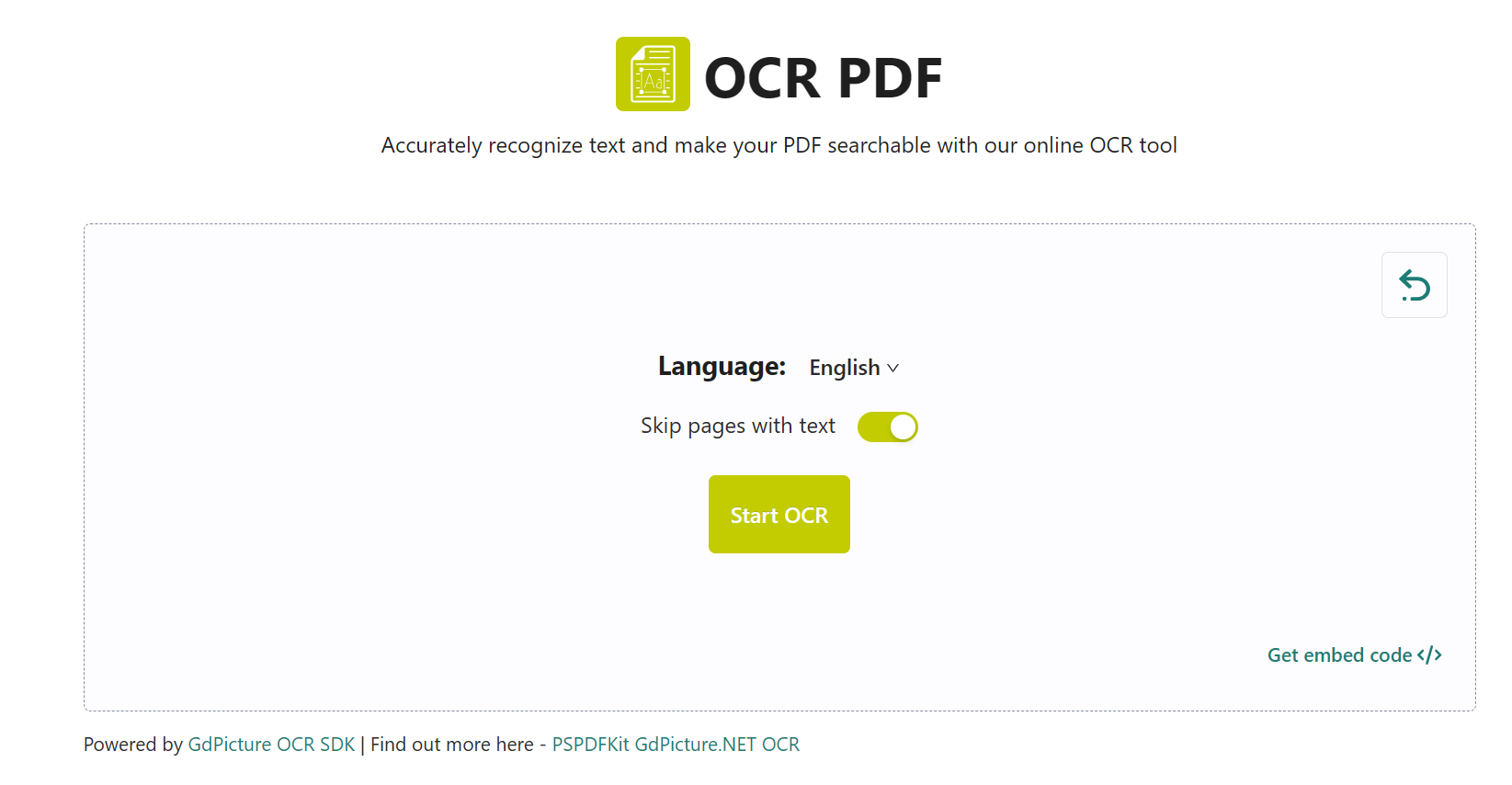
2、將有圖片需要除灰底的 PDF 上傳,等待處理結束後儲存即可。
關鍵字:PDF 圖片批量清晰化 , PDF 內的圖片批量增強 , PDF 裡的文字圖片變清晰