Excel表格只能看不能編輯怎麼解決?手把手教你解除限制
翻譯:简体中文繁體中文,更新時間:2025-09-16 17:48:55
內容說明:本文內容依據發佈時的軟體版本整理,介面與功能可能隨版本更新而變化,請以目前軟體的實際表現為準。如發現內容有誤,歡迎回饋。
本文相關軟體核爍文檔批量處理工具
Excel表格只能閱讀而不能編輯,一般是因為檔案設定了唯讀保護,如果不輸入密碼的話,就無權編輯檔案內容。想要修改裡面的內容,只有兩種方法,一是另存為其它檔案,二是解除唯讀模式。本文就來教大家如何大量解除Excel表格的唯讀限制,讓內容可被編輯和修改。
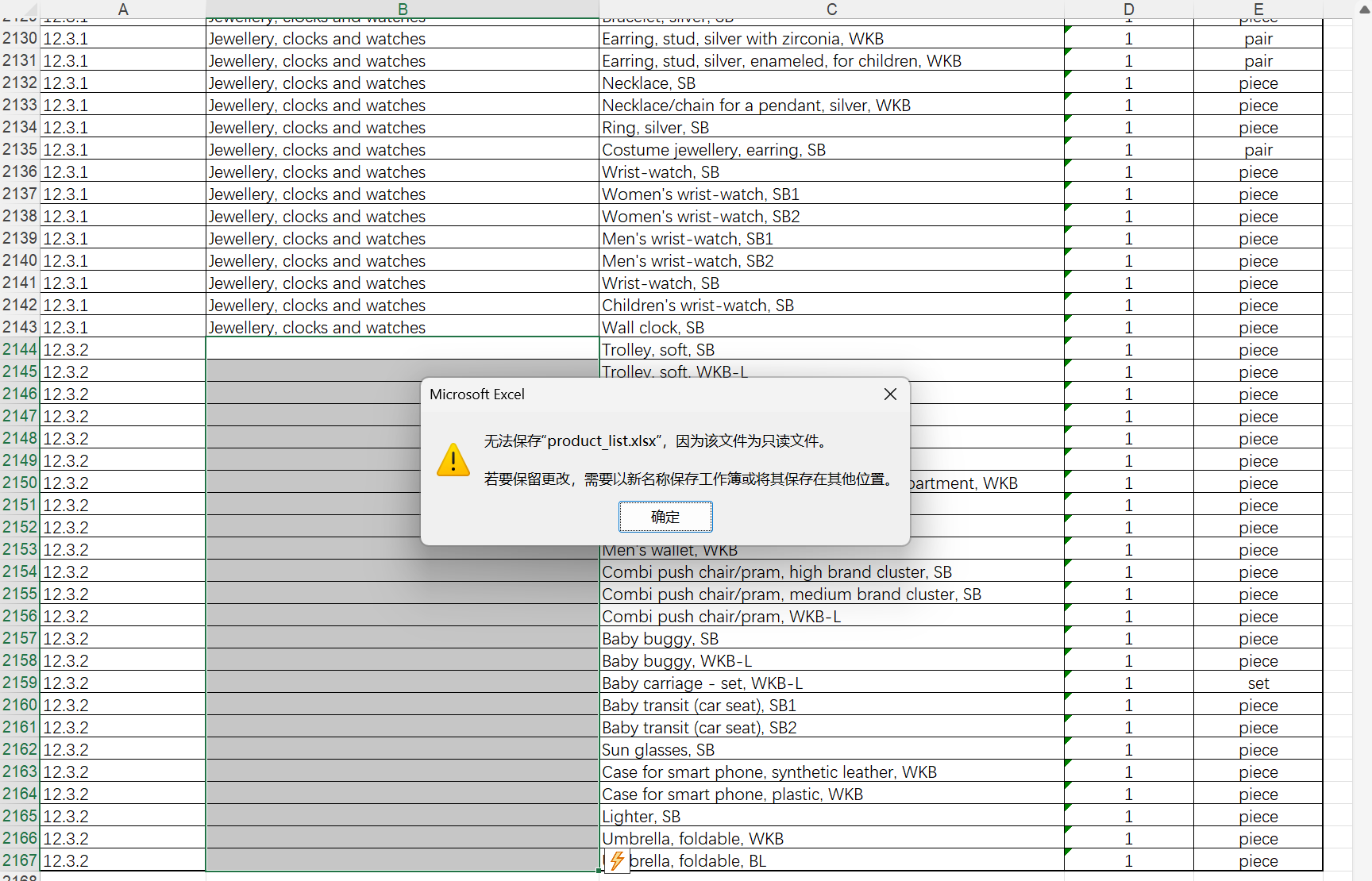
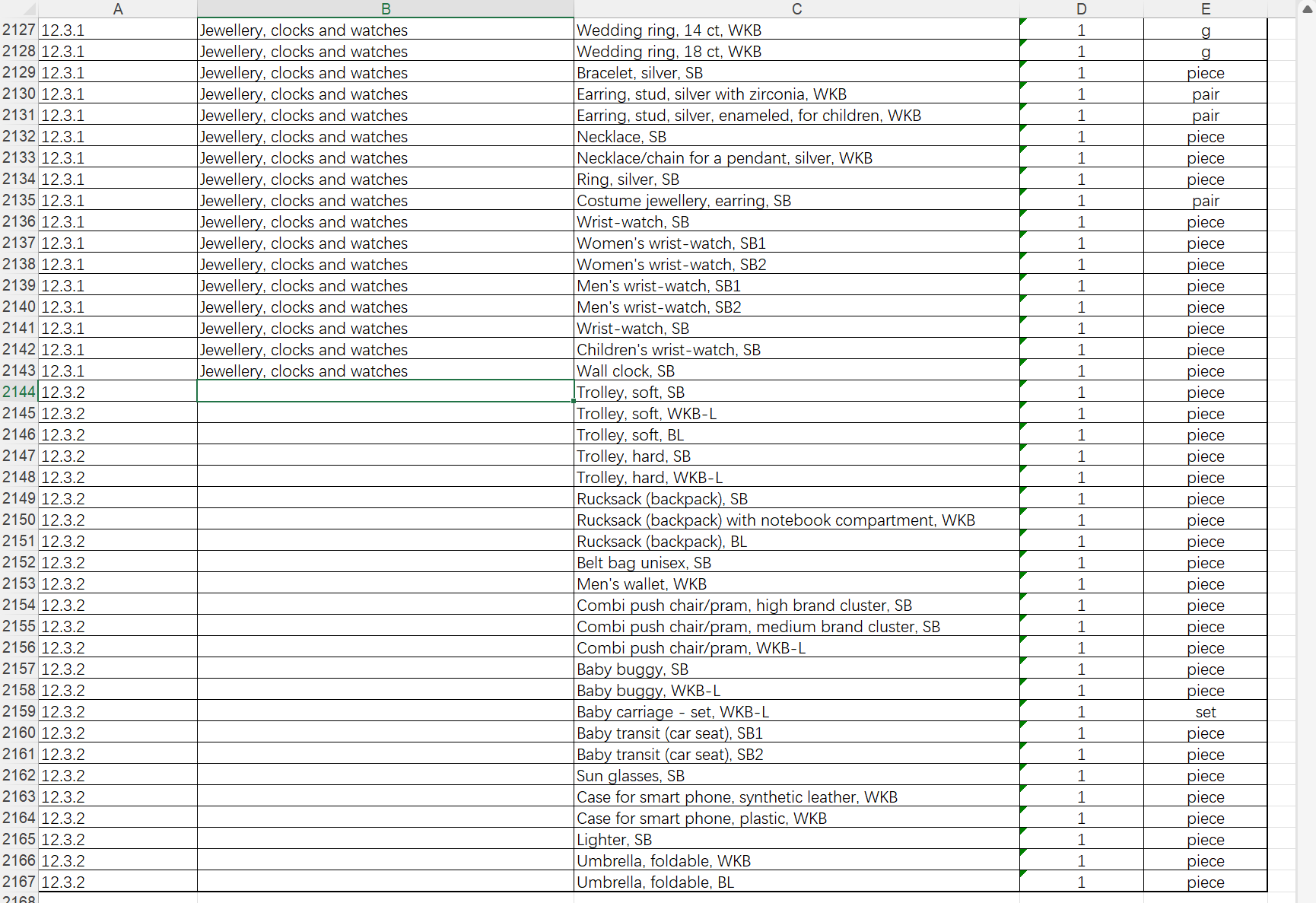
Excel取消唯讀後可以編輯修改的效果預覽
處理前:
處理後:
批量解除Excel表格唯讀密碼的操作步驟
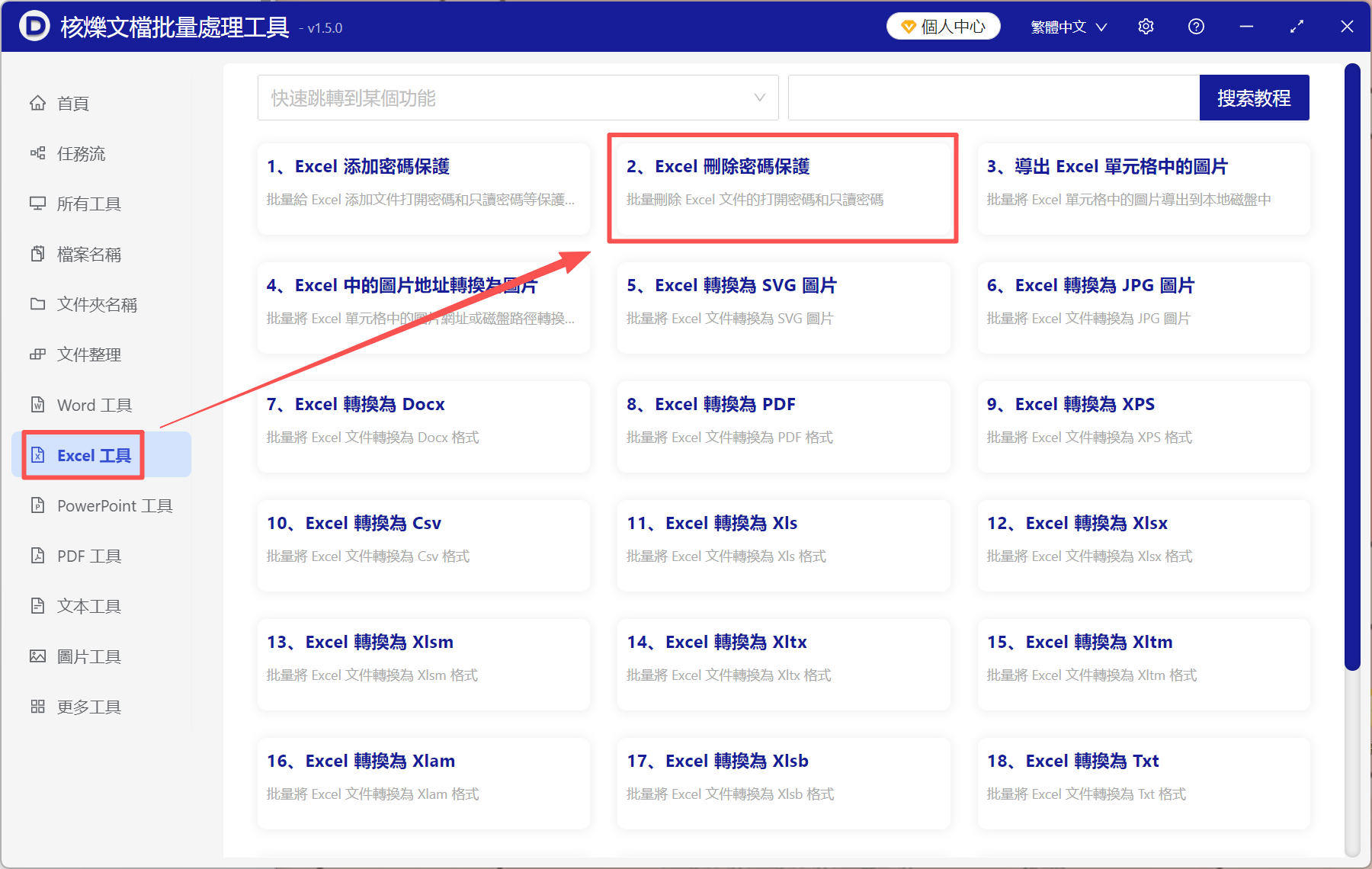
1、打開核爍文檔批量處理工具,選擇Excel工具→Excel刪除密碼保護。
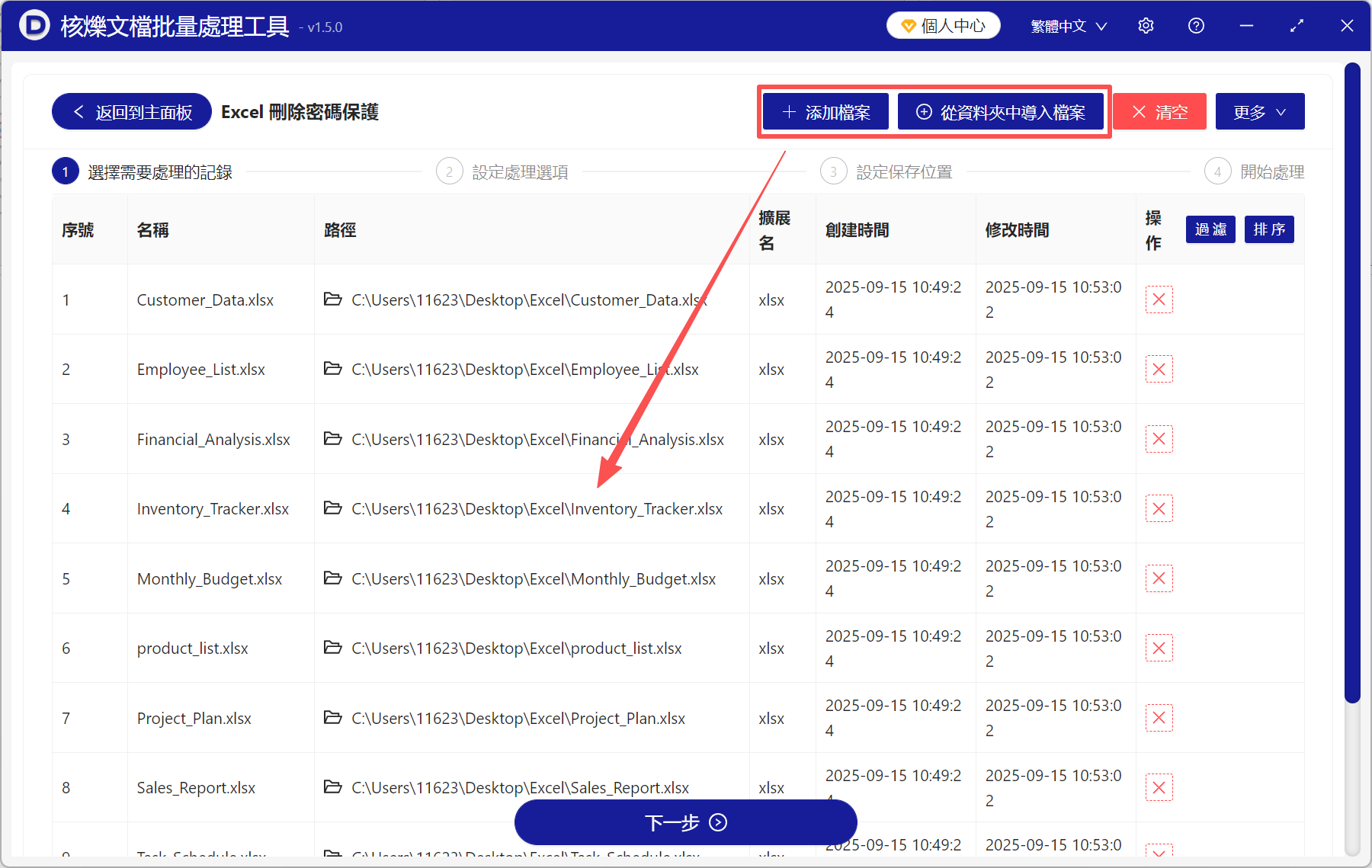
2、點新增檔案或從資料夾中匯入檔案,將需要刪除唯讀密碼的Excel檔案新增到此處。
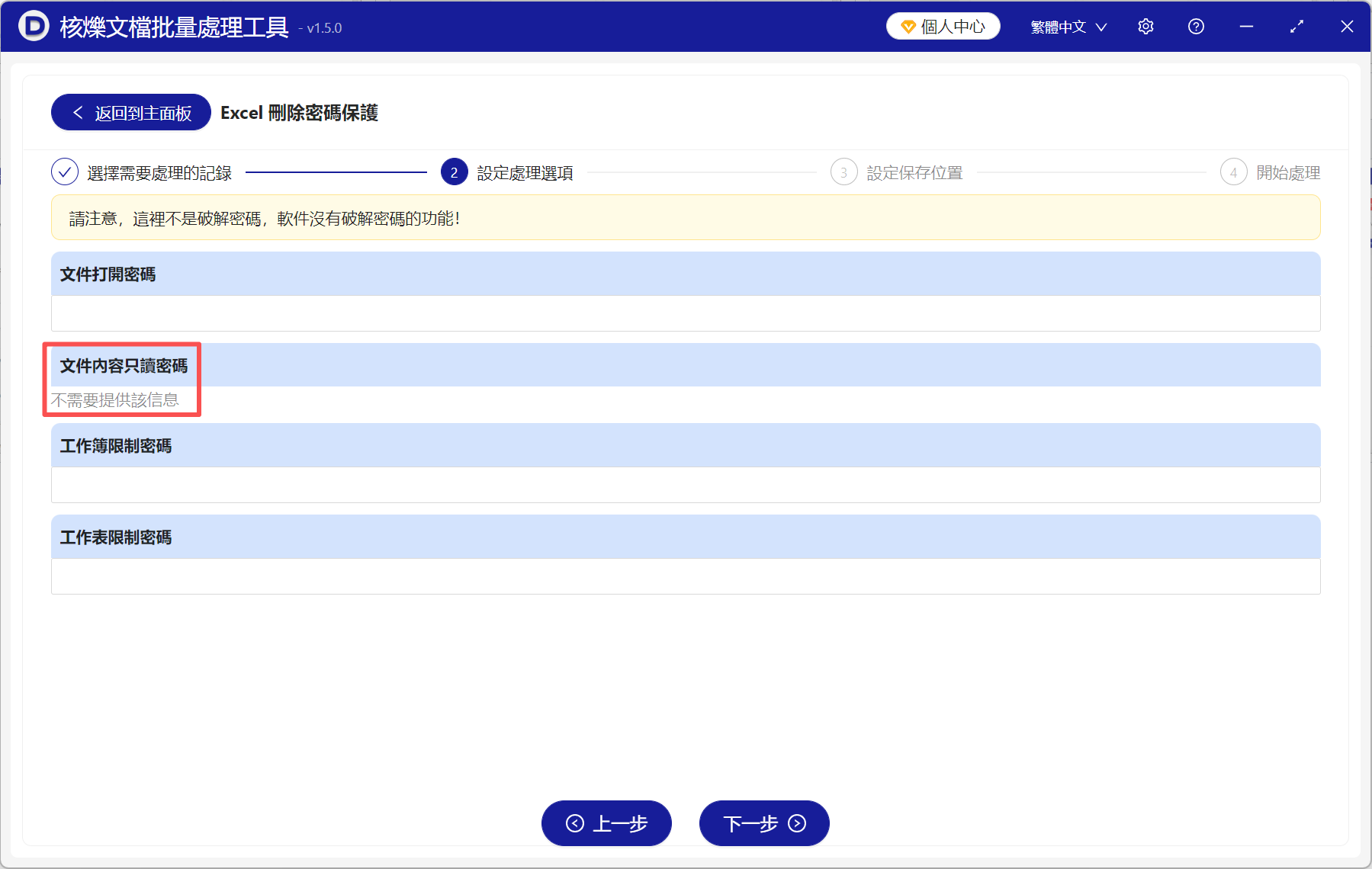
3、這裡不需要填寫密碼。解除唯讀限制不需要密碼就可以直接解除。
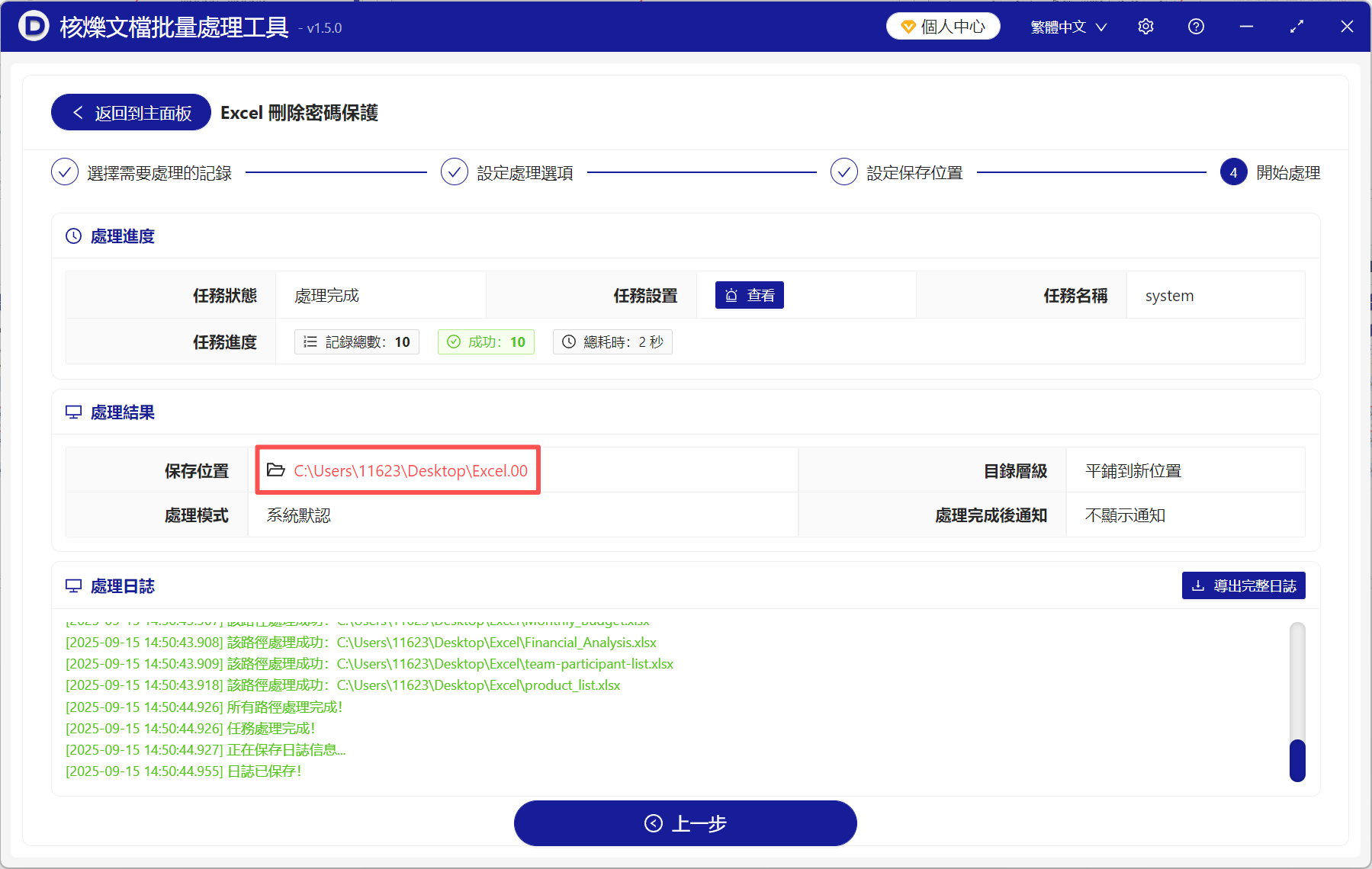
4、處理完成後,直接點儲存位置檢視。所有處理後的Excel檔案都已經解除了唯讀限制,現在可以隨意的編輯和修改了。
給Excel表格設定唯讀密碼有什麼用
1、在Excel表格中設定唯讀密碼,主要是為了防止表格內的資料被篡改,保護檔案的完整性和準確性。新增了唯讀密碼以後,其他人就只能檢視內容,而無權進行編輯和修改。
2、如果使用者需要編輯表格內的內容,只能另存為新檔案,這樣可以確保原始檔案始終保持不變。有助於保留檔案的歷史版本,便於追溯或對比。
Excel檔案唯讀模式怎麼變成可編輯
1、將唯讀模式的Excel檔案變成可編輯模式,一個就是用上述提到的解除密碼的方法,解除了檔案的唯讀密碼以後,就可以隨意進行編輯修改了。
2、如果不想解除檔案的唯讀密碼,但還是希望可以修改裡面的內容,可以將檔案另存為其它副本,並在副本裡進行編輯,這樣不會破壞原始檔案的完整性。
關鍵字:excel唯讀模式怎麼解除 , excel取消唯讀模式 , excel唯讀怎麼改成編輯
創建時間:2025-09-15 14:37:17
本文相關軟體核爍文檔批量處理工具
內容說明:本文內容依據發佈時的軟體版本整理,介面與功能可能隨版本更新而變化,請以目前軟體的實際表現為準。如發現內容有誤,歡迎回饋。
相關文章
Excel儲存格無法修改怎麼辦?批量解除工作表保護的操作方法Excel工作簿結構保護怎麼批量解除?讓插入、刪除、重新命名工作表恢復可用批量删除Excel工作簿結構保護限制:解決工作表刪除和重新命名按鈕灰色問題Excel如何批次取消工作簿的密碼保護?如何批量刪除 Excel 表格的開啟密碼?方便其他人開啟檢視多個 Excel 開啟總提示唯讀怎麼辦?大量刪除唯讀密碼的圖文教學如何刪除 Excel 所有的工作表密碼,讓他人可以修改儲存格?如何批量解除xlsx工作簿保護?Excel插入刪除工作表受限的處理方法批量刪除 Excel 唯讀密碼:讓多個 xlsx 表格一次恢復編輯權限批量取消Excel工作簿開啟密碼:多個xlsx表格統一解除密碼保護步驟如何批量解除多個Excel文件開啟密碼限制?xlsx表格統一去除開啟密碼教學多個Excel表格無法刪除或重新命名工作表?批次移除活頁簿保護限制的方法