如何批量刪除 Excel 表格的開啟密碼?方便其他人開啟檢視
翻譯:简体中文繁體中文,更新時間:2025-09-16 17:52:18
我們在處理表格資料中最為頭疼的是遇到一堆帶密碼的 Excel 表格,每次打開都要輸入開啟密碼,發給同事或共享給他人還需要一一告知密碼,非常麻煩也不安全。Excel 的開啟密碼雖然能保護資料的安全,但是在團隊協作或文件共享的時候卻容易成為提高效率的絆腳石。特別是有很多加密後的 Excel 表格,反覆去輸入密碼打開非常讓人崩潰。
那麼我們遇到以上的情況該怎麼去批量解除這些開啟密碼方便我們多方面的操作呢?這裡給大家介紹一個方法,在知道 Excel 表格開啟密碼的情況下可以直接批量清除,讓加密後的表格瞬間變為共享文件,團隊協作再也不擔心溝通效率問題了!
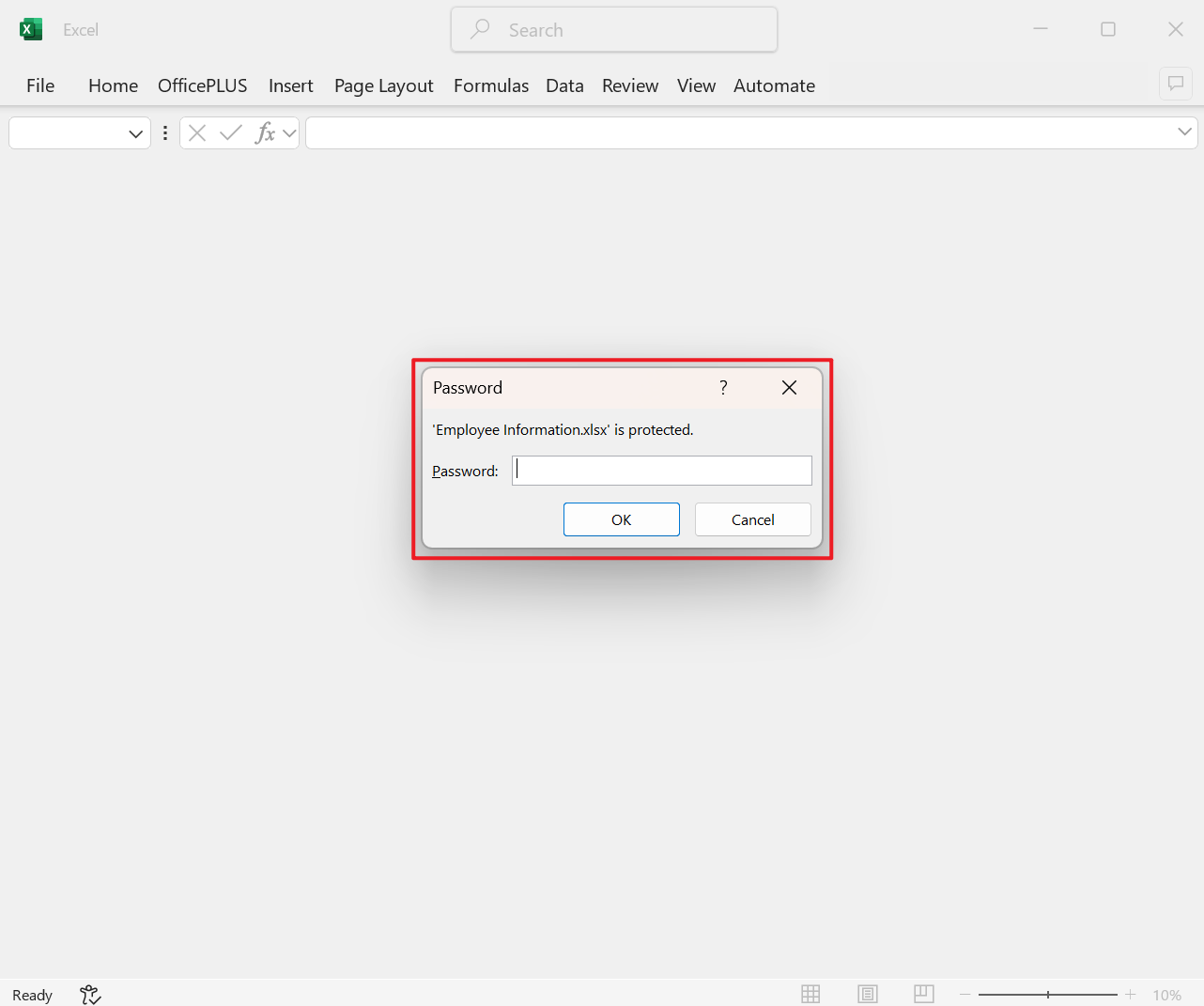
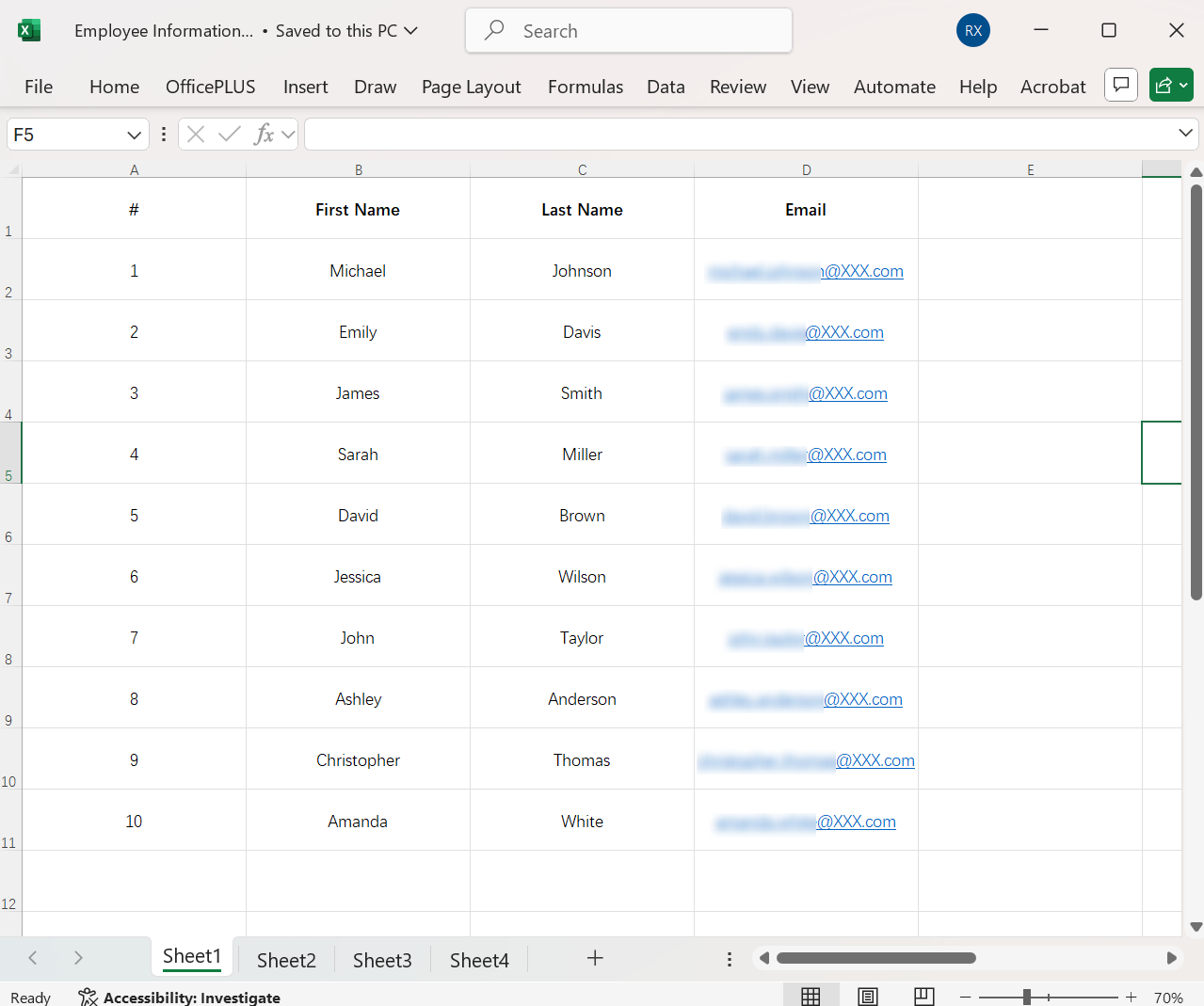
刪除 Excel 文件開啟密碼的效果預覽
處理前:
處理後:
批量解除 Xls、Xlsx 表格開啟密碼方便他人檢視的操作步驟
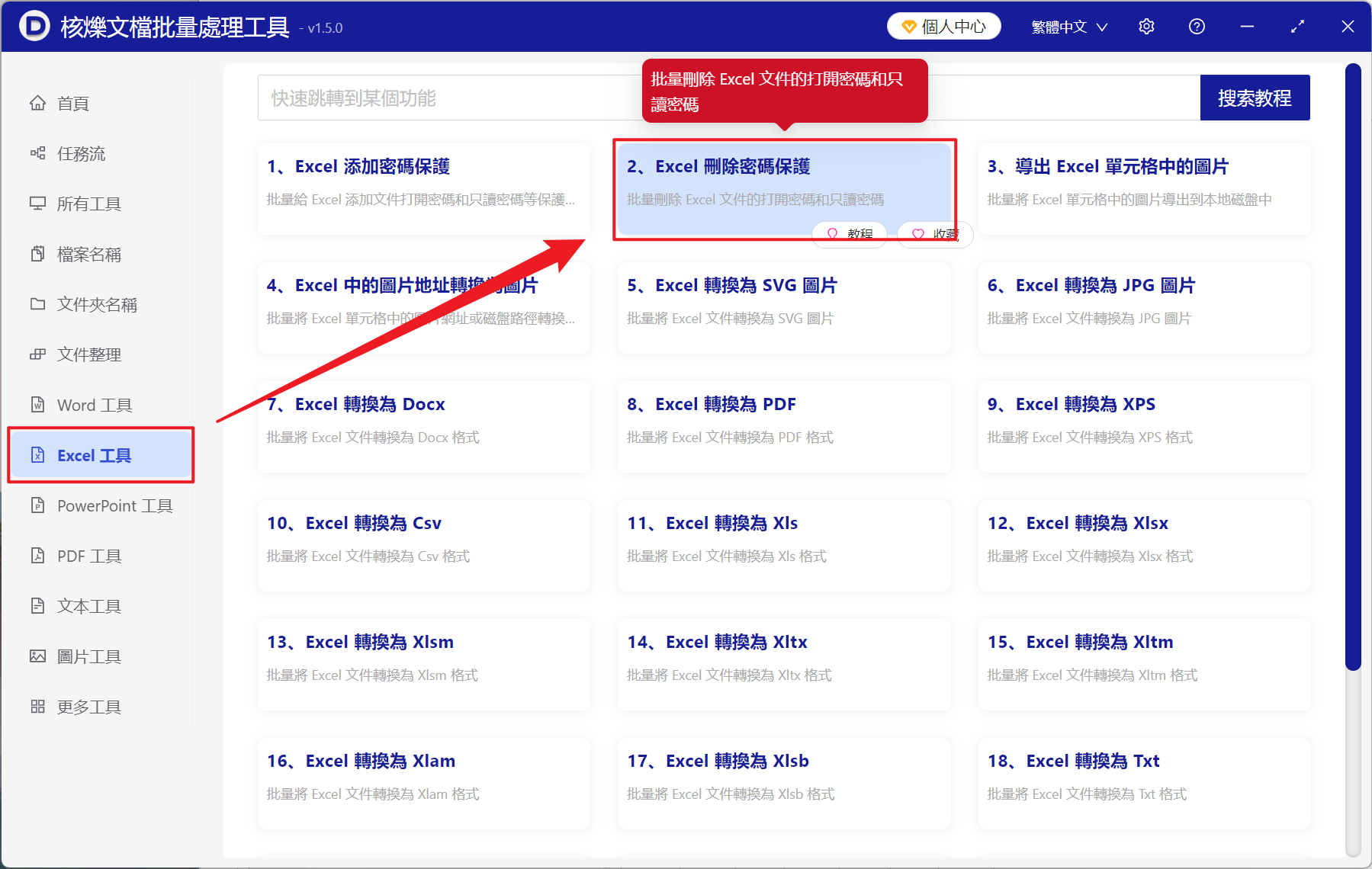
1、開啟【核爍文檔批量處理工具】,選擇【Excel 工具】-【Excel 刪除密碼保護】。
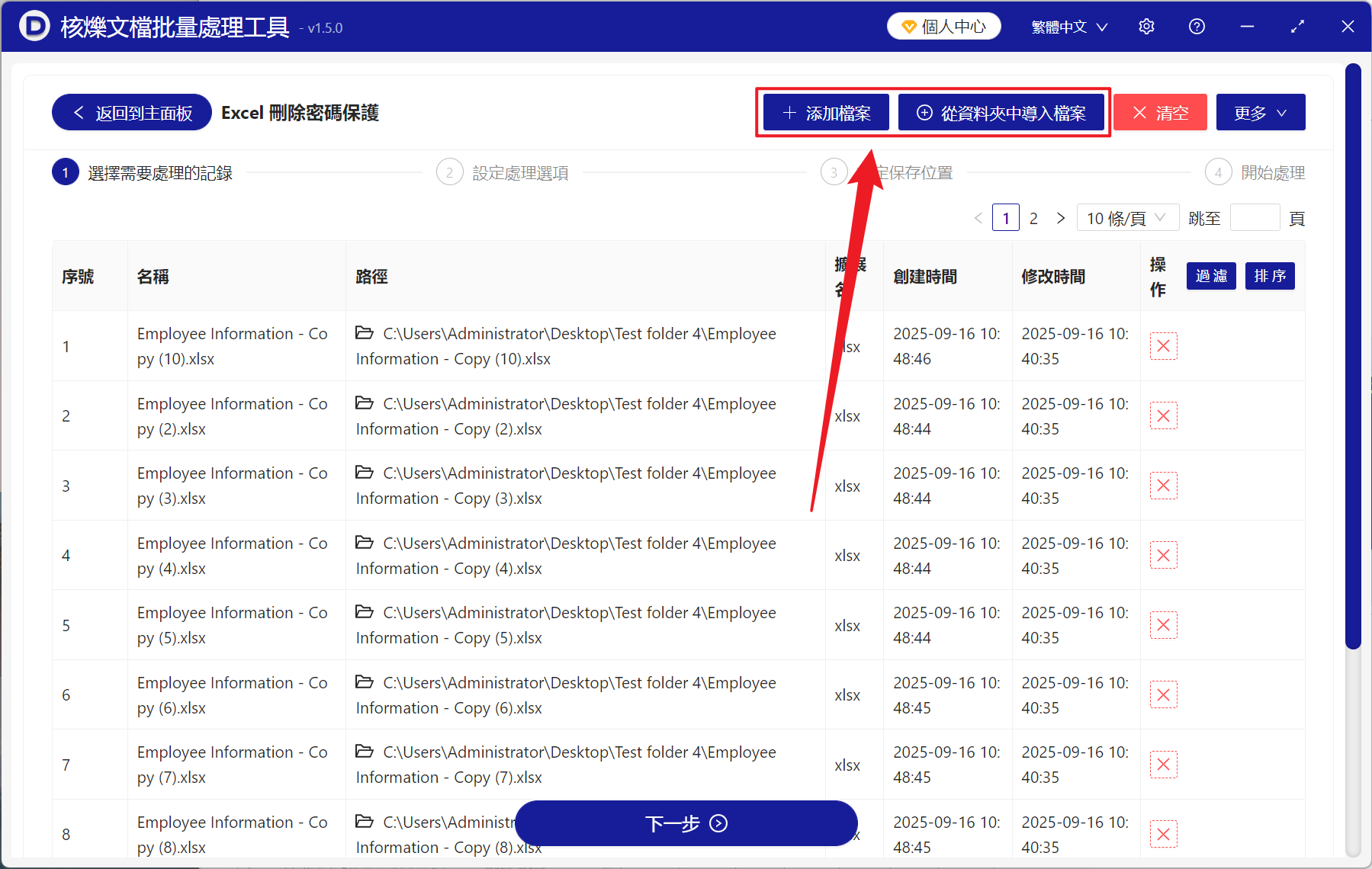
2、在【新增檔案】或【從資料夾中匯入檔案】中選擇一個方式新增需要刪除開啟密碼的 Excel 檔案,也支援直接將檔案拖入下方匯入,然後點選下一步。
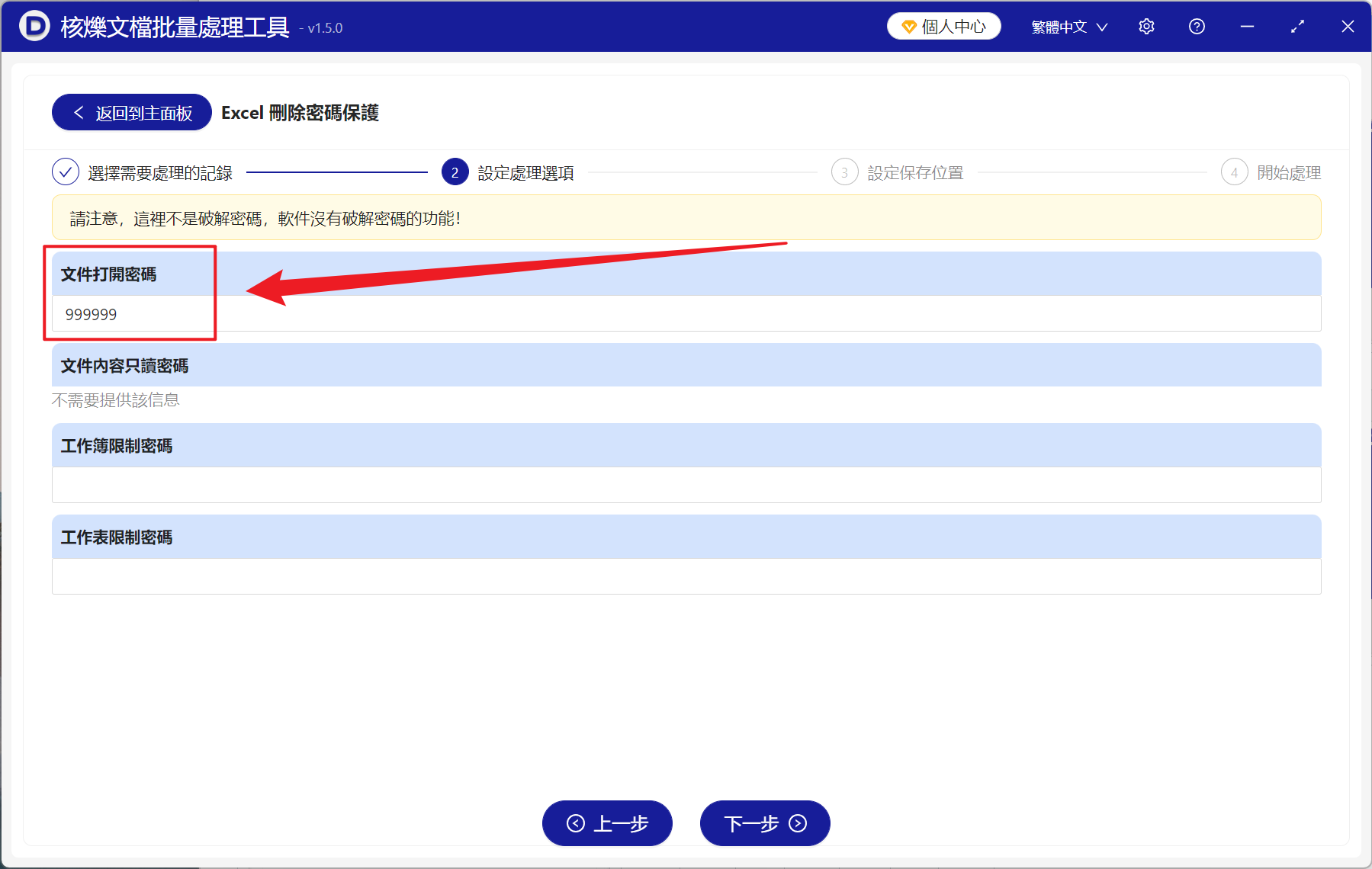
3、進入設定處理選項介面,在【檔案開啟密碼】下方輸入新增的 Excel 開啟密碼,如果是唯讀密碼則不需要輸入直接進行處理即可。最後點選下一步,點選瀏覽,選擇好刪除密碼後的 Excel 檔案儲存位置。
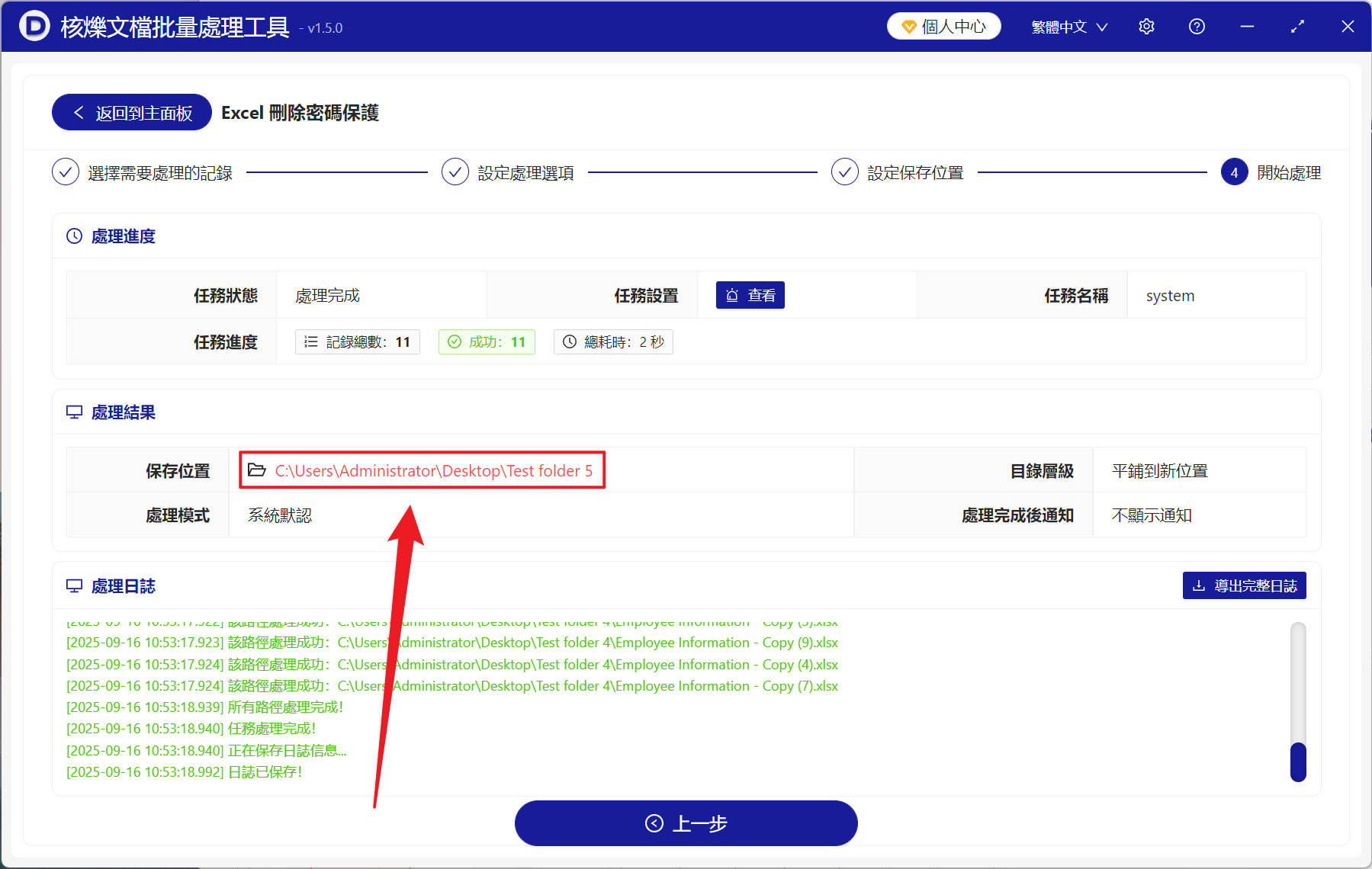
4、等處理結束之後,點選紅色的路徑,在資料夾中可以隨意開啟檢視 Excel 表格了!
Excel 檔案設定開啟密碼和未設定開啟密碼的區別
設定開啟密碼的場景
Excel 檔案設定了開啟密碼後,只有知道密碼的使用者輸入正確密碼才能存取檔案內容。平常表格中存在敏感資訊或有著嚴格保密的資料,設定開啟密碼可以有效的去防止讓不知道密碼的人禁止存取,尤其是在檔案要透過電子郵件傳輸,或是上傳到雲端平台共享的時候,密碼可以提供額外的保護,即使檔案被複製洩露,內容依舊安全,避免因為資訊洩露造成的各種損失。
未設定開啟密碼的場景
如果 Excel 表格沒有設定開啟密碼,那麼任何人都能夠直接存取檔案內容,這種情況通常出現在團隊協作或是非正式的草稿檔案場景當中,其使用方式更加方便,大幅提升我們工作的效率。但未設定密碼同時也蘊含著極大的風險,更容易被他人篡改,在使用公共網路傳輸檔案或檔案儲存在多人使用的共享使用裝置上,未設定的密碼可能會導致資料遭到洩露和惡意修改。普通的文件我們可以未設定開啟密碼不用處理,但對於重要敏感的檔案,設定一個開啟密碼可以讓我們規避非常多的風險。
關鍵字:如何批次移除 Excel 密碼保護 , 多個 Excel 工作表密碼刪除 , 批次取消 Excel 活頁簿開啟密碼