Excel如何批次取消工作簿的密碼保護?
翻譯:简体中文繁體中文,更新時間:2025-09-23 17:46:00
我們通常為保護資料的安全,會為重要的 Excel 活頁簿設定限制密碼,但後續這些檔案處理結束之後,需要進行統一編輯時,這些設定了限制密碼的活頁簿反而成為了我們編輯與資料整合的阻礙。每個 Excel 檔案去手動刪除密碼十分影響我們的工作效率,並且檔案數量較多的情況下就更會增加我們工作的時間。
那麼我們處理表格的時候需要對工作簿裡面的 Sheet 插入、刪除或重新命名等操作,但是有限制密碼進行保護時,我們在知道密碼的情況下該怎麼批次去解除工作簿密碼來提高我們的效率呢?這裡將給大家說明一個高效實現批次解除工作簿限制的方法,快速批次取消大量 Excel 的限制密碼,提高資料的靈活性,一起來操作看看吧!
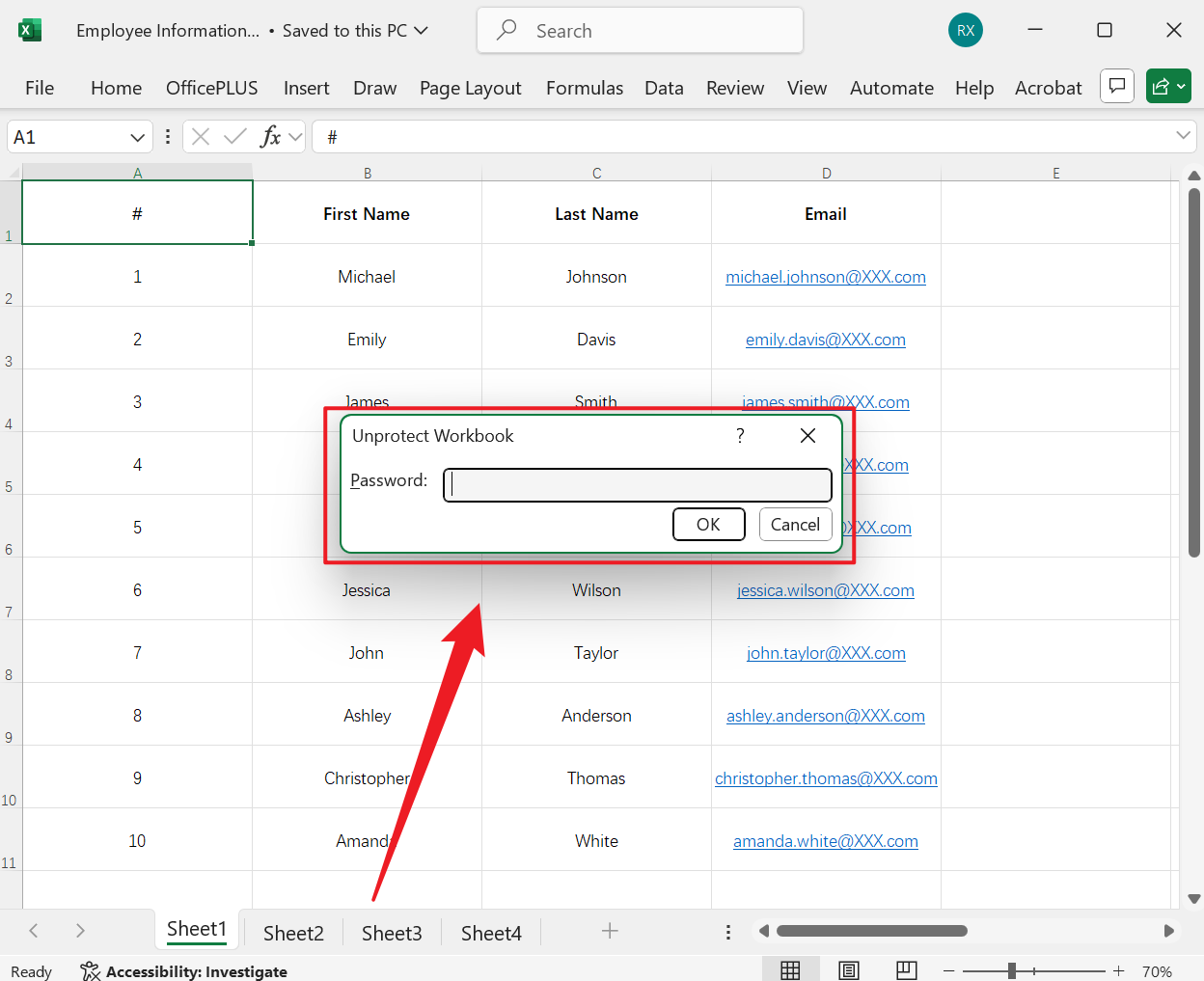
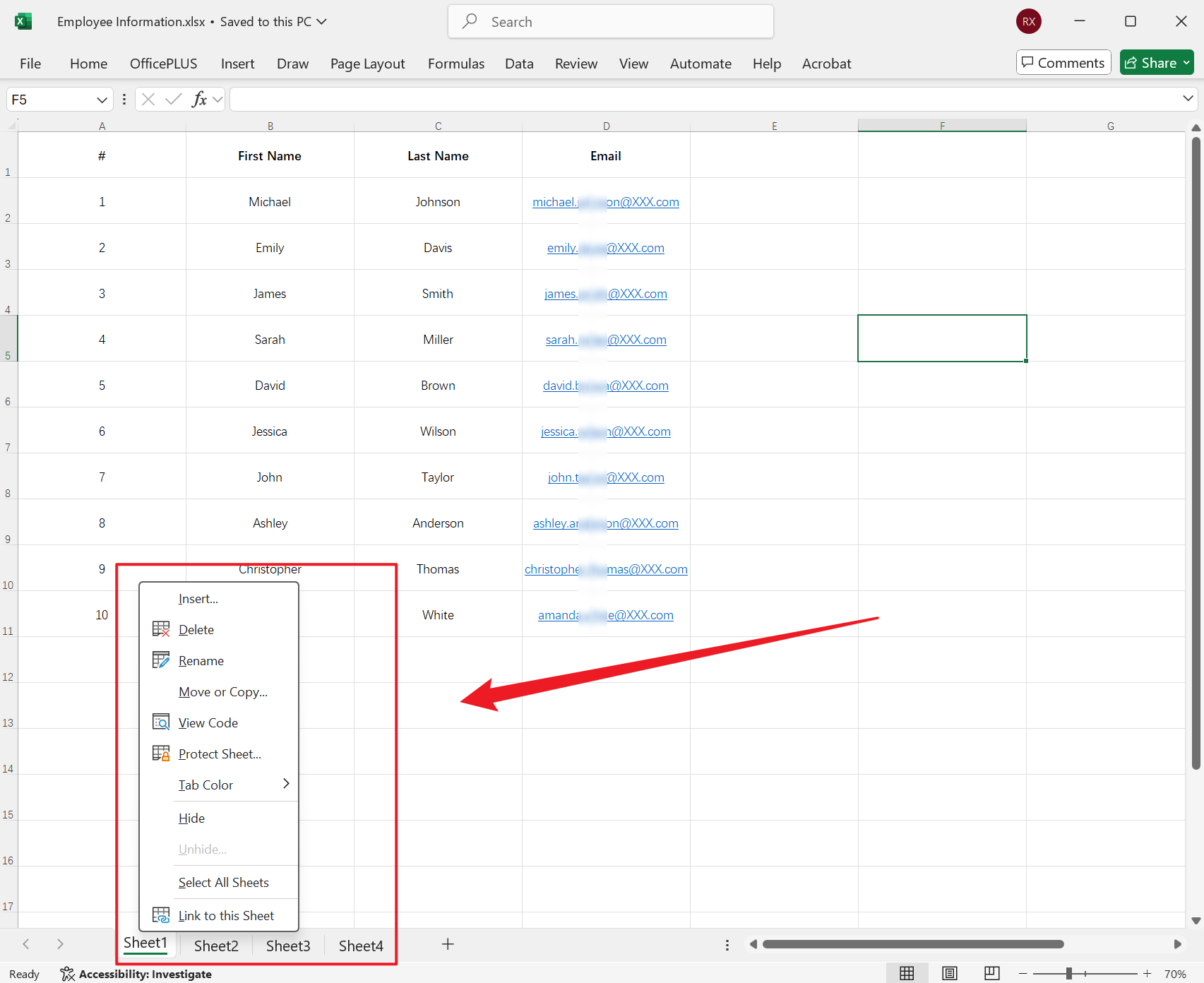
刪除 Xls、Xlsx 工作簿限制密碼的效果預覽
處理前:
處理後:
批次清除 Excel 限制工作表刪除、重新命名等行為的操作步驟
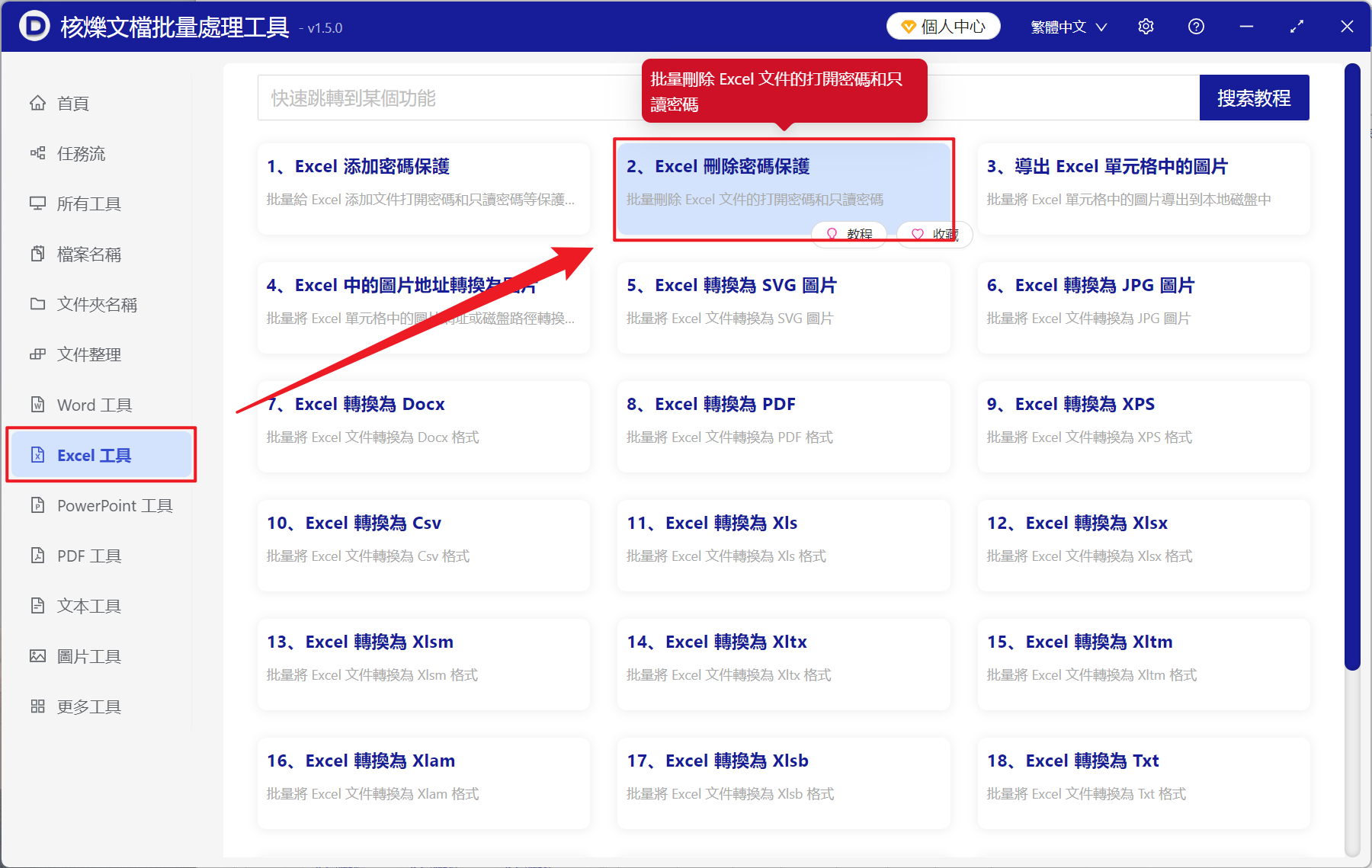
1、開啟【核爍文檔批量處理工具】,選擇【Excel 工具】-【Excel 刪除密碼保護】。
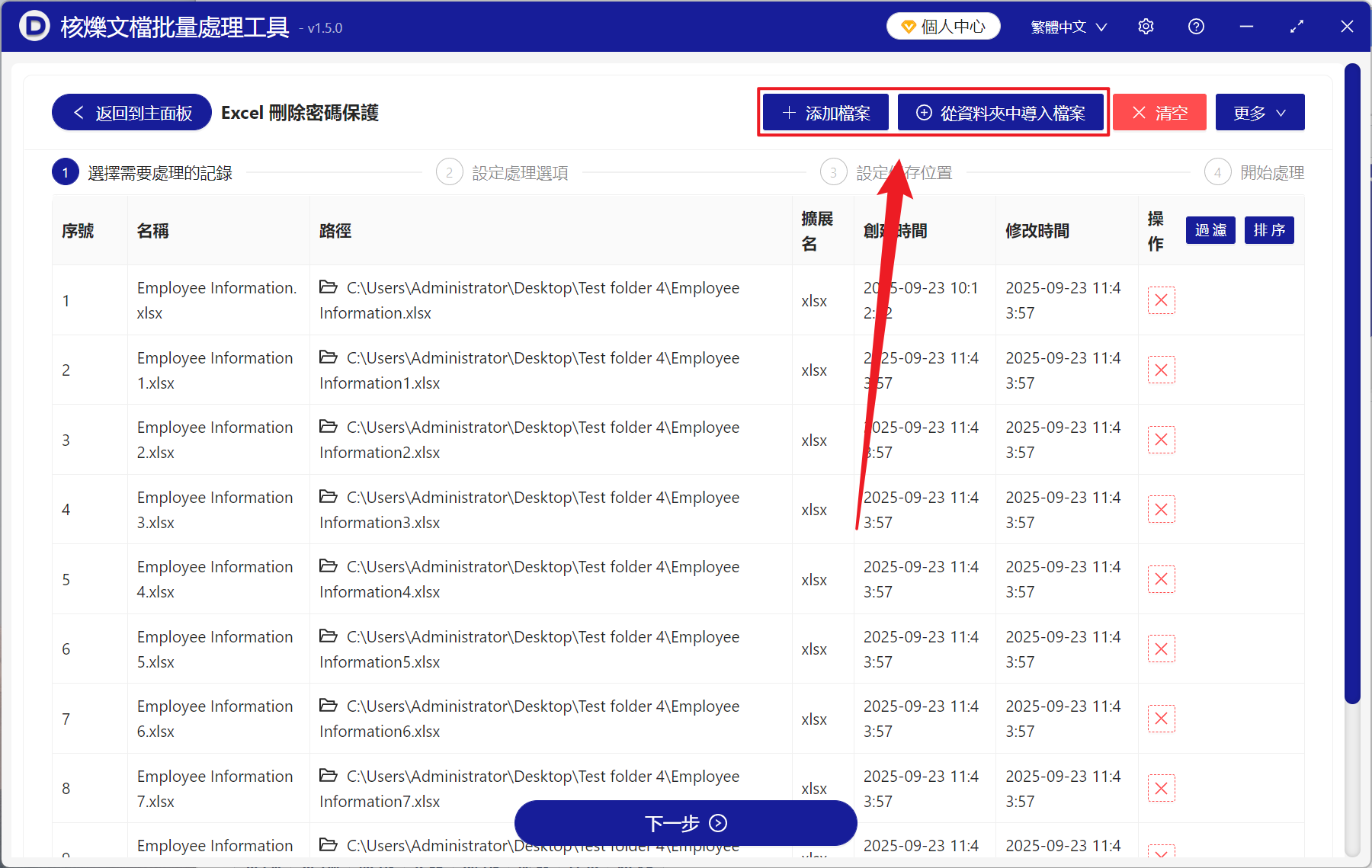
2、在【新增檔案】或【從資料夾中匯入檔案】中選擇一個方法將需要解除工作簿限制密碼的 Excel 匯入,也可直接將檔案拖入下方,確認檔案沒有問題後,點選下一步。
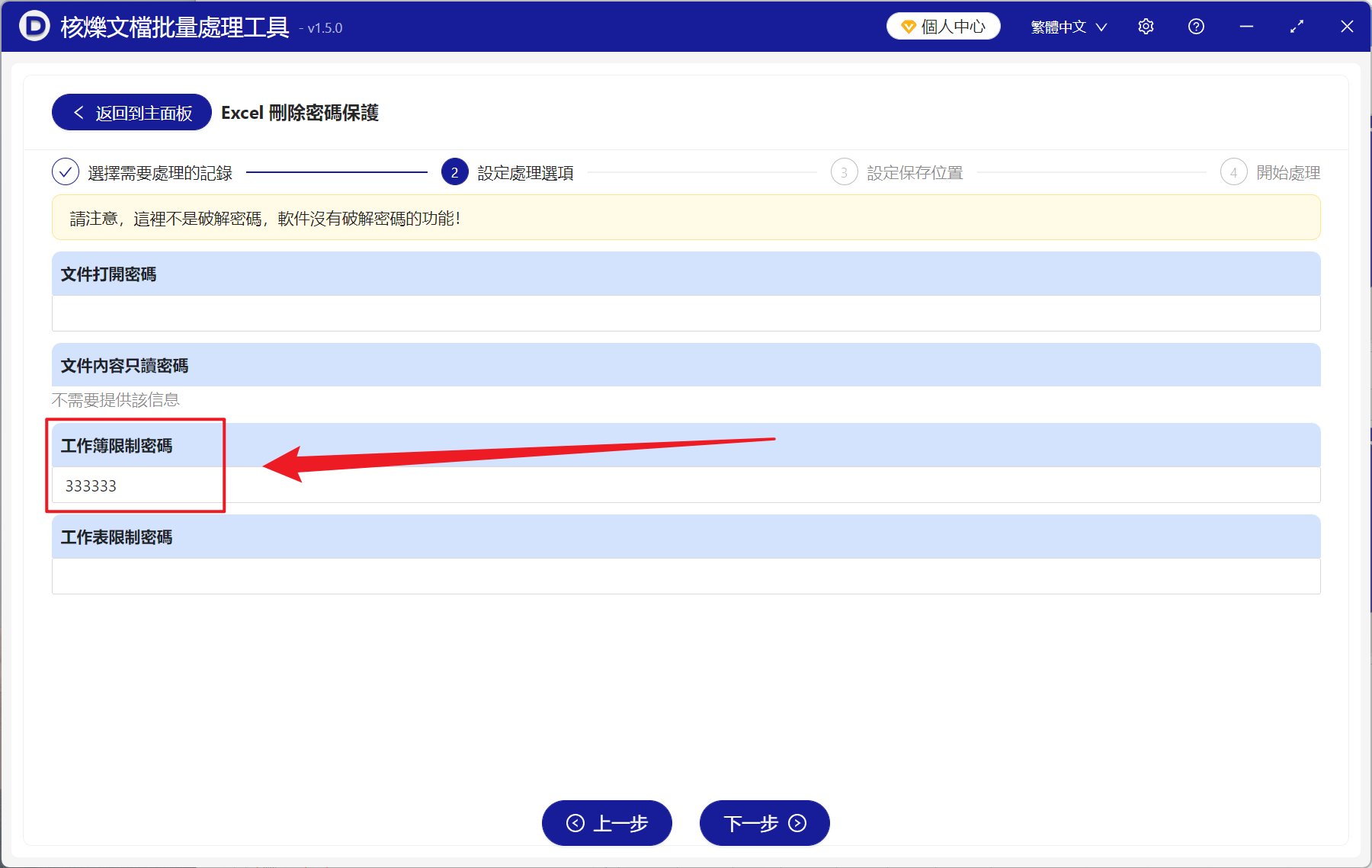
3、進入設定處理選項,在【工作簿限制密碼】的下方輸入 Excel 檔案的密碼(必須在已經知道密碼的情況下才能取消限制),然後再次點選下一步。接著點選瀏覽,選擇好處理後檔案的儲存位置。
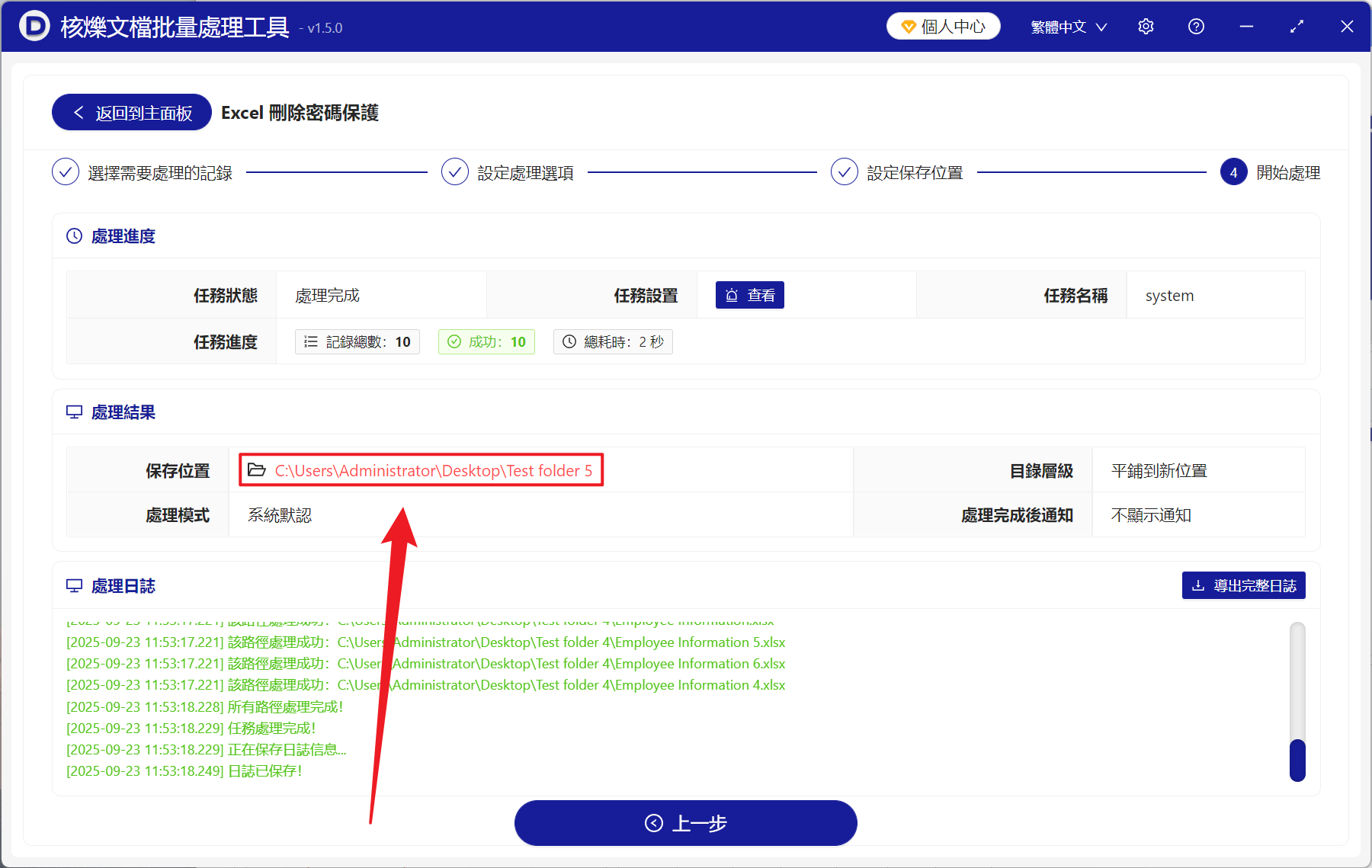
4、等待幾秒鐘結束後,點選紅色的路徑,開啟資料夾即可檢視刪除工作簿限制密碼成功的 Excel 表格了!
Excel 工作簿限制和工作表限制的區別
工作簿限制的作用
工作簿保護主要是用於保護整個工作簿的結構和視窗佈局,防止使用者對工作簿進行結構更改。一般來說開啟工作簿保護後,使用者無法新增、刪除、隱藏或排列工作表,也無法對視窗進行拆分,通常在保護工作簿整體的佈局不變的情況,確保多個使用者使用的時候不會破壞檔案結構。Excel 工作簿透過設定密碼來啟用,只有知道密碼的使用者才能接觸保護,假如需要保護工作簿的整體結構而不是單個工作表中的內容,這個方法是一個不錯的選擇,但需要注意的是工作簿保護並不會阻止使用者對工作表中的資料進行編輯和更改。
工作表限制的作用
Excel 工作表保護的則是單個工作表中的資料或特定儲存格內容,啟用工作表保護之後,使用者能夠限制對儲存格的編輯、格式化和刪除等操作,來防止其他人無意中修改。啟用工作表保護的時候,可以設定密碼,來確保知道密碼的人員可以解除保護。與工作簿不同的是,工作表保護的重點是資料的完整性和安全性,而不是限制對工作簿的整體結構更改。
關鍵字:批量取消 Excel 工作簿保護 , Xls , Xlsx 表格解密方法 , 多個 Excel 工作簿刪除密碼