批量將多個資料夾的名稱/路徑/擴充名匯總到 Xlsx 表格清單或 Txt 記事本中
翻譯:简体中文繁體中文,更新時間:2023-03-28 21:05:18
隨著人們日常生活中使用電腦的越來越多,電腦中的檔案和資料夾也越來越多,因此,對於檔案和資料夾的管理變得越來越重要。我們經常需要查找或整理電腦中的資料夾。對於大量的檔案和資料夾,如果沒有清晰的組織和管理,我們就會很難找到所需的檔案或進行相關的操作在檔案和資料夾的管理中,所以批量提取資料夾路徑名稱清單真的是一個非常有用的工具,它幫助我們更好地了解和管理資料夾中的子資料夾,提高檔案管理的效率和準確性。在本文中,將為您介紹批量提取資料夾路徑名稱清單的具體操作方法。
提取資料夾路徑名稱清單指的是列出一個資料夾中部分或所有子資料夾的路徑和名稱的清單。這個清單通常包含每個資料夾的完整路徑,這個路徑指的是從根目錄開始到這個檔案或資料夾的位置。隨著現代科技的不斷進步,我們越來越依賴於電子設備和數位化工具來管理和處理我們的工作和生活。在這個過程中,我們經常需要處理大量的檔案和資料夾,如果我們沒有有效地組織和管理這些檔案,就會浪費大量的時間和精力去尋找和處理它們。提取資料夾路徑名稱清單可以幫助我們快速找到所需的目標資料夾。另外,在對大量檔案進行整理或備份時,提取資料夾路徑名稱清單也可以幫助我們更好地組織和管理這些檔案,確保備份的完整性和準確性,避免因漏掉某些檔案而導致資料損失。因此,了解如何快速提取資料夾路徑名稱清單,將能大大提升我們的工作效率和生活品質。
很多朋友在面對這項任務時無從下手,今天就為您介紹「我的ABC軟體工具箱」,這個軟體整合近百種批次處理檔案的功能項,批次提取資料夾路徑名稱清單自然可以輕鬆完成。用這個工具來實現批次提取多個資料夾路徑名稱清單是非常簡單快速的,用最短的時間就能達到我們想要的效果。接下來就一起來看下它是如何幫我們實現批次提取資料夾路徑名稱清單的吧!
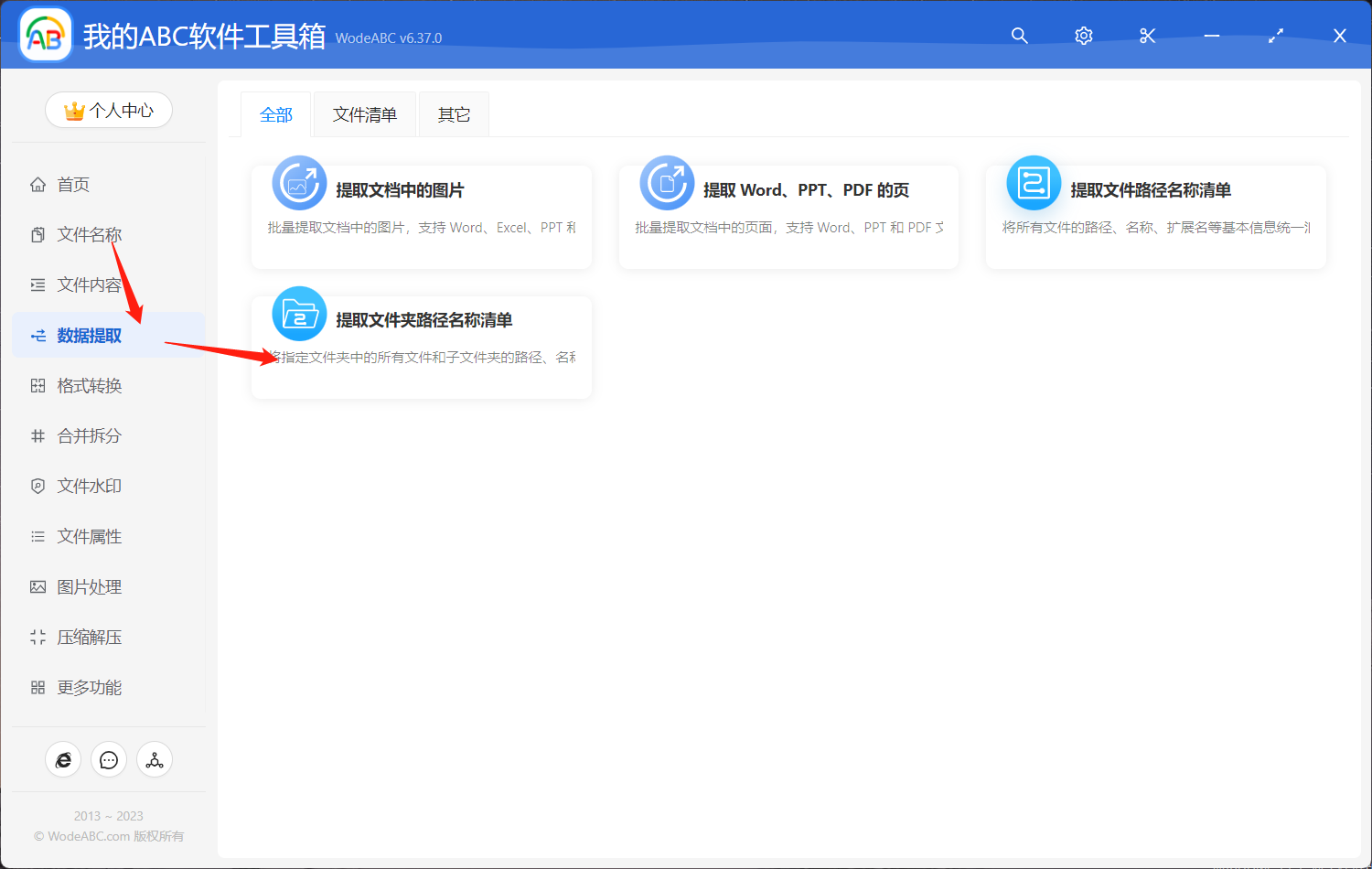
第一步:開啟軟體,點選「資料提取」-「提取資料夾路徑名稱清單」功能。
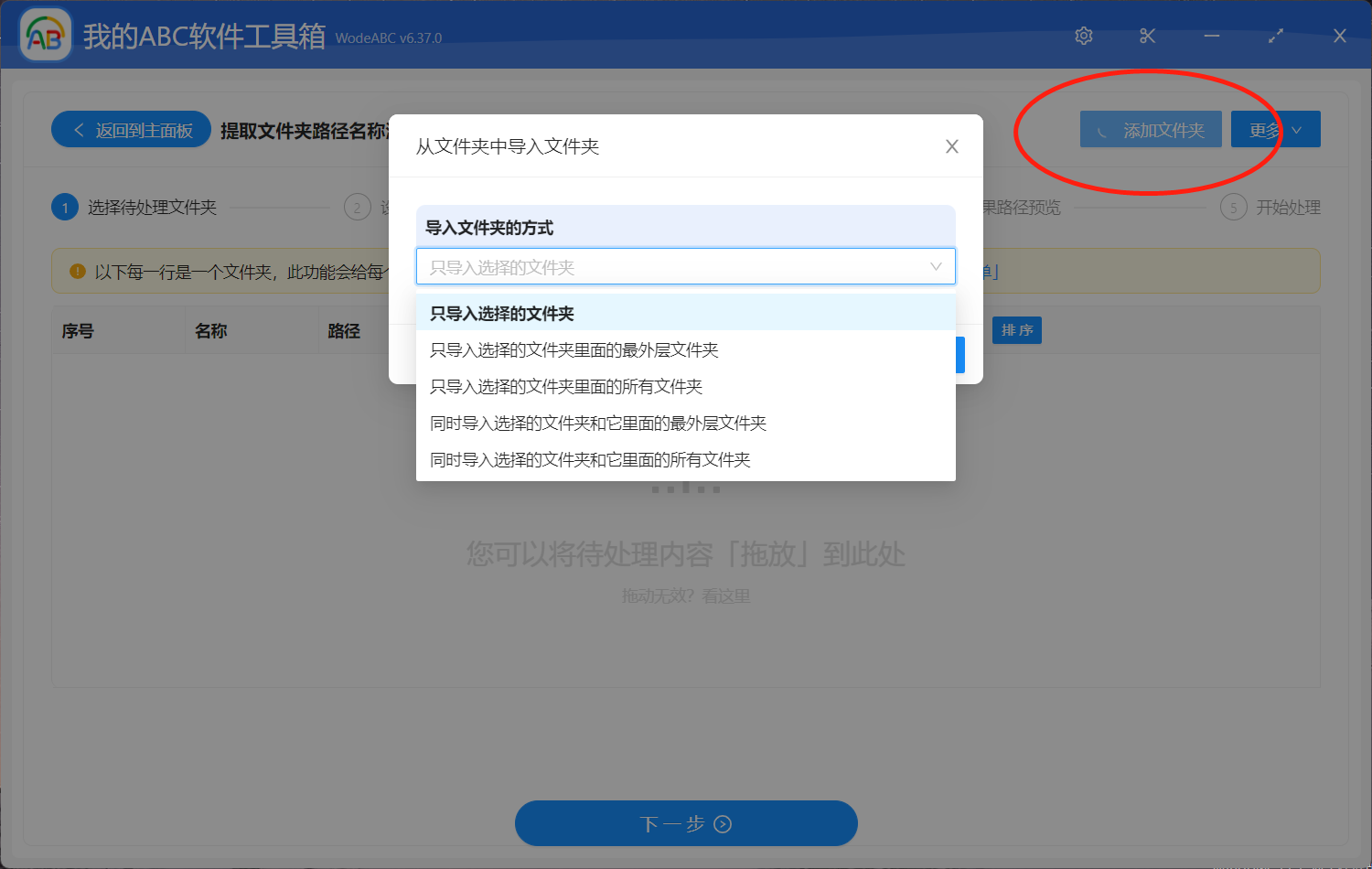
第二步:「新增資料夾」,您將會看到這樣一個介面。按照自己的想要製作清單的一個或單個目標資料夾進行選取即可。
第三步:設定您想要的輸出清單格式及內容。當輸出為 xlsx 格式時,您得到的清單將會包含檔案名稱/路徑/副檔名/建立日期等多項資訊;當輸出格式為 txt 格式時,您得到的清單則只有檔案路徑資訊,您可以根據自己的需求進行設定。同時這裡也可以對您想要的清單內容進行具體的設定。
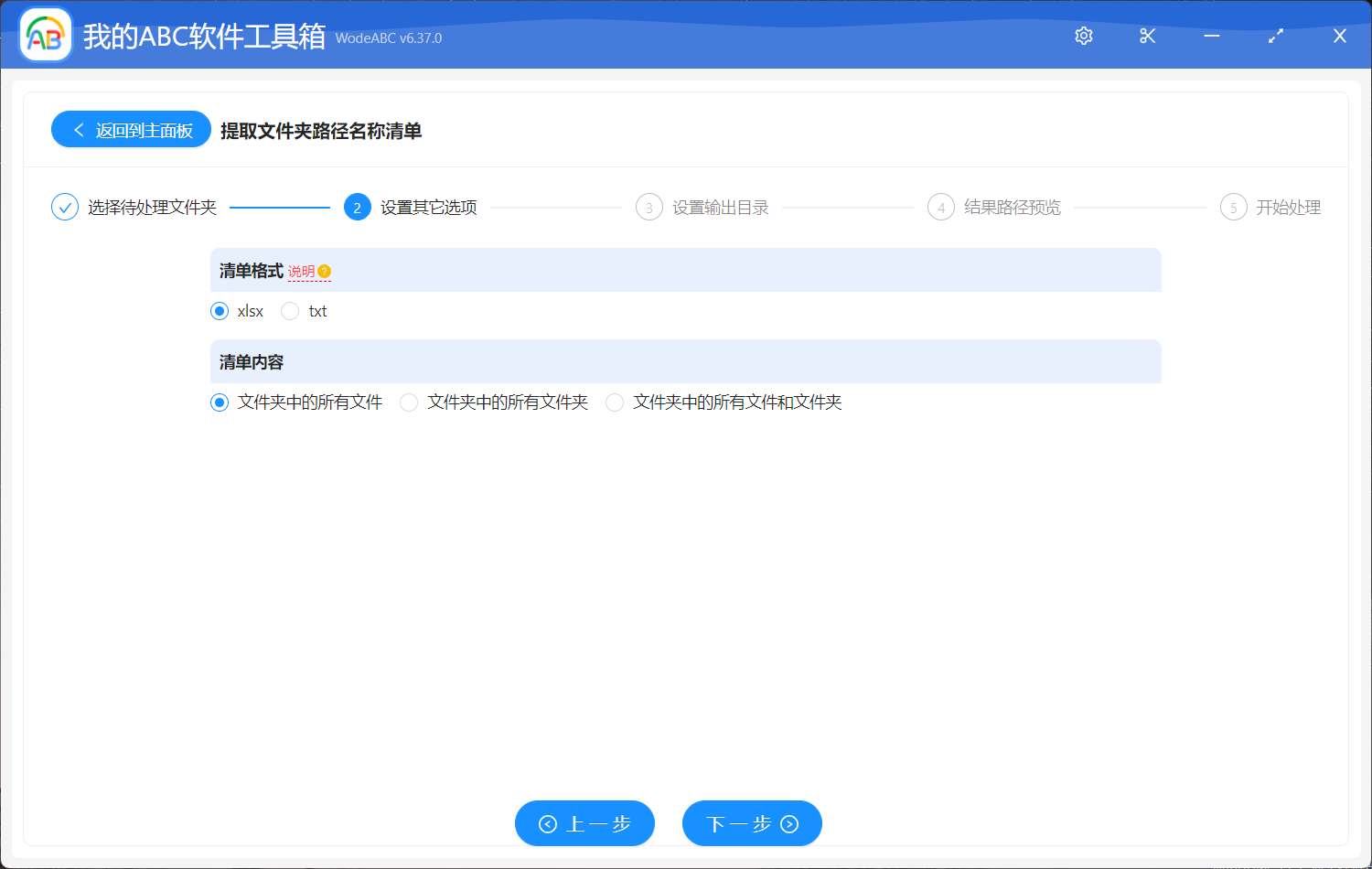
選好之後,我們就可以點選下一步,進入到輸出目錄設定的介面了。
做好輸出目錄設定之後,繼續點選下一步,軟體就會幫我們自動批次檔案和資料夾的資訊整理製作成一個清單列表。等待處理完成,可以進入到輸出目錄檢視一下,這時您會找到完整的資訊清單。總之,提取資料夾路徑名稱清單對於管理大量的檔案和資料夾非常有用。我們可以文中介紹的工具來快速批次提取資料夾路徑名稱清單,提高工作和生活效率。如果您經常需要處理大量的檔案和資料夾,那麼掌握這款工具,無疑會讓您的工作達到事半功倍的效果!