如何在檔案名稱中間大量新增同樣的字?必備高效命名技巧
翻譯:简体中文繁體中文,更新時間:2025-07-03 17:52:37
內容說明:本文內容依據發佈時的軟體版本整理,介面與功能可能隨版本更新而變化,請以目前軟體的實際表現為準。如發現內容有誤,歡迎回饋。
本文相關軟體我的ABC軟體工具箱
修改檔案名是一個再常見不過的操作,相信每個人都會,但是說到給很多檔案批次改名,就有點難度了,所有檔案一個一個手動修改實在太慢了。如果遇到要給所有檔案名統一加入同樣的字的情況,可以試試這個批次改名的技巧,本文詳細介紹了給檔案名統一加字的具體操作步驟。
檔案名稱批量添加相同文字的使用場景
添加版本標識:為了明確任務進度,需要給所有檔案名稱添加階段或版本標識。比如「設計稿_V1.psd」改成「設計稿_最佳化_V1.psd」。
補充檔案狀態:如果原有的檔案名稱已經固定,但是現在需要給所有檔案補充一個狀態標識,明確檔案的完成情況。比如「合約_A.doc」改成「合約_審核中_A.doc」。
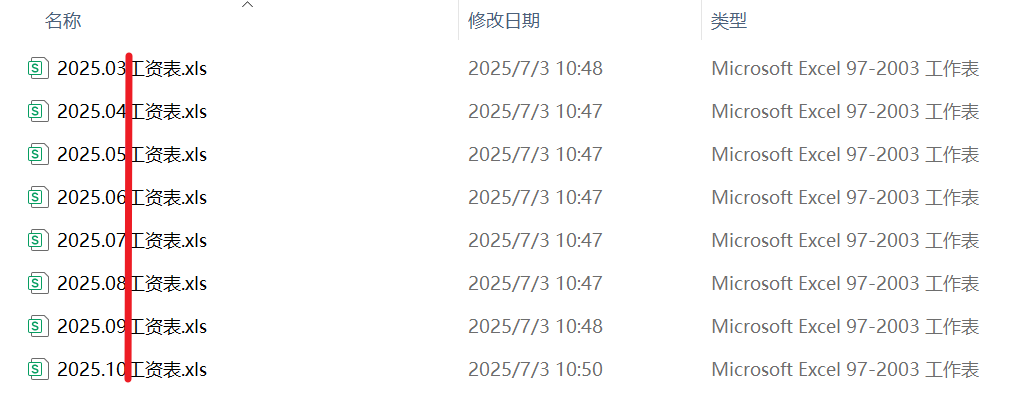
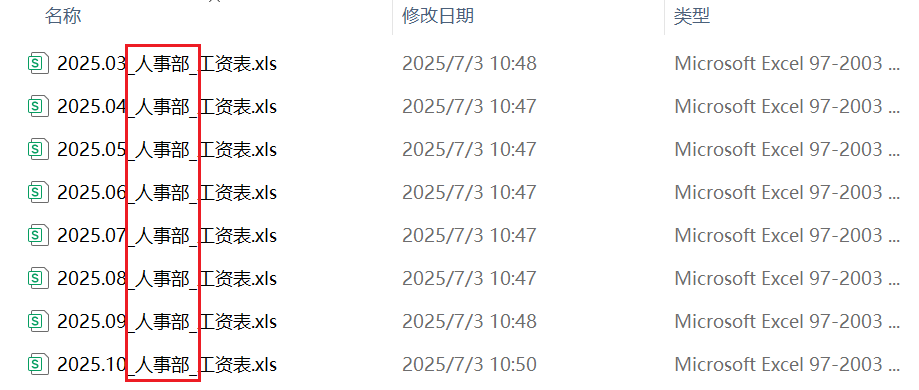
明確檔案主體:我們從各個部門或者員工那裡收集來的檔案,只有一個簡單的名字,沒有標記來源,就需要在所有檔案名稱中間統一添加主體資訊。比如「2025.07工作報告」改成「2025.07_技術部_工作報告」。
檔案名稱批量添加文字後效果預覽
處理前:
處理後:
給檔案名稱統一添加同樣的字操作步驟
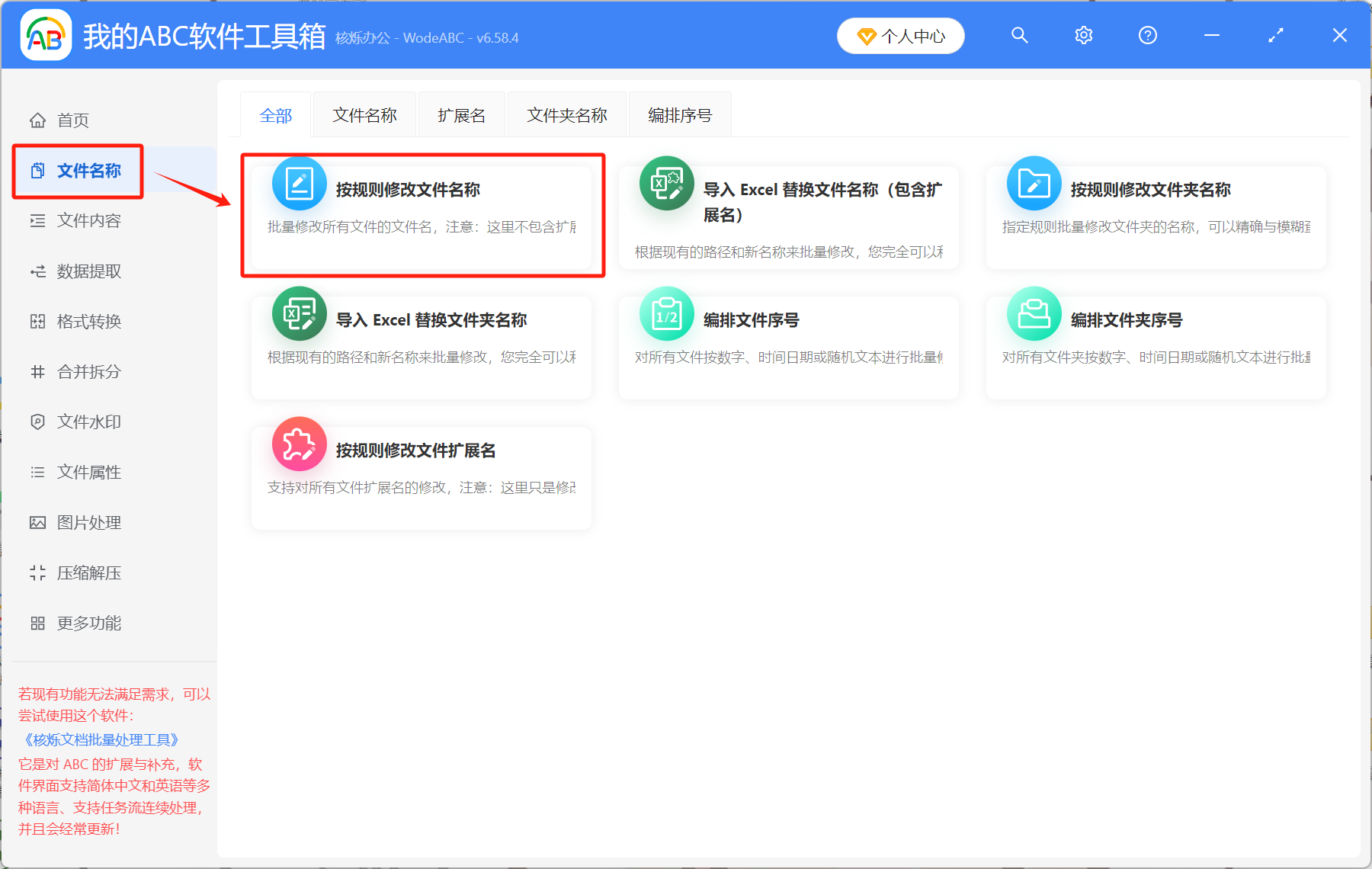
1、開啟【我的ABC軟體工具箱】,左側【檔案名稱】-【按規則修改檔案名稱】。
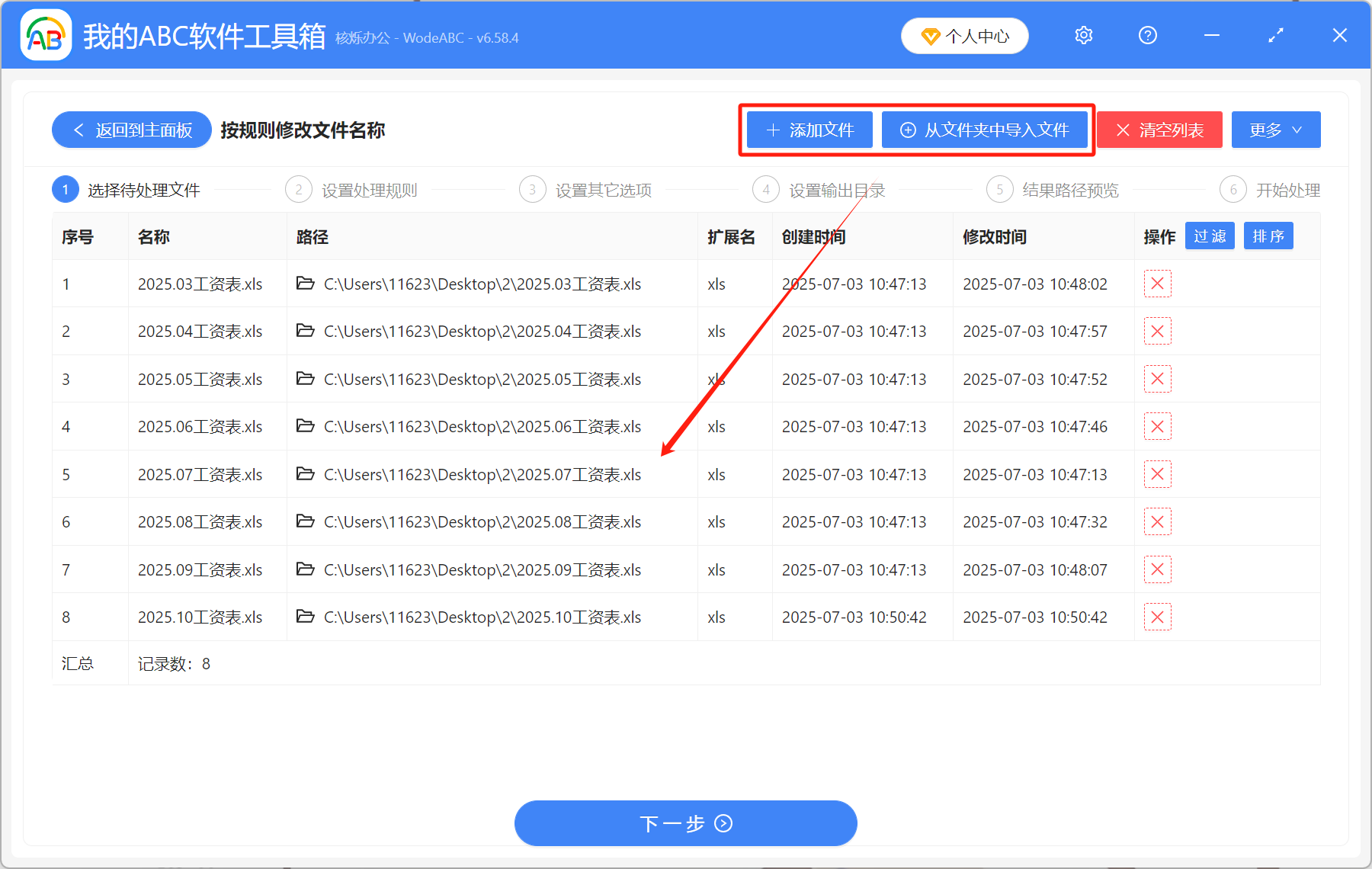
2、將所有要修改名字的檔案添加進來。
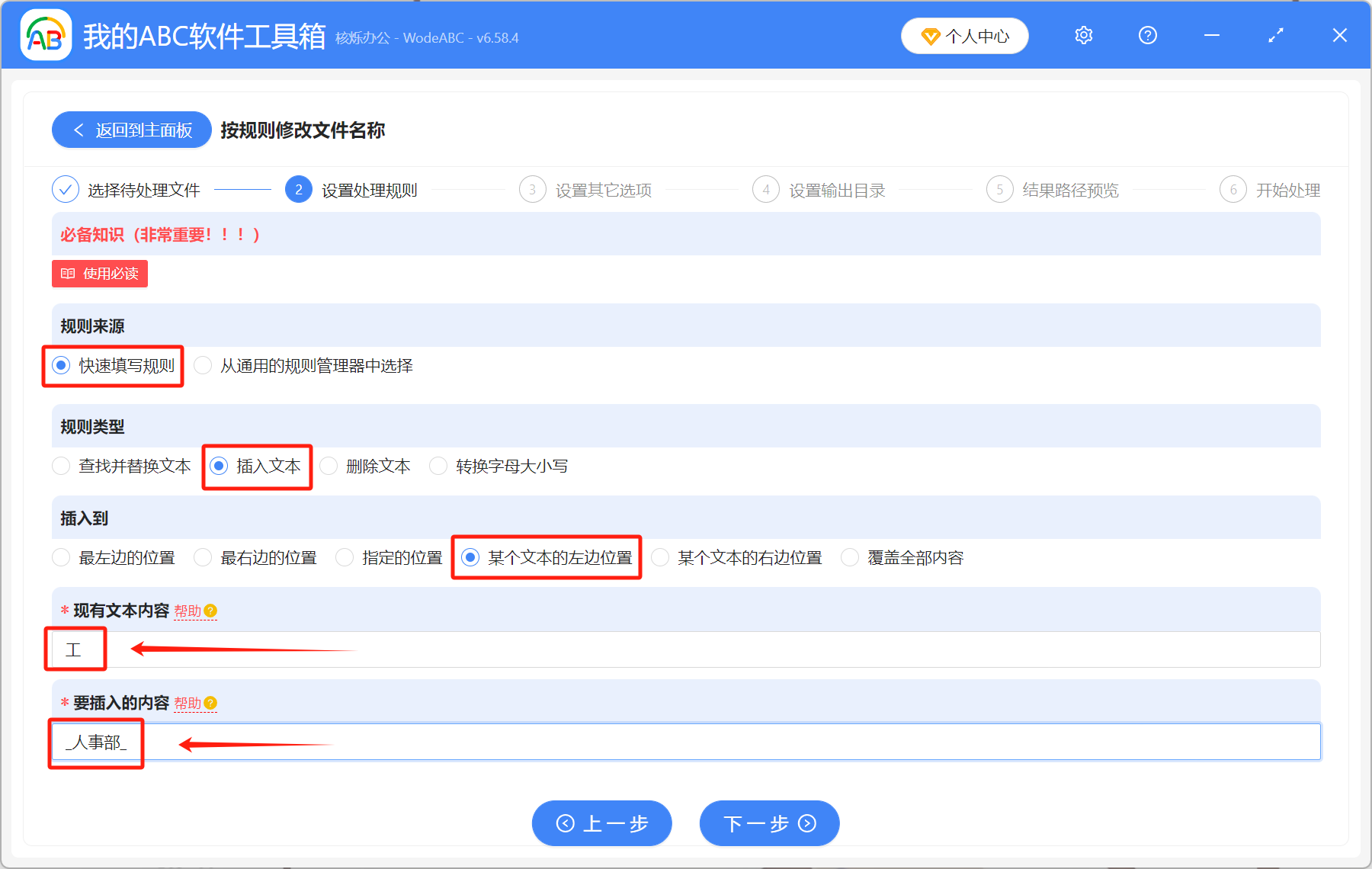
3、按照下圖設定處理規則,插入位置根據自己的需求進行選擇,這裡我們以在【某個文字的左邊位置】插入文字為例。【現有文字內容】下面填入相應文字,比如我們要在薪資表左邊加字,所以這裡填「工」;【要插入的內容】下面填寫插入的文字或符號。
4、處理完成後,在輸出目錄裡檢視修改後的檔案名稱。
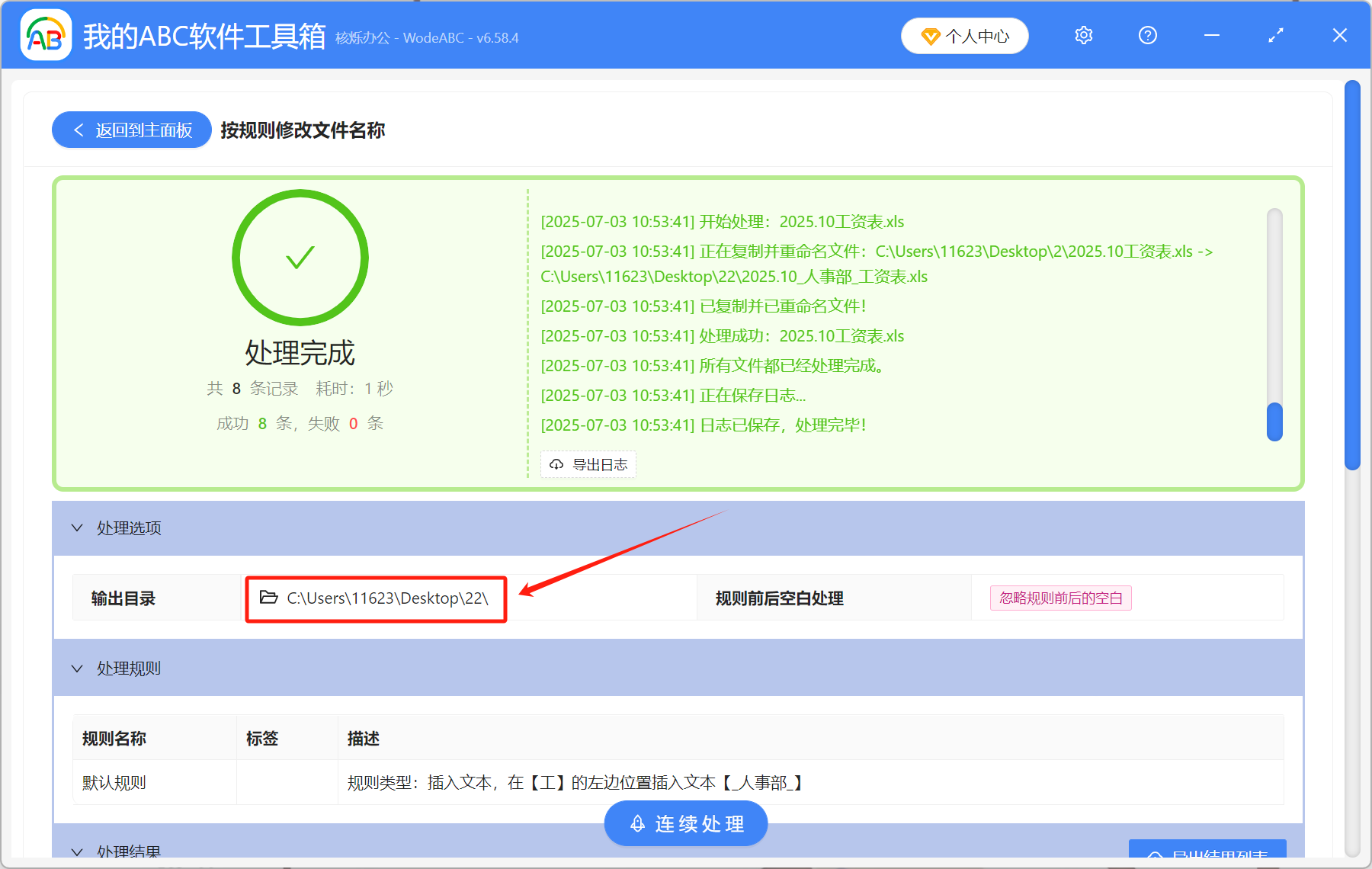
這個方法,不僅可以批量在檔案名稱中間加字,還可以統一在檔案名稱前面、後面加字。如果要刪除或者替換檔案名稱中的文字,也可以用這個方法來批次處理。總之,只要有批量修改檔案名稱的需求,都可以用這個工具實現,免除你手動操作的煩惱!
關鍵字:檔案名稱統一添加同樣的字 , 檔案名稱批量添加文字 , 批量檔案名稱加字元
創建時間:2025-07-03 15:33:10
本文相關軟體我的ABC軟體工具箱
內容說明:本文內容依據發佈時的軟體版本整理,介面與功能可能隨版本更新而變化,請以目前軟體的實際表現為準。如發現內容有誤,歡迎回饋。